微信客服
微信客服
 QQ客服
QQ客服 电话:17306009113
 工作时间:08:30-22:00


 转转大师数据恢复软件
 微软office中国区合作伙伴
 微信
微信 微信
微信 QQ
QQ QQ
QQ QQ空间
QQ空间 QQ空间
QQ空间 微博
微博 微博
微博 文章摘要
文章摘要
可以删除Roaming文件夹,但不建议直接删除整个文件夹,因其存储了用户配置和程序数据,删除可能导致设置丢失、程序异常等问题。建议采取针对性清理、使用磁盘清理工具或专用软件,避免误删重要数据。定期维护、备份关键信息及分析磁盘占用是更安全有效的管理方式。
摘要由平台通过智能技术生成 免费下载 |
在日常使用Windows电脑时,您可能在用户目录中注意到一个名为“Roaming”的文件夹(通常位于C:\Users\用户名\AppData\Roaming)。当磁盘空间紧张时,许多人会好奇:roaming文件夹可以删除吗?让我们一探究竟。
一、什么是Roaming文件夹?

Roaming文件夹是Windows操作系统为每个用户创建的配置存储空间,属于“AppData”(应用程序数据)目录的三个重要子文件夹之一:
- Local:存储本地专属数据,不会在域环境中漫游
- LocalLow:存储低权限应用程序的数据
- Roaming:存储可“漫游”的用户配置和数据
“漫游”意味着当您在多台计算机上使用同一个域账户时,这个文件夹中的内容会跟随您的账户在计算机间同步,保持一致的用户体验。
二、Roaming文件夹里有什么?
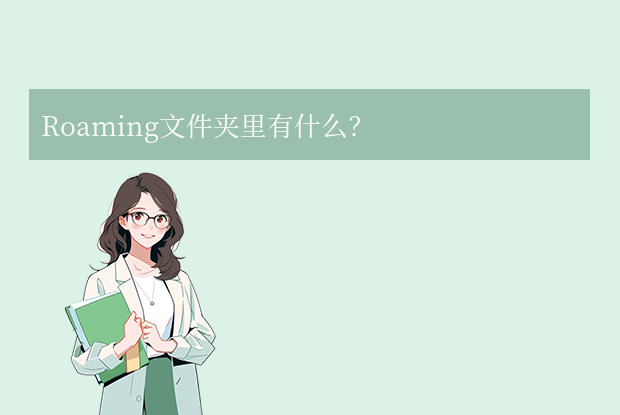
这个文件夹包含了各种程序的用户特定设置和数据:
- 应用程序配置和偏好设置
- 浏览器书签和扩展数据
- 聊天软件的历史记录和配置文件
- 游戏存档和个人设置
- 邮件客户端的数据文件
- 部分软件的缓存和临时数据
三、可以删除Roaming文件夹吗?

简短回答:可以,但强烈不建议直接删除整个文件夹。
详细解释:
1、技术上可行:您确实可以删除Roaming文件夹,Windows不会阻止您这样做。2、但后果严重:
- 程序设置丢失:几乎所有已安装程序的个性化设置将被重置
- 数据丢失:可能丢失重要数据,如未同步的浏览器书签、聊天记录等
- 程序异常:许多程序可能无法正常启动或运行出错
- 账户问题:需要重新登录所有应用程序账户
四、安全清理建议(替代方案)

如果您想释放空间,请采取以下安全方法:
1、针对性清理:
- 仅删除已知不用的旧程序残留文件夹
- 重点清理缓存文件夹(如浏览器缓存路径)
- 保留当前正在使用程序的数据
2、使用磁盘清理工具:
- Windows自带的“磁盘清理”工具
- 选择“清理系统文件”
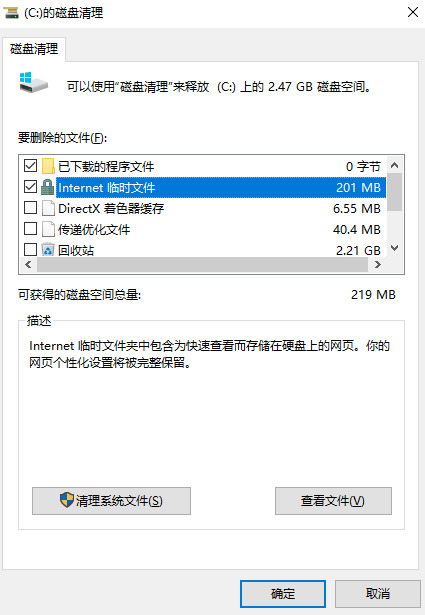
- 勾选“临时文件”、“临时互联网文件”等选项
3、专用清理软件:
- CCleaner等可信工具
- 注意仔细选择清理项目,避免误删重要数据
4、手动清理特定缓存:
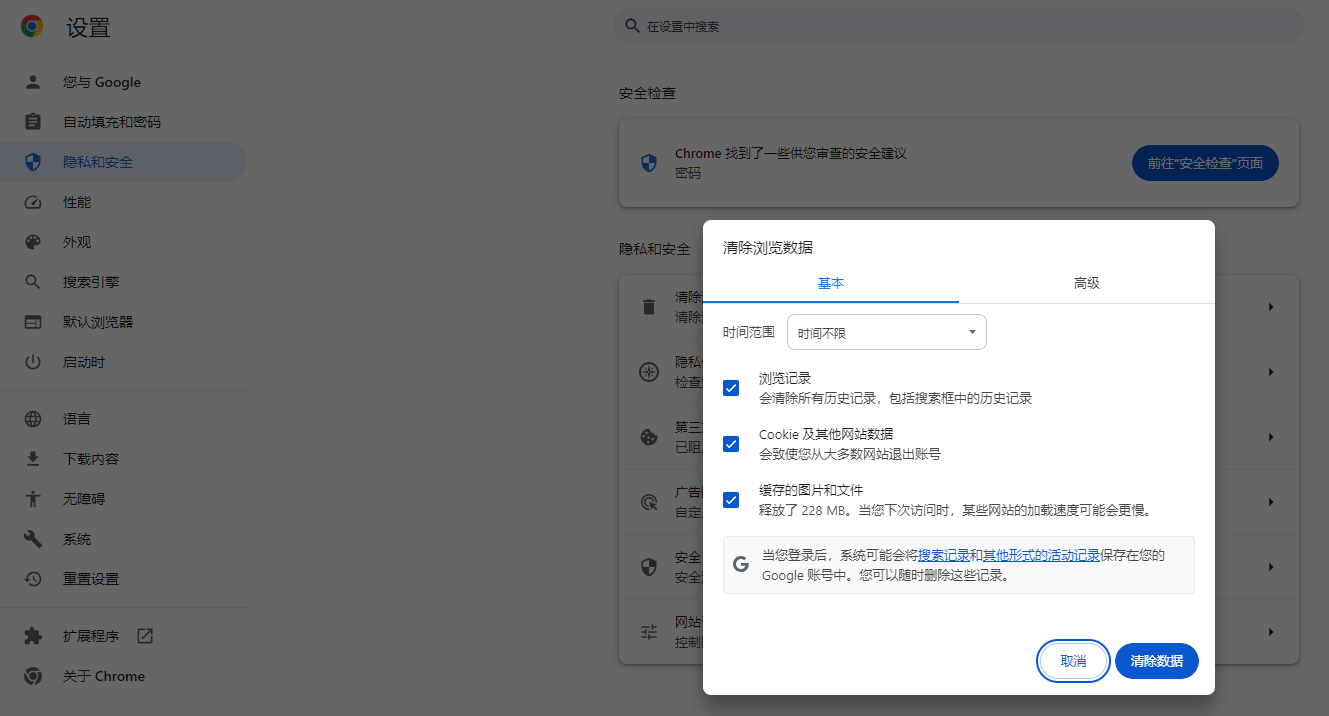
- 浏览器缓存(通常可在浏览器设置中清理)
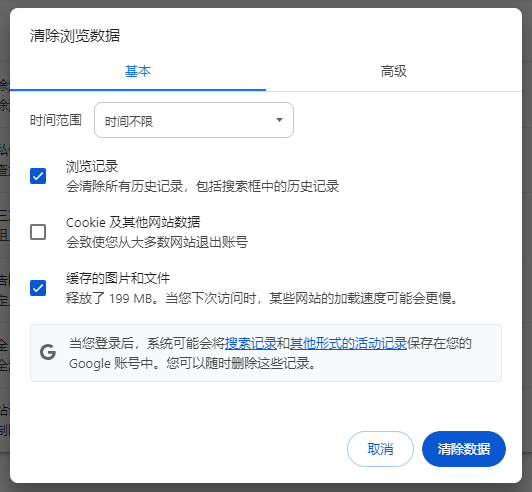
- 软件更新下载的临时安装包
- 日志文件(以.log扩展名结尾)
五、特殊情况处理
1、程序卸载残留:卸载软件后,有时会留下空文件夹或残留文件,这些可以安全删除。2、迁移数据:更换电脑时,可备份Roaming文件夹中的重要程序数据,以便在新设备上恢复。
3、空间紧急情况:如果磁盘空间严重不足,可考虑:
- 将整个用户文件夹迁移到其他驱动器
- 使用符号链接将特定程序数据重定向到空间更大的分区
六、最佳实践
- 定期维护而非一次性删除:养成定期清理特定缓存和临时文件的习惯。
- 备份重要数据:清理前备份浏览器书签、聊天记录等重要信息。
- 了解程序存储位置:熟悉常用程序的数据存储位置,做到有针对性清理。
- 监控磁盘使用:使用TreeSize Free、WinDirStat等工具分析磁盘占用情况。
总结
以上就是roaming文件夹可以删除吗?的全部介绍了,Roaming文件夹是Windows用户配置生态系统的核心组成部分,直接删除整个文件夹就像清空一个人的所有记忆和习惯—虽然人还能“运行”,但已失去所有个性化和历史信息。与其冒险删除,不如采取更精细的磁盘管理策略,在保留个性化设置的同时,安全地释放磁盘空间。
记住:在操作系统世界中,最“重”的往往不是程序本身,而是日积月累的用户数据。合理管理这些数据,而非简单地删除其容器,才是真正的数字生活智慧。
快速小结:
- ✅ 可以但有害:能删除但会导致程序设置丢失
- 🔍 针对清理:只删已知无用的旧程序残留
- 🛠 使用工具:用磁盘清理工具更安全
- 💾 备份重要数据:清理前备份浏览器数据等
- 📊 分析占用:用工具查看哪些文件真正占空间
温馨提示:本文由转转数据恢复大师网站编辑出品转载请注明出处,违害必究(部分内容来源于网络,经作者整理后发布,如有侵权,请立刻联系我们处理)
 压缩文件可以恢复原文件吗
 免费下载
免费下载