技术电话:17306009113
 工作时间:08:30-22:00
 常见问题>>
 转转大师数据恢复软件
 微软office中国区合作伙伴
 微信
微信 微信
微信 QQ
QQ QQ
QQ QQ空间
QQ空间 QQ空间
QQ空间 微博
微博 微博
微博C盘AppData文件夹可以删除吗?完全指南与安全建议
当你的C盘空间告急时,你可能会注意到一个名为"AppData"的文件夹占据了大量空间。这个文件夹可以删除吗?答案是不能直接删除整个AppData文件夹,但你可以安全地清理其中的某些内容来释放空间。让我们详细了解如何正确处理这个系统文件夹。
AppData文件夹的作用

AppData(应用程序数据)是Windows系统中一个隐藏的系统文件夹,通常位于C:\Users\你的用户名\AppData。它包含三个重要子文件夹:
- Local - 存储应用程序的本地数据和设置,这些数据通常不会随用户账户迁移
- LocalLow - 存储低权限应用程序的数据(如浏览器插件)
- Roaming - 存储跟随用户账户迁移的应用程序设置和数据
这些文件夹保存了你所有应用程序的个人化设置、临时文件、缓存、游戏存档、浏览器历史记录等重要数据。
为什么不能直接删除整个AppData?

完全删除AppData文件夹会导致:
- 所有应用程序失去个性化设置
- 可能需要重新登录各种应用
- 游戏存档丢失
- 浏览器书签和历史记录消失
- 某些应用程序可能无法正常运行
安全清理AppData释放空间的方法
1. 清理临时文件(最安全)
- 打开
AppData\Local\Temp文件夹 - 删除其中的所有文件(某些正在使用的文件可能无法删除,可跳过)
- 注意:这是系统临时文件的主要存储位置,定期清理可释放大量空间
2. 清理软件缓存
- 许多应用程序在
AppData\Local中存储缓存文件 - 常见的可清理缓存位置:
- 浏览器缓存(Chrome、Firefox等)
- 软件更新包和安装临时文件
- 某些应用程序的日志文件
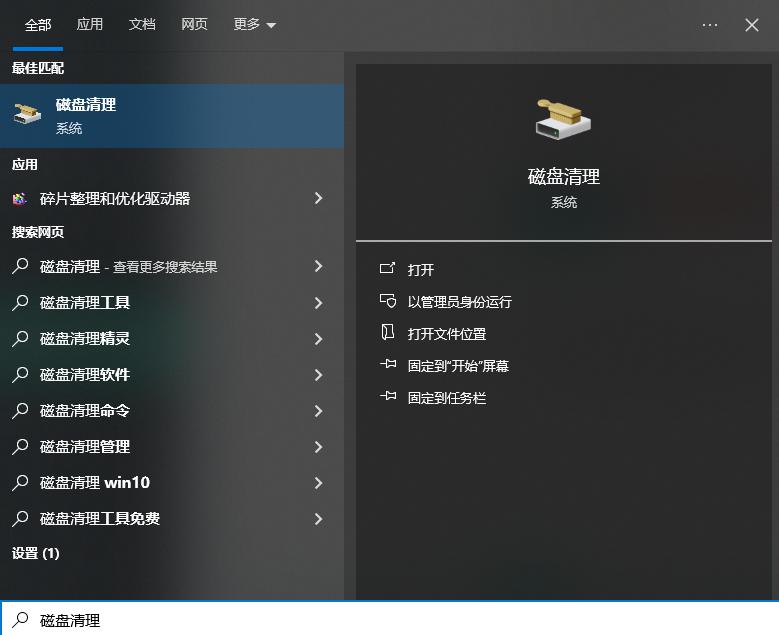
3. 使用磁盘清理工具
Windows自带的磁盘清理工具是清理临时文件最安全的方式:
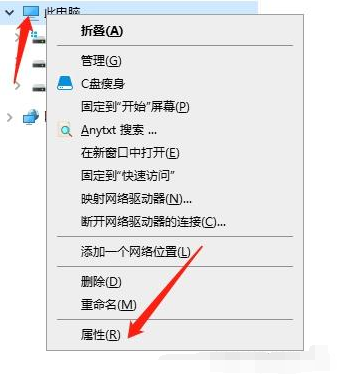
- 右键点击C盘 → 属性 → 磁盘清理
- 点击"清理系统文件"
- 选择要删除的文件类型
4. 针对性清理特定应用数据
如果你确定某些已卸载的应用程序仍有残留数据,可以手动删除其在AppData中的对应文件夹。但请确保该应用已完全卸载。
清理操作步骤指南
安全清理流程:
flowchart TD
A[C盘空间不足] --> B[打开磁盘清理工具]
B --> C[选择清理系统文件]
C --> D[勾选“临时文件”等选项]
D --> E[执行清理]
E --> F[检查AppData子文件夹]
F --> G[清理Local/Temp内容]
G --> H[选择性清理大型缓存]
H --> I[重启系统验证稳定性]
详细步骤:
-
显示隐藏文件夹:
- 打开文件资源管理器 → 查看 → 勾选"隐藏的项目"
-
定位AppData:
- 导航到
C:\Users\你的用户名\AppData
- 导航到
-
清理Temp文件夹:
- 打开
Local\Temp,按Ctrl+A全选,删除所有文件
- 打开
-
清理软件缓存:
- 检查
Local中是否有明显的缓存文件夹(如Spotify、Discord等)
- 检查
-
检查Roaming文件夹:
- 这里通常包含重要设置,除非确定应用已卸载,否则不要随意删除
注意事项与警告

- 不要删除整个AppData文件夹 - 这会导致系统问题
- 不要删除你不了解的文件夹 - 某些文件夹名称不明显但可能很重要
- 先备份重要数据 - 清理前备份重要文件或创建系统还原点
- 注意浏览器数据 - 清理浏览器缓存前确保重要信息已保存
- 考虑使用专业工具 - CCleaner等工具可更安全地清理系统文件(但需谨慎使用)
最佳实践建议
- 定期维护而非一次性大清理 - 每月清理一次临时文件
- 使用存储感知功能 - Windows 10/11中的存储感知可自动清理临时文件
- 移动应用程序到其他盘 - 对于大型软件,考虑安装时选择非系统盘
- 卸载不用的程序 - 比清理残留数据更有效
- 使用树状图分析工具 - 如WinDirStat,查看C盘空间占用详情
结论

虽然你不能也不应该直接删除整个AppData文件夹,但通过安全地清理其中的临时文件、缓存和已卸载程序的残留数据,可以有效地释放C盘空间。记住,针对性清理而非全面删除是关键原则。定期维护你的系统,结合使用Windows自带的磁盘清理工具,可以保持系统运行顺畅而不必冒险删除重要文件。
当C盘空间持续不足时,更根本的解决方案可能是增加存储空间、迁移数据到其他分区,或重新评估你的软件安装位置策略。
温馨提示:本文由转转数据恢复大师网站编辑出品转载请注明出处,违害必究(部分内容来源于网络,经作者整理后发布,如有侵权,请立刻联系我们处理)

 免费下载
免费下载