微信客服
微信客服
 QQ客服
QQ客服 电话:17306009113
 工作时间:08:30-22:00


 转转大师数据恢复软件
 微软office中国区合作伙伴
 微信
微信 微信
微信 QQ
QQ QQ
QQ QQ空间
QQ空间 QQ空间
QQ空间 微博
微博 微博
微博为您推荐相关教程
更多视频 >
 文章摘要
文章摘要
数据丢失后,及时采取正确措施可有效恢复。首先尝试“Ctrl+Z”撤销操作,适用于刚删除且未进行其他操作的情况。若已启用Windows备份功能,可通过文件历史记录或系统还原找回。对于技术用户,修改注册表可能修复回收站问题,但风险较高。最推荐的方法是使用专业数据恢复软件,如转转大师,其能深度扫描磁盘、预览文件并安全恢复,避免二次覆盖。核心原则是:一旦丢失,立即停止写入,防止数据被覆盖。建议定期备份,结合云盘、外接硬盘等多方式保障数据安全。
摘要由平台通过智能技术生成 免费下载 |
紧急时刻误删文件,你的心跳漏跳一拍?掌握正确方法,数据重生只需三步。
“完了,回收站被我清空了!”
这恐怕是数字时代最让人心头一紧的时刻之一。那份明天要交的报告、精心剪辑的视频素材、积累多年的工作资料,在一声清脆的清空声中似乎化为乌有。
别慌,从事软件测评多年的我告诉你:大多数情况下,数据并未真正“消失”,它们只是被系统标记为“可覆盖”状态。
今天,我将结合多年实战经验,为你系统梳理回收站删除文件怎么恢复的四大有效方法,从应急技巧到专业工具,一步步带你找回“失落的记忆”。
一、紧急救援:Ctrl+Z撤销操作,抓住黄金10秒
这个方法堪称“后悔药”的第一颗。当你刚刚误删文件、清空回收站,手指还未离开鼠标时,请立刻尝试。
适用场景:
- 即时补救:操作后瞬间后悔,反应时间极短(通常在几秒到几分钟内,且未进行其他文件操作)。
- 最轻微的数据丢失:仅适用于刚刚执行的最后一次删除操作。
操作步骤:
1、在清空回收站后,立即在桌面或文件资源管理器的空白处 点击一下,
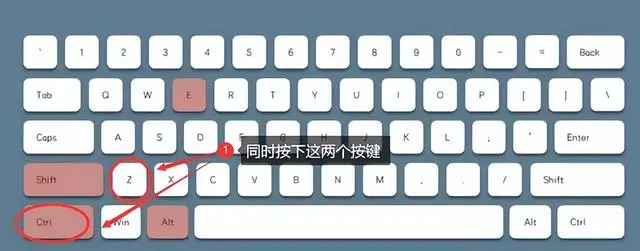
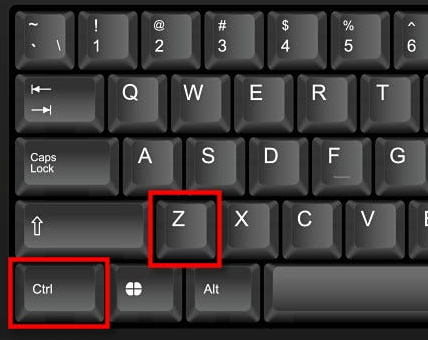
2、然后迅速按下键盘上的 Ctrl + Z 组合键(或右键选择“撤销删除”)。
3、系统会尝试撤销上一步的清空操作。
必须注意的要点:
- 黄金时间窗口:此方法高度依赖于“时效性”。如果你在清空回收站后,又进行了复制、移动、新建或删除其他文件等任何磁盘写入操作,成功率会急剧下降。
- 并非100%有效:它是调用系统的一个临时缓存,如果缓存被刷新,则无法找回。
- 第一步,而非唯一一步:如果 Ctrl+Z 无效,立刻停止使用该磁盘,避免写入新数据,并转向下文更深入的方法。
二、系统防御:使用Windows备份与还原,找回历史版本
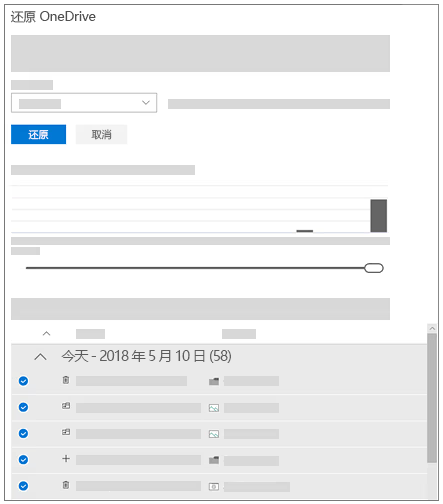
如果你有未雨绸缪的习惯,曾开启过 Windows 的“文件历史记录”或系统还原点功能,那么恢复就如同乘坐时光机。
适用场景:
- 有备无患型用户:事先已启用并配置好 Windows 备份功能。
- 恢复整个文件夹状态:适合需要找回某个时间点文件夹完整内容的场景。
操作步骤(以文件历史记录为例):
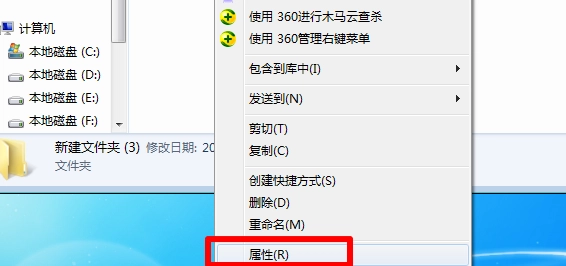
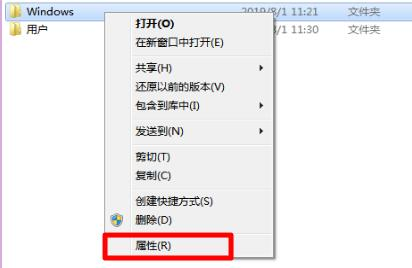
1、找到你丢失文件原本所在的文件夹。2、在文件夹空白处右键单击,选择 “属性”。
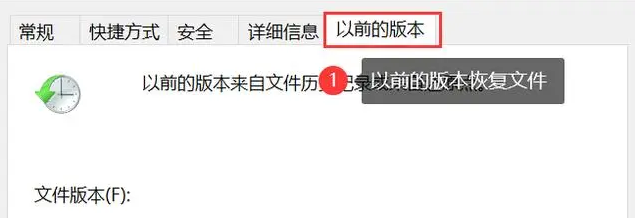
3、切换到 “以前的版本” 选项卡。
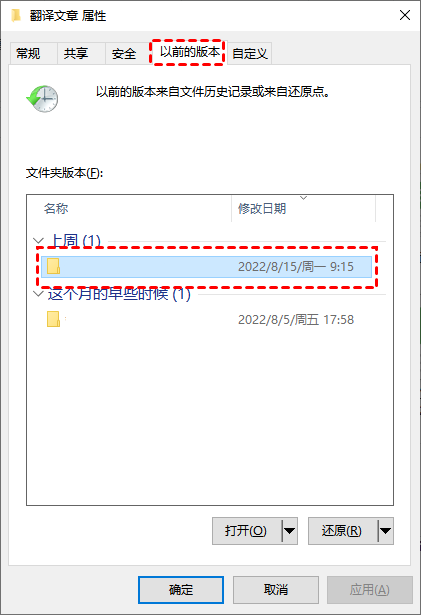
4、列表中会显示该文件夹在不同时间点自动保存的版本,选择清空回收站之前的日期版本。
核心注意事项:
- 前提是关键:此方法完全依赖于事先已启用并正常工作的备份功能。如果从未设置,则此路不通。
- 覆盖风险:选择“还原”会用旧版本完全替换当前文件夹内容,请谨慎操作,建议先“打开”确认。
- 粒度问题:系统还原点通常恢复整个系统盘状态,可能影响其他已安装的程序;文件历史记录则更灵活。
三、高手尝试:修改注册表,让回收站“吐回”文件(慎用)
这是一种通过修改Windows注册表,临时“重建”回收站目录信息的方法,有一定技术门槛。
适用场景:
- 回收站异常:回收站图标消失、无法打开等特殊情况,怀疑是系统配置错误导致文件“看不见”。
- 有一定电脑基础的用户:愿意且能够谨慎操作注册表。
操作步骤:
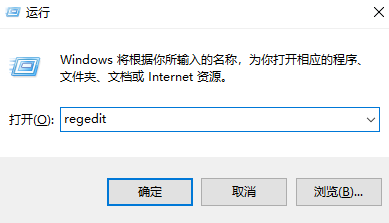
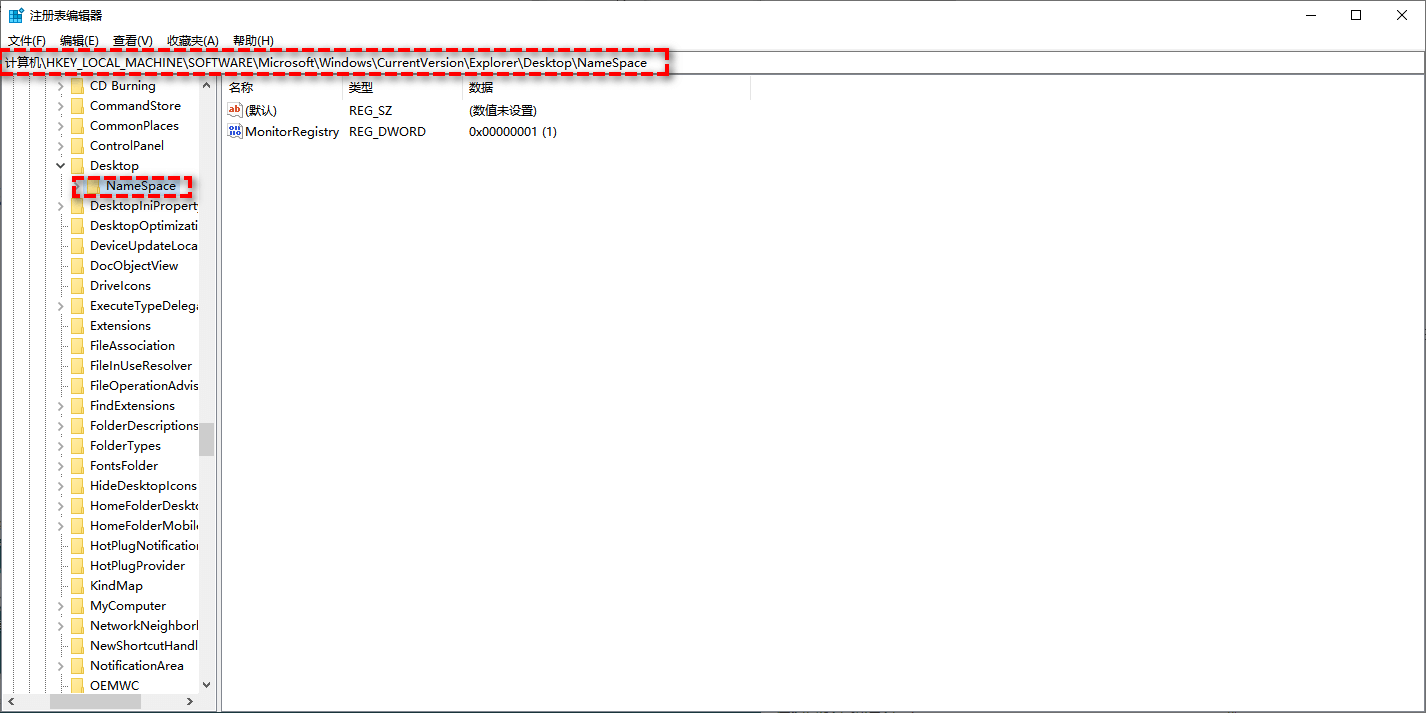
1、按下 Win + R,输入 regedit,回车打开注册表编辑器。
2、导航至路径:计算机\HKEY_LOCAL_MACHINE\SOFTWARE\Microsoft\Windows\CurrentVersion\Explorer\Desktop\NameSpace。
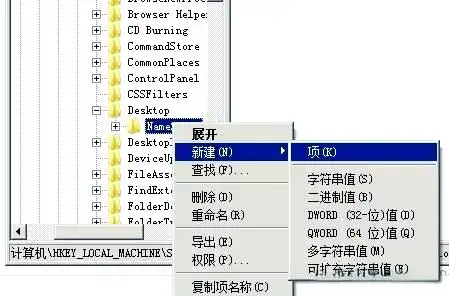
3、在 NameSpace 上右键,选择 新建 -> 项。
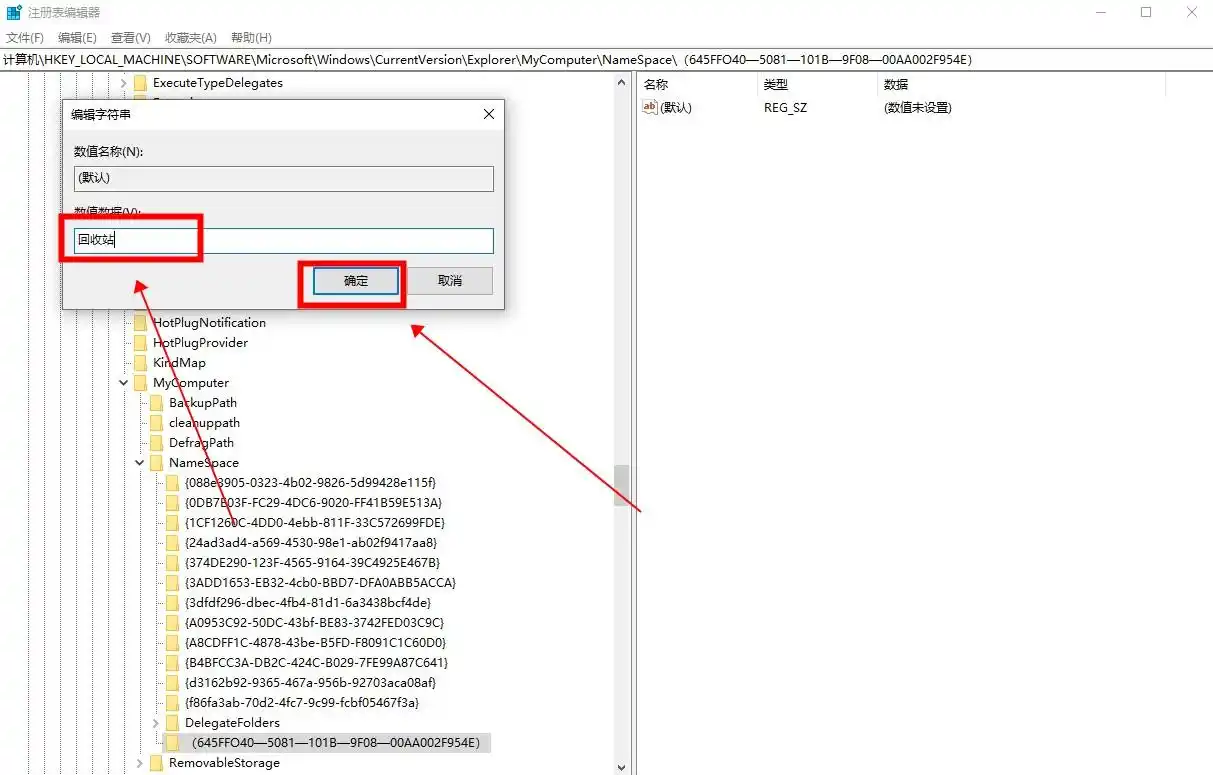
4、将新建的项命名为:{645FF040-5081-101B-9F08-00AA002F954E}。

5、点击这个新建的项,在右侧双击“默认”,将其数值数据修改为:Recycle Bin。
严重警告与注意事项:
- 高风险操作:注册表是Windows核心数据库,误改、误删可能导致系统不稳定、崩溃或程序无法运行。强烈建议操作前先导出备份注册表。
- 效果有限:此方法主要修复回收站本身的系统关联,对于已物理清空较久的文件,恢复成功率并不高。
- 非首选方案:仅在其他软件方法无效,且判断是系统配置问题时才考虑尝试。
四、专业高效:使用数据恢复软件,覆盖大多数丢失场景
对于绝大多数用户而言,在数据未被覆盖的前提下,使用专业可靠的数据恢复软件是成功率最高、最安全便捷的选择。以我测评过多款软件的经验来看,一款优秀的数据恢复工具应具备高扫描深度、精准文件预览、安全无覆盖风险的特点。
适用场景:
- 通用且高效:覆盖回收站清空、直接Shift+Delete删除、磁盘提示格式化、U盘/SD卡误删等绝大多数逻辑层数据丢失场景。
- 追求成功率与文件完好度:需要恢复重要工作文件、珍贵照片视频,且要求文件能正常打开使用。
- 非技术背景用户:希望有清晰指引,无需复杂命令,安全省心。
操作步骤(以转转大师数据恢复软件为例):
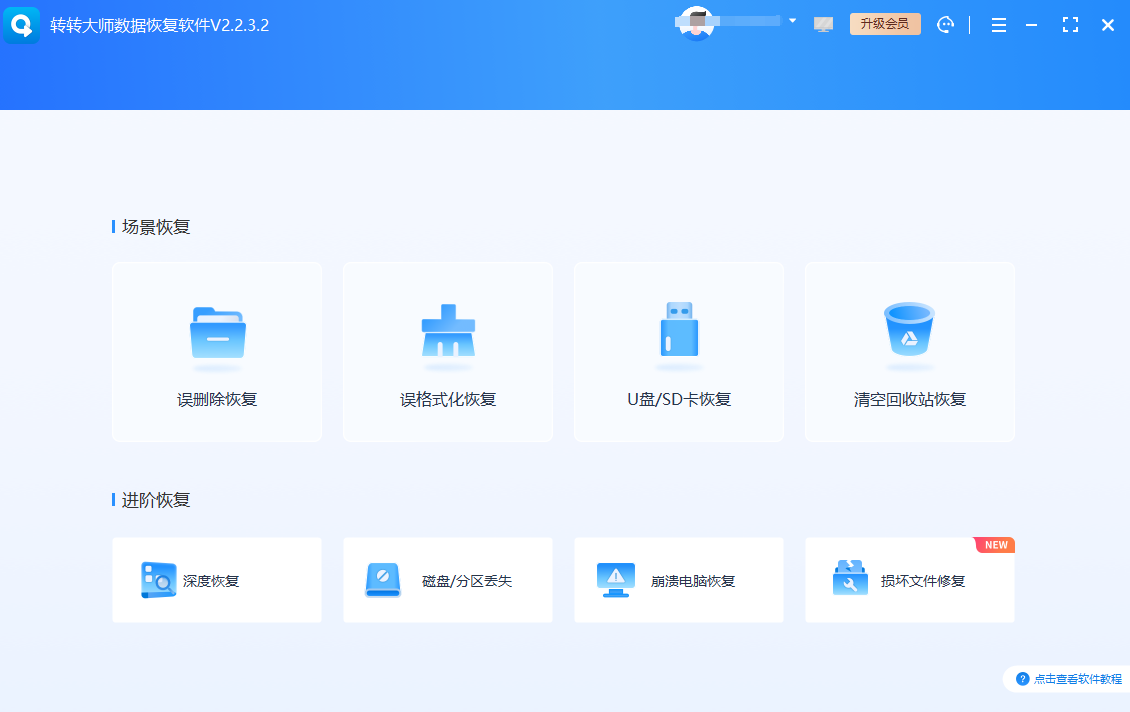
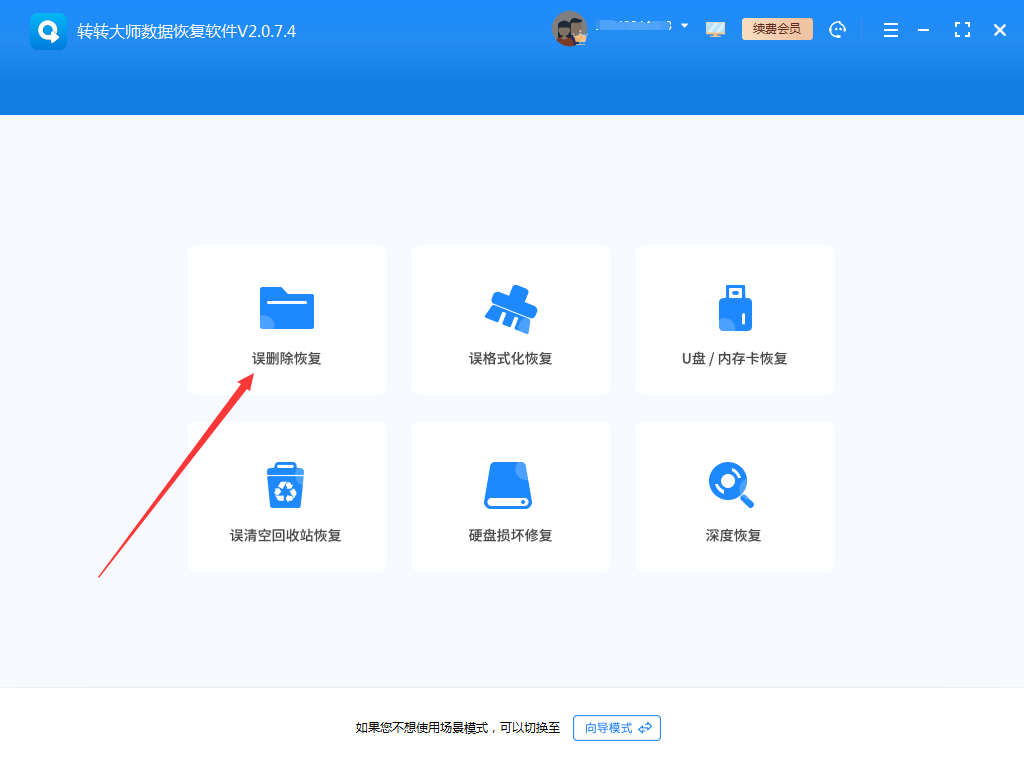
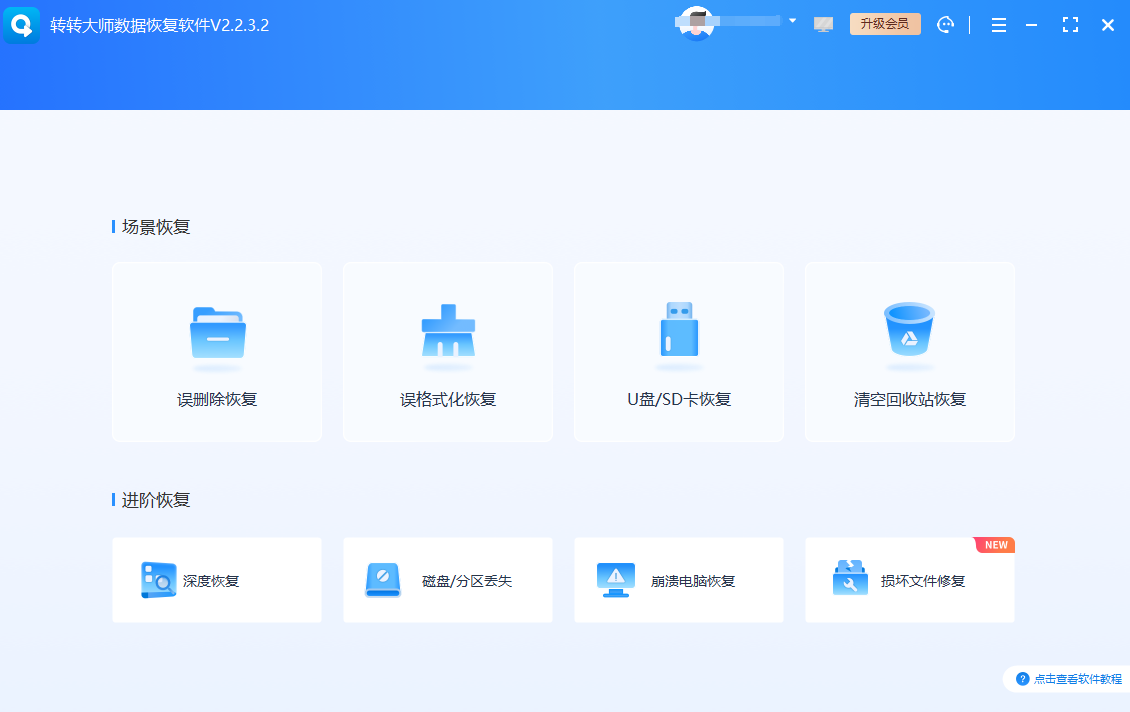
1、立即停止写入:发现文件丢失后,立刻停止向丢失文件所在磁盘保存、下载或安装任何新内容。2、选择恢复模式:运行数据恢复软件(如转转大师),主界面通常会清晰列出 “误清空回收站”、“误删除文件”、“硬盘格式化” 等场景,直接选择对应模式。

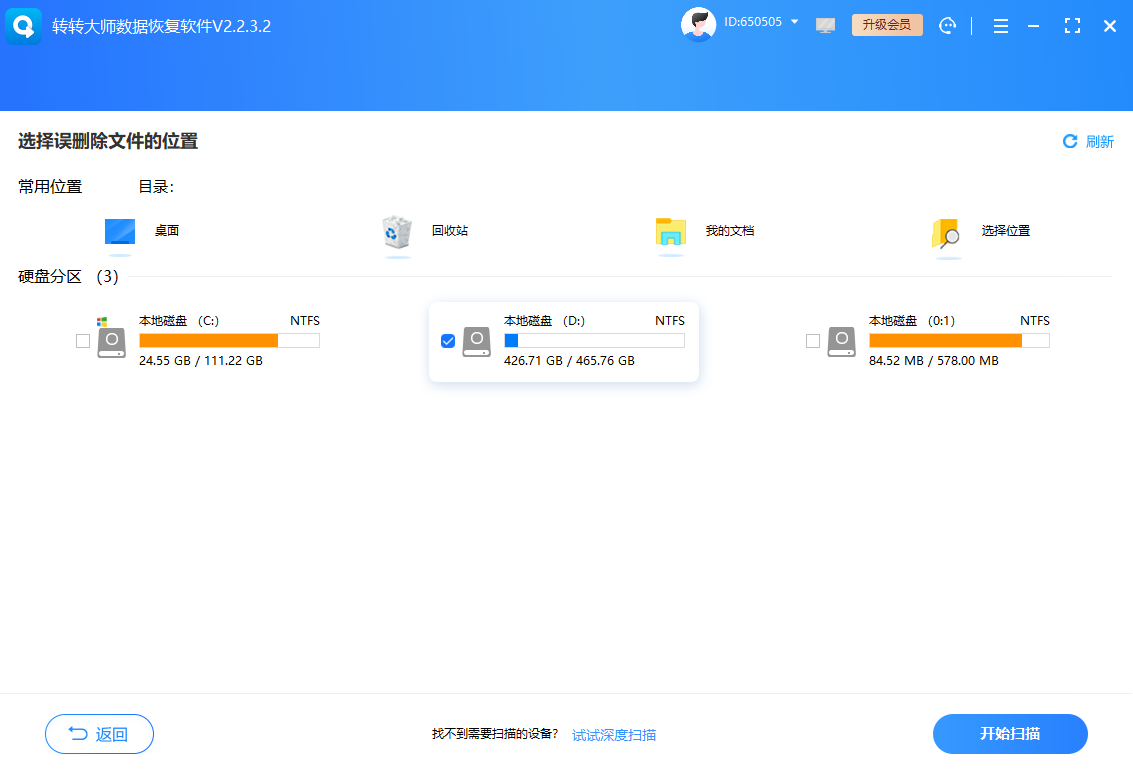
3、扫描磁盘:选择被清空回收站对应的系统盘(通常是C盘),点击“开始扫描”。软件会进行快速扫描和深度扫描。
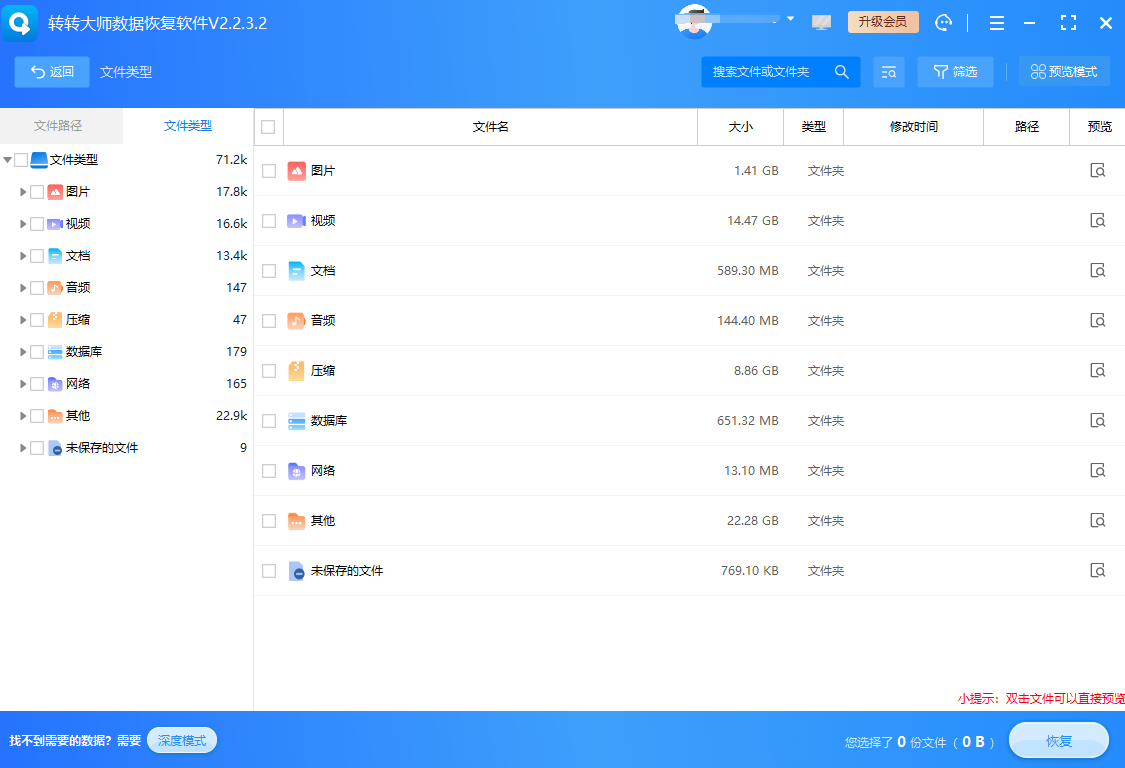
4、预览与筛选:扫描结束后,软件会以目录结构或文件类型分类展示可恢复的文件。关键一步:利用软件的“预览功能”,确认图片、视频、文档等内容是否完好无损。你可以根据文件名、路径、类型进行筛选。
为什么专业软件是更优解?
- 高成功率保障:专业算法能深度扫描磁盘底层,识别被标记删除但未被覆盖的文件碎片,像转转大师这类软件对常见格式的恢复能力已被众多平台用户好评验证。
- 安全无隐私担忧:本地化操作,数据不经过网络上传,彻底杜绝了云端恢复可能带来的隐私泄露风险。
- 文件完好性确认:预览功能让你在恢复前就能判断文件是否损坏,避免做无用功,解决了用户“害怕恢复后打不开”的核心焦虑。
- 应对复杂情况:不仅能处理回收站删除,更能应对U盘、相机内存卡、行车记录仪等外部设备的数据抢救,一站式解决多场景需求。
总结
以上就是回收站删除的文件怎么恢复的全部介绍了,数据恢复的本质是与时间赛跑。记住这个核心原则:一旦丢失,立即停手,防止覆盖。 无论选择哪种方法,“快”是第一要义。对于没有备份习惯的普通用户,将一款可靠的数据恢复软件常备电脑,犹如为数字资产配备了一个“灭火器”,虽不希望用到,但必须准备。
最宝贵的建议永远是:建立定期、异地、多介质的备份习惯。 系统自带的备份功能、云盘同步、移动硬盘冷备份,三者结合才是万全之策。
“在数字世界,未雨绸缪的成本,永远低于亡羊补牢的代价。”
博主持续输出数据安全与效率工具干货,喜欢可以点个关注,收藏、转发。
 回收站删除的文件怎么恢复
 免费下载
免费下载