技术电话:17306009113
 工作时间:08:30-22:00
 常见问题>>
 转转大师数据恢复软件
 微软office中国区合作伙伴
 微信
微信 微信
微信 QQ
QQ QQ
QQ QQ空间
QQ空间 QQ空间
QQ空间 微博
微博 微博
微博释放C盘空间:哪些文件可以安全删除?
为什么C盘总是变满?

当你的电脑运行越来越慢,C盘红色空间警告频频出现时,你可能想知道:到底哪些文件占用了宝贵空间?删除哪些文件是安全的?本文将为你详细介绍C盘中可以安全清理的文件类型,帮助你释放空间而不影响系统稳定。
可以安全删除的C盘文件夹和文件

1. 系统临时文件(Temp文件夹)
-
位置:
C:\Windows\Temp - 内容:Windows和应用程序安装、更新时产生的临时文件
- 清理方法:可直接全选删除(部分正在使用的文件可能无法删除,可跳过)
2. 用户临时文件
-
位置:
C:\Users\你的用户名\AppData\Local\Temp - 内容:用户应用程序运行时产生的临时文件
- 注意:需要显示隐藏文件夹才能看到AppData文件夹
3. 下载文件夹
-
位置:
C:\Users\你的用户名\Downloads - 内容:浏览器下载的文件默认存储位置
- 建议:定期清理已下载且不再需要的文件
4. 回收站
-
位置:桌面图标或
$RECYCLE.BIN(隐藏文件夹) - 内容:已删除但未彻底清除的文件
- 清理:右键回收站选择“清空回收站”
5. Windows更新缓存
-
位置:
C:\Windows\SoftwareDistribution\Download - 内容:Windows更新安装包,安装后可安全删除
- 注意:确保系统已完成更新并重启后再清理此文件夹
6. 旧版Windows安装文件
-
位置:
C:\Windows.old(升级系统后出现) - 内容:旧版Windows系统文件,用于系统回滚
- 注意:如果你确定不需要回滚到旧版系统,可安全删除(可释放大量空间)
7. 休眠文件
-
位置:
C:\hiberfil.sys(隐藏系统文件) - 内容:系统休眠时保存内存状态的文件
-
清理方法:以管理员身份运行命令提示符,输入
powercfg -h off可禁用休眠并删除此文件(约占用物理内存的75%空间)
需要谨慎处理的文件

1. 程序安装文件夹
-
位置:
C:\Program Files和C:\Program Files (x86) - 原则:不要直接删除整个文件夹,应通过“控制面板”→“程序和功能”卸载不需要的软件
2. 系统文件和文件夹
-
警告:不要随意删除
C:\Windows下的文件和文件夹,除非你确切知道其作用 - 例外:如前所述,Temp文件夹、Download更新文件夹可清理
安全清理工具推荐

1. Windows自带工具
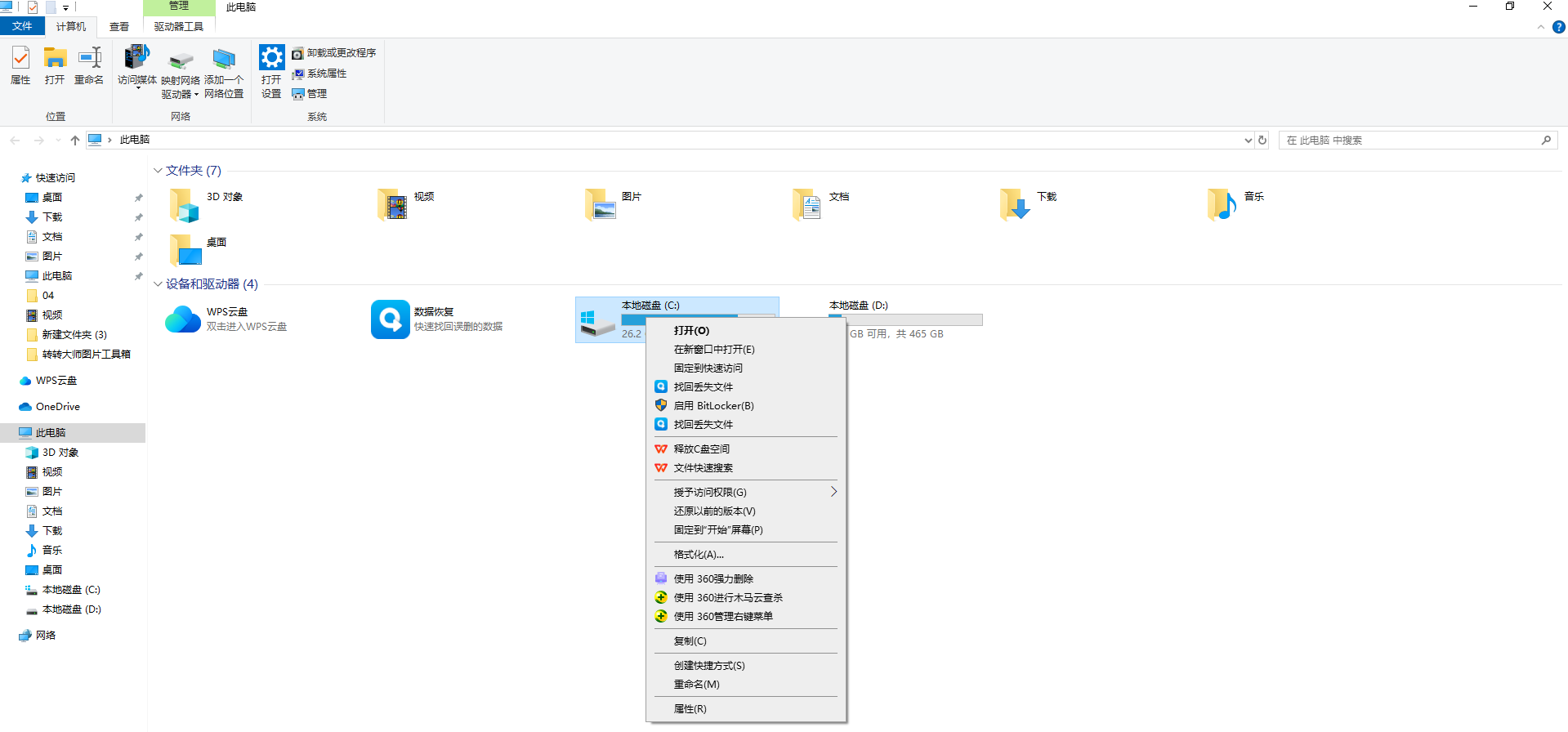
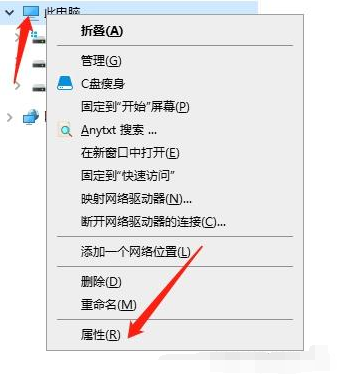
- 磁盘清理:右键C盘→属性→磁盘清理
- 存储感知:设置→系统→存储→开启存储感知
2. 第三方清理工具(谨慎选择)
- CCleaner:可清理临时文件、注册表等(建议使用官方版本)
- BleachBit:开源免费清理工具
清理前的重要提醒
- 备份重要数据:清理前确保重要文件已备份
- 创建还原点:清理前创建系统还原点,以防出现问题可恢复
- 确认文件用途:不确定的文件先搜索查询其作用
- 逐步清理:不要一次性删除大量文件,分批进行
防止C盘再次变满的建议

- 更改默认保存位置:将文档、下载等文件夹迁移到其他分区
- 定期清理:养成每月清理一次的习惯
- 软件安装到其他盘:安装新软件时选择非C盘位置
- 使用云端存储:将不常用的文件存储到云盘
- 监控空间使用:定期检查哪些文件夹占用空间最大
总结
合理清理C盘不仅能释放存储空间,还能提升系统运行效率。记住一个基本原则:用户创建的内容(如下载、文档)可自由清理;系统核心文件和程序安装文件需谨慎处理。遵循本文建议,你就可以安全有效地管理C盘空间,让你的电脑保持最佳状态。
定期清理是维护电脑健康的好习惯,但永远不要删除你不了解的文件。 当你对某个文件或文件夹有疑问时,花几分钟时间搜索一下它的作用,这将避免不必要的系统问题。
温馨提示:本文由转转数据恢复大师网站编辑出品转载请注明出处,违害必究(部分内容来源于网络,经作者整理后发布,如有侵权,请立刻联系我们处理)

 免费下载
免费下载