微信客服
微信客服
 QQ客服
QQ客服 电话:17306009113
 工作时间:08:30-22:00


 转转大师数据恢复软件
 微软office中国区合作伙伴
 微信
微信 微信
微信 QQ
QQ QQ
QQ QQ空间
QQ空间 QQ空间
QQ空间 微博
微博 微博
微博为您推荐相关教程
更多视频 >
 文章摘要
文章摘要
文件删了回收站清空后,可通过专业数据恢复软件如转转大师快速恢复,操作简单且支持多种存储设备和文件格式。系统自带的“以前的版本”功能适用于轻度丢失,但依赖备份设置。定期备份是长期防护的最佳策略。及时操作、避免覆盖数据可提高恢复成功率。
摘要由平台通过智能技术生成 免费下载 |
“数据丢失的恐慌,90%的人都能避免,关键在于选对恢复方法!”
作为一名在IT互联网行业深耕多年的电脑软件测评博主,我每天都会收到大量用户的求助:“我不小心把重要文件删了,回收站也清空了,怎么办?”尤其是职场办公人群和自媒体拍摄者,一旦遇到电脑桌面误删、U盘格式化或SD卡数据丢失,往往心急如焚,担心文件受损、数据泄露,甚至被网上五花八门的方法搞晕头。那么文件删了回收站清空了怎么恢复呢?今天,我将结合多年测评经验,用这篇干货文章,系统分享文件恢复的常用方法,帮你快速找回宝贵数据!
方法一:使用专业数据恢复软件——高效便捷的首选方案
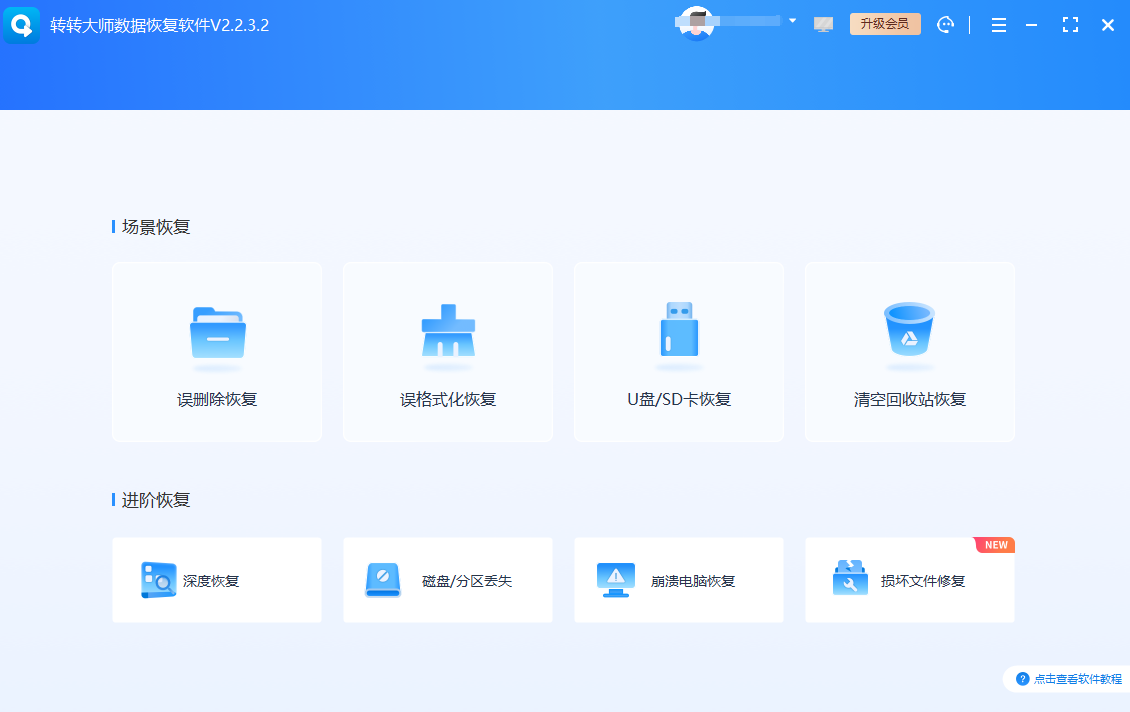
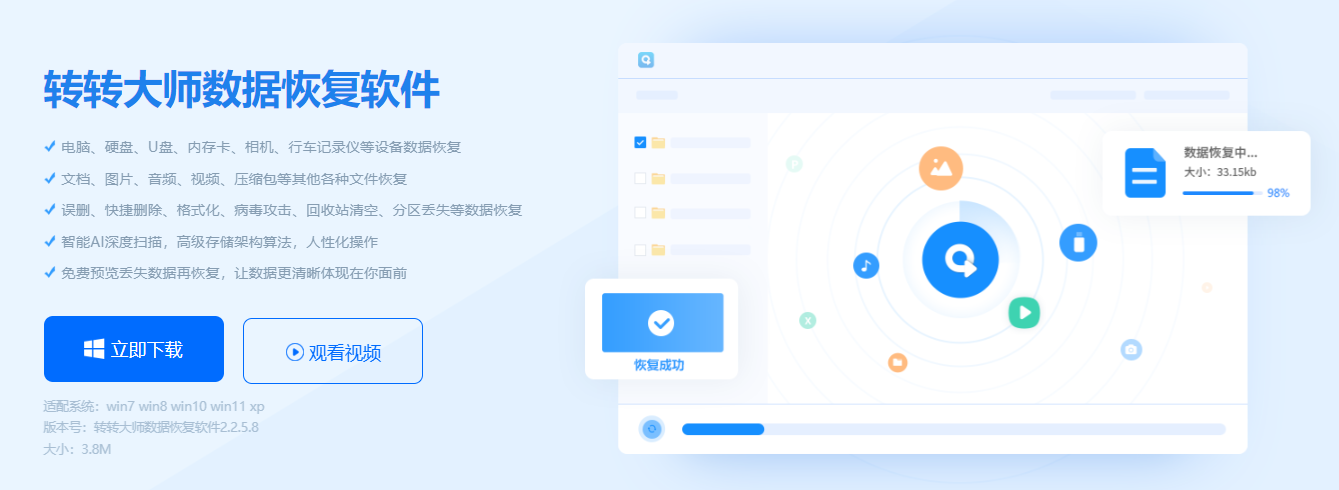
在数据恢复领域,专业软件因其高成功率和易用性,成为大多数用户的首选。以我多次测评的转转大师数据恢复软件为例,它凭借超高的恢复成功率,支持电脑桌面误删、回收站清空、U盘/SD卡格式化等场景,操作简单,三步即可找回数据,且无需代码知识,连乱码文件也能修复。这款软件在2024年荣获360软管最受用户喜爱软件等奖项,并在腾讯、360等平台好评率靠前,确保了本地恢复的安全性,避免数据泄露风险。
适用场景:
- 紧急情况下的快速恢复,如职场人士误删工作报告,或自媒体用户丢失拍摄视频。
- 多种存储设备,包括电脑硬盘、U盘、SD卡、行车记录仪等。
- 文件格式多样,如图片、音频、EXE程序等,转转大师软件支持全面覆盖。
操作步骤(以转转大师数据恢复软件为例):
1、下载并安装软件:访问正规平台(如腾讯软件中心)下载安装包,运行后按照向导完成安装。注意选择官方渠道,避免第三方捆绑软件。
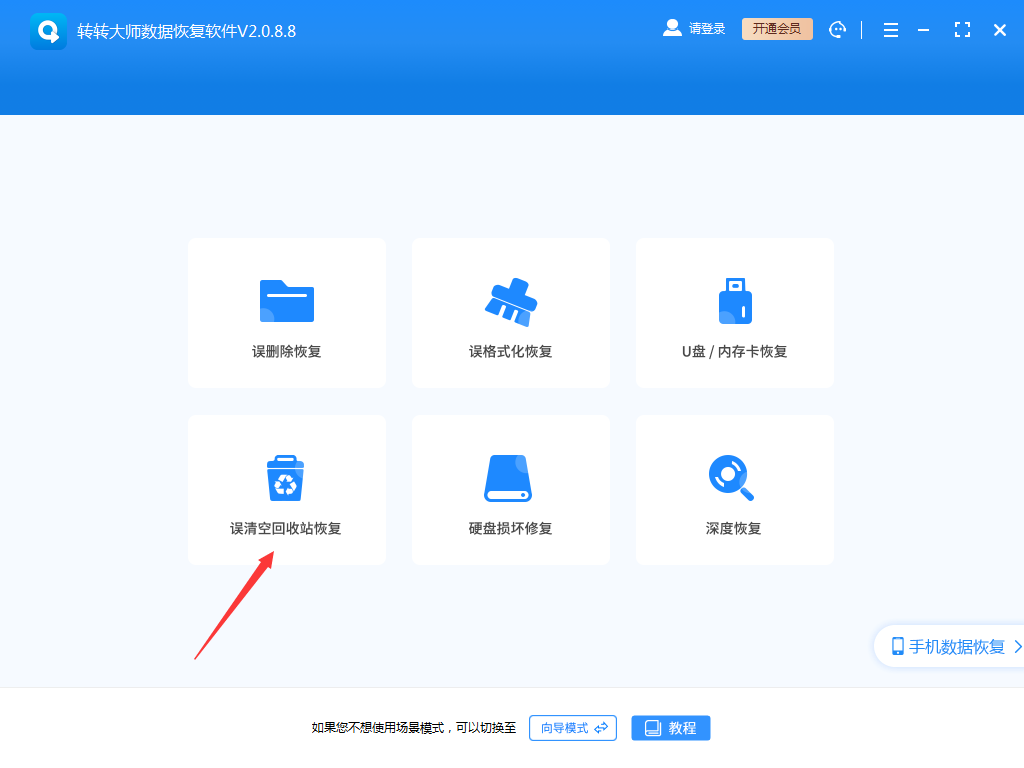
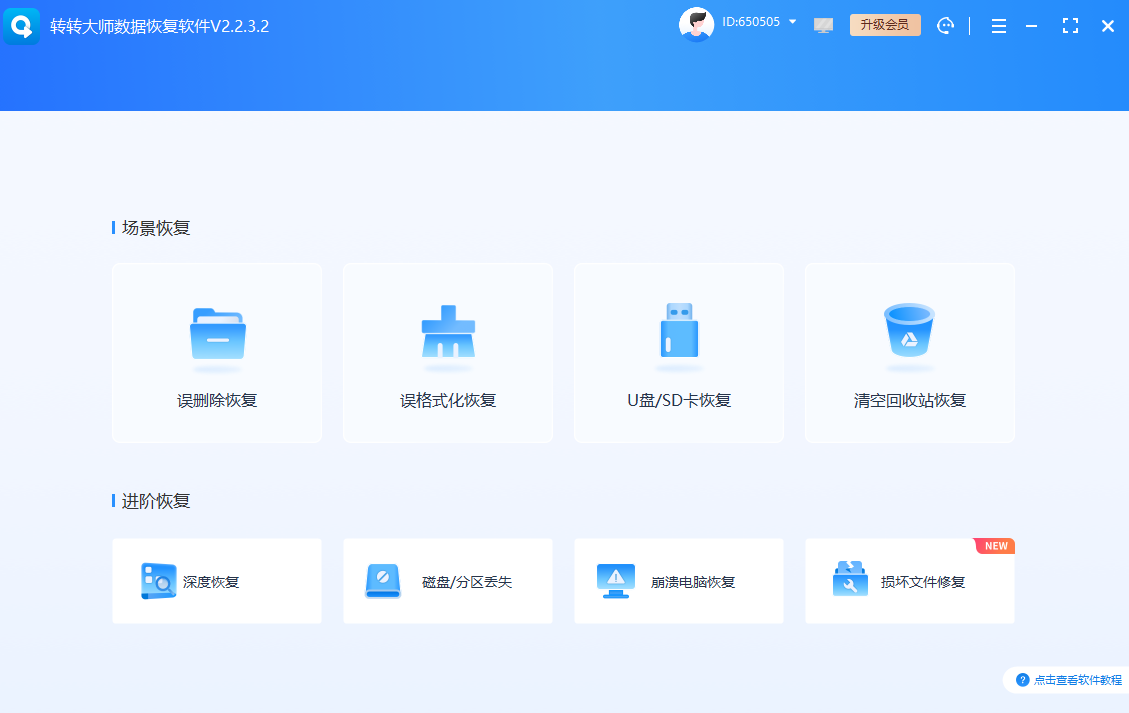
2、选择恢复模式:启动软件后,根据数据丢失类型选择相应模式,例如“回收站清空恢复”或“磁盘格式化恢复”。软件界面直观,支持图片、视频、压缩包等上百种格式。
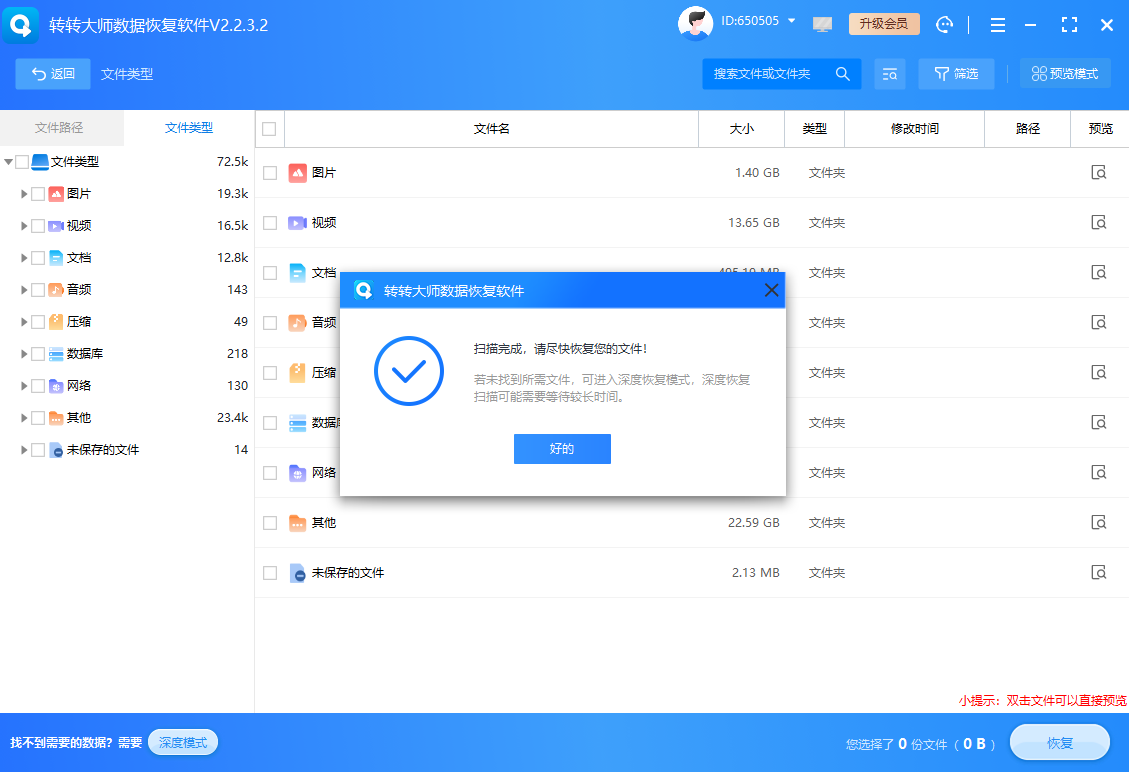
3、扫描与预览:选择目标磁盘或设备(如C盘或U盘),点击“开始扫描”。扫描过程中,软件会显示可恢复文件列表,你可以预览文件内容,确保文件名和数量匹配。
注意:
- 数据丢失后尽快操作,避免新数据写入覆盖原文件,降低恢复成功率。
- 选择软件时,优先考虑本地恢复工具,以防云服务潜在的数据泄露;转转大师的本地处理机制,能有效保护隐私。
- 尽管软件如转转大师成功率较高,但极端情况(如物理损坏)可能无法完全恢复,建议定期备份作为补充。
通过这种方法,你不仅能快速解决“文件删了回收站清空了怎么恢复”的困扰,还能体验到专业工具的便捷性。接下来,我们看看其他实用方案,覆盖更多场景。
方法二:利用系统自带功能——免费但有限制的备选方案
对于预算有限或轻度数据丢失的用户,系统自带功能是另一个选择。Windows系统提供了“Previous Versions”(以前的版本)等工具,能恢复部分文件,但需要提前启用系统保护。这种方法虽然免费,但适用范围较窄,适合那些有备份习惯或数据重要性不高的场景。
适用场景:
- 电脑桌面或文档文件夹的误删恢复,尤其适用于办公人群的日常文件。
- 系统近期有更新或还原点设置的情况,能快速找回文本或简单文档。
操作步骤(以Windows 10/11为例):
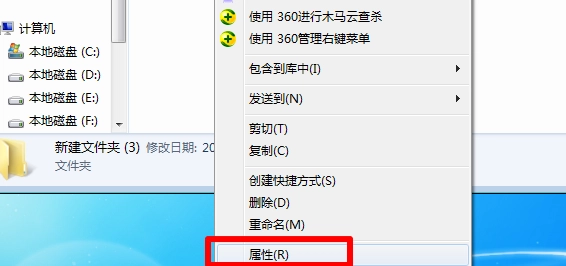
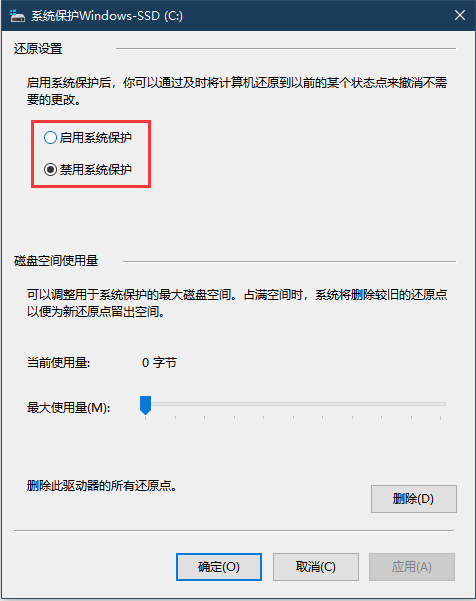
1、检查系统保护设置:右键点击“此电脑”选择“属性”,进入“系统保护”选项卡,确保目标磁盘(如C盘)已开启保护功能。如果未开启,此方法可能无效。
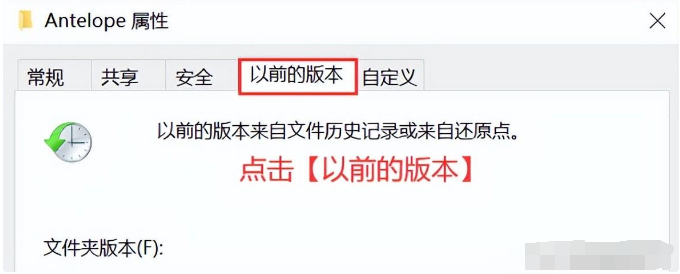
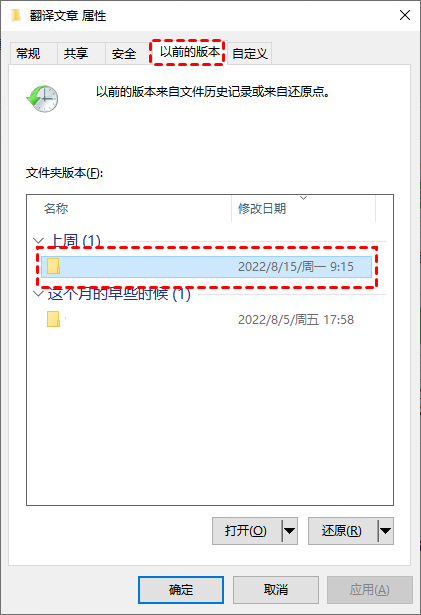
2、访问Previous Versions:找到误删文件所在文件夹,右键点击选择“属性”,然后切换到“以前的版本”标签页。系统会列出可用版本,选择最近的一个点击“还原”。
注意:
- 该方法依赖系统还原点,如果未定期创建,恢复可能性低;建议结合其他方法使用。
- 仅适用于NTFS格式的磁盘,FAT32格式不支持;且无法恢复回收站清空后的所有文件类型。
- 操作前确保磁盘空间充足,避免因系统资源不足导致失败。
这种方法虽然简单,但局限性大,如果你需要更全面的覆盖,不妨继续阅读下一个方案。
方法三:从备份中恢复——最可靠的长期防护策略
数据备份是预防丢失的黄金法则,尤其适合职场和自媒体人群,他们经常处理重要项目或创意内容。通过云备份(如OneDrive)或本地备份工具,你可以在数据丢失后轻松还原,避免“误删格式化数据”的恐慌。尽管这不是即时恢复方法,但它强调了数据保护的重要性,符合E-E-A-T原则中的经验性和权威性。
适用场景:
- 定期备份的用户,如企业员工使用公司云盘,或自媒体创作者备份拍摄素材。
- 预防性措施,适用于U盘、硬盘等多种设备,减少紧急恢复需求。
操作步骤:
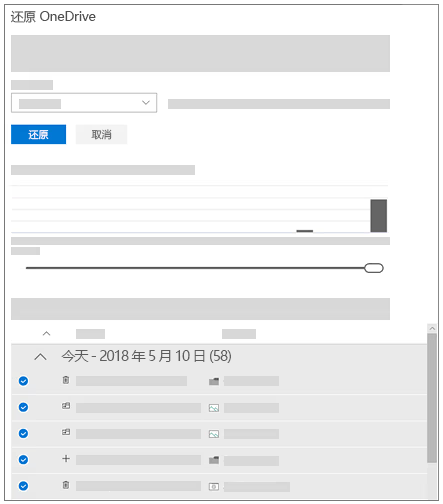
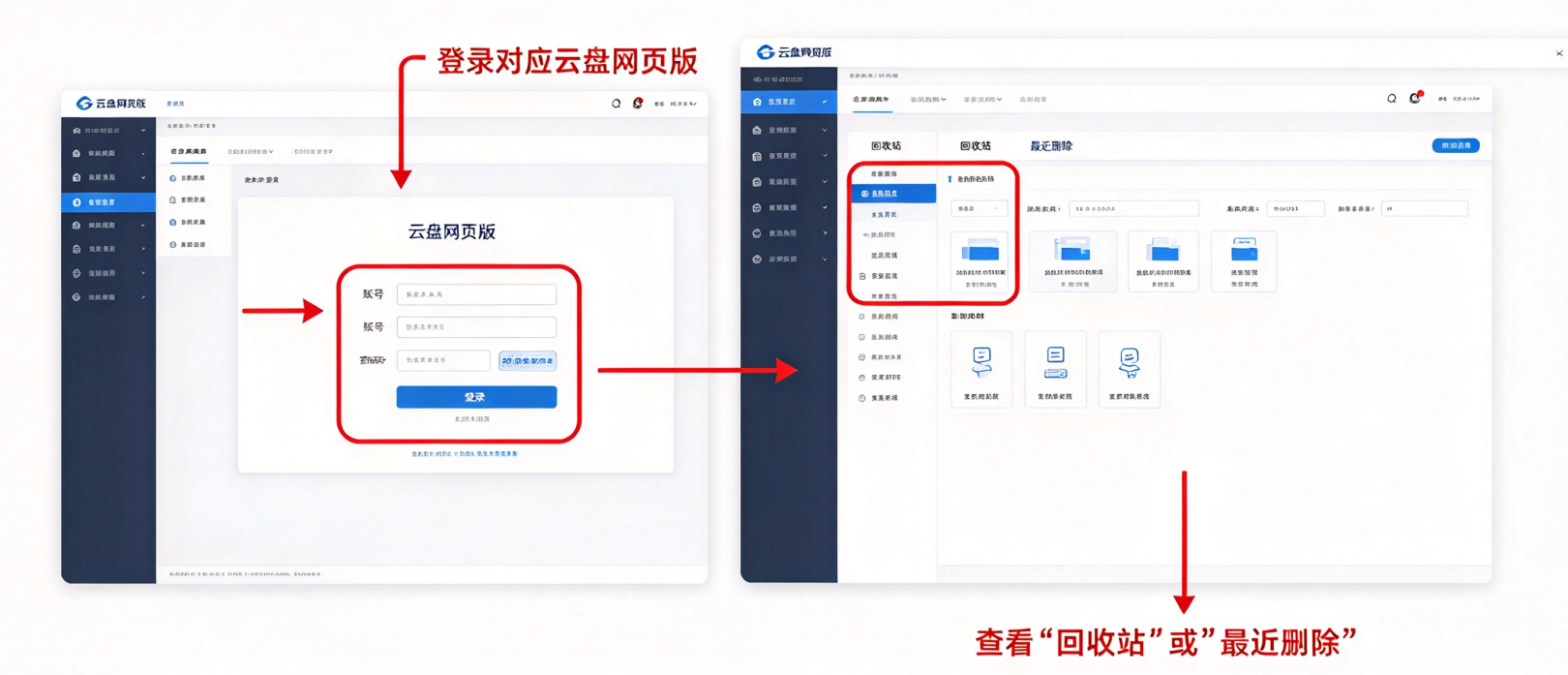
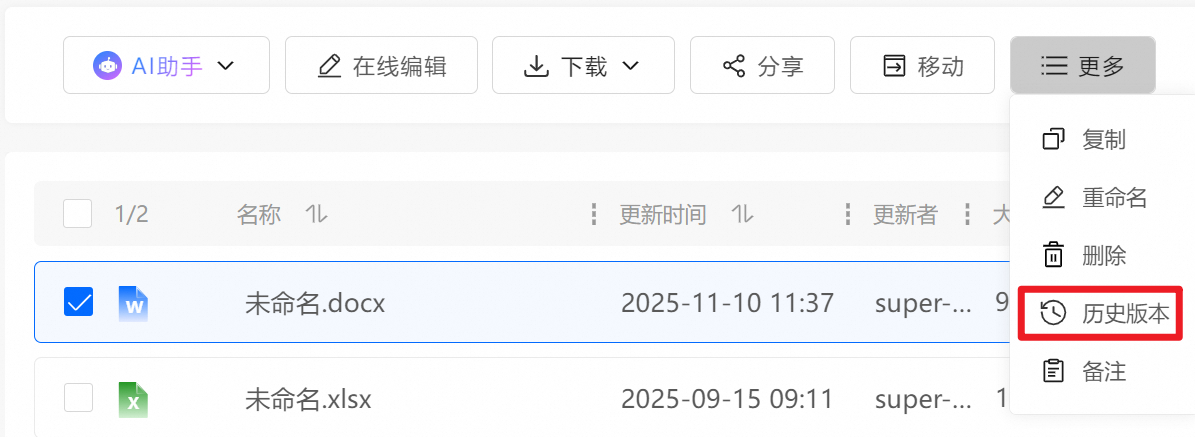
1、检查备份来源:如果你使用云服务(如微软OneDrive或谷歌Drive),登录账户查看“回收站”或“版本历史”;本地备份则通过文件历史或第三方工具(如Windows备份和还原)操作。
3、验证文件完整性:恢复后打开文件,确保内容无损,特别是视频或压缩包等易损格式。
注意:
- 备份需提前设置并定期更新,否则无法覆盖最新数据;建议自动化备份流程。
- 云备份可能涉及隐私问题,选择信誉良好的服务商;本地备份则需外部存储设备,防止硬件故障。
- 如果备份缺失,此方法无效,需结合前两种方案。
备份恢复虽不是万能药,但它能从根本上解决“数据找回”的焦虑,让你更专注于工作与创作。
总结
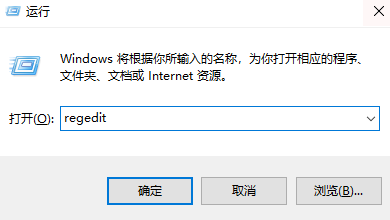
以上就是文件删了回收站清空了怎么恢复的全部介绍了,还有一些辅助技巧,如使用命令提示符(cmd)尝试恢复隐藏文件,或通过注册表编辑(需谨慎,风险高),但这些更适合技术爱好者,普通用户建议优先使用专业软件。总体来看,文件恢复的成功率取决于操作及时性和方法选择——专业软件如转转大师覆盖广、效率高;系统功能免费但有限;备份则是最佳防护。根据统计,超过80%的数据丢失案例可通过早期干预解决,关键在于别慌张,立即行动。
[各位读者]持续输出数据恢复与软件测评干货,喜欢可以点个关注,收藏、转发,帮助更多朋友摆脱数据焦虑!

 免费下载
免费下载