技术电话:17306009113
 工作时间:08:30-22:00
 常见问题>>
 转转大师数据恢复软件
 微软office中国区合作伙伴
 微信
微信 微信
微信 QQ
QQ QQ
QQ QQ空间
QQ空间 QQ空间
QQ空间 微博
微博 微博
微博电脑卡顿C盘满?删除Temp文件夹前必看
“我的C盘怎么又满了?”这可能是数码时代最无奈的咆哮之一。许多人在清理时会盯上一个叫 “Temp” 的神秘文件夹,但删除它真的安全吗?
“Temp文件夹可以删除吗?”当你的电脑弹出磁盘空间不足的红色警告,或系统开始卡顿如蜗牛时,这个问题一定会浮现在你脑海里。作为一个与电脑软件打交测评多年的博主,我见过太多因为误操作而丢失重要数据的惨痛案例。
今天,我将为你彻底解析Temp文件夹,并提供几种经过验证的 安全清理方法,同时,我也会分享如果不慎误删了重要文件,该如何高效、安全地找回,让你清理无忧。
01 Temp文件夹,系统“草稿纸”
首先,我们明确一个核心问题的答案:是的,Temp文件夹通常可以安全删除。
这个文件夹,全称是“Temporary”,意为“临时”。你可以把它理解为Windows系统或应用程序的“草稿纸”。
系统在运行程序、安装更新、解压文件时,会产生大量中间过程文件,它们被暂存在这里,任务结束后理论上应该被自动清除。
但很多时候,程序“用完就忘”,导致这些“草稿纸”堆积如山,侵占宝贵的C盘空间。因此,定期清理Temp文件夹,是保持系统轻盈流畅的好习惯。
02 手动清理法,最直接的控制

这是最基础、最直观的方法,适合大多数用户,尤其当你需要立即释放空间时。
操作步骤:
- 同时按下
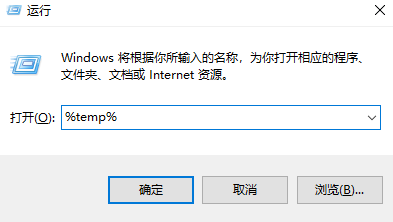
Win + R键,打开“运行”对话框。 - 在输入框中键入
%temp%后回车。 - 系统会直接打开当前用户的Temp文件夹。你可以看到里面琳琅满目的文件。
- 按下
Ctrl + A全选所有文件和文件夹。 - 按下
Shift + Delete进行永久删除,或直接按Delete键将其移入回收站(更稳妥)。 - 如果提示“文件正在使用,无法删除”,直接勾选“为所有当前项目执行此操作”,然后点击“跳过”即可。这些正在使用的文件无需强行删除,系统会在关闭相关程序后自动清理。
适用场景:
- C盘空间突然告急,需要快速腾出空间。
- 安装大型软件或更新前,希望清理出足够空间。
- 作为日常定期维护的一部分。
重要注意事项:
- 删除前关闭所有程序:为了最大程度减少“文件正在使用”的提示,建议在操作前关闭所有不必要的应用程序。
-
只删除
%temp%目录内容:不要删除Temp文件夹本身,只删除其中的内容。系统路径如C:\Windows\Temp也可以同样方法清理,但操作时需更谨慎。 - 重启后可能再做一次:有些系统级临时文件在重启后才会被释放,重启后可以再次清理。
03 磁盘清理工具,系统内置的“清洁工”

这是Windows自带的、最安全的官方清理工具,它会智能识别可以安全删除的临时文件类型。
操作步骤:
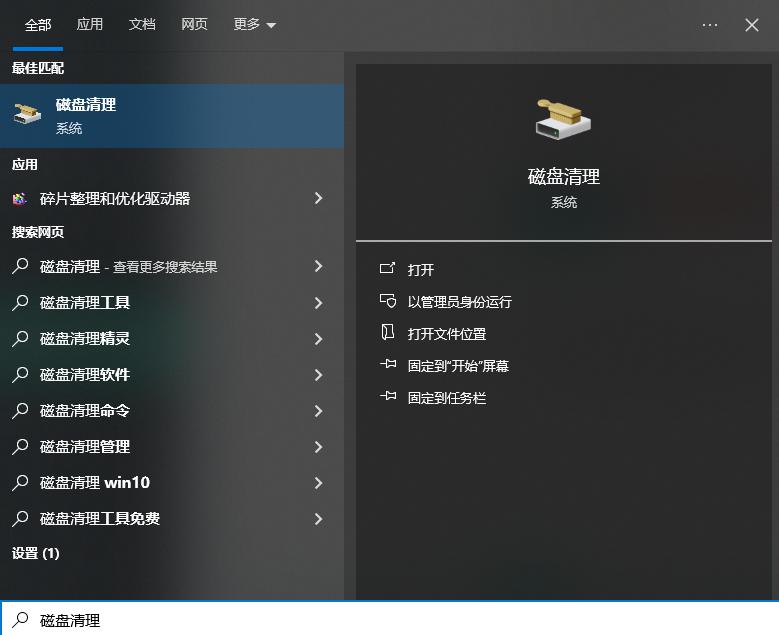
- 在开始菜单搜索“磁盘清理”,并打开它。
- 选择需要清理的驱动器(通常是C盘),点击“确定”。
- 系统会扫描可清理的项目,在列表中勾选“临时文件”(它包含了Temp文件夹中的大部分内容),你还可以一并勾选“回收站”、“已下载的程序文件”等。
- 点击“确定”,然后确认删除。
适用场景:
- 对电脑操作不熟悉的小白用户,追求操作安全。
- 希望进行更全面的系统垃圾清理,而不仅仅是Temp文件夹。
- 需要清理系统更新遗留的旧版本文件等。
重要注意事项:
- 仔细查看列表:磁盘清理工具列出的项目都是经过微软验证可安全删除的,但建议你快速浏览一下描述。
- “清理系统文件”选项:点击主界面左下角的这个按钮,可以解锁更多清理选项(如Windows更新清理),进一步释放空间。
04 存储感知,自动化智能管家

对于Win10和Win11用户,我强烈推荐开启这个“懒人神器”。设置一次,它就能在你磁盘空间紧张时或定期自动运行清理。
操作步骤(以Win11为例):
- 打开“设置” -> “系统” -> “存储”。
- 打开“存储感知”功能。
- 点击“存储感知”进入详细设置,你可以配置:
- 运行频率:每天、每周、每月或在磁盘空间不足时。
- 临时文件清理规则:设置删除“回收站”和“下载”文件夹中文件的时限。
- 立即清理:点击“立即运行存储感知”可马上触发一次清理。
适用场景:
- 希望“一劳永逸”,避免手动清理的麻烦。
- 电脑长期使用,需要持续维护存储空间。
- 适合所有追求高效、自动化管理的用户。
重要注意事项:
- 根据习惯设置“下载”文件夹规则:如果你习惯在“下载”文件夹存放重要文件,请勿设置过短的自动删除时间。
- 配合OneDrive:如果开启了OneDrive的文件随选,本地文件被自动清理后仍可在云端访问,无需担心。
05 命令行清理,高手的高效路径
对于熟悉命令行的用户,这是一个快速、批量化操作的选择。
操作步骤:
- 在开始菜单搜索“cmd”,右键点击“命令提示符”,选择“以管理员身份运行”。
- 输入以下命令并回车,清理当前用户的Temp文件夹:
del /q/f/s %temp%\* - 输入以下命令并回车,清理系统Temp文件夹:
del /q/f/s C:\Windows\Temp\*
适用场景:
- 技术爱好者或IT管理员。
- 需要编写脚本进行批量、定期维护。
- 追求极致的操作效率。
重要注意事项:
- 必须“以管理员身份运行”:否则可能因权限不足无法删除部分文件。
- 命令准确无误:输入命令时确保路径和符号正确,避免误删其他目录。
06 安全红线:清理Temp文件夹前的必读警告
在动手之前,请务必牢记这几点,它们是你数据安全的“护城河”:
- 关闭所有正在运行的程序:这是减少删除冲突、避免系统错误的前提。
-
只认准正确的路径:用户Temp路径(通过
%temp%访问)和系统Temp路径(C:\Windows\Temp)是主要目标。不要删除名称类似但无关的文件夹。 - 理解清理后的短暂影响:刚清理完立即打开某些大型软件(如Photoshop、视频剪辑软件)可能会感觉稍慢,因为它们需要重建临时缓存,这属正常现象。
- 最大的风险不是删除本身,而是“误删”:这是最关键的认知转变。真正的风险在于,你可能错误地删除了并非位于Temp文件夹中的重要工作文件、未保存的文档,或者将整个重要文件夹拖入了回收站并清空。
如果不幸发生了 “回收站清空”或“磁盘格式化” 这类更严重的误操作,导致重要项目文件、设计稿、视频素材丢失,该怎么办?
切勿再向该磁盘写入新数据!立即使用专业可靠的数据恢复工具进行扫描和找回。这正是我的核心产品【转转大师数据恢复软件】所擅长的领域。
它采用深度扫描技术,能够有效找回因清理、误删、格式化甚至部分损坏而丢失的 图片、视频、文档、压缩包等上百种格式文件。
其三步恢复(选择场景->扫描->预览恢复)的操作设计极其简单,小白用户也能轻松上手,成功恢复因清理垃圾时误删的重要数据。
更重要的是,整个恢复过程在本地完成,无需上传云端,从根本上杜绝了数据二次泄露的风险,让你在清理电脑时再无后顾之忧。
清理与备份,是驾驭数字生活的两条缰绳。Temp文件夹可以删除,是释放空间的技巧;而拥有一份 可靠的恢复保障,则是你敢于大胆管理的底气。
真正数字资产的管理高手,不仅精通如何“断舍离”,更懂得如何为每一次“万一”准备好退路。
“网上持续输出电脑使用与数据安全干货,喜欢可以点个关注,收藏、转发。”
关键词标签:#temp文件夹删除 #C盘清理技巧 #误删数据恢复 #电脑系统优化 #转转大师数据恢复
 压缩文件可以恢复原文件吗
 免费下载
免费下载