微信客服
微信客服
 QQ客服
QQ客服 电话:17306009113
 工作时间:08:30-22:00


 转转大师数据恢复软件
 微软office中国区合作伙伴
 微信
微信 微信
微信 QQ
QQ QQ
QQ QQ空间
QQ空间 QQ空间
QQ空间 微博
微博 微博
微博为您推荐相关教程
更多视频 >
 文章摘要
文章摘要
本文介绍了硬盘损坏后恢复数据的多种方法。首先需判断是逻辑损坏还是物理损坏,逻辑损坏可通过数据恢复软件如转转大师进行扫描和恢复,操作时应避免对原硬盘写入数据。对于分区表错误,可尝试系统自带的CHKDSK和DiskPart工具,但存在风险。若为物理损坏,则需寻求专业数据恢复服务,费用较高且成功率不确定。建议在操作前创建磁盘镜像以降低风险。最后强调预防措施的重要性,如定期备份、使用可靠硬盘及监控硬盘健康状态。
摘要由平台通过智能技术生成 免费下载 |
在数字化时代,硬盘承载着我们无数珍贵的记忆和重要的工作数据。当听到硬盘发出异响,或是电脑突然无法识别磁盘,屏幕上弹出“磁盘结构损坏且无法读取”的冰冷提示时,那种焦虑和无助感足以让人窒息。然而,请先保持冷静!硬盘损坏并不完全等同于数据末日。根据损坏类型的不同,有相当大概率可以成功恢复出宝贵的数据。那么电脑硬盘损坏怎么恢复里面的文件呢?本文将系统性地为您介绍几种常用且高效的硬盘文件恢复方法,涵盖从简单的软件恢复到复杂的物理修复,每种方法都将详细说明其适用场景,助您在危机中有条不紊地最大可能夺回数据。
初步诊断与紧急处理——黄金法则
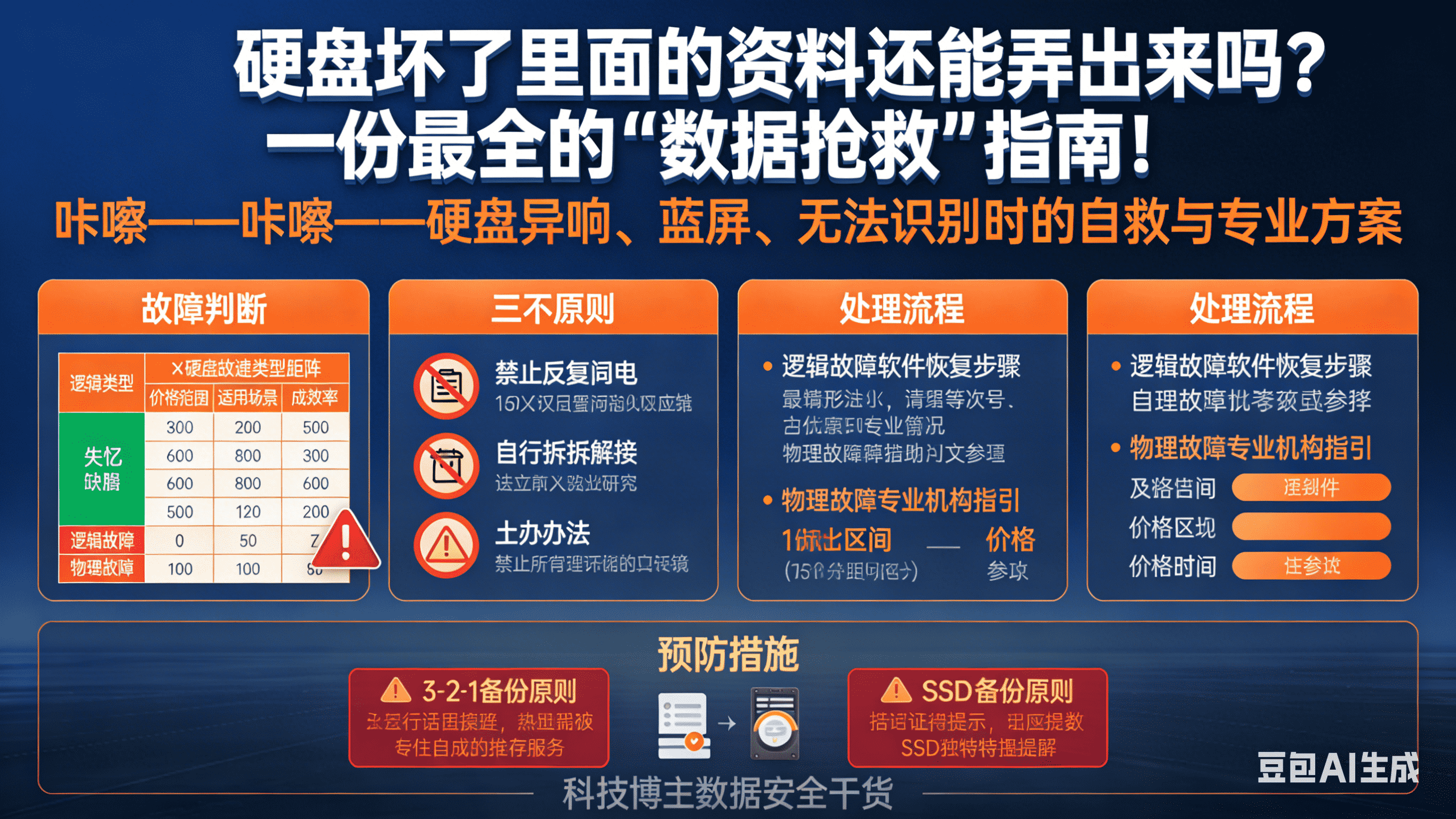
在尝试任何恢复操作之前,必须首先判断损坏类型并遵守以下“黄金法则”,否则可能造成永久性数据丢失。
1. 损坏类型诊断:
- 逻辑损坏: 硬盘本身物理结构完好,但由于病毒入侵、误格式化、误删除、分区表错误、文件系统崩溃等原因导致数据无法正常访问。通常表现为:文件消失、分区丢失、提示格式化、文件乱码等。这种情况下,数据恢复成功率非常高。
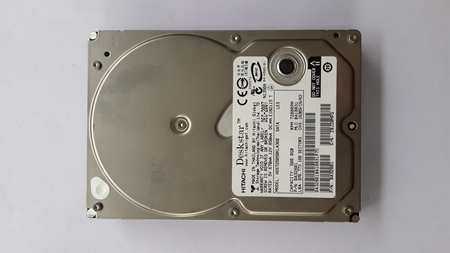
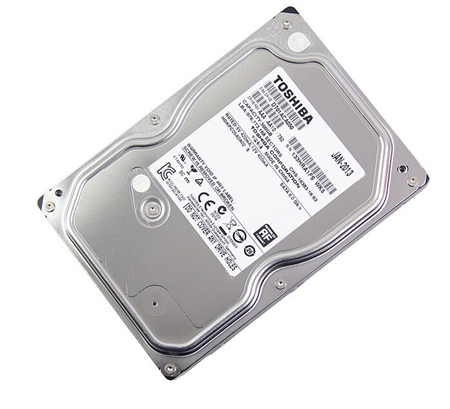
- 物理损坏: 硬盘的硬件组件发生故障,如磁头损坏、电机卡死、盘片划伤、电路板(PCB)烧毁等。通常表现为:硬盘发出“咔咔”声、“嘀嘀”声异响;BIOS或系统完全无法识别硬盘;硬盘通电后不转或转动几下又停止。这种情况下,自行恢复难度极大,操作不当会加剧损坏。
2. 紧急处理注意点(务必遵守!):
- 立即停止通电: 尤其是怀疑物理损坏时,每多一次通电尝试,都可能让磁头在盘片上造成新的划伤,导致数据被永久破坏。
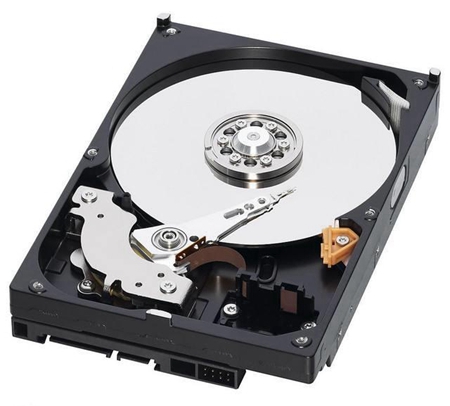
- 不要尝试自行拆解: 硬盘内部是无尘环境,自行打开会进入灰尘和唾液,对盘片是毁灭性的。任何物理维修都必须在专业无尘间进行。
- 不要重建分区或格式化: 这会覆盖原有的文件索引信息,大大增加恢复难度。
- 不要将恢复软件安装到待恢复硬盘: 安装过程和软件生成的临时文件可能会覆盖你正要恢复的数据,造成“二次伤害”。应使用另一块硬盘作为系统盘和恢复目标的存储盘。
方法一:使用数据恢复软件(应对逻辑损坏的首选)
这是最常见、最便捷、用户自行操作成功率最高的方法,主要用于解决逻辑层故障。
适用场景:
- 误删除文件(清空回收站)
- 误格式化分区
- 分区丢失、RAW格式(提示未格式化)
- 病毒攻击导致文件隐藏或加密
- 系统崩溃重装后文件丢失
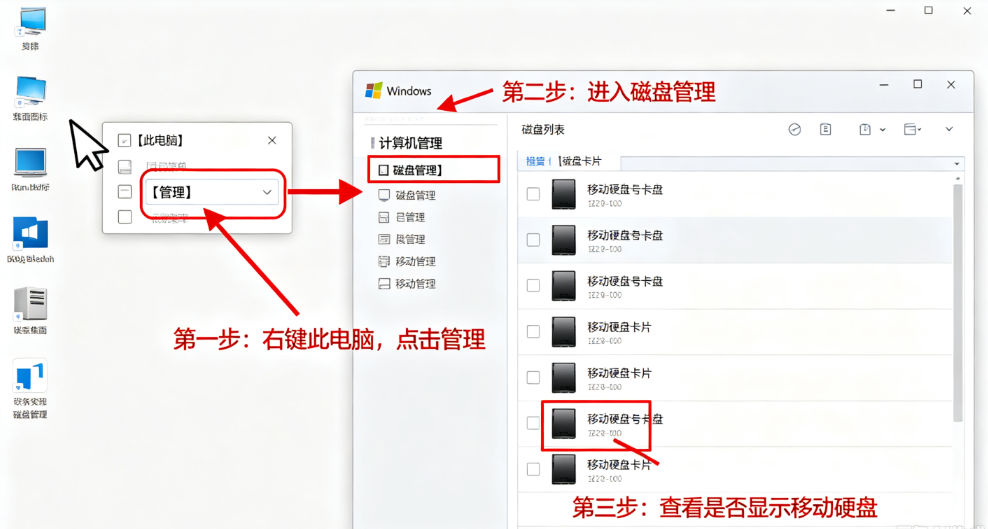
- 注意:此方法要求硬盘能被操作系统识别(在“磁盘管理”中可见),且无严重物理坏道。
操作步骤(以转转大师数据恢复为例):
1、准备工作:
- 找一台运行正常的电脑。
- 准备一个容量大于待恢复硬盘已使用空间的健康硬盘,用于存放恢复出来的文件。
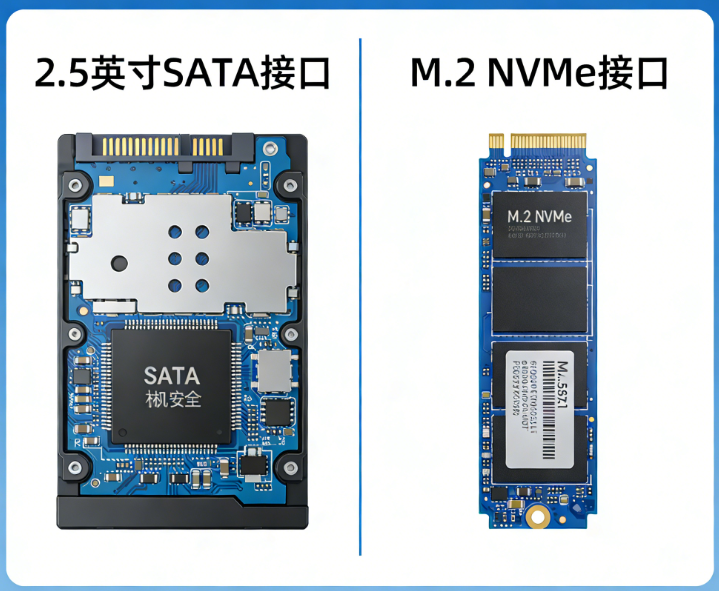
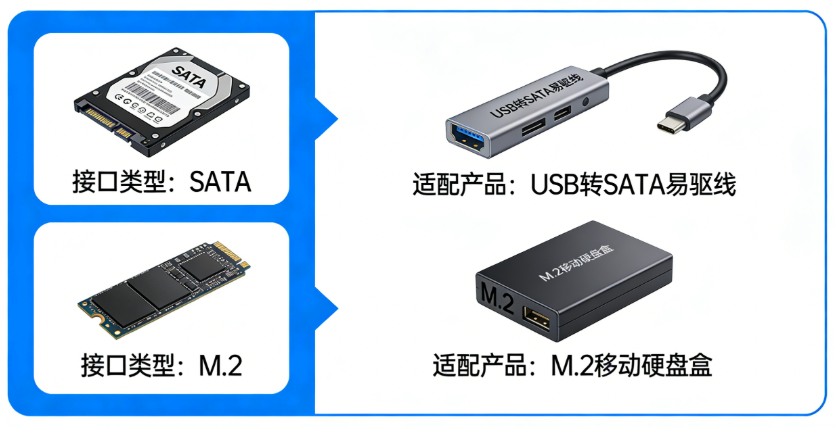
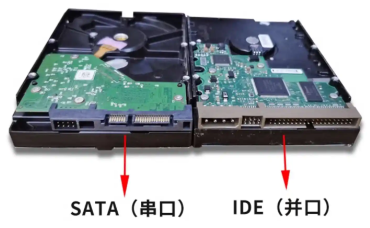
- 将待恢复的硬盘从故障电脑上拆下,通过SATA to USB转换线或硬盘盒连接到正常电脑上,作为从盘。
- 在正常电脑上下载并安装数据恢复软件(如 转转大师数据恢复 等)。务必安装到正常电脑的系统盘上,而非待恢复的硬盘上。
2、扫描过程:
- 打开转转大师数据恢复软件。软件主界面会列出所有检测到的磁盘,包括你连接的故障硬盘。
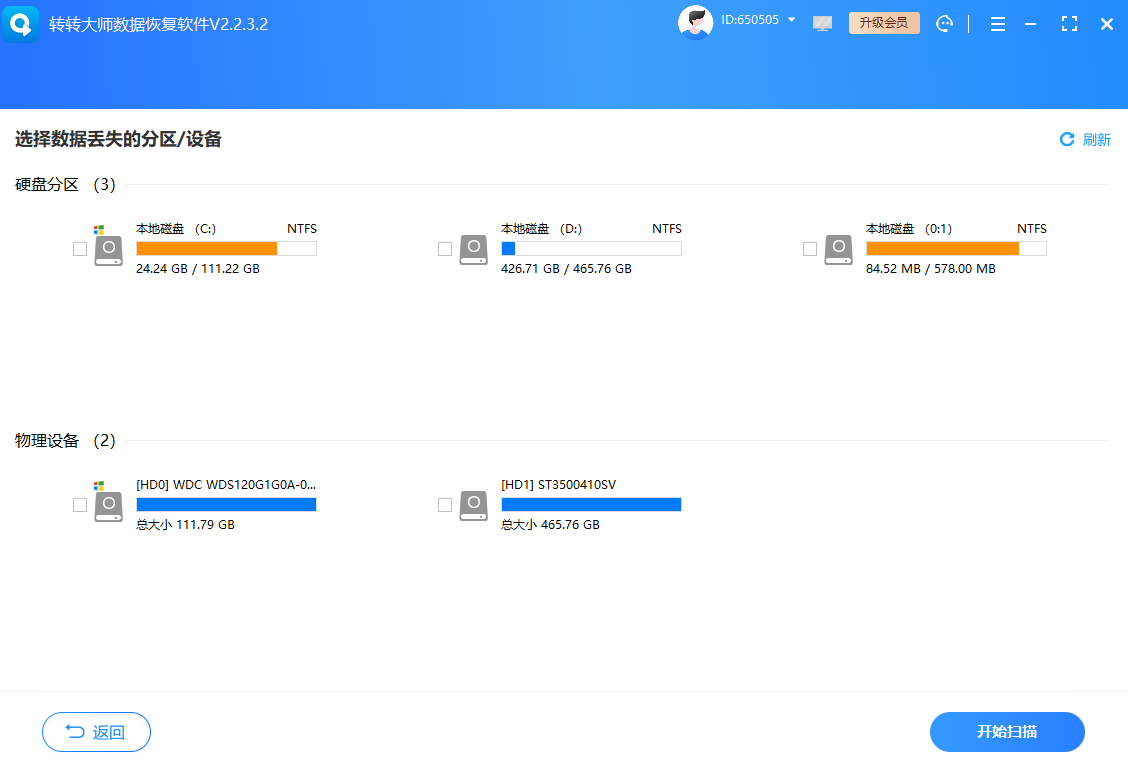
- 选中代表故障硬盘的那个分区或整个磁盘。
- 点击“扫描”或“恢复文件”按钮。软件通常会提供扫描选项,如“完整扫描”、“深度扫描”或“额外搜索已知文件类型”。对于严重逻辑损坏,建议选择深度扫描,虽然耗时更长,但效果更好。
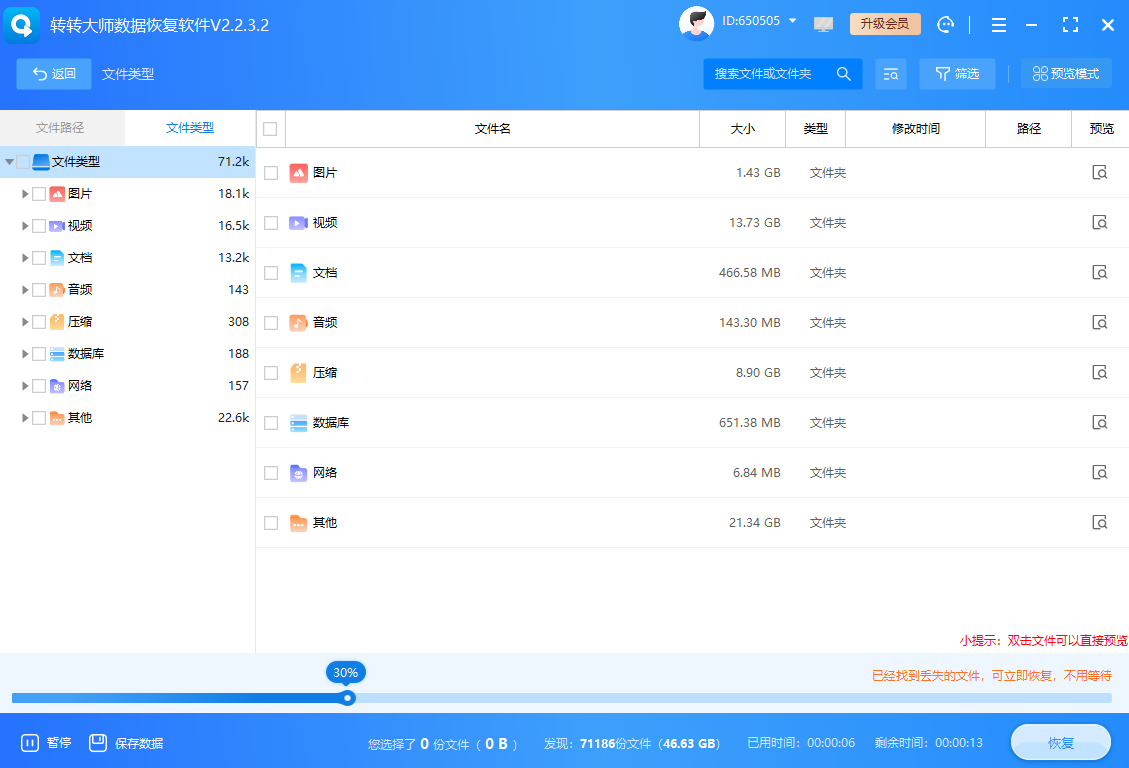
- 耐心等待扫描完成。扫描时间取决于硬盘容量和损坏程度,可能从几十分钟到数小时不等。
3、文件预览与恢复:
- 扫描完成后,软件会以树状结构或文件类型分类显示找到的文件和文件夹。文件夹和文件名可能丢失或损坏,这是正常现象。
- 利用软件的“预览”功能。大部分软件支持预览图片、文档、视频等。这是判断文件是否完好可恢复的最关键一步。优先预览那些最重要的文件。
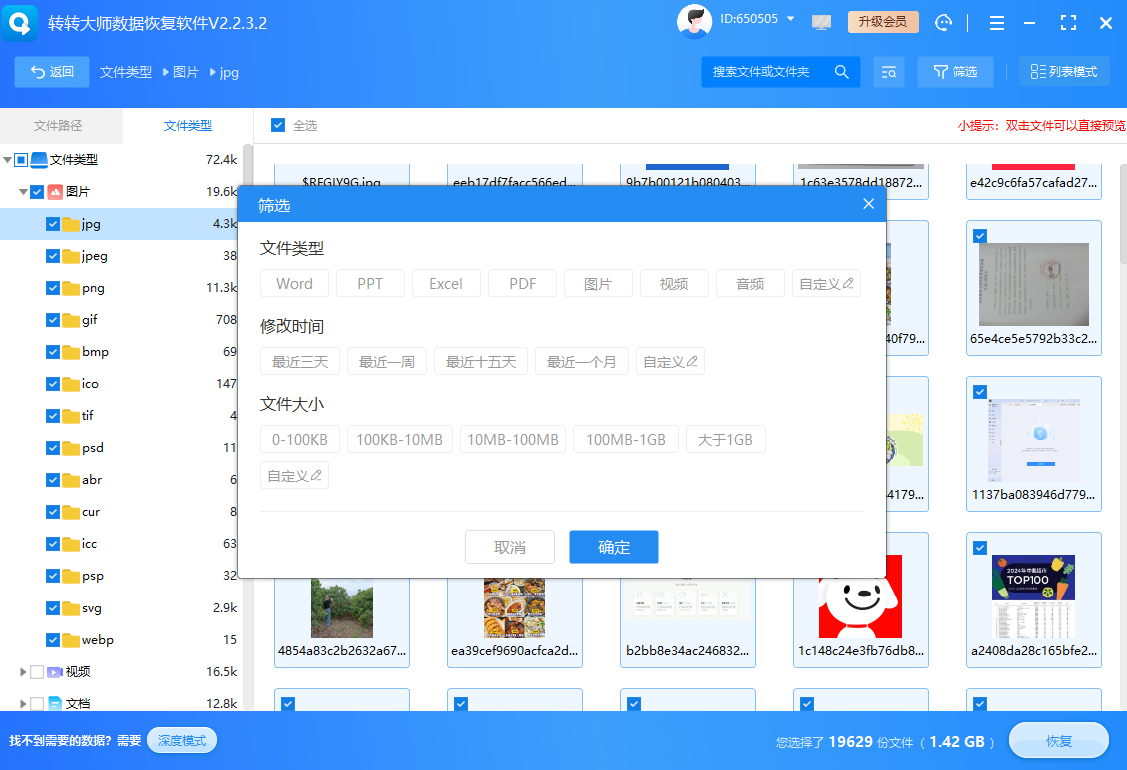
- 勾选确认可以预览的文件或文件夹。
- 点击“恢复”按钮,最关键的一步:将恢复路径设置到之前准备好的那个健康硬盘上。绝对不要直接恢复到原故障硬盘或系统盘!
注意点:
- 成功率非100%: 如果文件被覆盖(删除后又写入了新数据),则无法恢复。因此“立即行动”至关重要。
- 深度扫描是核心: 快速扫描通常只找删除记录,深度扫描会按文件签名(File Signature)进行地毯式搜索,能找回更多文件,但耗时久。
- 保持耐心: 扫描过程中不要中断,不要对故障硬盘做任何写操作。
- 软件选择: 不同软件算法不同,如果一款软件效果不佳,可以换另一款知名软件尝试。
方法二:系统自带与命令行工具(尝试修复分区表)
此方法适用于非常特定的场景——分区表损坏导致的分区丢失或变为RAW格式,但硬盘物理状态良好。
适用场景:
- 磁盘管理中显示分区为“RAW”格式。
- 系统提示“需要格式化磁盘才能使用”。
- 分区突然消失,但硬盘容量显示正确。
- 警告:此方法有风险!CHKDSK的修复可能会破坏数据文件结构,仅建议在数据不重要且想尝试快速修复分区时使用。对于重要数据,优先使用上一节的恢复软件。
操作步骤(使用Windows CHKDSK 和 DiskPart 工具):
1、在开始菜单搜索“cmd”,右键点击“命令提示符”,选择“以管理员身份运行”。
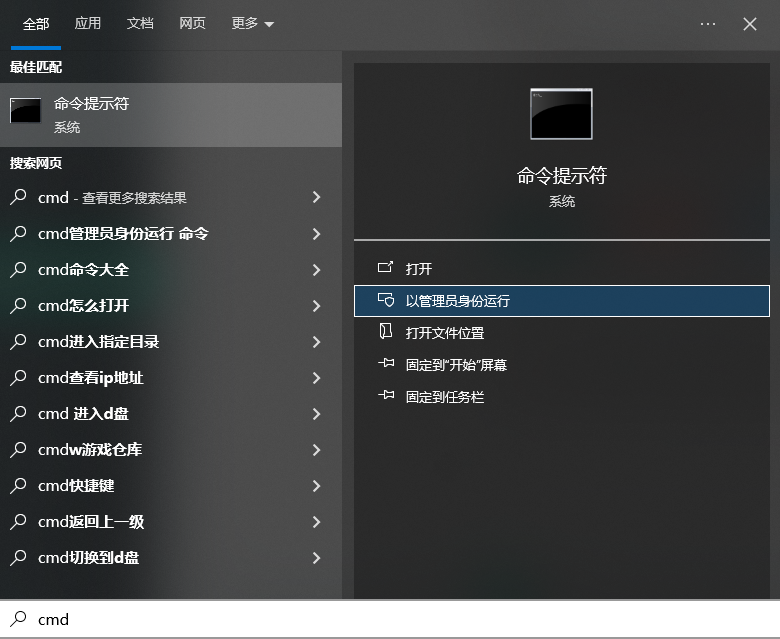
chkdsk X: /f /r (其中“X”是RAW分区的盘符),然后按回车。/f参数尝试修复错误。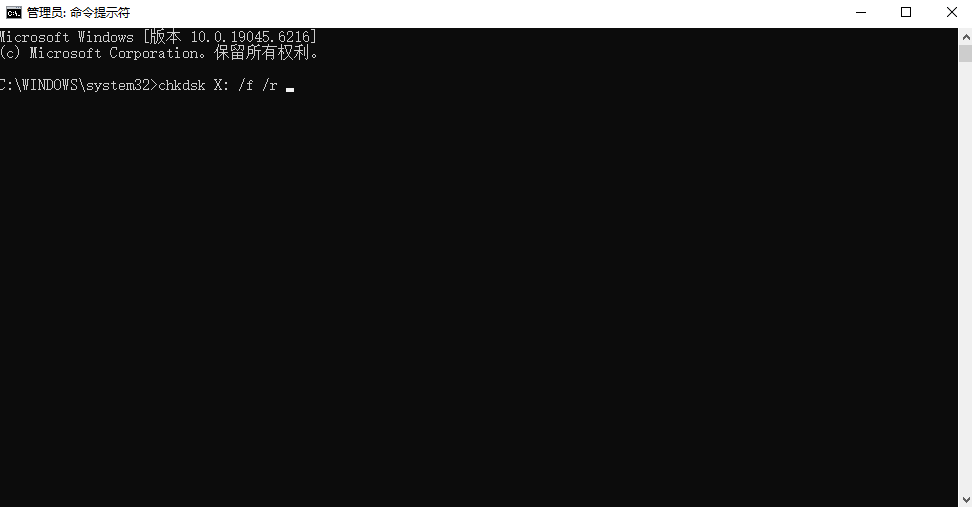
/r参数查找坏扇道并恢复可读信息。- 这个过程会非常漫长。
DiskPart工具:- 在cmd中输入
diskpart回车。 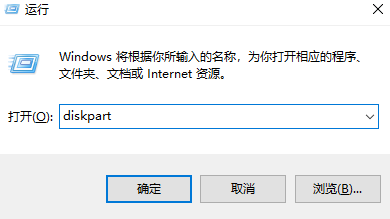
- 输入
list disk回车,查看所有磁盘,识别出故障硬盘。 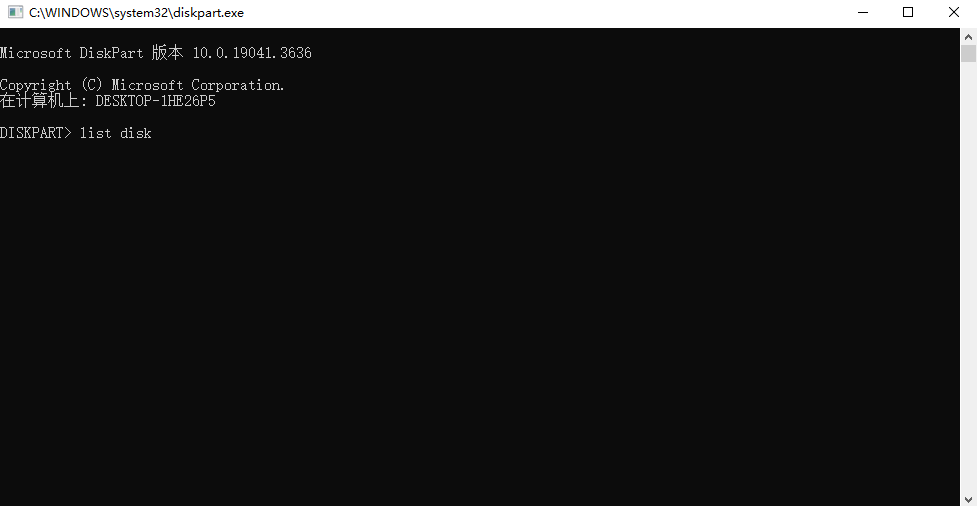
- 输入
select disk X(X是故障硬盘的编号)回车。 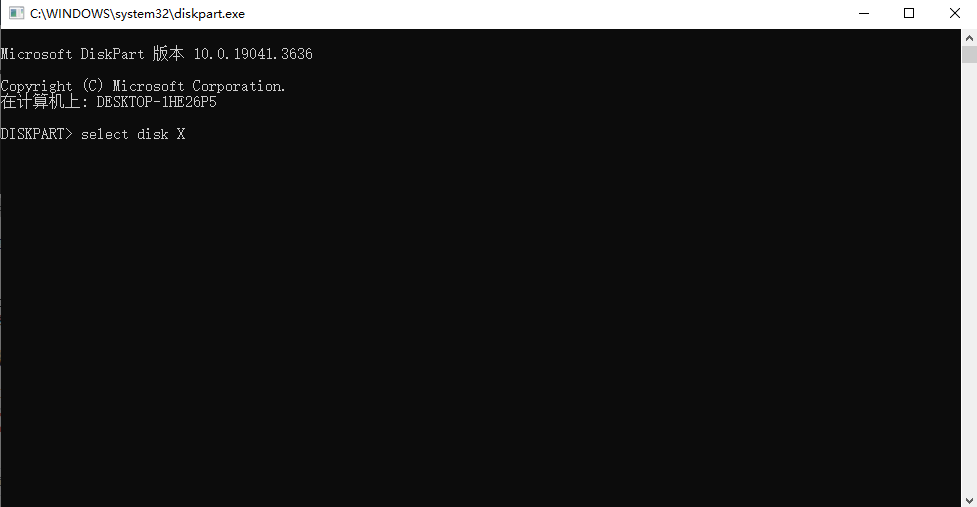
- 输入
clean回车。此命令会彻底清空整个硬盘的分区表,数据将完全消失!仅作为最后手段! - 之后使用数据恢复软件对整个硬盘进行“丢失分区”或“完整扫描”,尝试重建分区表并找回文件。
注意点:
- 极高风险:
chkdsk /f可能会为了修复文件系统而删除损坏的文件片段。clean命令则是毁灭性的。强烈建议先对整个硬盘做镜像(见下文),再对镜像盘进行操作。 - 效果有限: 此方法仅对轻微的分区表/文件系统错误有效。
方法三:专业数据恢复服务(应对物理损坏的唯一选择)
当所有软件方法都无效,或确认为物理损坏时,这是最后也是唯一的安全通道。
适用场景:
- 硬盘通电有异响(咔咔声、嘀嘀声)。
- 硬盘通电不转或转几下就停。
- 电脑BIOS无法检测到硬盘。
- 硬盘严重摔伤、进水、烧毁。
- 经过软件恢复,最重要文件仍无法找到或已损坏。
操作流程:
1、选择可靠机构: 寻找口碑好、规模大、拥有Class 100无尘实验室和资深工程师的专业数据恢复公司。不要轻信电脑城的小摊位。
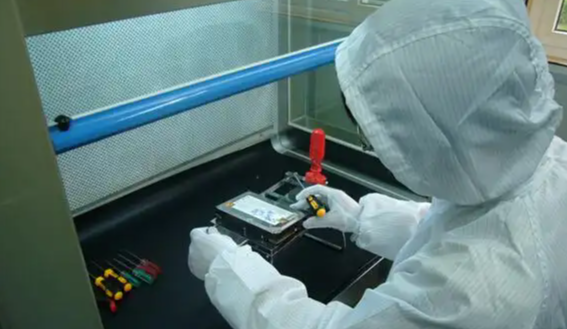
3、报价与协议: 价格可能从几百到上万不等,取决于损坏程度和所需工时(如是否需要更换磁头、电机等备件)。选择“恢复成功才收费”的公司,并签署服务协议。
4、实验室操作: 工程师在无尘间内对硬盘进行开盘、更换匹配的备件、使用专业设备(如PC-3000, MRT)读取盘片镜像。这是一个技术含量极高的过程。
5、数据交付: 成功恢复后,公司会将数据存到您提供的新硬盘中,验证无误后付款。
注意点:
- 价格昂贵: 物理恢复的成本很高,需权衡数据价值。
- 无法保证100%成功: 尤其是盘片有严重划伤时,数据可能永久丢失。
- 隐私安全: 选择信誉良好的公司,并在协议中明确数据保密条款,恢复后确保他们彻底删除你的数据副本。
高级技巧:创建磁盘镜像(降低风险的最佳实践)
这是一个介于软件恢复和硬件恢复之间的专业思路,强烈推荐在尝试任何有风险的操作前进行。
适用场景:
- 硬盘存在大量坏道,扫描过程极慢且可能加剧损坏。
- 你想尝试
chkdsk等危险命令,但又怕搞砸。 - 核心思想: 使用专业工具将故障硬盘的逐扇区完整镜像到另一个健康硬盘上。之后所有恢复操作都在镜像盘上进行,原盘则妥善保管以备不时之需。
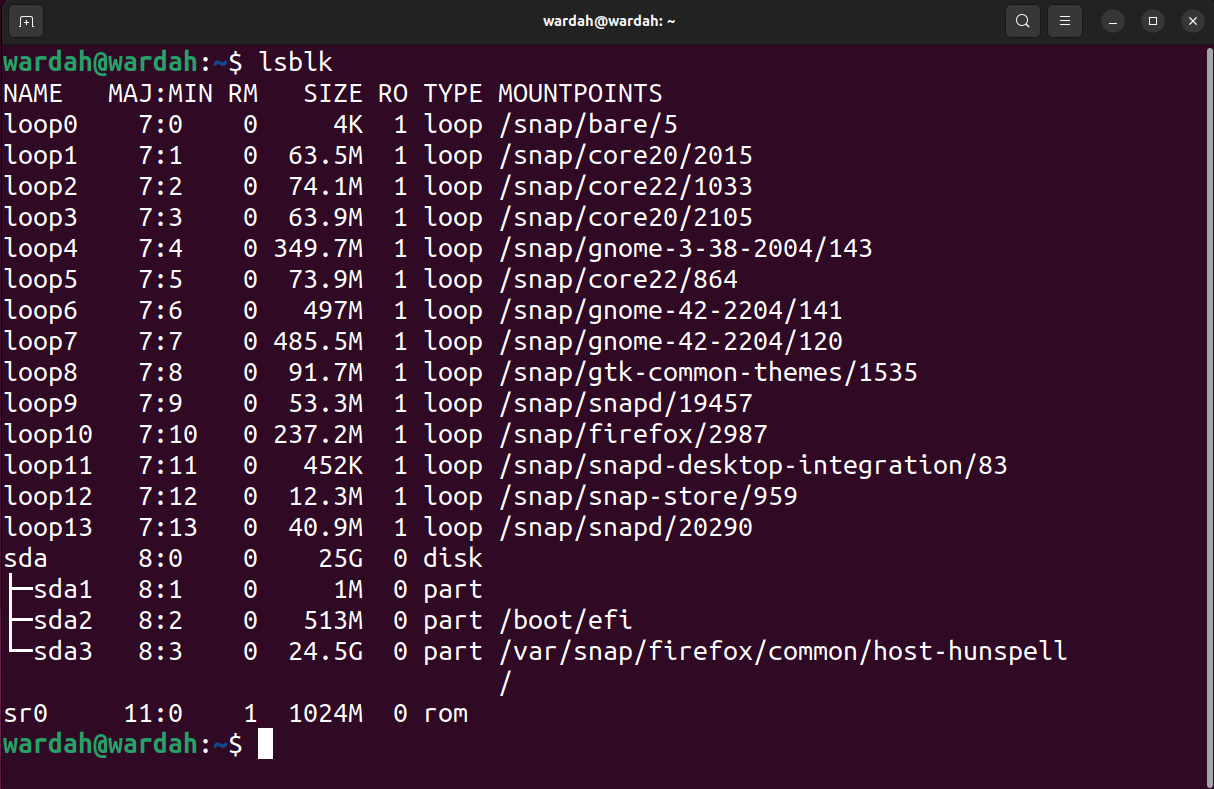
操作步骤(使用 DDRescue 或 R-Studio 的创建镜像功能):
2、使用 DDRescue 命令,它擅长处理有坏道的硬盘,会尝试多次读取困难扇区,先抢救好读的部分。
注意点:
- 目标盘容量必须大于等于源盘。
- 此过程同样耗时很长。
总结:预防重于治疗
数据恢复是一场与时间的赛跑,更是一场不得已而为之的战斗。最好的策略永远是防患于未然:
- 实行3-2-1备份原则: 至少有3份数据副本,使用2种不同介质(如硬盘+云盘),其中1份备份存放在异地。
- 使用企业级或监控级硬盘存放重要数据,它们更稳定耐用。
- 定期使用CrystalDiskInfo等工具检查硬盘的**S.M.A.R.T.**健康状态,提前预警。
- 避免硬盘在运行时受到震动或撞击。
以上就是电脑硬盘损坏怎么恢复里面的文件的全部介绍了,希望本文能为您在数据危机中提供清晰、有效的行动指南。记住,冷静判断、科学操作、及时求助专业人士,是成功恢复数据的关键。
 电脑硬盘损坏怎么恢复里面的文件
 免费下载
免费下载