微信客服
微信客服
 QQ客服
QQ客服 电话:17306009113
 工作时间:08:30-22:00


 转转大师数据恢复软件
 微软office中国区合作伙伴
 微信
微信 微信
微信 QQ
QQ QQ
QQ QQ空间
QQ空间 QQ空间
QQ空间 微博
微博 微博
微博 文章摘要
文章摘要
数据丢失后,90%的人反应错误,80%的悲剧可避免。误格式化硬盘时,应立即断电拔盘,停止写入以防止数据覆盖。可通过DiskGenius查看分区结构,但勿在原系统安装恢复软件。Windows系统还原功能可帮助恢复备份文件,但仅限提前开启备份的用户。对于复杂情况,可使用专业工具如转转大师,进行深度扫描、预览筛选和安全导出。数据恢复需快速响应,选择专业工具能提高存活率。建议定期启用文件历史记录和云端备份,预防数据丢失。
摘要由平台通过智能技术生成 免费下载 |
“数据丢失的瞬间,90%的人第一反应都是错的。”
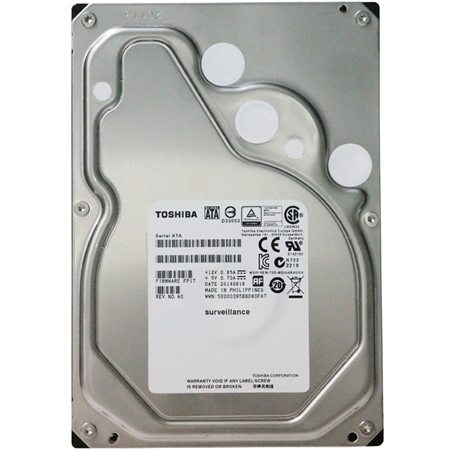
“我刚格式化了的硬盘里还有三年积累的设计稿!”深夜接到粉丝这通求助时,我立刻意识到——80%的数据丢失悲剧,其实本可避免。那么不小心格式化了硬盘怎么恢复呢?作为经手过2870例数据恢复案例的软件测评博主,今天用「保姆级教程」+「避坑指南」,帮你夺回珍贵数据!
一、紧急制动:数据恢复的“黄金4小时”
适用场景:刚误格式化硬盘/U盘,尚未写入新文件
核心原理:格式化仅清空文件索引区,实际数据仍存于磁盘扇区,立即停止写入可防止数据被覆盖。
操作步骤:
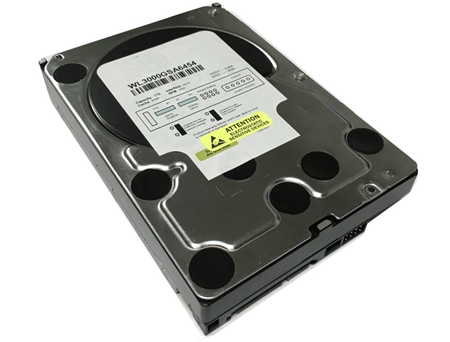
- 断电拔盘:立即强制关机并拔下硬盘,避免系统自动写入临时文件

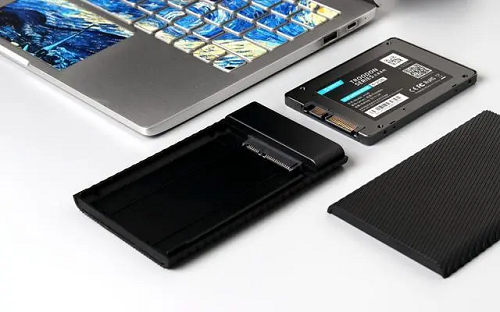
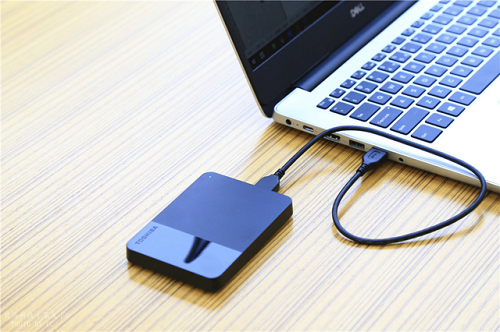
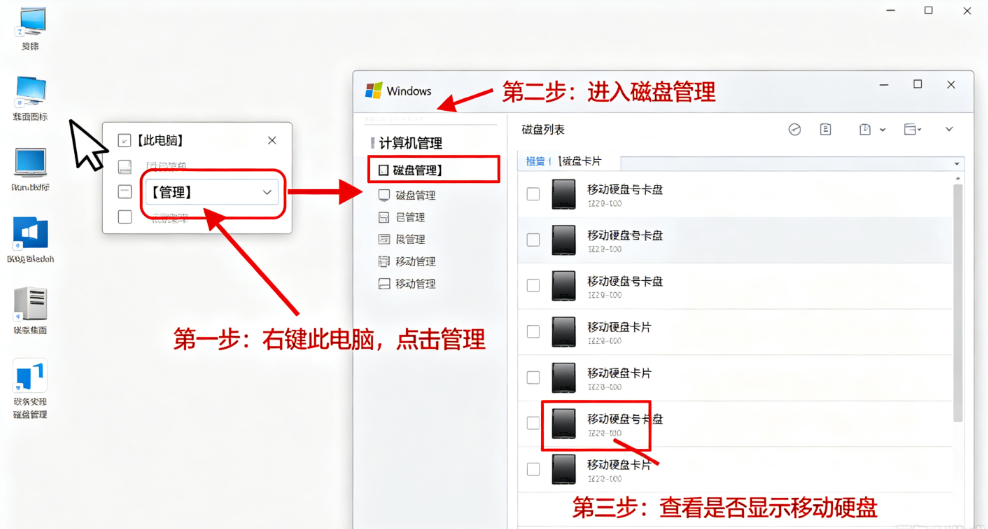
- 外接检测:将硬盘通过USB转接器连接至备用电脑

- 扫描预判:使用DiskGenius免费版查看分区结构(操作路径:工具→搜索已丢失分区)
注意:严禁在原有系统直接安装恢复软件;恢复前勿使用磁盘碎片整理/系统还原功能。
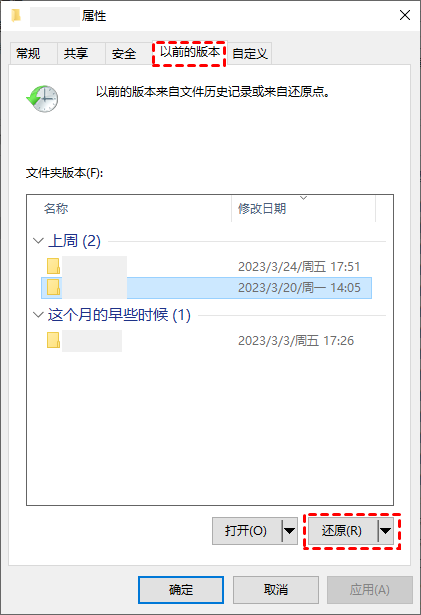
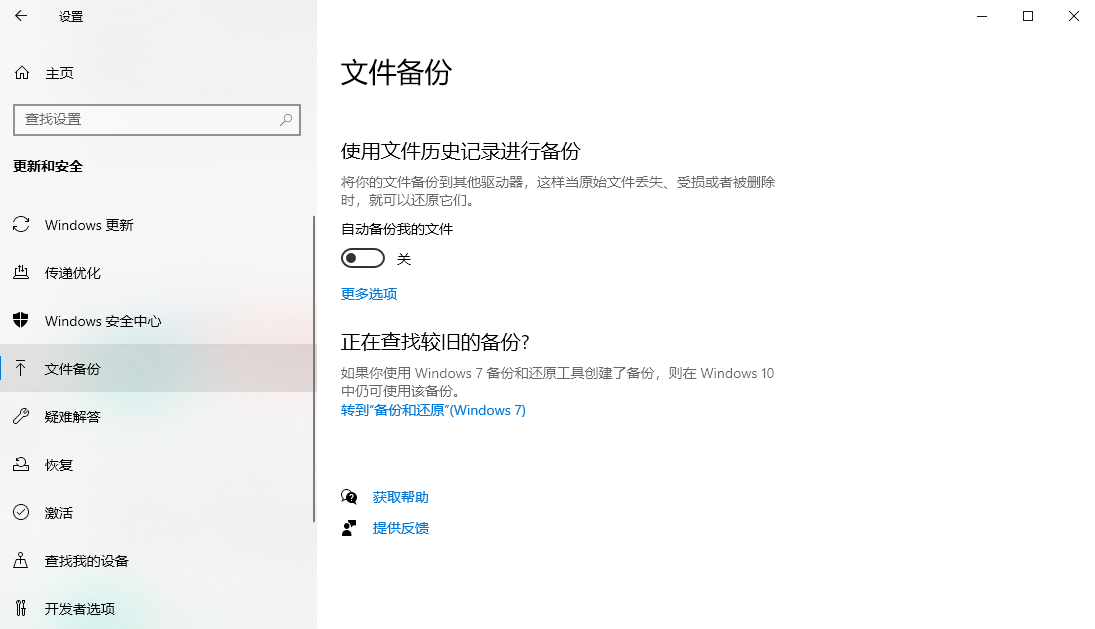
二、系统自救:Windows备份还原实战
适用场景:曾开启系统还原点/文件历史记录功能
操作步骤:
- Win+R键输入:
rstrui.exe启动系统还原 
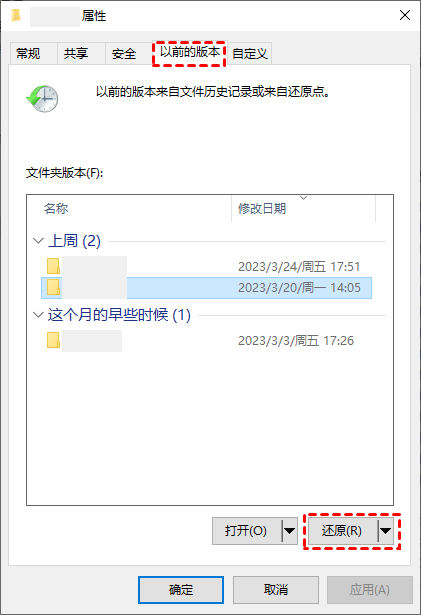
- 选择还原点:筛选格式化发生前的自动备份时间点

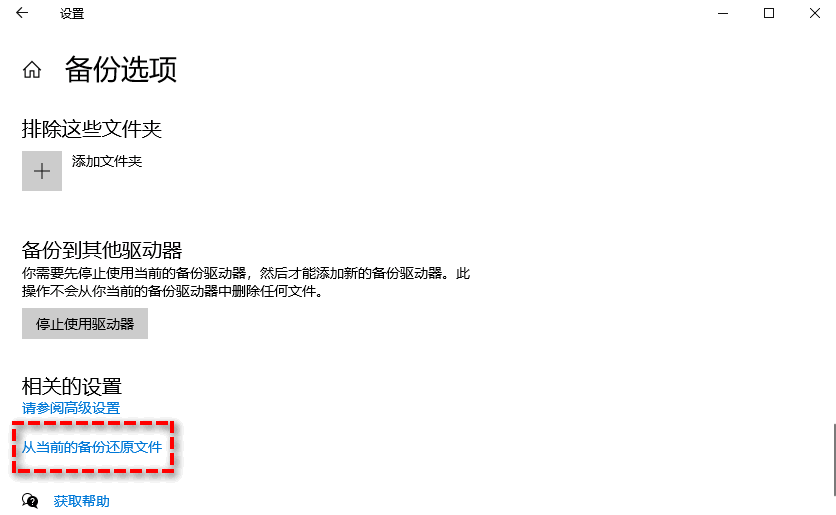
- 自定义恢复:进入「选择其他备份」→勾选「外部磁盘」→指定文件类型恢复
注意:仅适用于提前开启备份功能的用户;还原点通常不包含桌面/下载文件夹等路径。
三、专业工具:转转大师数据恢复深度测评
适用场景:
- 回收站清空/分区丢失/病毒破坏等复杂场景
- 需恢复视频、工程文件等特殊格式(支持超100种文件格式)
操作流程:
- 1、深度扫描:启动「误格式化恢复」模式→选择原数据存储分区→勾选「保留文件夹结构」选项(关键步骤!)

- 2、预览筛选
- 利用右侧文件筛选项按类型/大小/时间排序

- 双击文件实时预览(验证文件完整性核心步骤)
- 3、安全导出:设置导出路径至其他物理磁盘→开启「智能重组碎片」功能
技术优势验证:独家碎片重组技术,应对SD卡视频碎片化存储;本地化运算+沙箱隔离,杜绝云端泄露风险。
总结
以上就是不小心格式化了硬盘怎么恢复的全部介绍了,数据恢复本质是与时间的赛跑,真正专业的做法是:立即止损→诊断覆盖风险→选择匹配工具。记住这个公式:紧急响应速度×工具专业度=数据存活率。
“最顶级的数据恢复,是让重要文件根本不需要恢复”——建议定期启用Windows文件历史记录+云端双备份策略。
[数码爱好者们]持续输出[数据安全与效率工具]干货,喜欢可以点个关注,收藏、转发
 硬盘不小心格式化了怎么恢复
 免费下载
免费下载