微信客服
微信客服
 QQ客服
QQ客服 电话:17306009113
 工作时间:08:30-22:00


 转转大师数据恢复软件
 微软office中国区合作伙伴
 微信
微信 微信
微信 QQ
QQ QQ
QQ QQ空间
QQ空间 QQ空间
QQ空间 微博
微博 微博
微博 文章摘要
文章摘要
90%的移动硬盘故障可通过简单方法解决。首先检查物理连接,更换USB接口或数据线,确保供电充足。若硬盘可见但无法访问,使用磁盘管理工具重新分配盘符。遇到文件系统错误时,运行命令提示符中的chkdsk修复。更新或重装驱动程序可解决设备识别问题。如数据丢失,可使用专业恢复软件。若硬盘物理损坏,应立即停止通电并寻求专业帮助。预防措施包括定期备份、安全弹出硬盘、避免震动和潮湿环境。
摘要由平台通过智能技术生成 免费下载 |
"90%的移动硬盘故障,其实只需3分钟就能解决!"
大家好,我是深耕IT测评领域多年的博主。在日常工作中,我常常收到粉丝求助:"移动硬盘插上电脑后无法读取,里面存着毕业论文/客户资料/珍贵照片,该怎么办?"那么移动硬盘无法读取怎么修复呢?今天,我将分享最实用的移动硬盘故障修复方法,帮你避免数据丢失的噩梦。
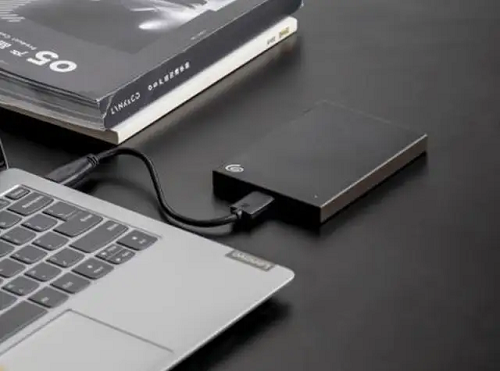
一、检查物理连接问题(适用场景:硬盘指示灯不亮/电脑无任何识别反应)
当移动硬盘完全不被电脑识别时,优先排查物理连接问题,这解决了超过60%的"无法读取"情况。
操作步骤:
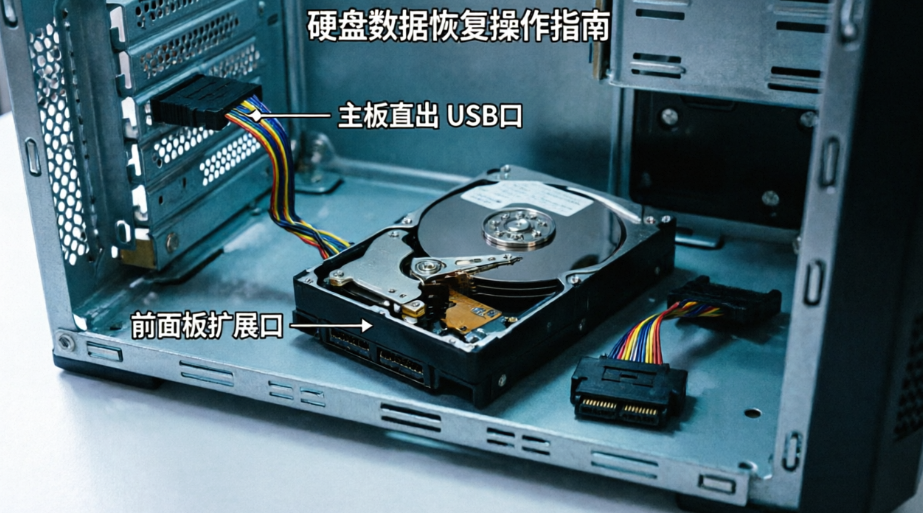
- 更换USB接口:尝试电脑上所有USB接口,优先使用主板后置接口
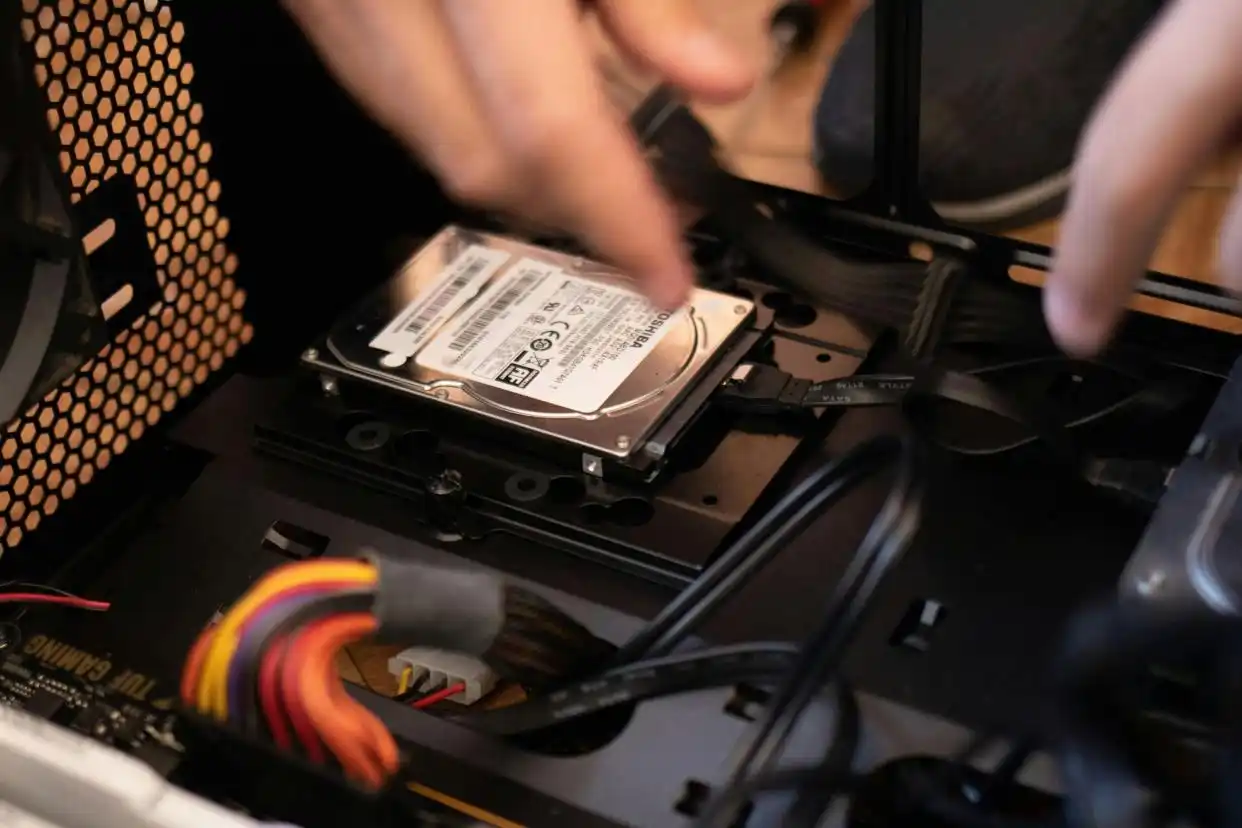
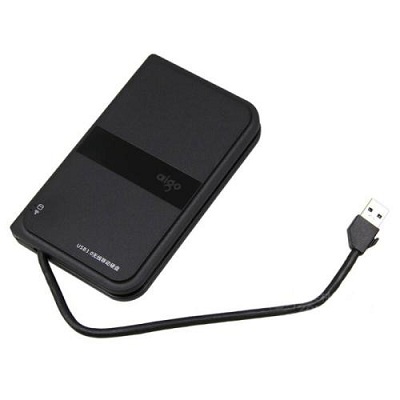
- 更换数据线:使用另一根确认正常的USB线缆替换原装线
- 独立供电测试:对2.5英寸以上硬盘,使用双头USB线连接两个接口确保供电充足
- 跨设备验证:将硬盘连接到另一台电脑、平板或电视,确认是否为原电脑接口问题
注意事项:
- ⚠️ 操作前务必安全弹出硬盘,避免热插拔造成二次损伤
- ⚠️ 若硬盘发出咔嗒声、蜂鸣声或异常震动,立即断电,可能是物理损坏
- ⚠️ 笔记本电脑用户连接电源适配器后再测试,避免供电不足
二、使用磁盘管理工具(适用场景:硬盘可见但无法访问/显示未分配空间)
当硬盘在"此电脑"不显示,但在磁盘管理中可见时,此方法可解决分区表异常导致的读取失败。
操作步骤:
- 按
Win+R输入diskmgmt.msc打开磁盘管理工具 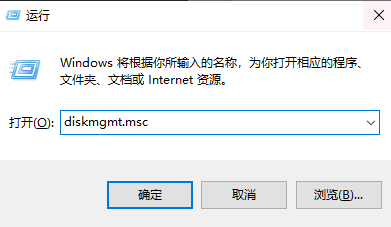
- 在磁盘列表中找到未分配或无盘符的移动硬盘
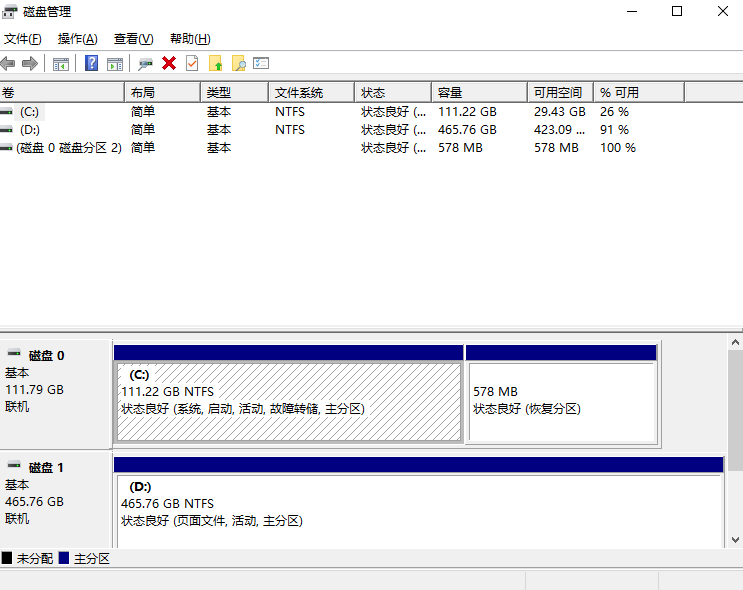
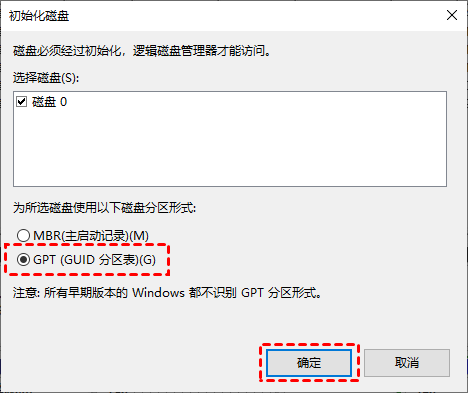
- 若显示"未初始化":右键磁盘→初始化磁盘→选择MBR或GPT(硬盘大于2TB选GPT)
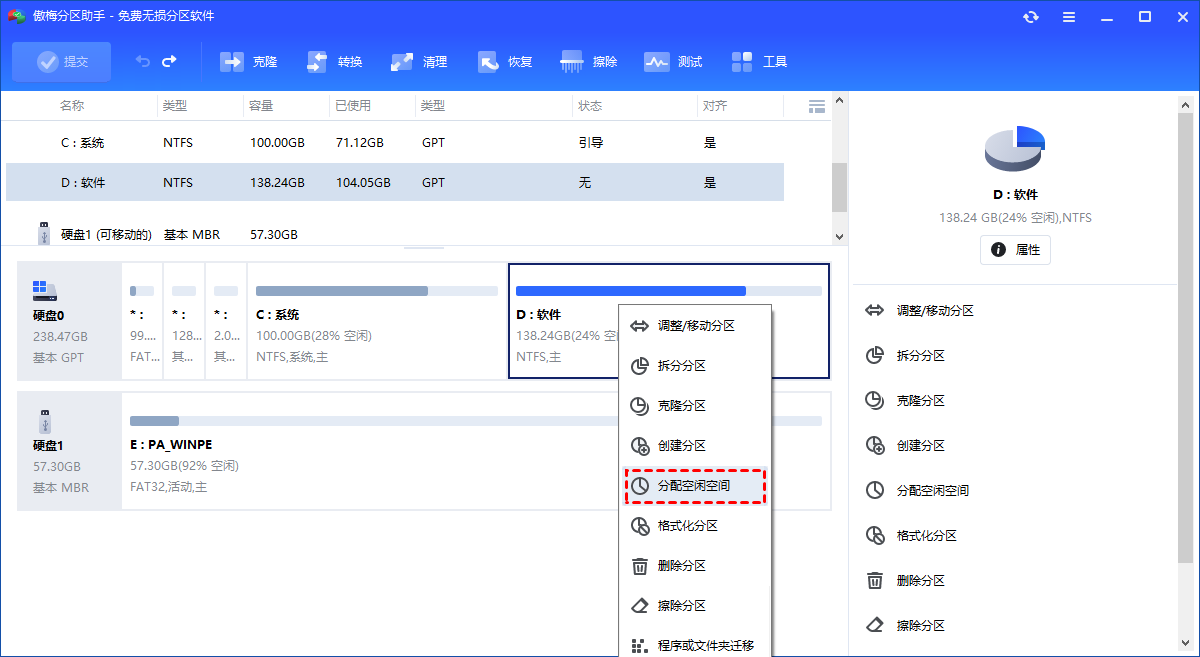
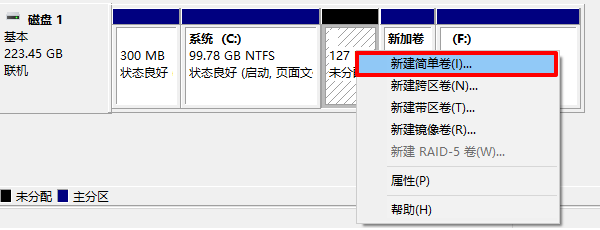
- 若已初始化但无分区:右键未分配空间→新建简单卷→按向导分配盘符
- 若有分区但无盘符:右键分区→更改驱动器号和路径→添加→分配盘符
注意事项:
- ⚠️ 切勿执行"格式化"操作,这将导致数据永久丢失
- ⚠️ 若提示"无法创建卷",可能分区表损坏,需使用专业工具修复
- ⚠️ 操作前截图保存磁盘管理界面,记录分区大小和状态,便于后续恢复
三、修复文件系统错误(适用场景:提示"需要格式化"、"文件或目录损坏")
当系统识别硬盘但提示格式化或文件损坏时,文件系统错误是主因,无需格式化也能修复。
操作步骤:
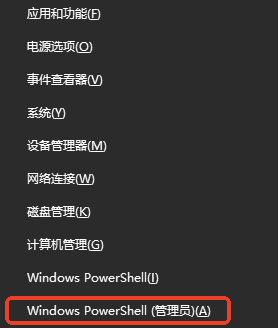
- 以管理员身份运行命令提示符(搜索cmd→右键"以管理员身份运行")
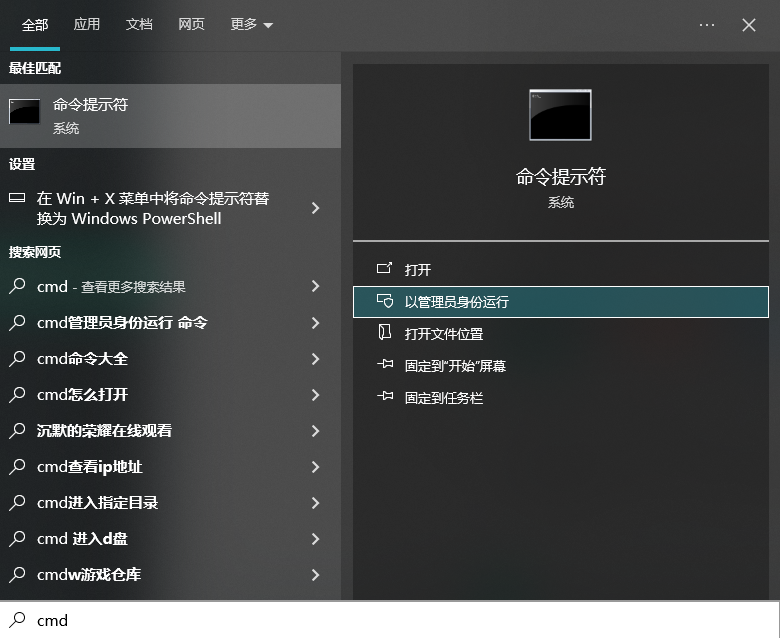
- 输入命令:
chkdsk X: /f /r(X替换为你的硬盘盘符) 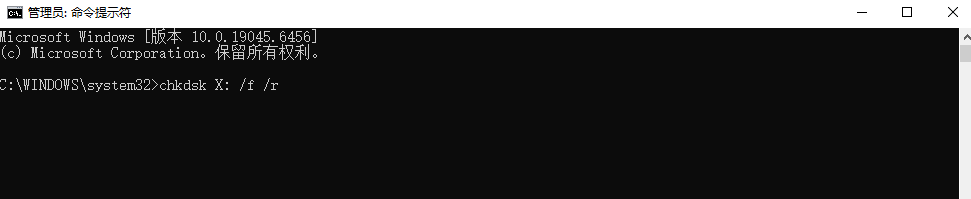
- 系统提示"Chkdsk 无法运行,因为该卷正被另一进程使用"时,输入
Y确认下次启动时检查 - 重启电脑,等待系统自动完成修复过程(大容量硬盘可能需要数小时)
- 重启后检查硬盘是否可正常访问
高级替代方案: 使用Windows PowerShell执行更精准修复:
Get-Volume -DriveLetter X | Repair-Volume -ScanGet-Volume -DriveLetter X | Repair-Volume -OfflineScanAndFix
注意事项:
- ⚠️ 修复前先尝试备份重要文件,右键硬盘→属性→工具→备份
- ⚠️ chkdsk修复过程不可中断,否则可能导致更严重损坏
- ⚠️ 若硬盘有大量坏道,chkdsk可能无法完成,需提前备份数据
四、更新/重装硬盘驱动程序(适用场景:设备管理器中显示黄色感叹号/问号)
当设备管理器识别到硬盘但标记异常时,驱动程序问题是最常见原因。
操作步骤:
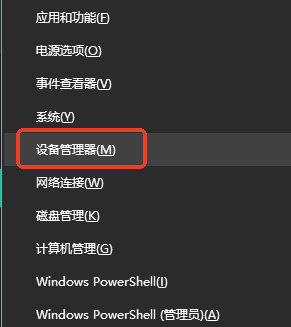
- 右键开始菜单→设备管理器→展开"磁盘驱动器"
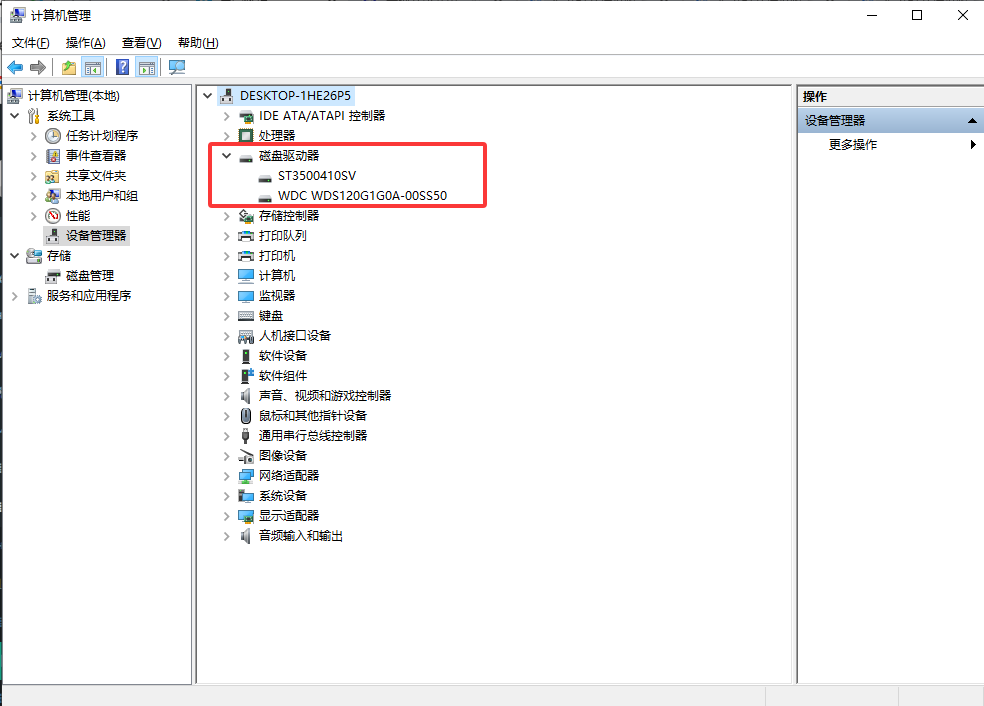
- 找到带黄色标记的移动硬盘→右键→更新驱动程序
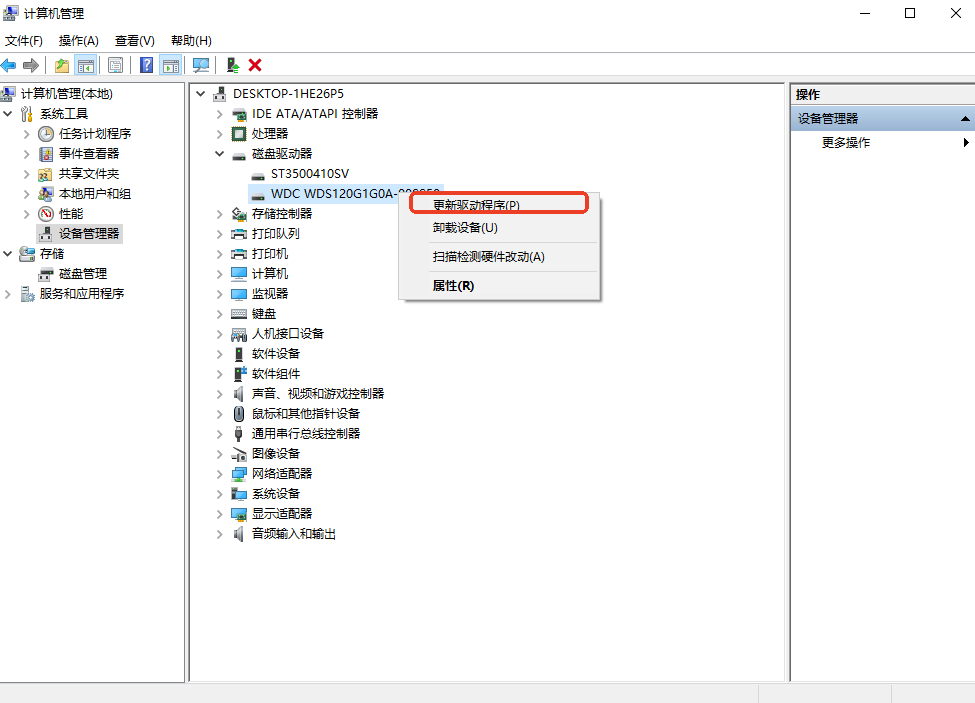
- 选择"自动搜索更新的驱动程序软件",按提示完成更新
- 若更新失败:右键设备→卸载设备→勾选"删除此设备的驱动程序软件"→重启电脑
- 重启后系统将自动重装通用驱动,重新连接硬盘测试
注意事项:
- ⚠️ 卸载驱动前记录设备型号,避免系统安装不兼容驱动
- ⚠️ 企业级硬盘或加密硬盘需从官网下载专用驱动,不依赖Windows自动更新
- ⚠️ 若使用USB集线器,直接连接电脑接口后再更新驱动,排除集线器兼容性问题
五、使用专业数据恢复工具(适用场景:硬盘能识别但文件丢失/损坏/无法打开)
当上述方法无效,或急需抢救硬盘内重要数据时,专业恢复工具是最安全高效的选择。
操作步骤:
- 从官方渠道下载并安装转转大师数据恢复软件
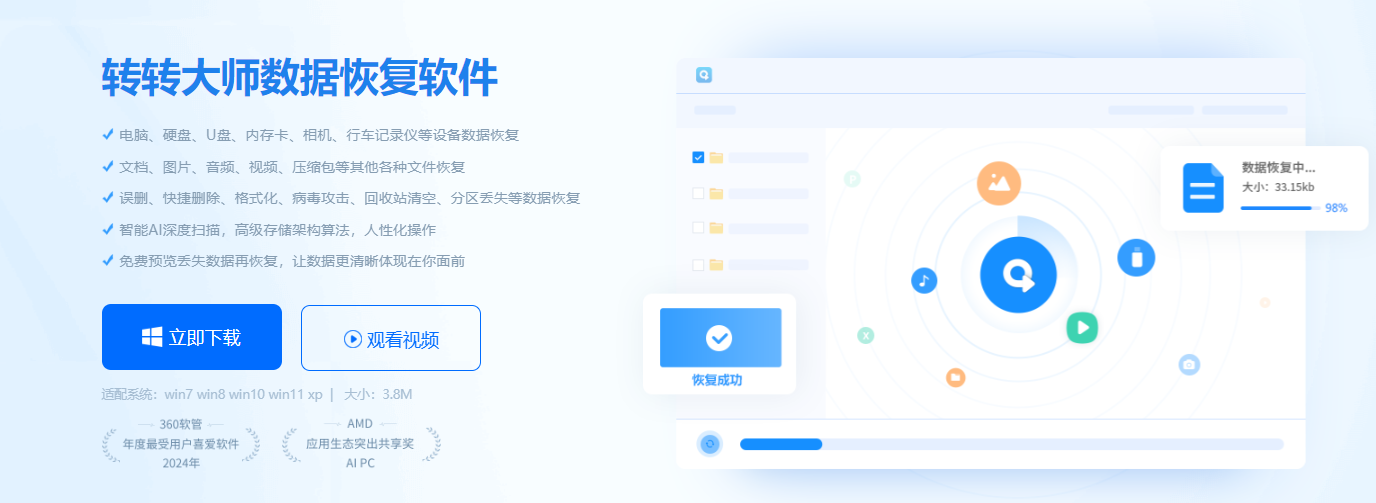
- 连接故障移动硬盘,启动软件→选择"分区恢复"或"深度扫描"模式
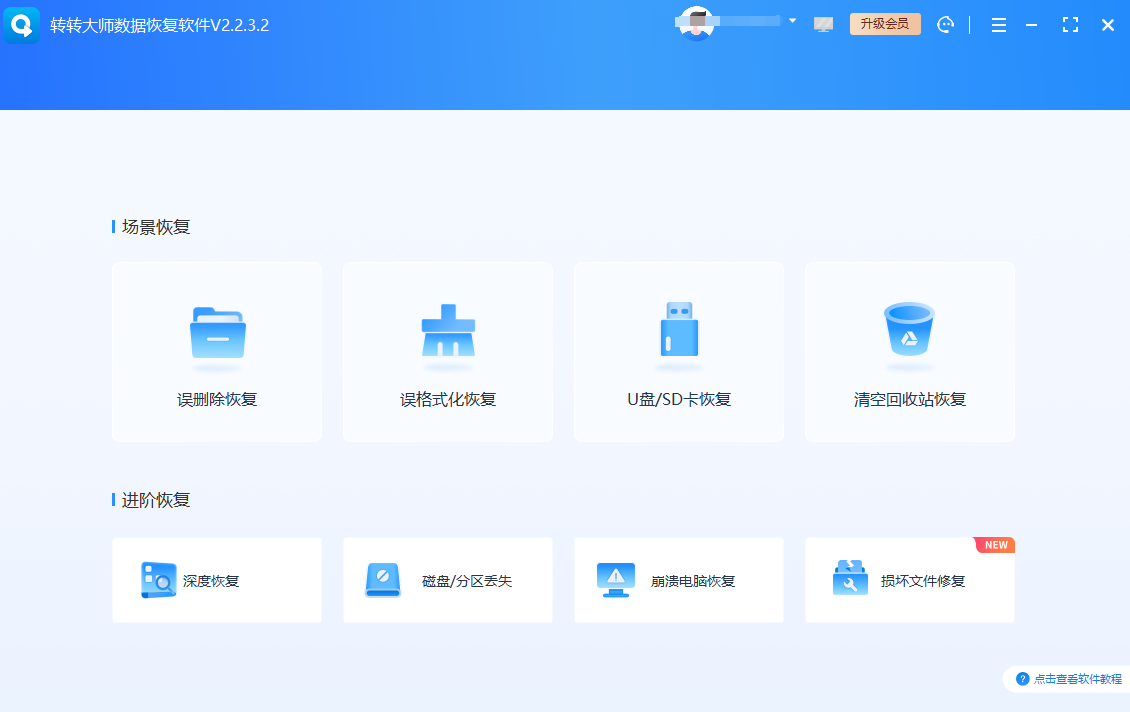
- 软件自动识别硬盘→选择目标分区→开始扫描(大容量硬盘需耐心等待)
- 预览扫描结果→勾选需恢复的文件→设置安全的保存路径(非原硬盘)
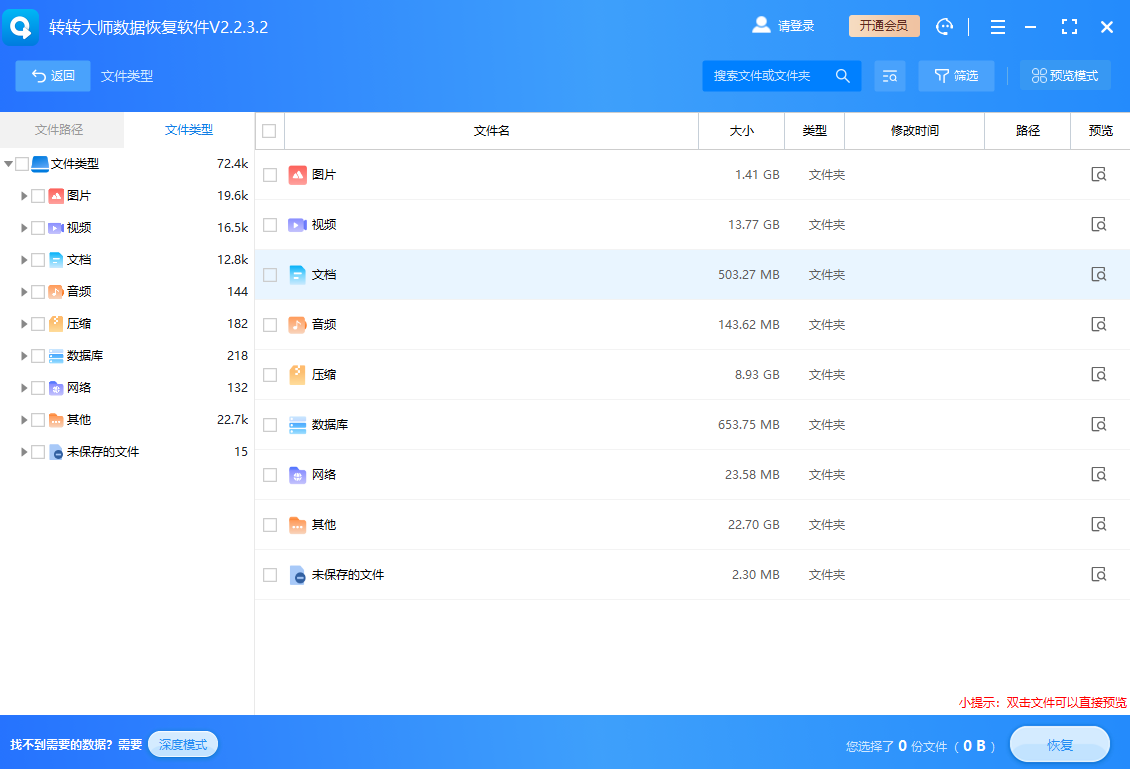
- 点击"恢复"按钮→等待完成→验证文件完整性和可打开性
注意事项:
- ⚠️ 切勿将恢复的文件保存回原硬盘,这会覆盖原始数据导致永久丢失
- ⚠️ 扫描过程中避免操作硬盘,保持稳定连接确保完整读取
- ⚠️ 发现文件名乱码或内容异常时,使用软件内置的文件修复功能进行二次处理
六、专业维修与开盘恢复(适用场景:硬盘物理损坏/异响/烧毁气味)
当硬盘发出异常响声、有烧焦气味或从高处跌落,立即停止通电尝试,寻求专业帮助。
操作步骤:
- 断开电源,将硬盘放置在防静电袋或原包装中
- 搜索本地正规数据恢复机构(查看相关资质和成功案例)
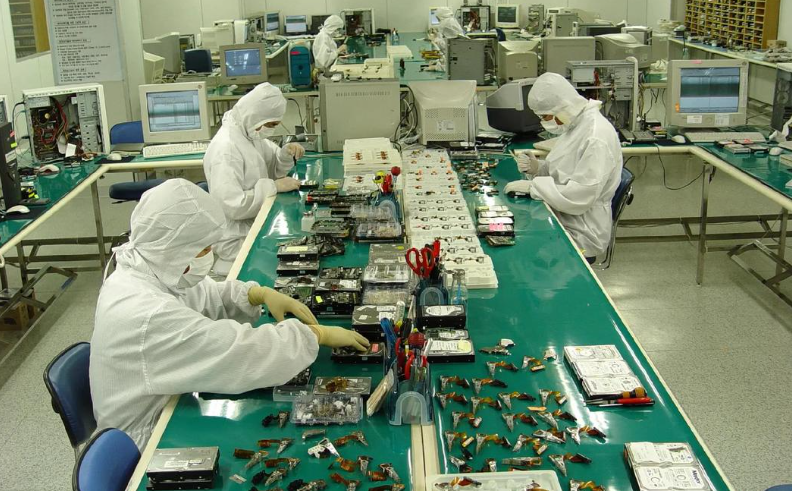
- 咨询初步诊断服务,了解恢复可能性和费用范围
- 签订服务协议,明确数据保密条款和失败退费政策
- 等待专业人员在无尘环境下进行开盘操作或电路板修复
注意事项:
- ⚠️ 不要自行拆解硬盘,普通环境灰尘会导致盘片永久划伤
- ⚠️ 避免多次通电尝试,物理损坏会随通电次数加剧
- ⚠️ 重要数据应提前备份,专业恢复费用高昂(通常2000-10000元不等)
总结:最好的修复是预防
以上就是移动硬盘无法读取怎么修复的全部介绍了,移动硬盘故障无法完全避免,但科学使用可大幅降低风险:定期备份重要数据至多处位置;安全弹出而非直接拔线;避免在移动中使用硬盘;存放于干燥防磁环境。
技术可以修复故障,但无法挽回因忽视而永久消失的珍贵记忆。预防胜于治疗,备份是最好的保险。
科技博主持续输出电脑数据安全与恢复干货,喜欢可以点个关注,收藏、转发
 移动硬盘数据无法读取怎么恢复
 免费下载
免费下载