微信客服
微信客服
 QQ客服
QQ客服 电话:17306009113
 工作时间:08:30-22:00


 转转大师数据恢复软件
 微软office中国区合作伙伴
 微信
微信 微信
微信 QQ
QQ QQ
QQ QQ空间
QQ空间 QQ空间
QQ空间 微博
微博 微博
微博 文章摘要
文章摘要
换新手机时,数据迁移是关键。首选新手机自带的官方迁移工具,如华为的“手机克隆”、小米的“小米换机”等,能快速且完整地传输应用数据和系统设置。微信聊天记录应使用微信自带功能迁移,确保安全。云服务和电脑中转可作为补充方式,适合照片、文档等大文件。操作前需备份重要数据,确保新手机存储空间充足,保持稳定网络和充电状态。迁移后仔细检查数据完整性,并彻底清除旧手机个人信息。
摘要由平台通过智能技术生成 免费下载 |
换新手机后,最头疼的就是把旧手机里的照片、通讯录、微信聊天记录等数据安全迁过去。结论先行:同品牌或同生态换机,首选新手机自带的官方迁移工具;微信聊天记录务必用微信自带迁移功能;云服务和电脑中转作为补充。下面用一张表帮你快速定位,再逐个说明详细操作和注意事项。
先看这张表:你的情况该用哪种方法
| 迁移场景 | 推荐方法 | 预期效果 | 推荐度 |
|---|---|---|---|
| 同品牌换机(华为→华为、小米→小米等) | 官方迁移工具 | 速度快,支持应用数据、系统设置 | ⭐⭐⭐⭐⭐ |
| 安卓跨品牌换机 | 新手机品牌的官方工具 | 旧机安装对应APP即可,兼容性较好 | ⭐⭐⭐⭐ |
| iPhone→iPhone | 快速开始 / iCloud恢复 | 系统级迁移,体验最顺 | ⭐⭐⭐⭐⭐ |
| 安卓→iPhone | 苹果“转移到iOS”APP | 基础数据可迁,微信需单独迁移 | ⭐⭐⭐⭐ |
| iPhone→安卓 | 新安卓品牌官方工具 / 手动 | 基础数据可迁,应用数据有限 | ⭐⭐⭐ |
| 只迁移微信聊天记录 | 微信自带迁移功能 | 文字、图片、文件完整迁移 | ⭐⭐⭐⭐⭐ |
| 只迁移照片、视频、文档 | 电脑中转 / 云盘 | 灵活可控,适合大文件 | ⭐⭐⭐⭐ |
核心原则:能官方就官方,微信单独迁,重要数据多重备份。
方法一:官方迁移工具(最推荐)
适用场景:同品牌换机、同生态换机,或安卓跨品牌换机。
操作步骤(分品牌详解):
1. iPhone → 新 iPhone
将新 iPhone 开机,放在旧 iPhone 旁边。

旧 iPhone 屏幕会自动弹出“设置新 iPhone”提示框,点击【继续】。

此时新 iPhone 屏幕上会出现一个动态二维码图案。
用旧 iPhone 的相机扫描新 iPhone 上的二维码。

按照新 iPhone 屏幕提示,输入旧 iPhone 的锁屏密码。
在新 iPhone 上设置面容 ID 或触控 ID。
选择【从 iPhone 传输】,保持两部手机靠近并连接电源,等待传输完成。

2. 华为 → 新华为(手机克隆)
在新华为手机上找到并打开【手机克隆】APP(通常在“实用工具”文件夹)。
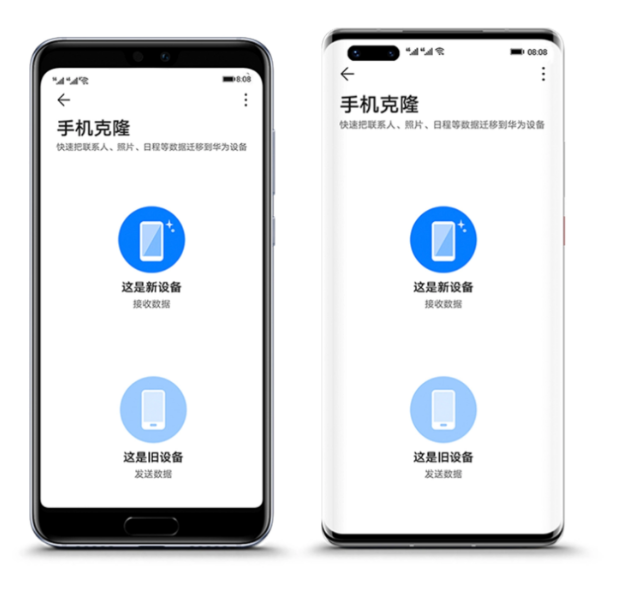
选择【这是新设备】>【华为】。
在旧手机上(无论品牌)下载安装【手机克隆】APP(华为应用市场或官网提供)。
打开旧手机上的手机克隆,选择【这是旧设备】,扫描新手机上的二维码或手动连接新手机创建的热点。

在旧手机上勾选要传输的数据(联系人、照片、应用数据等),点击【开始迁移】。等待完成。

3. 小米/红米 → 新小米/红米(小米换机)
在新小米手机上找到并打开【小米换机】APP。
选择【我是新手机】>【从其他手机导入】。

在旧手机上(无论品牌)下载安装【小米换机】APP。
打开旧手机上的小米换机,选择【我是旧手机】,扫描新手机上的二维码或手动连接。

选择数据,点击【开始传输】。等待完成。

4. OPPO/一加/realme → 新 OPPO/一加/realme(手机搬家)
在新手机上打开【手机搬家】APP(或“设置”>“其他设置”>“手机搬家”)。
选择【这是新设备】>【从其他手机导入】。

旧手机上安装【手机搬家】APP(OPPO 提供)。
打开旧手机的“手机搬家”,选择【这是旧设备】,扫描新手机二维码连接。

选择数据,点击【开始搬家】。等待完成。

5. vivo/iQOO → 新 vivo/iQOO(互传 / 一键换机)
在新手机上打开【互传】APP(或“设置”>“系统管理”>“一键换机”)。
选择【我是新手机】>【从其他手机导入】。
旧手机上安装【互传】APP(vivo 提供)。

打开旧手机的“互传”,选择【我是旧手机】,扫描新手机二维码连接。
选择数据,点击【开始传输】。等待完成。
6. 三星 → 新三星(Samsung Smart Switch)
新三星手机首次开机设置时,或之后在设置中找到【Samsung Smart Switch】。
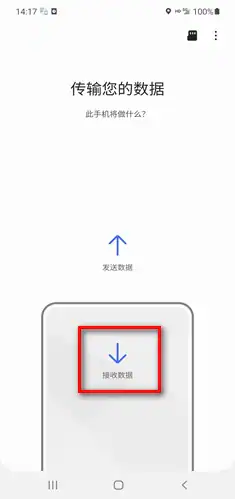
选择【接收数据】>【从旧设备】。

在旧手机上(无论品牌)安装【Samsung Smart Switch】APP。
打开旧手机 APP,选择【发送数据】>【无线】,连接新手机。

选择数据,点击【传输】。等待完成。有线方式:可使用 USB-OTG 转接线或 Smart Switch 专用线缆连接两部手机。

7. 其他安卓品牌(荣耀、魅族等)
通常也提供类似的官方换机工具(名称可能叫“换机助手”、“数据迁移”等),在新手机的设置菜单或应用列表中查找,操作逻辑与上述品牌类似。旧手机需安装对应的APP。
注意事项:
⚠️ 两部手机保持靠近,最好都连接电源。
⚠️ 确保新手机有足够存储空间。
⚠️ 迁移过程不要中断,耐心等待。
⚠️ 微信聊天记录建议单独用微信自带功能迁移。
方法二:云服务同步(零散数据 / 提前准备)
适用场景:照片、通讯录、日历、备忘录等基础数据,或作为辅助备份。
操作步骤:
iPhone:- 旧机进入【设置】>【你的名字】>【iCloud】>【iCloud 云备份】>【立即备份】。

- 新机开机激活过程中,在“App 与数据”界面选择【从 iCloud 云备份恢复】,登录 Apple ID,选择最近的备份。

- 激活完成后,照片、通讯录、日历、备忘录等会自动开始同步,应用会重新下载。
旧机进入【设置】>【账号中心】>【云服务】,开启需要备份的项目(通讯录、短信、照片、笔记等),手动或设置自动备份。
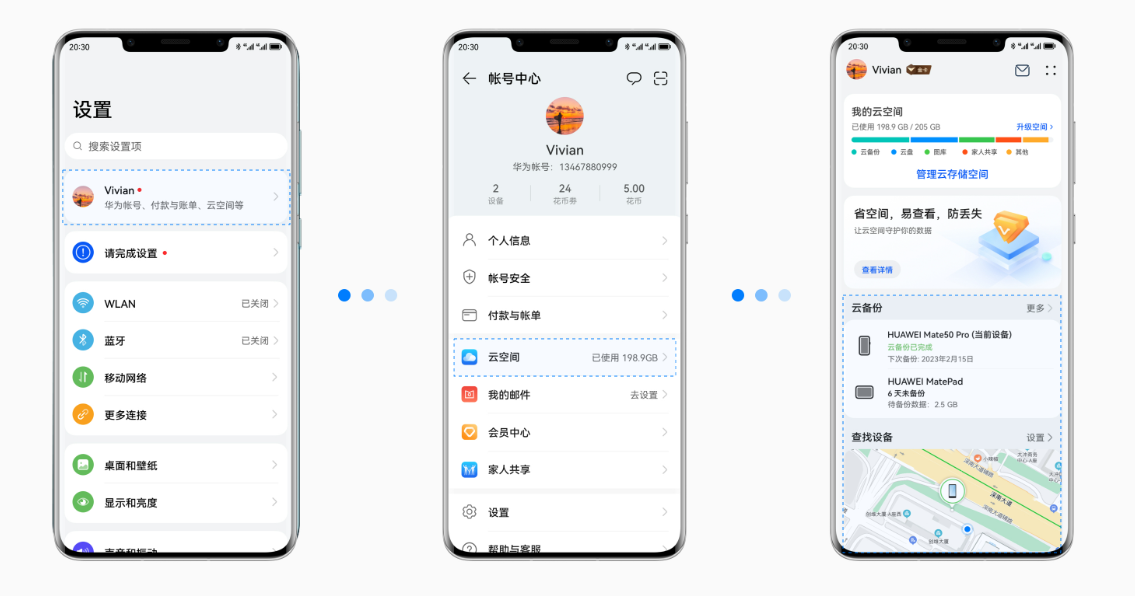
新机登录同一个品牌账号,在设置中的云服务/账号中心,开启同步开关,数据会自动下载恢复。
将照片、视频、文档等重要文件上传到百度网盘、OneDrive等。

新手机安装同一个云盘APP,登录后下载文件。
注意事项:
⚠️ 免费空间有限,完整备份大容量数据需购买额外空间。
⚠️ 微信聊天记录等应用数据通常不包含在整机云备份中,需单独迁移。
⚠️ 不同品牌间云服务不通用。
方法三:电脑中转(大文件 / 跨系统)
适用场景:跨系统换机、大量照片视频、不想依赖网络。
操作步骤:
iPhone 用户:
备份:使用 iTunes(Windows / macOS Mojave 及更早)或 Finder(macOS Catalina 及更新)将旧 iPhone 完整备份到电脑。
连接旧 iPhone,打开 iTunes/Finder,点击设备图标,选择【立即备份】。

恢复:新 iPhone 连接电脑,在 iTunes/Finder 中选择【从备份恢复】,选择刚才的备份文件。这会覆盖新手机上的当前数据。

安卓用户:
备份:连接旧手机到电脑(需开启USB调试/文件传输模式),手动复制重要文件(DCIM-照片、Pictures-截图、Download-下载、Documents-文档等文件夹)到电脑。
恢复:连接新手机到电脑,将备份的文件复制到新手机相应文件夹。通讯录、短信等需单独导出为.vcf/.csv文件再导入新机。应用需重新下载登录。
注意事项:
⚠️ 操作步骤较多。对于安卓,无法备份恢复应用及其数据(如微信聊天记录)。
⚠️ iPhone 恢复是覆盖式的。
方法四:微信/QQ等应用数据迁移(重中之重)
适用场景:微信聊天记录、QQ聊天记录、游戏进度等。
操作步骤:
微信:
新旧手机连接同一稳定 Wi-Fi 网络。
旧微信:我 > 设置 > 聊天 > 聊天记录备份与迁移 > 迁移聊天记录到另一台设备。


选择【迁移全部聊天记录】或【迁移部分聊天记录】。
新微信登录同一账号,扫描旧手机上的二维码即可开始迁移。等待完成。
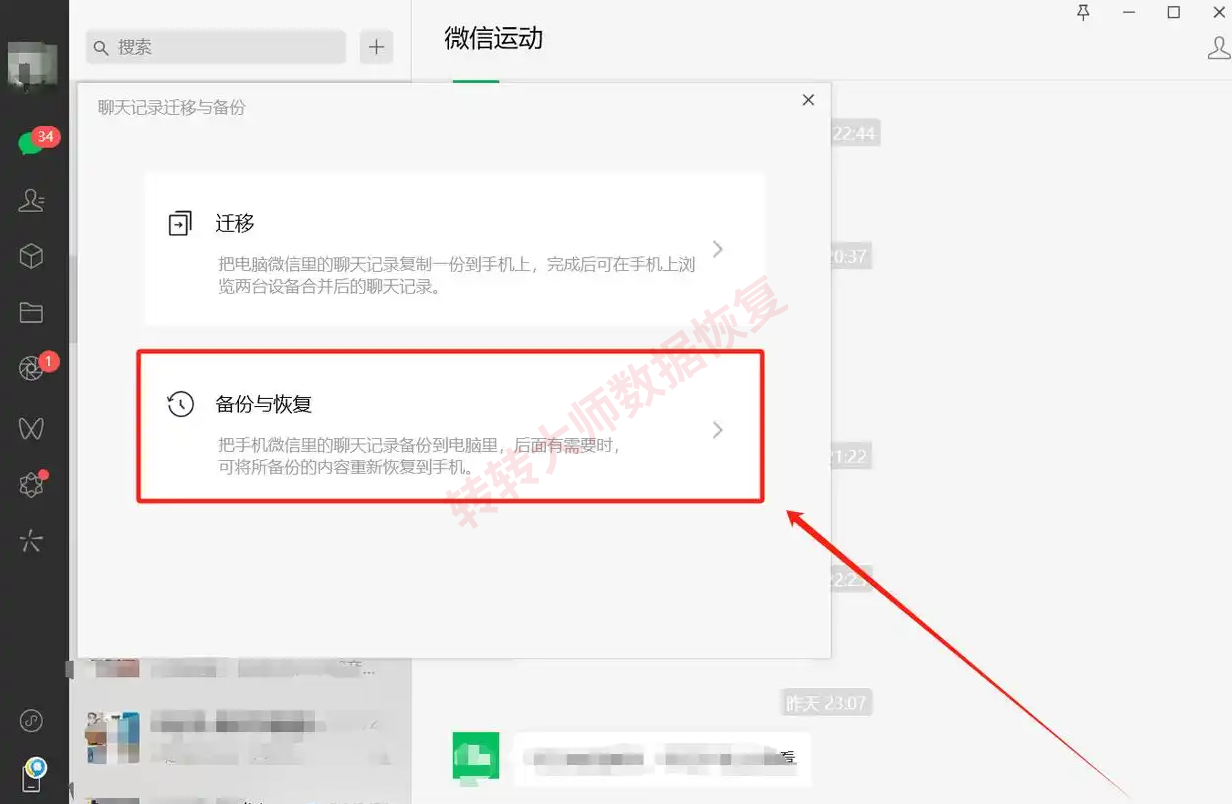
电脑版微信备份恢复:在电脑版微信(设置 > 备份与恢复)备份到电脑,再恢复到新手机微信。
QQ:在 QQ 设置(设置 > 通用 > 聊天记录设置 > 迁移聊天记录到另一台设备)进行操作。

其他应用:查看应用自身的设置选项,看是否提供“聊天记录迁移”、“数据备份/恢复”功能(如淘宝、支付宝等通常依赖账号云端同步)。
游戏进度:通常依赖账号(如微信/QQ登录、游戏厂商账号)或 Google Play Games / Apple Game Center 云端同步,务必确认登录方式。
注意事项:
⚠️ 新旧手机连接同一稳定Wi-Fi。
⚠️ 迁移中不要切换网络或退出微信。
⚠️ 迁移前确保手机电量充足。
⚠️ 迁移后检查聊天记录是否完整。
方法五:第三方手机管理软件(灵活但需谨慎)
适用场景:官方工具不满足,需要备份特定数据(短信、通讯录等)。
操作步骤:
如 iMazing(侧重 iOS),奇兔刷机助手、豌豆荚(侧重 Android)等。
连接手机,选择备份特定类型数据(如短信、通讯录、照片等)。

有时也能备份部分应用数据,再恢复到新手机。
注意事项:
⚠️ 软件质量参差不齐,需谨慎选择正规产品。
⚠️ 通常无法做到官方工具级别的完整迁移。
⚠️ 可能有安全风险。
迁移前准备与注意事项
备份!备份!备份!在进行任何迁移操作前,务必在旧手机上做好重要数据的额外备份(如上传照片到电脑或另一个云盘),以防迁移过程中出现意外。
检查空间:确保新手机的可用存储空间大于你要迁移的数据总量。迁移失败最常见的原因就是新手机空间不足。
充足电量:将新旧手机都连接电源充电器再进行迁移,尤其是无线传输耗时较长。
保持稳定:使用无线方式迁移时,确保两部手机靠近且处于稳定的 Wi-Fi 环境下,避免中断。关闭蓝牙、VPN等可能干扰连接的设置。
系统更新:检查并更新旧手机的操作系统到较新版本,能提高迁移工具的兼容性和成功率。
SIM 卡处理:如果新旧手机 SIM 卡尺寸一致,可先放入新手机激活网络。尺寸不同则等迁移完成后再换卡(或使用剪卡器)。
耐心等待:数据迁移需要时间,尤其是数据量很大时(几十GB甚至上百GB)。不要人为中断传输过程。
迁移后检查:传输完成后,仔细检查新手机上的关键数据是否完整:通讯录、短信、照片、视频、微信/QQ聊天记录、重要文档、登录的应用账号等。
旧手机处理:确认新手机数据无误后,在旧手机上退出所有账号(特别是 Apple ID、华为账号、小米账号、微信、支付宝、银行APP等),并执行恢复出厂设置以彻底清除个人数据,再考虑出售、回收或转作他用。
常见问题 FAQ
问:微信聊天记录能通过手机克隆迁移吗?
- 部分官方工具支持应用数据迁移,但微信最稳的方式还是用微信自带“聊天记录备份与迁移”。
问:云备份能恢复微信记录吗?
- 通常不能。iCloud或厂商云备份不包含微信聊天记录,需单独迁移。
问:新旧手机不同品牌怎么迁移?
- 用新手机品牌的官方工具,旧手机安装对应APP,按提示连接迁移。
问:迁移后新手机空间不足怎么办?
- 迁移前先清理新手机,或选择只迁移必要数据。
问:旧手机数据怎么彻底清除?
- 退出所有账号(Apple ID、华为账号、微信、支付宝等),恢复出厂设置。
总结
旧手机如何导入新手机?首选官方迁移工具,微信聊天记录单独用微信自带功能,云服务和电脑中转作为补充。迁移前做好备份,迁移中保持稳定,迁移后仔细检查。养成多重备份习惯,换机就不再是难题。
编辑提示:操作前请确认文件无敏感信息,重要数据建议提前备份,迁移操作不可逆。

 免费下载
免费下载