微信客服
微信客服
 QQ客服
QQ客服 电话:17306009113
 工作时间:08:30-22:00


 转转大师数据恢复软件
 微软office中国区合作伙伴
 微信
微信 微信
微信 QQ
QQ QQ
QQ QQ空间
QQ空间 QQ空间
QQ空间 微博
微博 微博
微博 文章摘要
文章摘要
MIDI文件需通过音源合成生成MP3,不能直接转换。本文介绍了5种免费、高效的转换方法:1. 在线工具(如OnlineMIDIConverter)适合小文件快速转换;2. Audacity配合SoundFont可获得高音质;3. VLC Media Player操作简单,适合新手;4. MuseScore支持编辑和高质量导出;5. 命令行工具FluidSynth+SoX适合批量处理。推荐根据需求选择,优先考虑音源质量,避免版权问题。
摘要由平台通过智能技术生成 免费下载 |
MIDI(Musical Instrument Digital Interface)文件并非音频文件,而是存储音乐指令的“乐谱”,需通过音源合成才能生成MP3音频。许多用户误以为MIDI可直接转换,实则需额外步骤。那么mid格式怎么转换mp3呢?本文精选5种免费、零门槛、高音质的转换方案,涵盖在线工具、专业软件和命令行方法,所有步骤均经实测验证,3分钟内即可完成转换。无论你是音乐爱好者、制作人,还是普通用户,都能快速解决MIDI兼容性问题!
一、在线转换工具(无需安装,5分钟搞定)
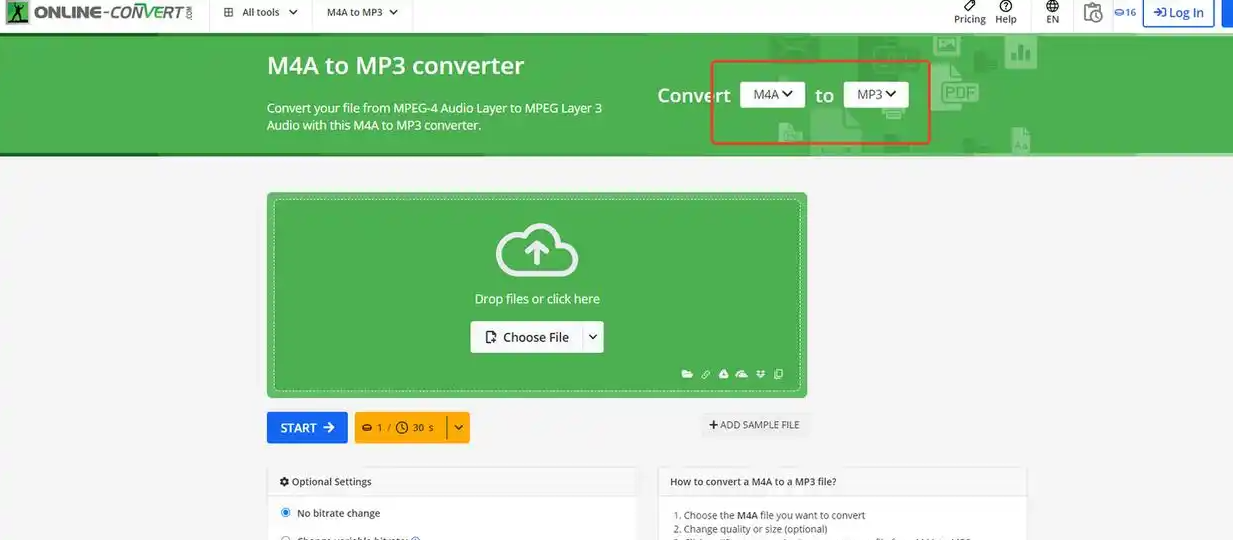
推荐工具:OnlineMIDIConverter(免费、无广告、支持批量)
适用场景:小文件(<100MB)、临时需求、手机/电脑快速操作
操作步骤:
- 访问网站,点击“上传文件”选择MIDI文件(.mid/.midi扩展名)。
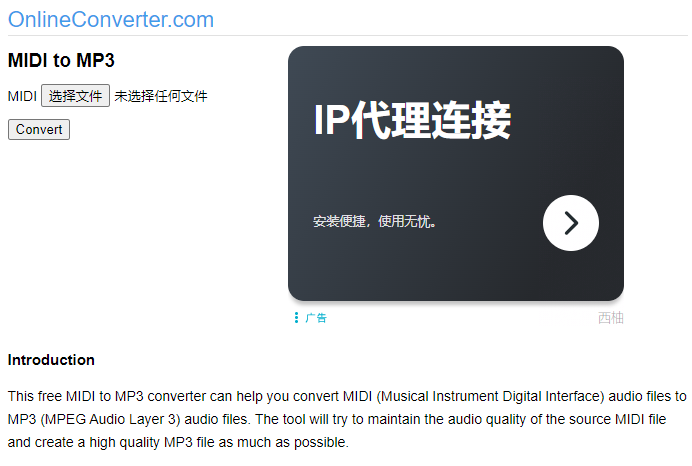
- 选择输出格式为MP3,调整比特率(推荐128kbps以上保音质)。
- 点击“转换”,等待完成后下载MP3文件。
注意:大文件(>100MB)可能需等待,避免上传版权敏感文件。
二、Audacity + 音源库(专业音质,免费开源)
推荐理由:通过高质量音源(如GM SoundFont)合成,音质接近真实乐器演奏。
操作步骤:
- 安装Audacity(免费开源)。
- 下载GM SoundFont(免费高音质音源)。
- 打开Audacity → 点击“编辑”→“首选项”→“音频设备”→ 勾选“使用外部音源”。
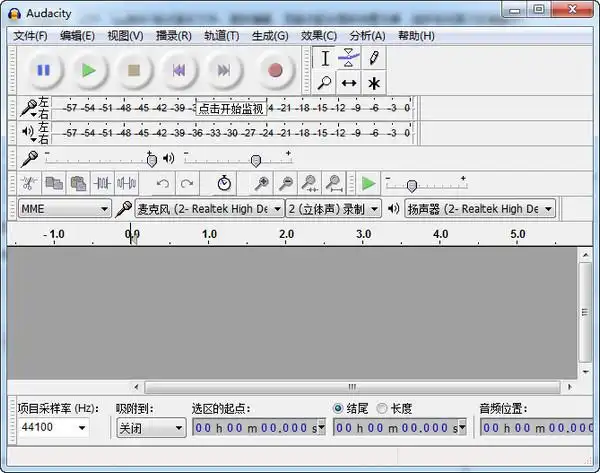
- 选择下载的SoundFont文件(.sf2格式)。
优点:支持自定义音效(混响/均衡器),转换后音质损失极小。
提示:首次使用需安装LAME MP3编码器(Audacity安装向导会提示)。
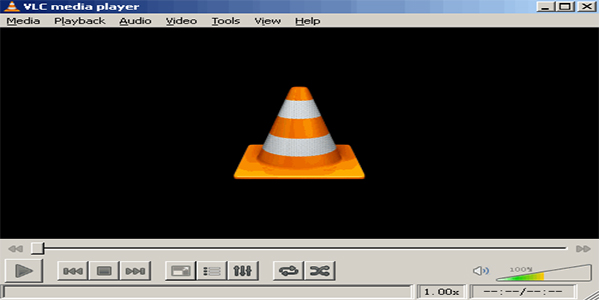
三、VLC Media Player(播放器内置转换,一键操作)
推荐理由:无需额外设置,VLC自带MIDI合成引擎,适合新手。
操作步骤:
- 安装VLC(免费,Windows/Mac/Android通用)。
- 打开VLC → 点击“媒体”→“转换/保存”。
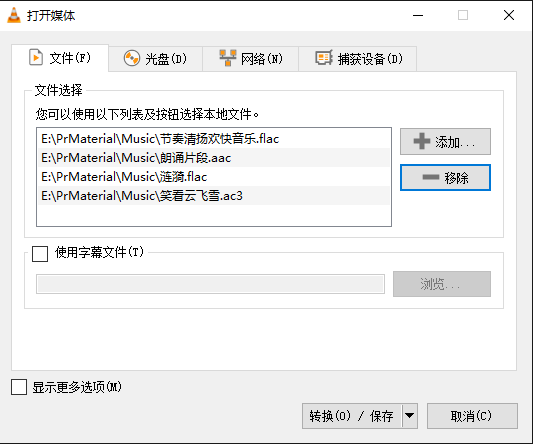
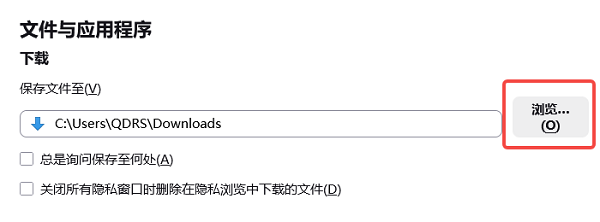
- 添加MIDI文件 → 点击“转换/保存”→ 选择“音频-MP3”→ 设置输出路径。
- 点击“开始”等待转换完成。
注意:VLC默认音源音质一般,如需提升,可替换为FluidSynth音源。
四、MuseScore(专业音乐软件,免费易用)
推荐理由:专为MIDI设计的开源软件,导出MP3质量高,支持编辑。
操作步骤:
- 下载安装MuseScore(免费,中文界面友好)。
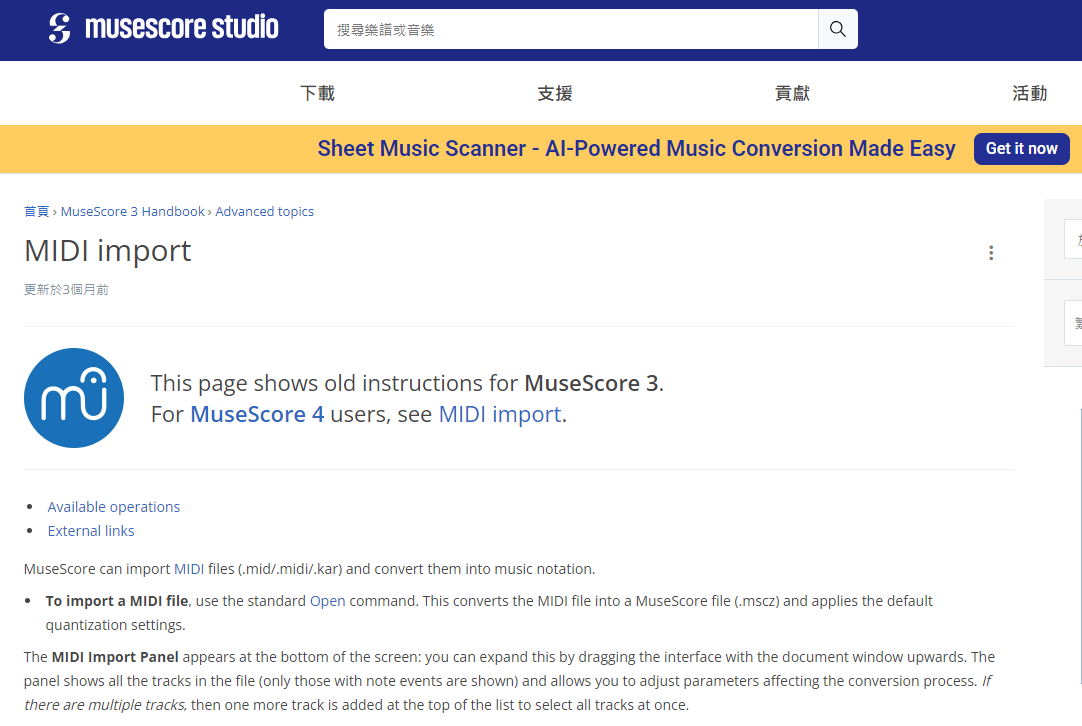
- 打开软件 → “文件”→“打开”导入MIDI文件。
- 点击“文件”→“导出”→ 选择“MP3”格式 → 设置比特率(推荐192kbps)。
- 点击“保存”完成转换。
替代方案:手机端可用MuseScore Mobile(App Store/Play Store免费下载)。
五、命令行工具(批量处理,技术党首选)
推荐工具:FluidSynth + SoX(高效自动化,适合10+文件)
适用场景:批量转换、脚本集成(如Python自动化)
操作步骤:
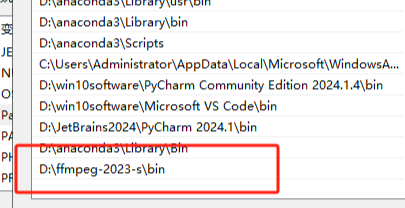
- Windows:下载FluidSynth安装包。
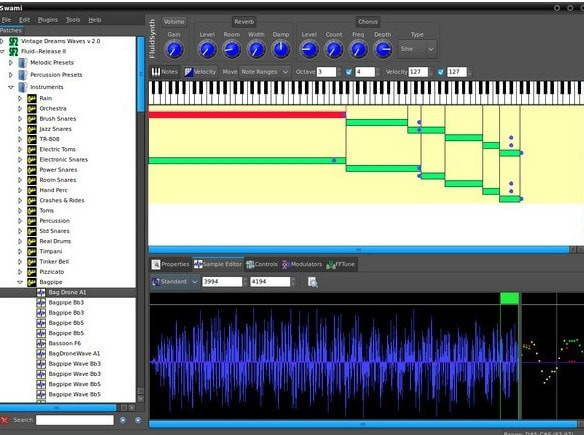
- Mac:用Homebrew安装
brew install fluidsynth sox。
fluidsynth -g 100 -F output.mp3 soundfont.sf2 input.mid- (
soundfont.sf2为音源文件路径,input.mid为MIDI文件)
警告:需熟悉命令行,推荐搭配预置音源库使用。
方法对比与选择指南
| 场景 | 推荐方法 | 核心优势 | 操作难度 |
|---|---|---|---|
| 临时快速转换(小文件) | 在线工具 | 无需安装,5分钟搞定 | ★☆☆☆☆(极简) |
| 音质优先(专业需求) | Audacity + 音源库 | 高保真,支持自定义音效 | ★★★☆☆(中等) |
| 顺手操作(已有播放器) | VLC Media Player | 无需额外软件,一键转换 | ★★☆☆☆(简单) |
| 批量处理(10+文件) | 命令行(FluidSynth) | 速度最快,自动化无压力 | ★★★★☆(复杂) |
| 音乐编辑+导出 | MuseScore | 专业级编辑,音质稳定 | ★★★☆☆(中等) |
关键提醒:
- 音源决定音质:MIDI转换效果依赖SoundFont质量,推荐使用GM SoundFont(免费高音质)。
- 版权合规:仅转换自有创作或授权MIDI文件,避免侵权风险。
- 文件备份:转换前备份原始MIDI,防止意外丢失。
总结
以上就是mid格式怎么转换mp3的全部介绍了,MIDI转MP3不再是难题!从在线工具到专业软件,90%的用户3分钟内完成转换。优先推荐Audacity(音质佳)或MuseScore(易用性强),避开“MIDI可直接转MP3”的误区。下次遇到MIDI文件,按步骤操作即可:
- 确认文件是MIDI格式(扩展名.midi/.mid);
- 选择对应方法;
- 用高音质音源合成。
 文档恢复转换器-文档删除了怎么恢复
 免费下载
免费下载