微信客服
微信客服
 QQ客服
QQ客服 电话:17306009113
 工作时间:08:30-22:00


 转转大师数据恢复软件
 微软office中国区合作伙伴
 微信
微信 微信
微信 QQ
QQ QQ
QQ QQ空间
QQ空间 QQ空间
QQ空间 微博
微博 微博
微博 文章摘要
文章摘要
U盘格式化后数据仍可能恢复,因格式化仅清除文件索引,原始数据残留于存储芯片。恢复方法包括:1. 使用专业软件如转转大师数据恢复,选择对应模式扫描并恢复数据;2. 通过Windows命令CHKDSK和ATTRIB修复逻辑错误;3. 利用云盘备份还原文件;4. 寻求专业数据恢复服务处理物理损坏。恢复前应停止使用U盘,避免数据覆盖。建议定期备份数据,建立“预防-备份-恢复”体系,降低丢失风险。
摘要由平台通过智能技术生成 免费下载 |
当U盘因误操作、系统故障或病毒攻击被格式化后,用户常陷入数据丢失的恐慌。但事实上,格式化仅清除了文件系统的索引信息,原始数据仍以二进制形式残留在存储芯片中。那么u盘格式化后数据该怎么恢复呢?本文将基于数据恢复原理与实操经验,系统介绍四种科学有效的恢复方法,帮助用户最大限度挽回损失。
一、数据恢复原理:格式化≠数据消失
U盘采用FAT32、NTFS或exFAT文件系统管理数据,其存储结构包含文件分配表(FAT)和数据区两部分:
- 文件分配表:记录文件名称、大小、存储位置等元数据,相当于图书馆的"索引卡"
- 数据区:实际存储文件二进制内容的物理空间
当执行格式化操作时,系统仅重置文件分配表,将存储空间标记为"可写入",但数据区的二进制内容并未被清除。这为数据恢复提供了理论基础:通过专业工具扫描数据区,可重建文件索引关系,实现数据还原。
关键前提:格式化后需立即停止使用U盘,避免新数据写入覆盖原始存储区域。据实验室测试,存储芯片被覆盖超过30%后,恢复成功率将显著下降。
二、转转大师数据恢复(专业级解决方案)
转转大师数据恢复是一款功能全面、操作简便的数据恢复软件,专为解决用户因误删、格式化、病毒攻击等原因导致的数据丢失问题而设计。它支持从电脑硬盘、U盘、移动硬盘、SD卡等多种存储设备中恢复数据,覆盖文档、图片、音频、视频、压缩包等上百种常用文件格式。
适用场景
- 误删除文件:包括普通删除和Shift+Delete永久删除的文件。
- 格式化恢复:电脑分区、硬盘、U盘、移动硬盘、SD卡等存储设备被格式化后的数据恢复。
- 分区丢失/损坏:分区被误删除或意外丢失,提示“是否需要格式化”的情况。
- 病毒攻击:因病毒破坏导致的文件损坏或隐藏。
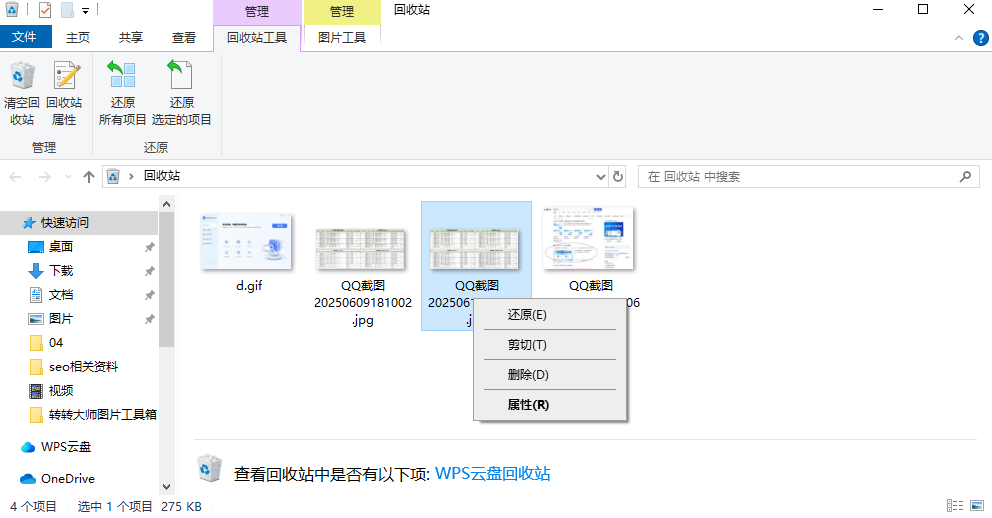
- 其他场景:如回收站清空、文件系统损坏等。
操作步骤:
- 1、下载安装:
- 访问转转大师数据恢复官网(https://www.huifuzhinan.com/),下载对应系统(Windows)的软件版本。
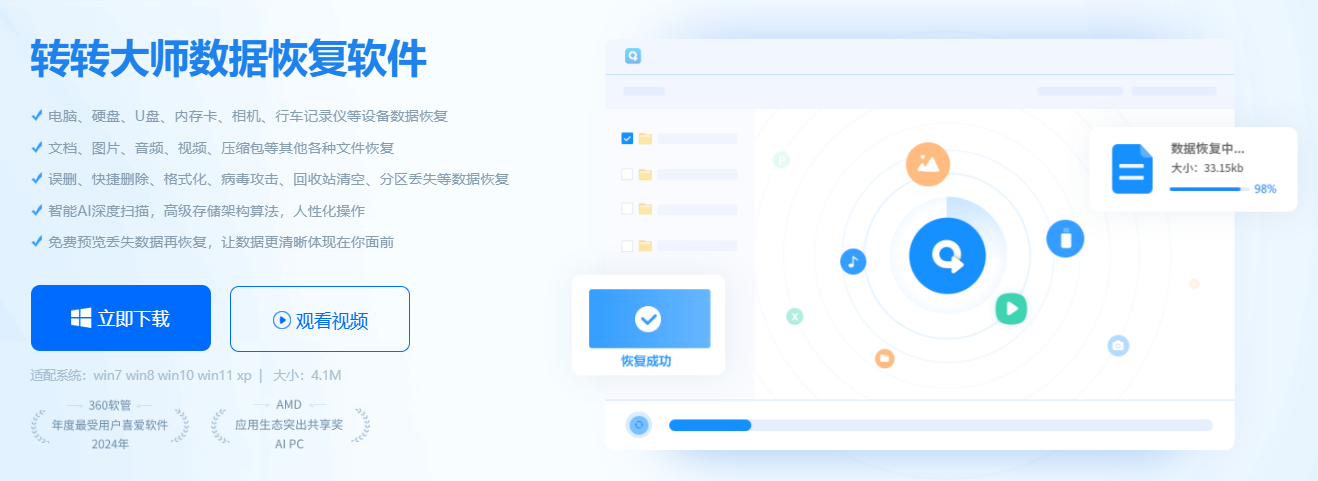
- 安装软件时,避免选择原文件所在的磁盘分区,以防数据覆盖。
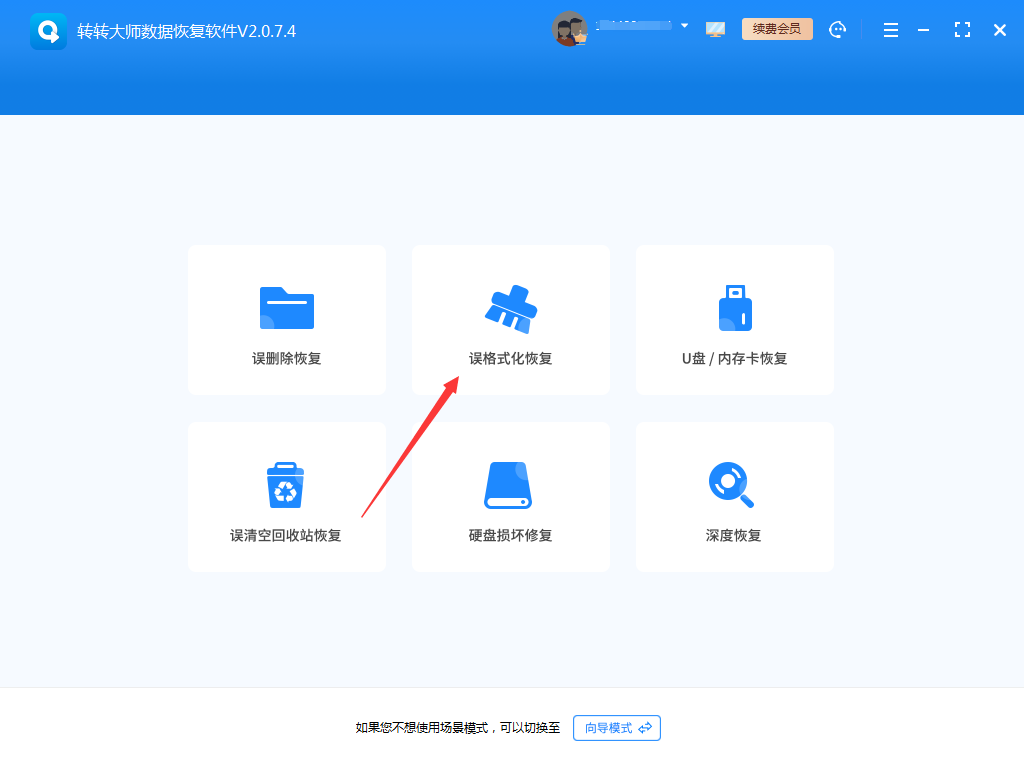
- 2、选择恢复模式:打开软件后,根据数据丢失的原因选择合适的恢复模式。对于U盘格式化后的数据恢复,选择“U盘/内存卡恢复”或“格式化恢复”模式。
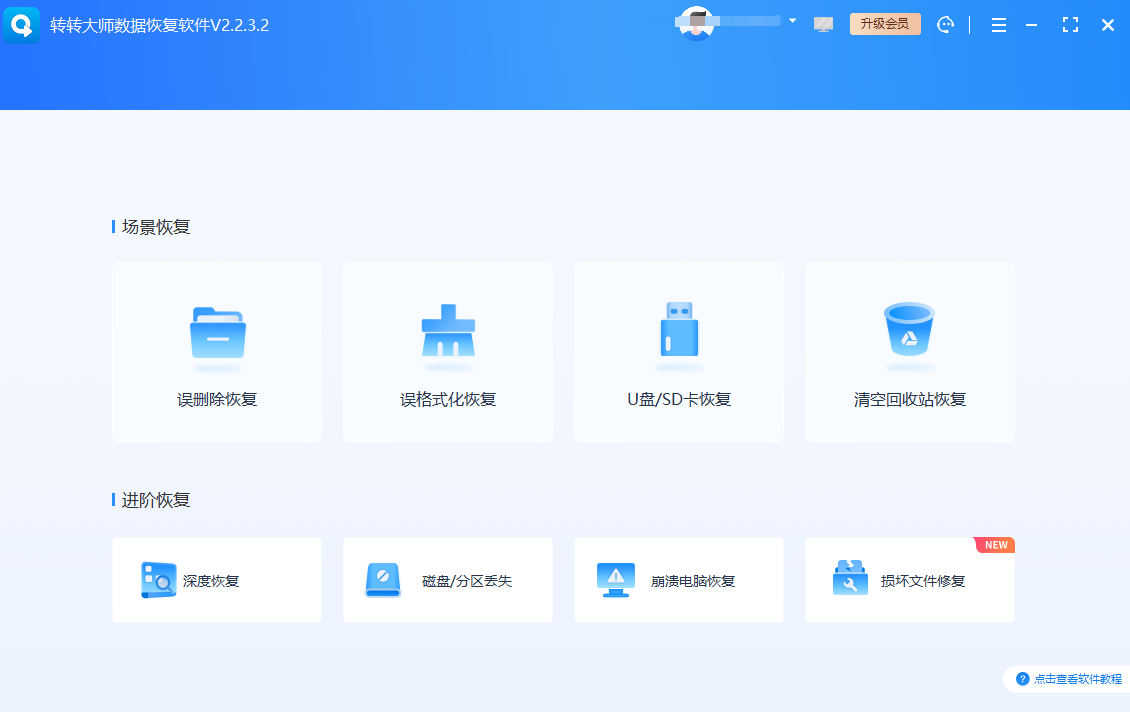
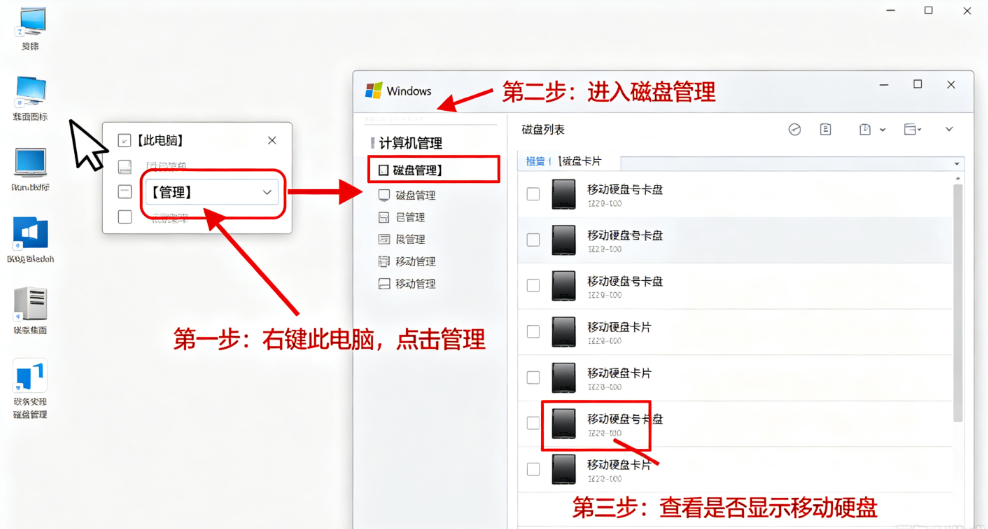
- 3、选择存储位置:勾选需要恢复的文件原存储位置,如U盘盘符。如果U盘未被系统识别,可尝试重新插拔或更换USB接口。
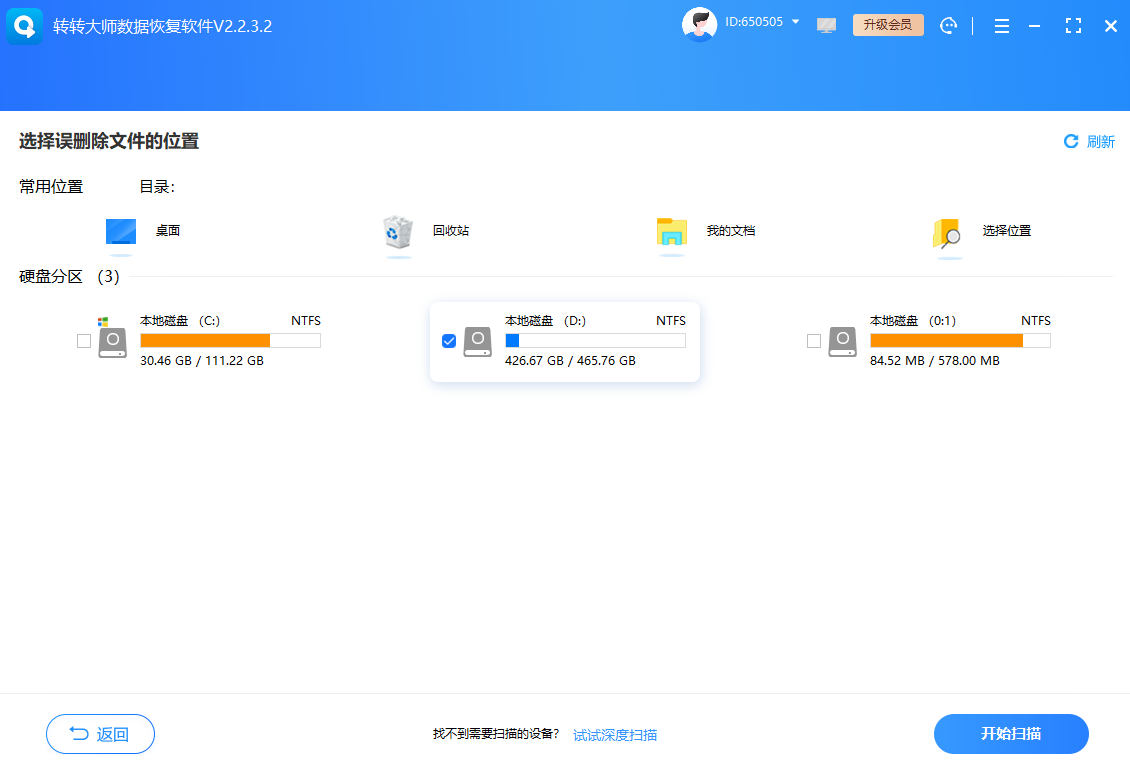
- 4、开始扫描:点击“开始扫描”按钮,软件将自动对选定的存储位置进行快速扫描。若未找到目标文件,可启用“深度扫描”功能,以更全面地搜索丢失的数据。
- 5、筛选与预览:
- 扫描完成后,软件会列出所有可恢复的文件。用户可以通过文件类型、文件名或修改日期进行筛选,以便更快地找到目标文件。
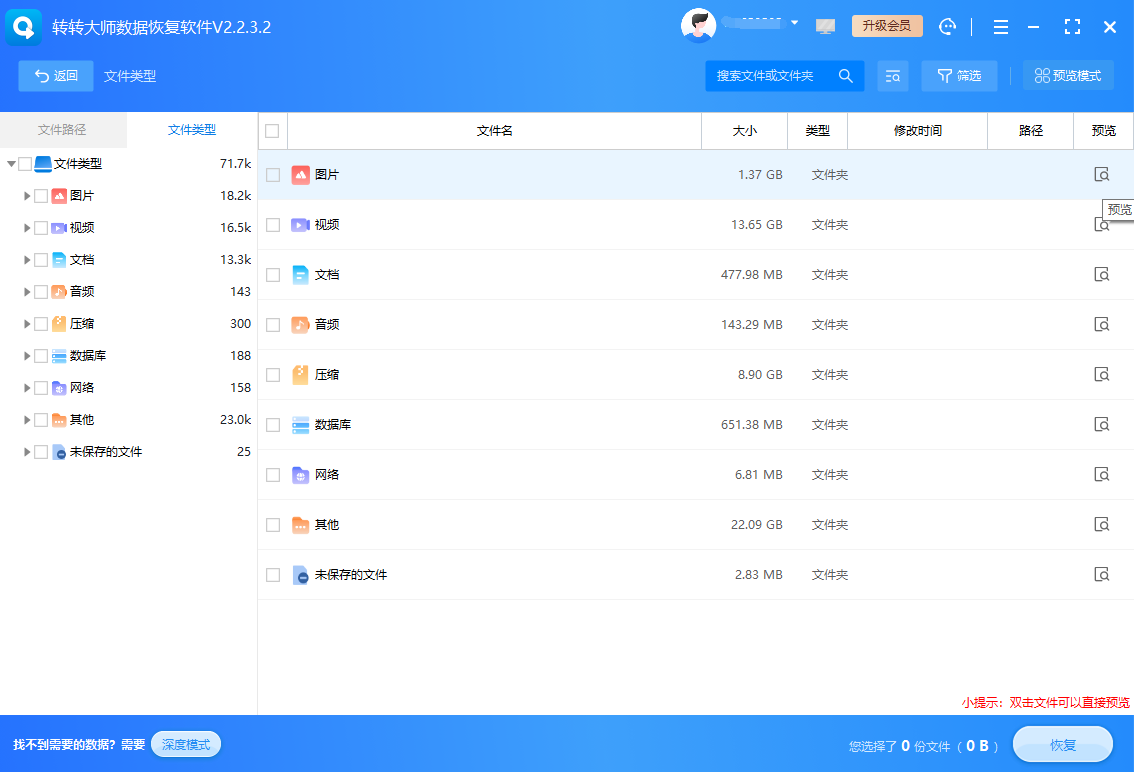
- 双击文件进行预览,确认文件内容是否完整且可正常打开。对于无法预览的文件(如压缩文件),需谨慎判断其是否已受损。
- 6、恢复文件:
- 勾选需要恢复的文件,点击“恢复”按钮。在弹出的窗口中,选择一个与原存储位置不同的磁盘分区或外接设备作为保存路径,以避免数据覆盖。
- 等待恢复过程完成,检查恢复的文件是否完整且可正常使用。
注意事项
- 立即停止使用设备:发现U盘被格式化后,应立即停止使用该设备,避免新数据写入覆盖原有数据。
- 避免数据覆盖:在恢复过程中,不要将恢复的文件保存到原U盘或同一磁盘的其他分区,以防数据覆盖导致恢复失败。
- 优先恢复重要文件:对于大文件(如视频)比零散小文件更容易被覆盖的情况,建议优先恢复重要文件。
- 定期备份数据:为避免数据丢失风险,建议定期备份重要数据到云端或外部存储设备。
三、Windows系统命令修复(轻量级解决方案)
通过CHKDSK命令检查并修复文件系统错误,配合ATTRIB命令恢复被隐藏文件,适用于逻辑错误导致的格式化问题。
适用场景
- 格式化后部分文件仍可识别
- 文件系统显示为RAW格式
- 提示"需要格式化"的错误
操作步骤:
- 1、以管理员身份运行CMD:
- Win+R组合键打开运行窗口
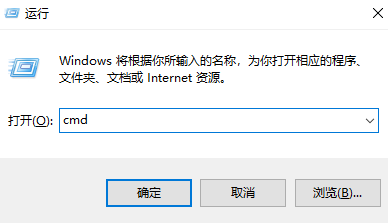
- 输入"cmd"后按Ctrl+Shift+Enter以管理员权限启动
- 2、执行磁盘检查:
- 输入命令:
chkdsk X: /f(X为U盘盘符) 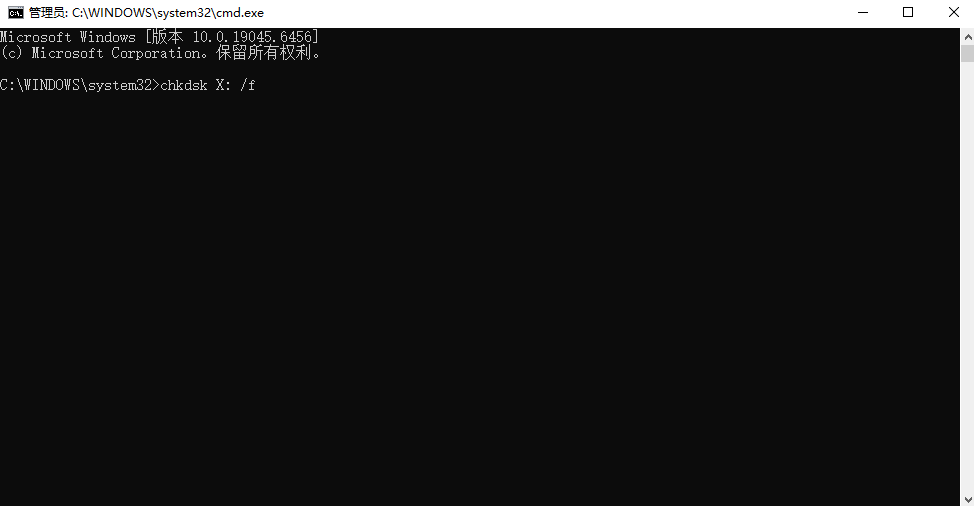
- 系统将扫描并修复文件系统错误,此过程约需2-5分钟
- 输入命令:
- 3、恢复隐藏文件:
- 输入命令:
attrib -h -r -s /s /d X:\*.* 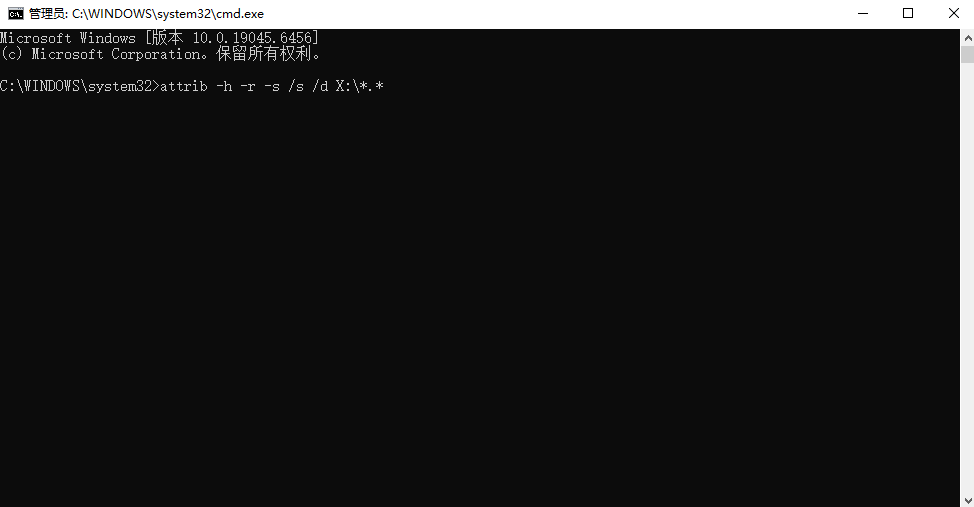
- 该命令将移除文件的隐藏、只读和系统属性
- 输入命令:
- 4、验证结果:
- 打开U盘目录,检查是否恢复文件显示
- 使用
dir X:命令查看目录列表确认文件数量
注意事项
- 命令执行期间切勿断开U盘连接
- 若提示"卷正在使用",输入"Y"确认下次启动时检查
- 对于NTFS文件系统,可追加
/r参数查找坏扇区(chkdsk X: /f /r)
四、云盘备份还原(零成本解决方案)
通过同步云盘或网络存储设备,找回格式化前的文件版本,适用于有定期备份习惯的用户。
适用场景
- 格式化前已开启自动同步
- 文件曾通过邮件/网盘分享
- 电脑本地有历史版本备份
操作步骤:
- 1、云盘恢复:
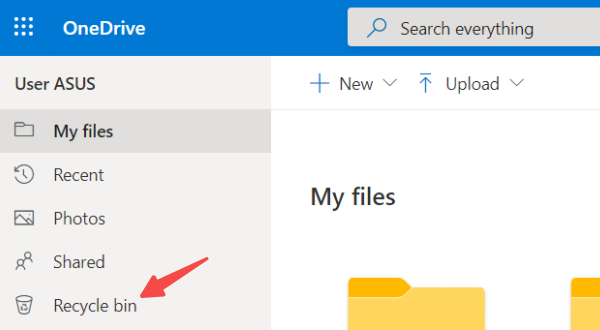
- 登录百度网盘/腾讯微云等账号
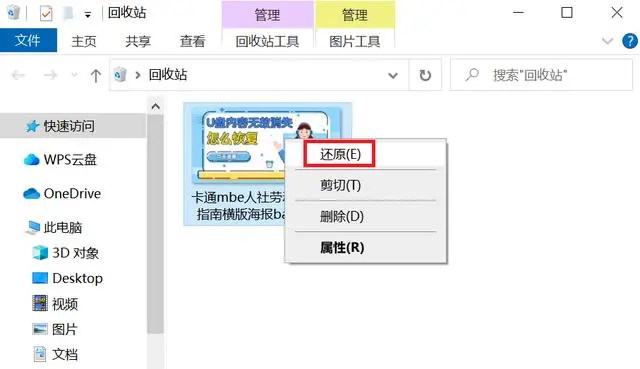
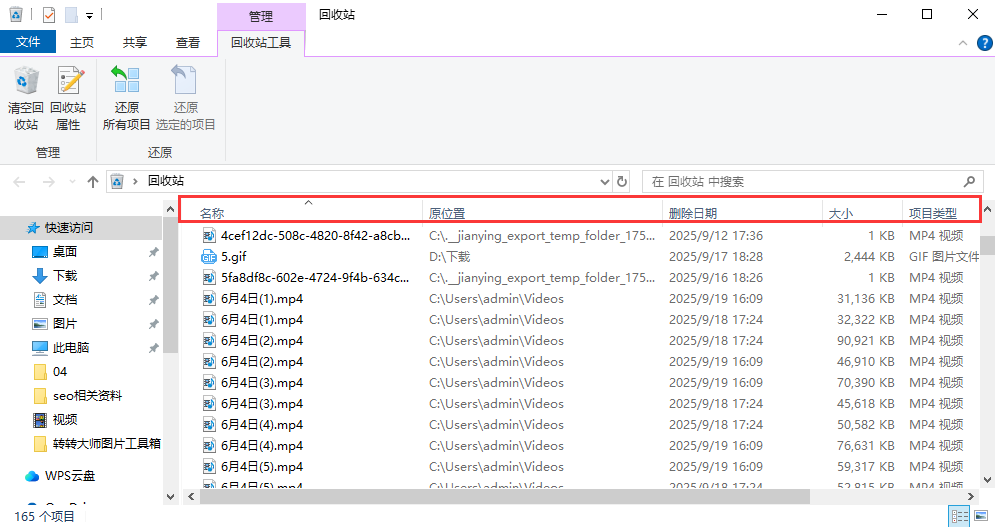
- 进入"回收站"查找7-30天内删除的文件
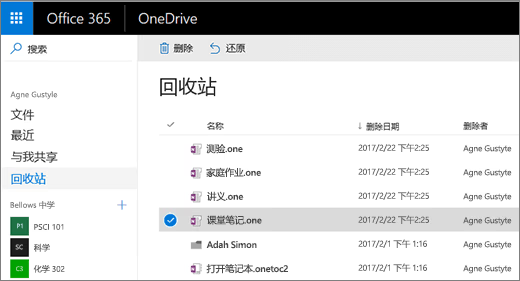
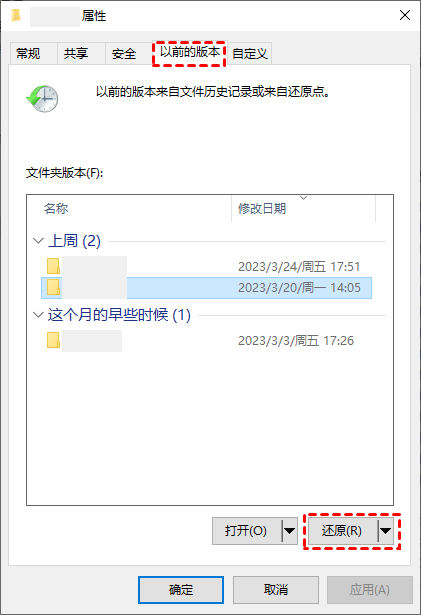
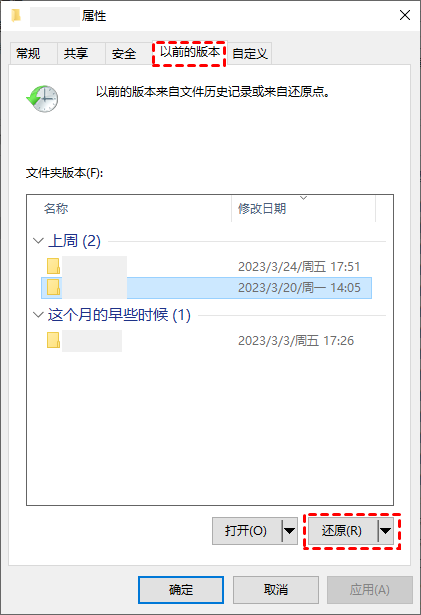
- 使用"文件历史版本"功能还原特定时间点版本
- 2、系统备份还原:
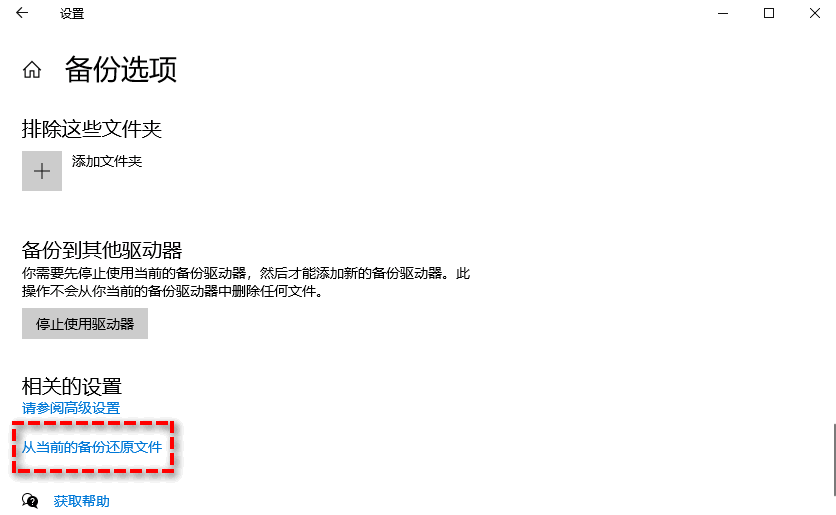
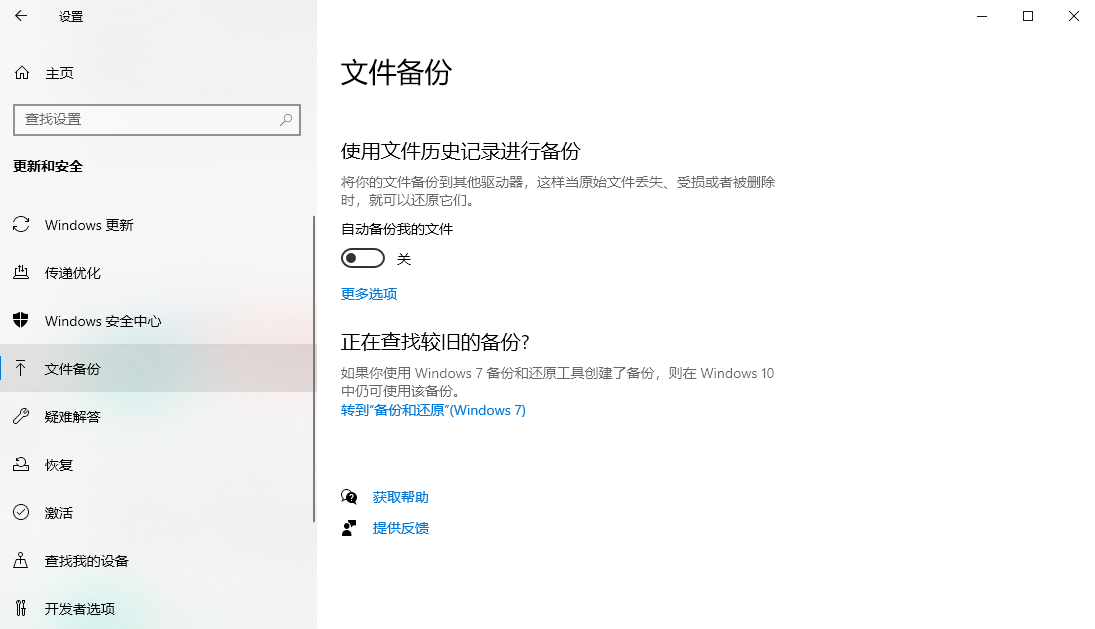
- Win10/11系统:设置→更新和安全→备份→"更多选项"
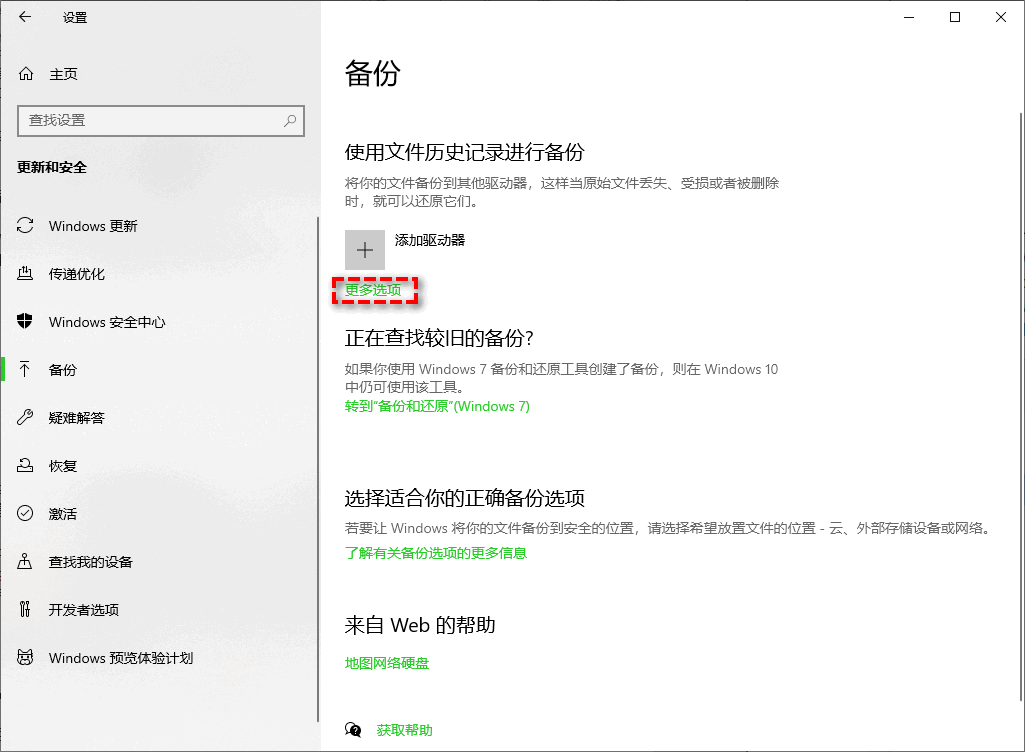
- 查找U盘对应备份集,执行选择性还原
- 3、邮件附件检索:
- 搜索发件箱/收件箱中包含U盘文件的邮件
- 下载附件至本地安全位置
注意事项
- 云盘免费版通常保留30天内删除文件,需及时操作
- 企业用户可联系IT部门恢复NAS存储中的备份
- 避免将恢复文件直接保存至原U盘
五、专业数据恢复服务(终极解决方案)
当U盘存在物理损坏或上述方法无效时,需借助专业实验室的无尘环境与芯片级读取设备进行数据抢救。
适用场景
- U盘接口松动/芯片脱落
- 存储芯片出现坏道
- 格式化后写入大量新数据
操作流程:
- 1、服务选择:
- 优先选择通过ISO 9001认证的机构

- 确认服务包含"不开盘恢复"与"芯片级读取"
- 2、设备寄送:
- 使用防静电包装寄送U盘
- 填写《数据恢复服务单》详细说明情况
- 3、诊断报告:
- 专业工程师通过PC3000 UDMA等设备检测
- 出具包含恢复概率、费用、时间的评估报告
- 4、数据交付:
- 确认恢复文件完整性后,选择加密移动硬盘或云链接交付
- 签署《数据保密协议》确保隐私安全
注意事项
- 物理恢复费用通常在500-3000元区间,需权衡数据价值
- 避免选择个人工作室,防止数据泄露风险
- 恢复成功后建议立即进行多重备份
六、预防措施:构建数据安全防护体系
- 1、定期备份策略:
- 执行3-2-1备份原则:3份副本、2种介质、1份异地
- 使用FreeFileSync等工具设置自动同步任务
- 2、安全操作规范:
- 弹出U盘前通过系统托盘"安全删除硬件"
- 避免在公共电脑直接打开U盘文件
- 安装火绒等轻量级安全软件定期查杀
- 3、设备维护建议:
- 每季度使用CrystalDiskInfo检查U盘健康状态
- 避免在高温/高湿环境使用存储设备
- 选择MLC颗粒的工业级U盘提升可靠性
总结
以上就是u盘格式化后数据该怎么恢复的全部介绍了,U盘格式化后的数据恢复并非技术难题,关键在于选择与场景匹配的解决方案,并严格遵循操作规范。对于普通用户,数据蛙恢复专家与系统命令修复可解决80%以上的逻辑错误问题;当涉及物理损坏时,专业服务则是最后保障。建议用户建立"预防-备份-恢复"的三级数据安全体系,从源头降低数据丢失风险。
 u盘显示格式化该如何恢复
 免费下载
免费下载