微信客服
微信客服
 QQ客服
QQ客服 电话:17306009113
 工作时间:08:30-22:00


 转转大师数据恢复软件
 微软office中国区合作伙伴
 微信
微信 微信
微信 QQ
QQ QQ
QQ QQ空间
QQ空间 QQ空间
QQ空间 微博
微博 微博
微博 文章摘要
文章摘要
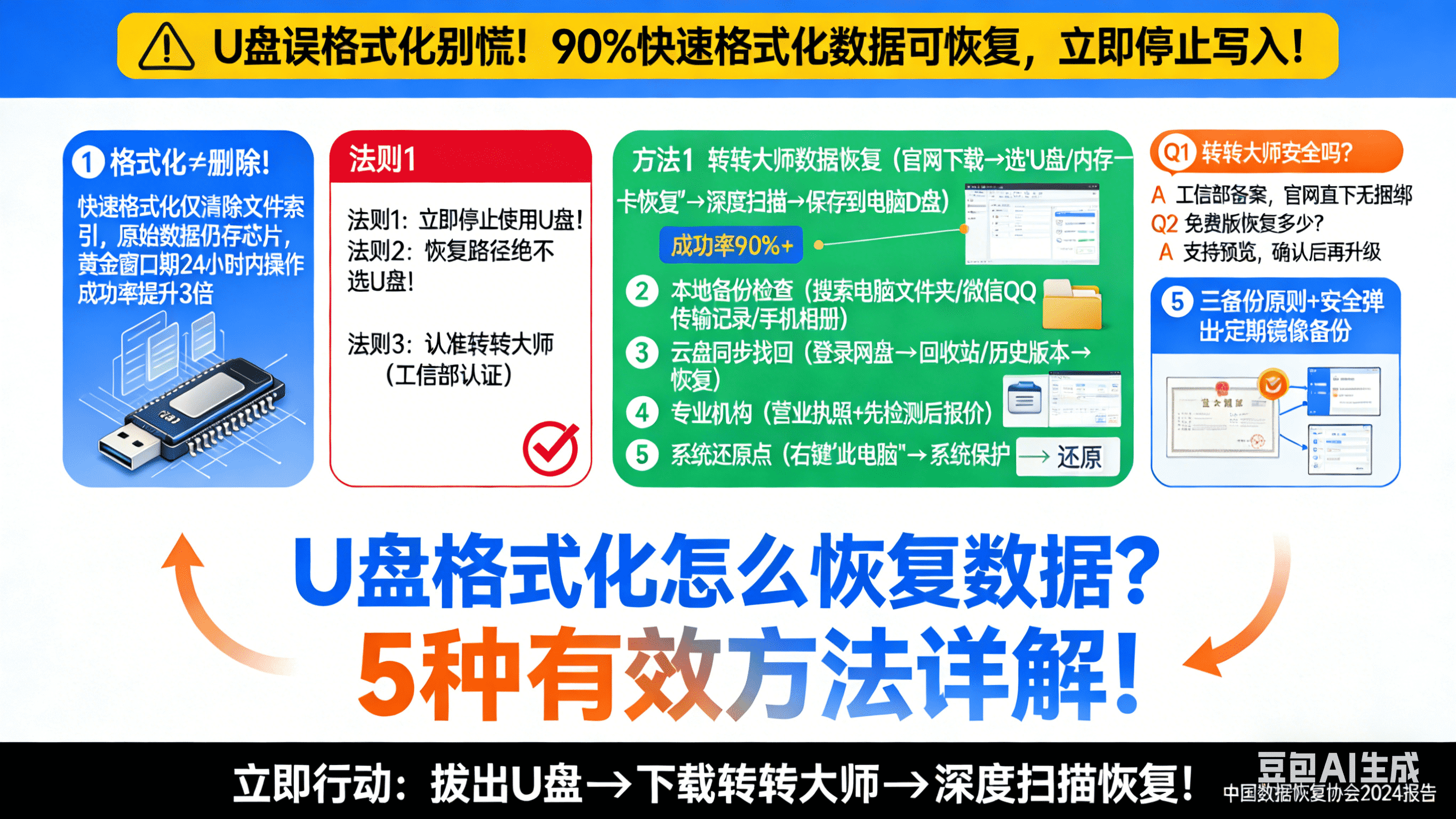
U盘格式化后数据仍可能恢复,关键在于立即停止使用并采取正确方法。恢复方法包括:备份恢复(100%成功率)、系统工具(如CHKDSK和ATTRIB命令)、专业软件(如转转大师)及线下数据恢复服务。快速格式化恢复成功率高,但需避免新数据覆盖。核心注意事项包括立即停止操作、优先免费方案、恢复后及时备份及谨慎格式化操作。定期备份是预防数据丢失的最佳方式。
摘要由平台通过智能技术生成 免费下载 |
在日常工作和学习中,U盘作为便携式存储设备,承载着我们重要的文档、照片、视频等数据。然而,误格式化操作时有发生——无论是操作失误、系统提示"需要格式化"时的盲目确认,还是病毒攻击导致的意外格式化,都会让珍贵数据瞬间"消失"。很多用户误以为格式化后数据彻底删除,实则不然,u盘格式化后数据怎么恢复是有科学方法的,且快速格式化后的恢复成功率可达80%以上。本文结合多年数据恢复行业经验,拆解4类核心恢复方法,帮你安全、高效找回丢失数据。
U盘格式化恢复核心原理(必懂,决定恢复成功率)
要搞懂u盘格式化后数据怎么恢复,先理清格式化的底层逻辑:U盘存储数据时,会生成"文件分配表"(FAT32、exFAT等文件系统),相当于记录所有文件存储位置、大小的"档案册"。我们日常执行的多是快速格式化,它仅删除文件分配表、重置文件系统,将U盘空间标记为"空闲可覆盖",但实际数据仍保留在U盘闪存芯片中,直到新数据写入覆盖才会永久丢失。
而完全格式化会扫描坏道并清零扇区,恢复难度提升。核心铁律:格式化后立即停止使用该U盘,禁止存入新文件、传输数据、反复插拔,避免数据被覆盖,这是u盘格式化后数据怎么恢复的关键前提。
方法一:从备份恢复(最安全、成功率100%,优先尝试)
备份恢复是u盘格式化后数据怎么恢复的首选方案,依托格式化前的完整备份(移动硬盘、网盘、电脑本地备份),直接还原数据,无二次损坏风险,操作最简单。
适用场景
- 格式化前已将U盘数据备份至移动硬盘、电脑或网盘(百度网盘、阿里云盘等);
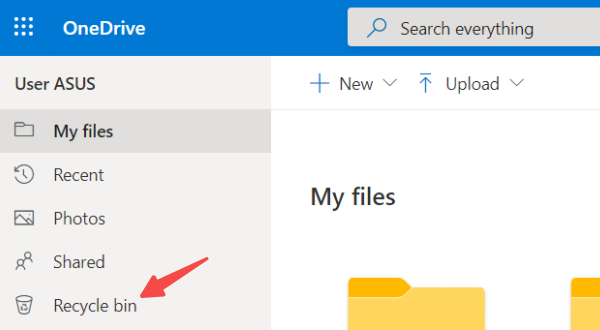
- U盘数据通过云同步软件(如OneDrive、Dropbox)自动同步;
- 仅需恢复个人文档、照片等非系统数据,追求零风险操作。
操作步骤:
1. 从移动硬盘/电脑备份恢复
- 将存储备份数据的移动硬盘或电脑文件夹打开,确保设备被正常识别;
- 浏览并定位需要恢复的文件/文件夹;
- 选中目标数据,右键选择「复制」,再粘贴至新U盘或电脑其他位置,完成恢复。
2. 从网盘备份恢复
- 登录常用网盘账号(如百度网盘、阿里云盘),进入「我的文件」或「备份空间」;
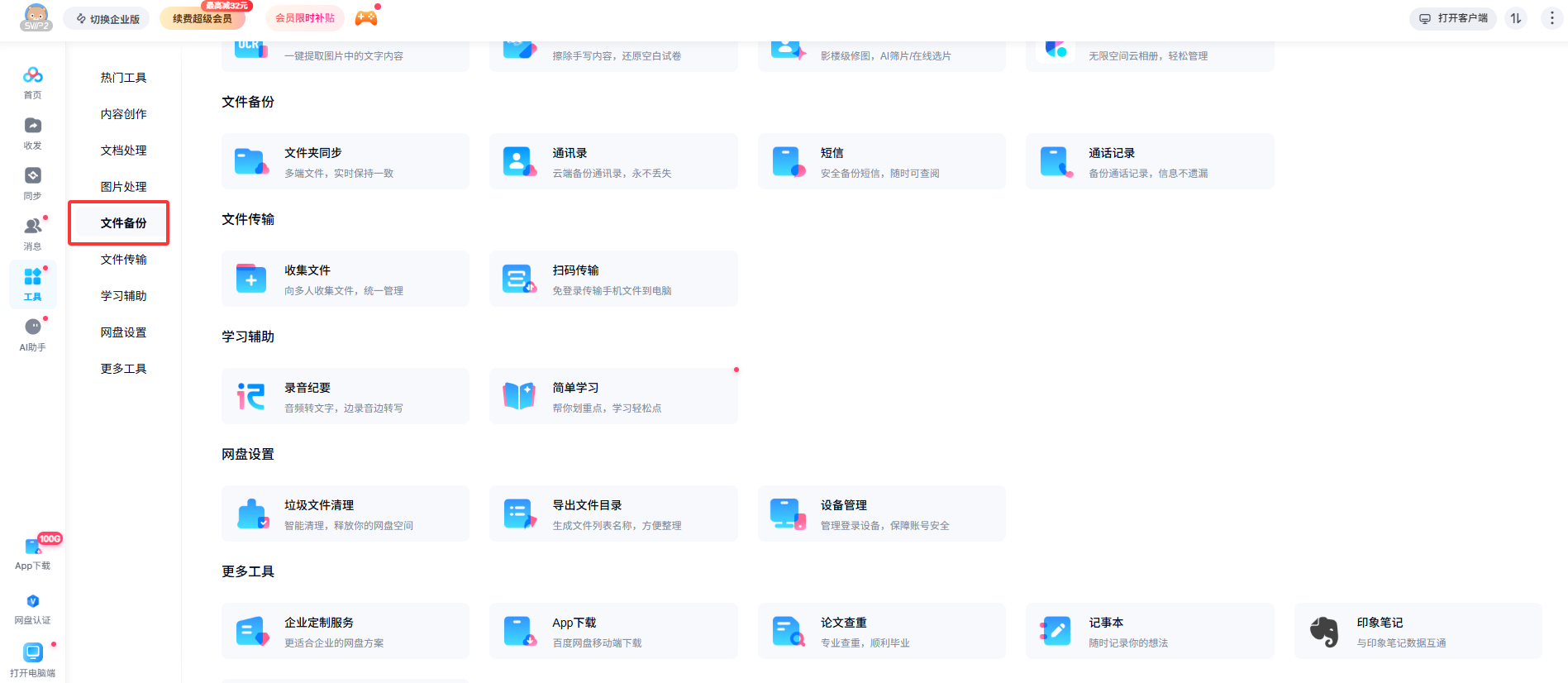
- 查找格式化前自动同步或手动备份的文件,选中目标数据;
- 点击「下载」,将文件保存至电脑,再复制到新U盘,完成恢复。
注意:备份恢复的前提是格式化前已完成有效备份,无备份则无法使用此方法;从网盘恢复时,优先下载至本地其他磁盘,避免网络中断导致文件损坏;定期备份是预防数据丢失的核心习惯,建议重要数据双备份(本地+云端)。
方法二:系统自带工具恢复(免费无广告,应急首选)
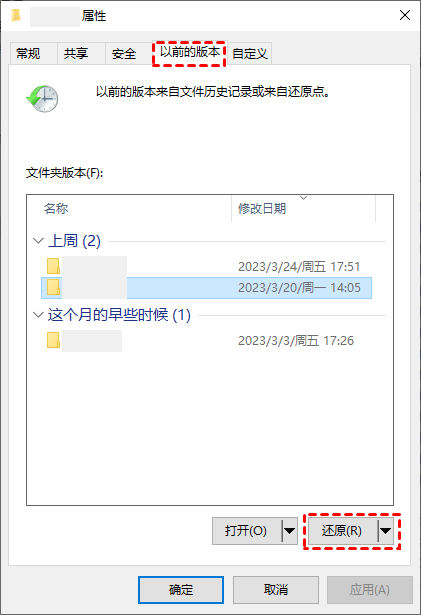
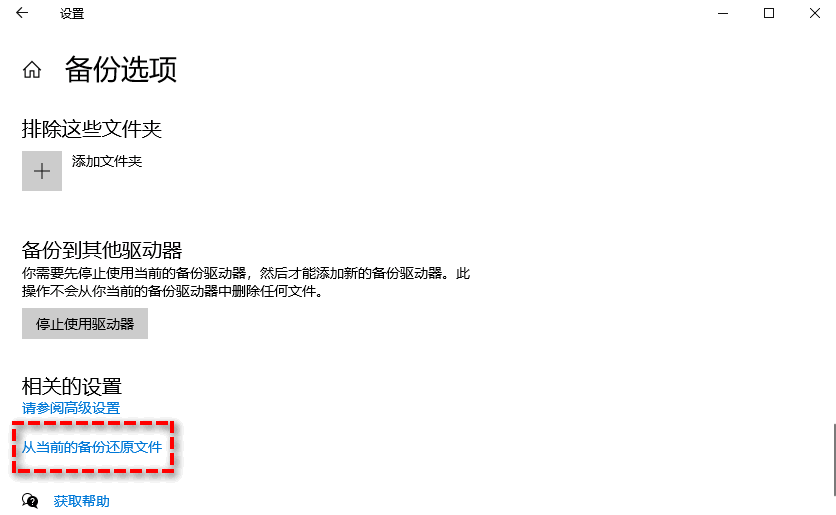
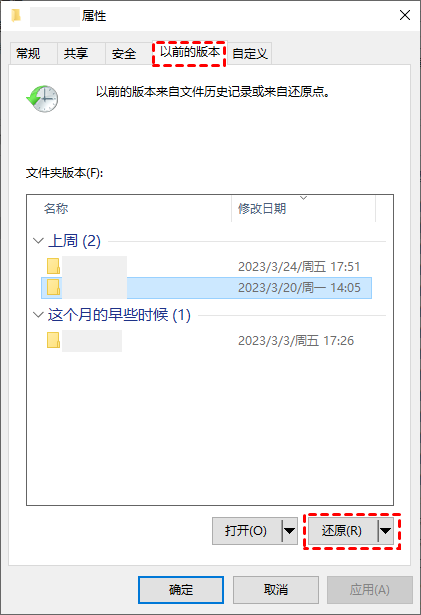
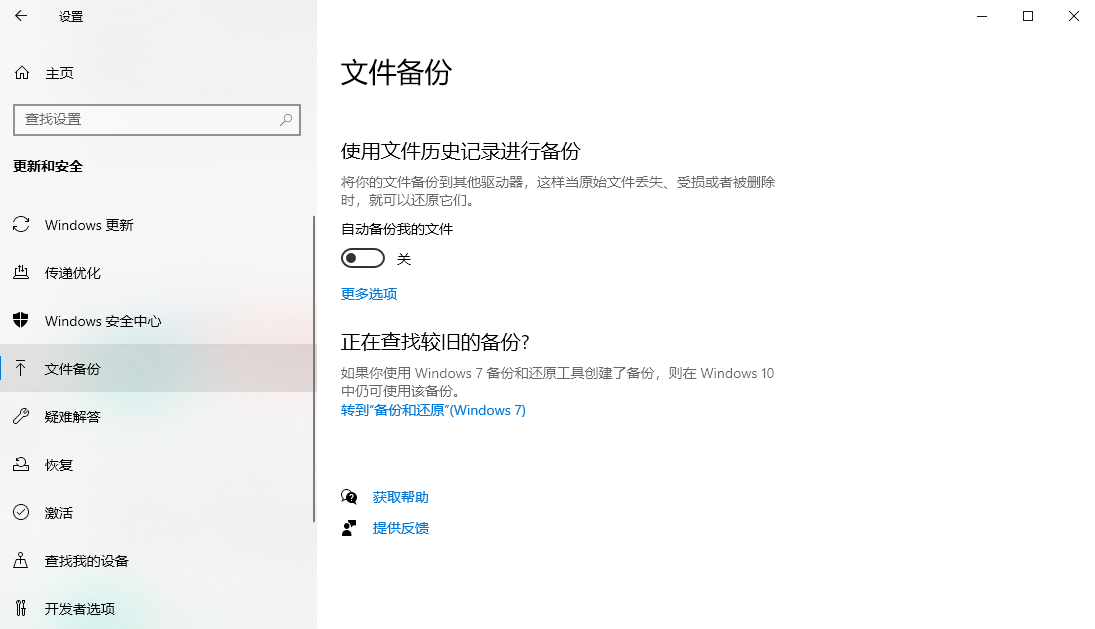
Windows系统自带「命令提示符(CMD)」与「文件历史记录」功能,无需安装第三方软件,通过底层命令修复磁盘错误、找回隐藏或误删的文件索引,是u盘格式化后数据怎么恢复的免费应急方案。
适用场景
- 无备份数据,且格式化后未写入新数据;
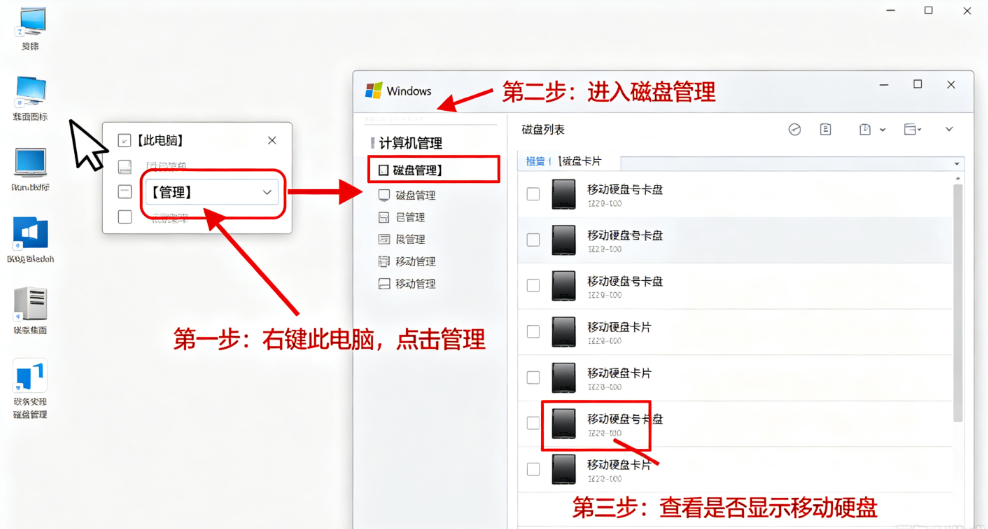
- U盘可正常识别,仅文件丢失,无严重物理损坏;
- 有基础电脑操作能力,不想安装第三方软件,追求安全性。
操作步骤:
1. 用CMD命令(chkdsk)修复恢复
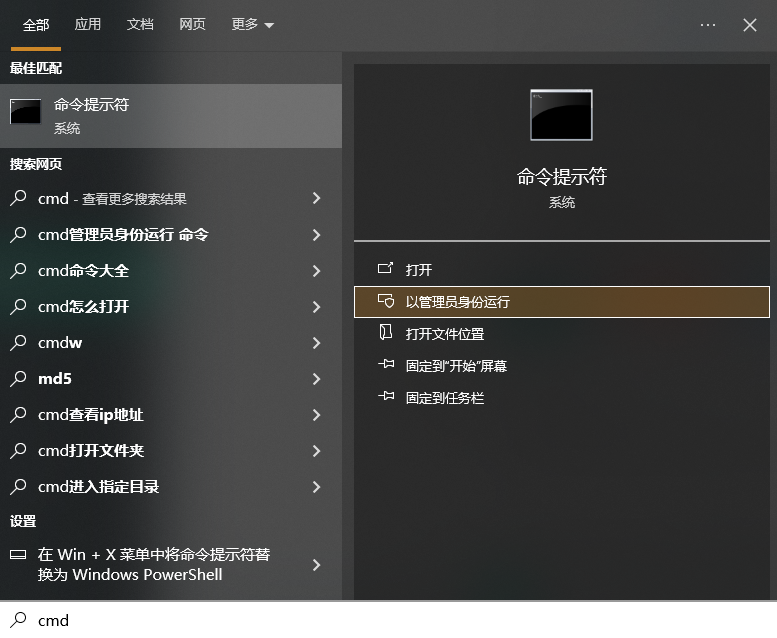
- 按下「Win+S」,搜索「CMD」,右键「命令提示符」,选择「以管理员身份运行」(必须管理员权限,否则命令失效);
- 输入磁盘检查修复命令(假设U盘盘符为G盘):
chkdsk G: /f /r /x,按下回车键; 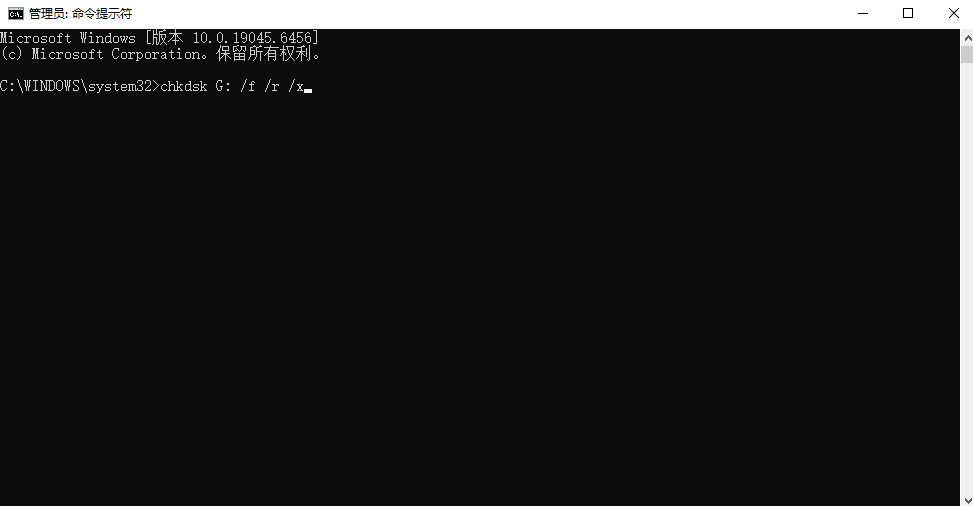
- 参数说明:
/f修复磁盘错误;/r定位坏扇区并恢复可读信息;/x强制卸下磁盘分区,避免占用;
- 参数说明:
- 系统提示"磁盘正在使用,是否下次重启时检查",输入
Y并回车,重启电脑; - 电脑开机时会自动运行chkdsk命令,扫描并修复磁盘索引错误,完成后进入系统;
- 打开U盘,查看是否找回丢失文件。
2. 用attrib命令取消隐藏属性
- 以管理员身份运行命令提示符;
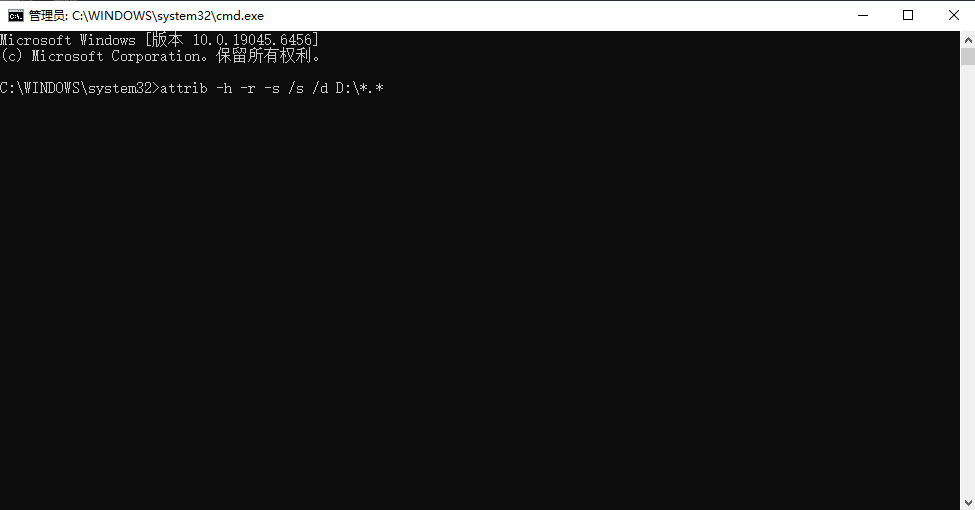
- 输入命令:
attrib -h -r -s /s /d G:\*.*,回车取消文件隐藏、只读、系统属性,找回丢失文件。
注意:chkdsk命令耗时较长(小容量U盘约5-15分钟),中途不可强制关机,否则会加重磁盘损坏;若U盘存在坏道,chkdsk会标记坏扇区并隔离,避免后续数据写入损坏区域;此方法对快速格式化恢复效果较好,对完全格式化效果有限。
方法三:转转大师数据恢复(高成功率,专业方案)
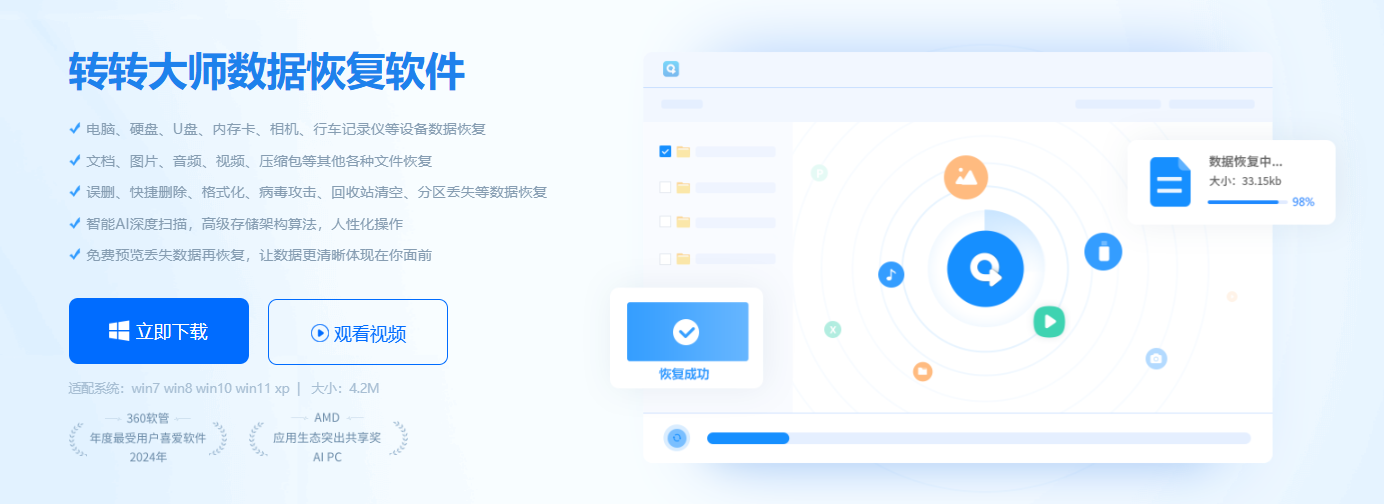
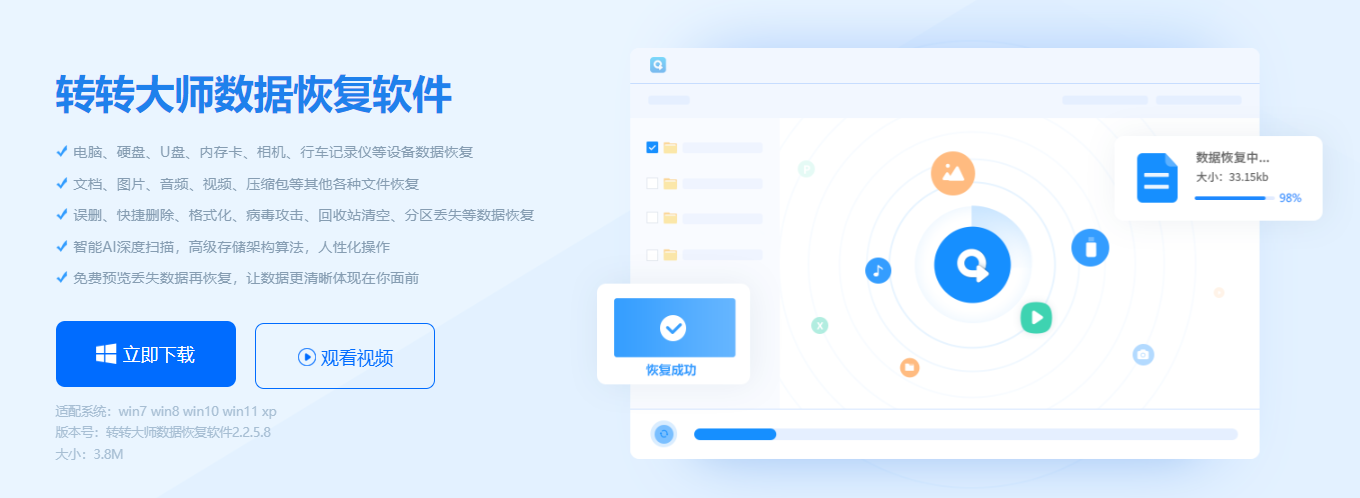
转转大师数据恢复是一款专业的数据恢复软件,专注于U盘、移动硬盘等存储设备的数据恢复,支持快速格式化、误删除、分区丢失等多种场景,能深度扫描U盘底层扇区、重建文件索引,是u盘格式化后数据怎么恢复的核心专业方案。
适用场景
- 无备份数据,系统自带工具无法恢复;
- U盘可正常识别,无严重物理损坏,格式化后未大量写入数据;
- 需要恢复照片、视频、文档等多种格式文件,追求高恢复成功率。
操作步骤:
- 1、从转转大师官网下载软件,安装至电脑硬盘(非U盘)(禁止安装至U盘,避免覆盖数据);
- 2、打开转转大师数据恢复,选择恢复模式(如"U盘格式化恢复"或"深度扫描");
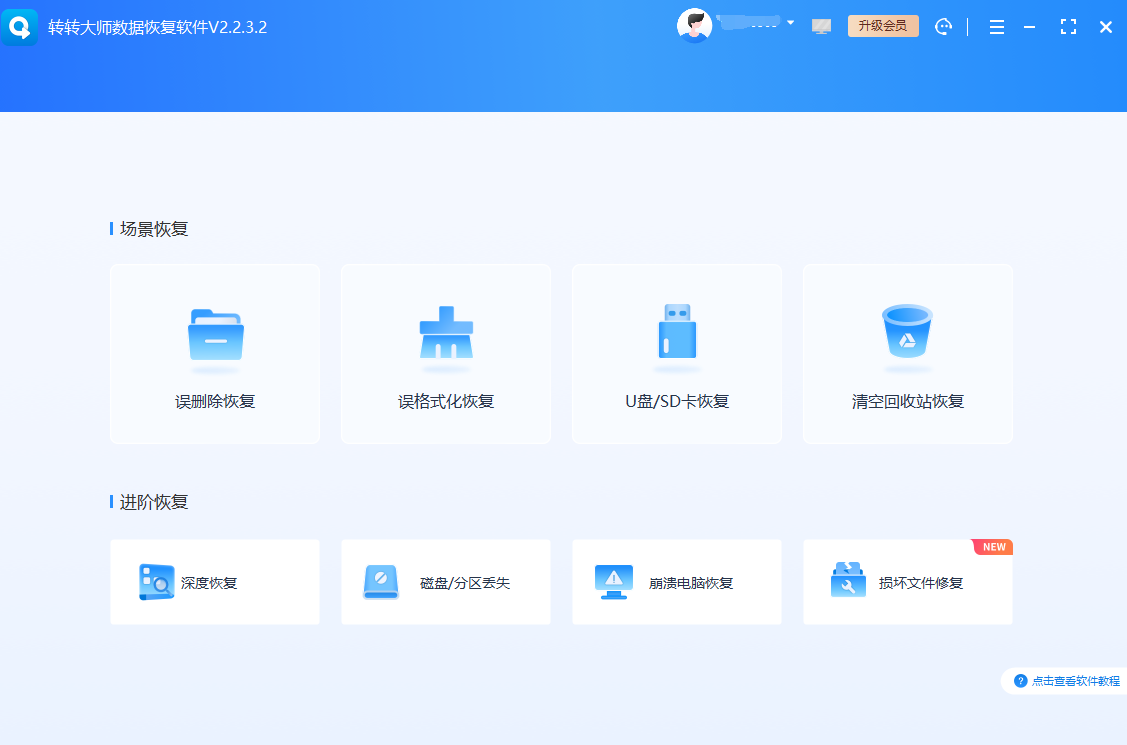
- 3、软件会自动识别电脑所有存储设备,在界面中找到被格式化的U盘,点击「开始扫描」;
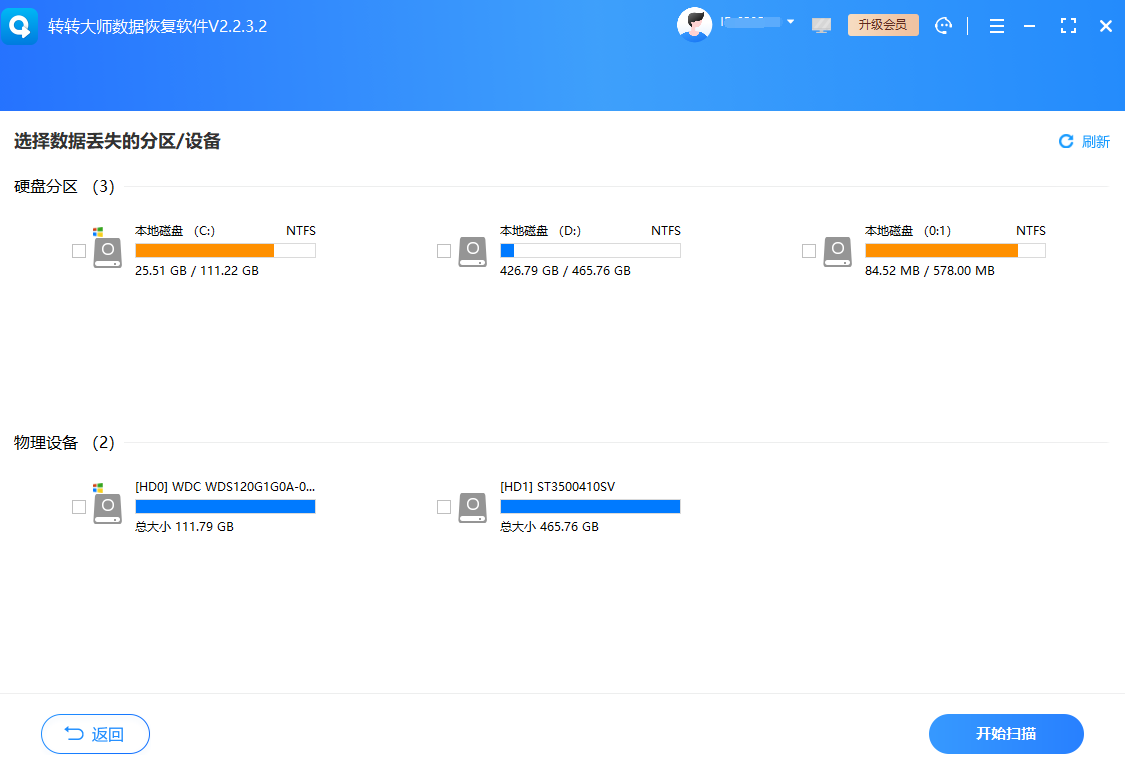
- 4、软件开始深度扫描U盘扇区,扫描时间根据U盘容量而定(32GB U盘约5-15分钟),中途不可暂停或关闭软件;
- 5、扫描完成后,界面会列出所有可恢复的文件/文件夹,支持预览照片、文档等内容(预览正常则文件可完整恢复);
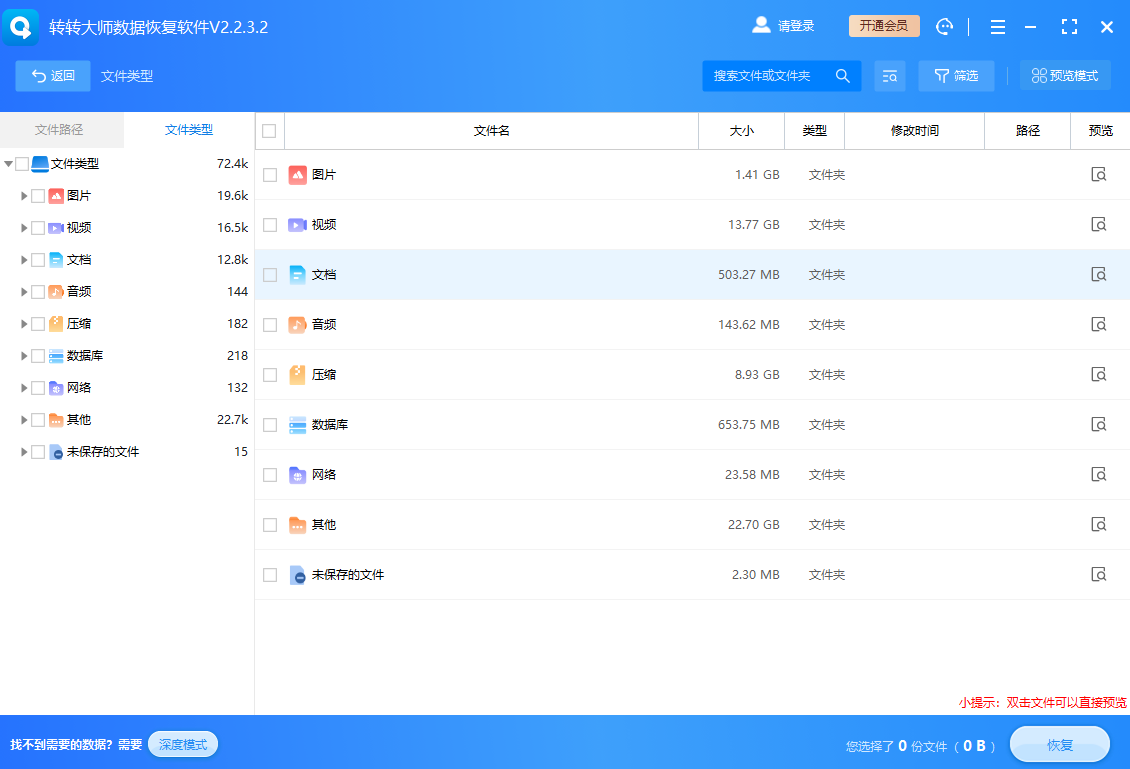
- 6、勾选需要恢复的文件,点击「恢复」按钮,选择电脑硬盘的保存路径,点击「确定」,完成恢复。
注意:下载转转大师必须从官网获取,避免第三方修改版携带病毒,导致数据二次损坏;恢复文件时绝对不能保存至原U盘,否则新写入数据会覆盖未恢复的原始数据,导致恢复失败;若扫描后文件无法预览(提示文件损坏),说明数据已被覆盖或U盘存在物理损坏,可尝试深度扫描或联系专业人员。
方法四:专业线下数据恢复服务(终极方案,物理损坏适用)
若以上方法均无效,或U盘存在物理损坏(如无法识别、异响、报错"磁盘损坏"),则需寻求专业线下数据恢复服务。专业机构配备专业恢复设备与技术人员,可处理物理损坏、芯片故障等复杂场景,是u盘格式化后数据怎么恢复的终极方案。
适用场景
- U盘格式化后大量写入数据,覆盖严重;
- U盘有物理损坏迹象(无法识别、报错"磁盘损坏"、频繁断开连接);
- 重要数据(商业文件、珍贵照片、科研数据)价值高,不惜成本恢复;
- 软件扫描无结果,或恢复的文件损坏无法打开。
操作步骤:
- 1、立即停止使用故障U盘,不要反复插拔、不要拆卸U盘;
- 2、筛选本地正规专业数据恢复机构(查看资质、口碑);
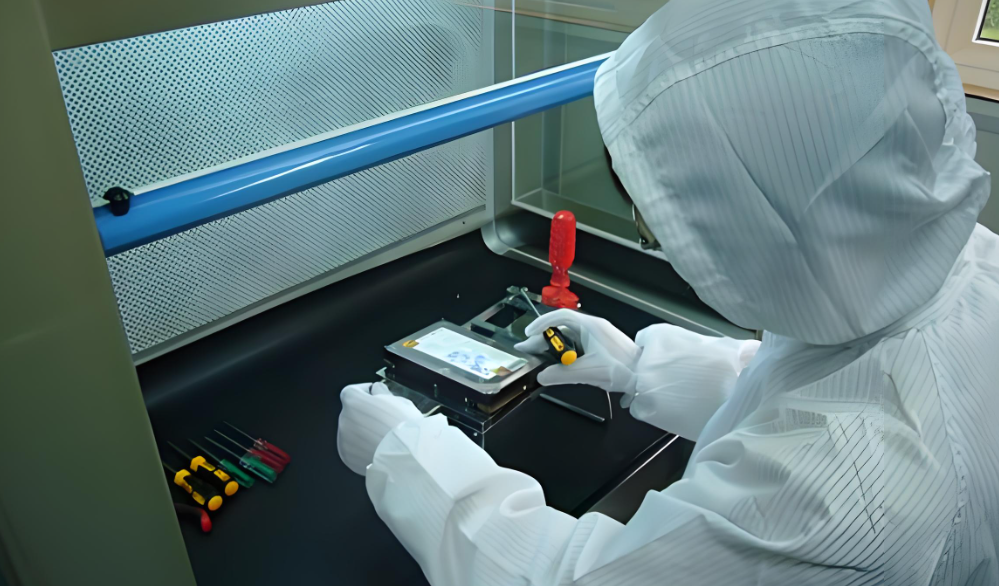
- 3、携带故障U盘前往机构,技术人员先检测损坏类型(逻辑故障/物理故障),评估恢复成功率与费用;
- 4、确认方案后,签订服务协议,技术人员进行专业恢复操作;
- 5、恢复完成后,技术人员将数据导出至新存储设备(移动硬盘),交付用户。
注意:专业恢复费用较高(逻辑故障几百元,物理故障几千元),需提前确认费用与成功率;务必选择正规机构,避免小作坊泄露隐私数据或操作不当导致数据永久丢失;交付时当场验证恢复数据的完整性,确认无损坏后再付款。
核心注意事项(决定恢复成败,务必牢记)
- 停止写入是第一准则:格式化后绝对不要在U盘存入新文件、传输数据、反复插拔,任何写入操作都可能覆盖原始数据,降低u盘格式化后数据怎么恢复的成功率;
- 优先免费方案,谨慎付费:先尝试备份恢复、系统工具、专业软件,无效后再考虑专业服务,避免盲目付费;
- 恢复后及时备份:成功找回数据后,立即将重要数据备份至移动硬盘+网盘,避免再次丢失;
- 格式化前再三确认:日常格式化U盘时,仔细核对设备,避免误操作,重要数据定期备份,防患于未然;
- 区分U盘类型:普通U盘恢复成功率高,加密U盘或特殊格式化恢复难度大,需专业工具。
总结
综上,u盘格式化后数据怎么恢复并非无解,核心是"先保现场、再选方法、优先免费、终极专业"。快速格式化后未写入数据时,备份恢复成功率100%,系统工具与转转大师数据恢复成功率可达80%-90%;若数据覆盖严重或物理损坏,专业线下服务是最后希望。
数据安全无小事,U盘操作需谨慎,定期备份是预防数据丢失的最佳习惯。希望本文的详细攻略能帮你顺利找回丢失数据,避免因数据丢失造成不必要的损失。记住这个u盘格式化后数据怎么恢复的核心流程:紧急止损→方法选择→执行恢复,关键时刻能帮你挽回重要数据!
 u盘格式化数据后怎么恢复
 免费下载
免费下载