微信客服
微信客服
 QQ客服
QQ客服 电话:17306009113
 工作时间:08:30-22:00


 转转大师数据恢复软件
 微软office中国区合作伙伴
 微信
微信 微信
微信 QQ
QQ QQ
QQ QQ空间
QQ空间 QQ空间
QQ空间 微博
微博 微博
微博 文章摘要
文章摘要
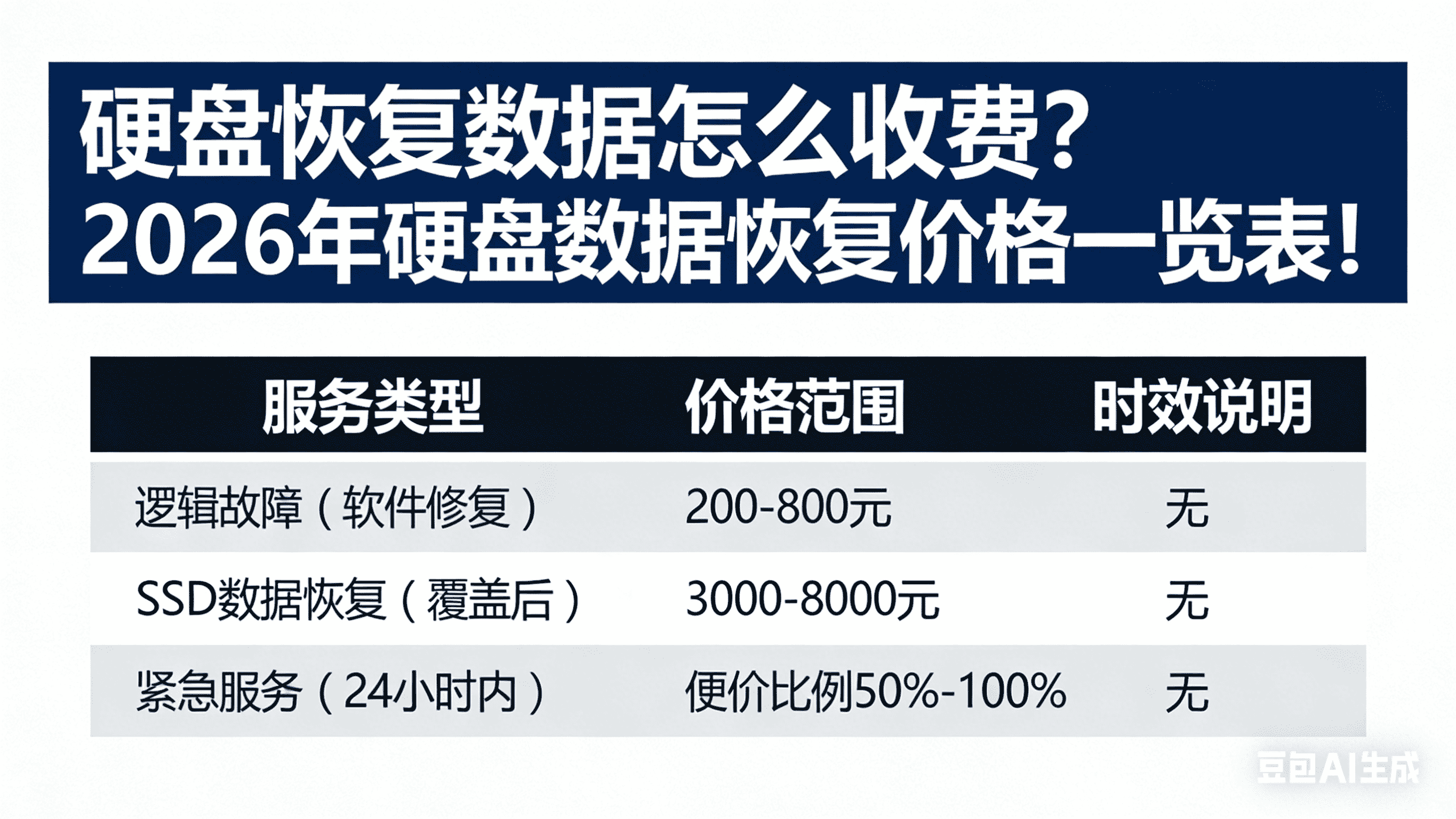
2026年全国硬盘数据恢复价格一览表显示,逻辑故障恢复费用为300~1000元,多数可通过免费软件如“转转大师”零成本解决。物理故障如磁头损坏、进水等需送修,费用在1500元以上。用户应避免自行通电或烘干,立即断电并联系专业机构。推荐使用转转大师免费版进行误删、格式化等逻辑故障自救,操作简单且安全。数据丢失后应停止写入,及时备份,遵循“3-2-1备份原则”,预防为主,恢复为辅。
摘要由平台通过智能技术生成 免费下载 |
硬盘坏了要花几千?误删必须送修?本文首发2026年全国硬盘数据恢复价格一览表,清晰标注各类故障真实报价区间,并重点推荐转转大师免费版——逻辑故障用户零成本自救方案,附四步实操指南,帮你精准避坑、守住钱包!
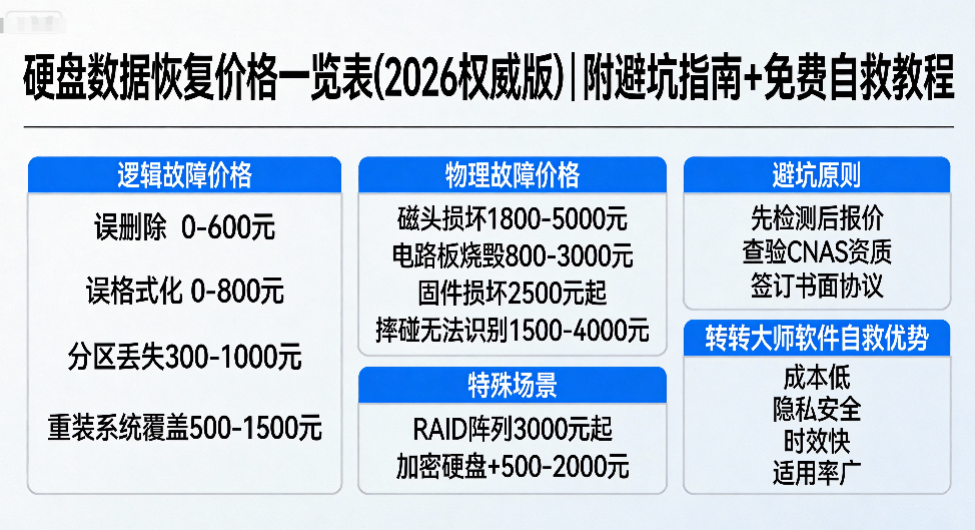
一、2026硬盘数据恢复价格一览表(全国实测参考)
注:价格受地区、硬盘状态、数据重要性影响,以下为全国主流城市送修机构公开报价区间(单位:人民币),数据来源:2026年Q1行业调研报告
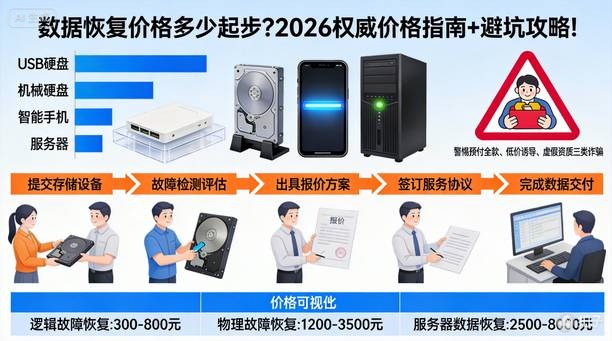
| 故障大类 | 具体场景 | 硬盘类型 | 参考价格 | 是否可软件自救 | 用户行动建议 |
|---|---|---|---|---|---|
| 逻辑故障 | 误删除/清空回收站 | HDD/SSD | 300~800元 | ✅ 强烈推荐 | 优先用免费软件自救 |
| 误格式化(快速/完全) | HDD/SSD | 400~1000元 | ✅ 首选方案 | 恢复前务必预览确认 | |
| 分区丢失/变RAW | 机械硬盘 | 500~1200元 | ✅ 软件可尝试 | 选支持分区重建工具 | |
| 重装系统覆盖部分数据 | SSD(TRIM生效) | 600~1500元 | ⚠️ 黄金期<2小时 | 发现即操作 | |
| 物理故障 | 磁头损坏(咔哒声) | 机械硬盘 | 1800~5000元 | ❌ | 立即断电!送修 |
| 电路板烧毁/进水 | 全类型 | 1000~3000元 | ❌ | 勿通电、勿烘干 | |
| 固件区损坏 | 企业级硬盘 | 2500元起 | ❌ | 选持CNAS认证实验室 | |
| 摔碰后无法识别 | 移动硬盘 | 1500~4000元 | ❌ | 密封保存送修 | |
| 特殊场景 | RAID阵列崩溃 | 服务器 | 3000元起 | ❌ | 需专业重建服务 |
| 加密硬盘(BitLocker) | 全类型 | +500~2000元 | ❌ | 需提供解密密钥 |
✅ 核心结论:
- “按GB收费”是行业误区!正规机构按故障类型打包报价,与容量无关
- 70%以上数据丢失属逻辑故障,送修报价300~1000元,但90%用户可通过免费软件0成本解决
- 物理故障切勿自行通电!二次损伤将导致数据永久丢失
二、避坑三原则:这样问价不吃亏(2026更新)
1、拒绝模糊报价- ✅ 正确问法:“能否免费检测后出具书面报价?”
- ❌ 警惕话术:“按50元/GB算”“打包价800全恢复”
2、确认收费逻辑
- 问清:检测费?恢复失败是否收费?加急费多少?
- 要求:提供故障分析报告+成功率预估
3、识别资质陷阱
- 优选:官网公示实验室资质、有实体门店、支持现场检测
- 警惕:仅留手机号、无门店地址、承诺“100%恢复”
重要提醒:数据丢失后立即停止写入!拔掉电源,切勿反复开关机、格式化或安装软件到问题盘!
三、逻辑故障首选:转转大师数据恢复软件免费版(零成本自救)
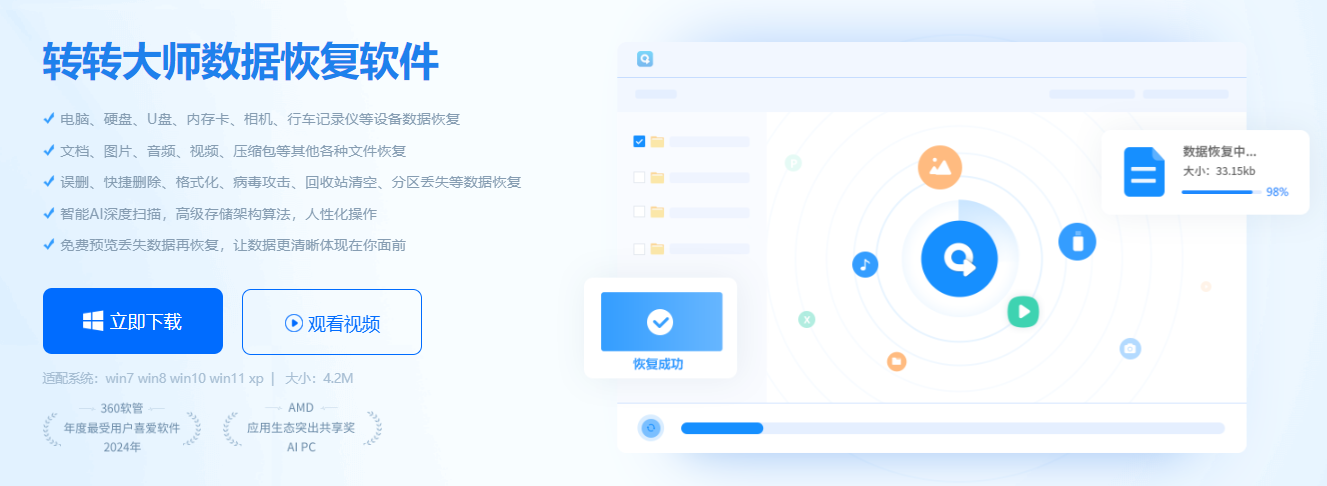
作为用户量领先的实用工具,其免费版提供完整扫描+关键预览功能,大幅降低误操作风险,特别适合快速上手。
免费版真实能力(2026实测)
- 🔍 全场景覆盖:误删除、格式化、分区丢失、回收站清空
- 👁️ 核心优势:扫描后双击预览文件内容(Word/PDF/图片/视频均可确认有效性)
- 📁 智能筛选:按类型/路径/时间精准定位目标文件
- 💡 安全引导:恢复时强制弹窗提醒“请勿保存至原盘”
- 🌐 纯净无广告:官网下载版无弹窗干扰
⚠️ 免费版限制说明
- 单次恢复文件总量有限(适合找回毕业论文、合同、照片等关键文件)
- 深度扫描高级功能需专业版(但基础扫描已覆盖80%日常需求)
四步安全恢复指南(硬盘误删实测)
1、环境准备
→ 访问【转转大师官网】下载正版(认准HTTPS标识)
→ 安装至非问题盘(例:D盘数据丢失,软件装C盘)
→ 准备空U盘/移动硬盘用于保存恢复文件
2、精准扫描
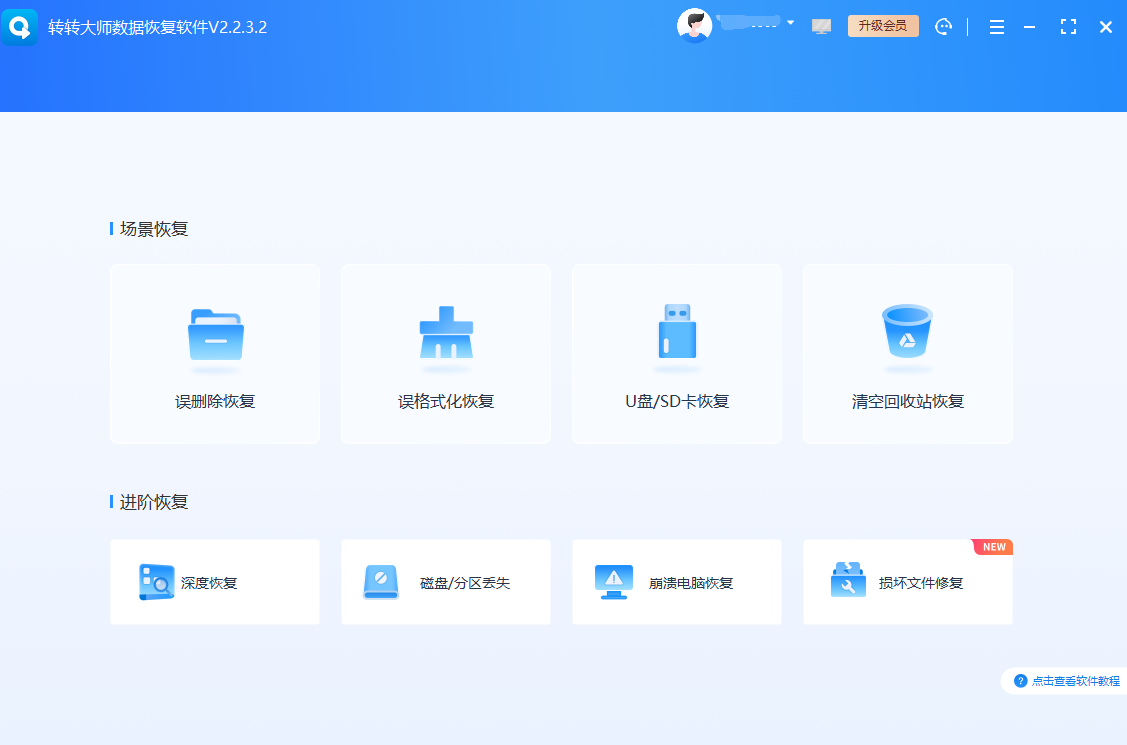
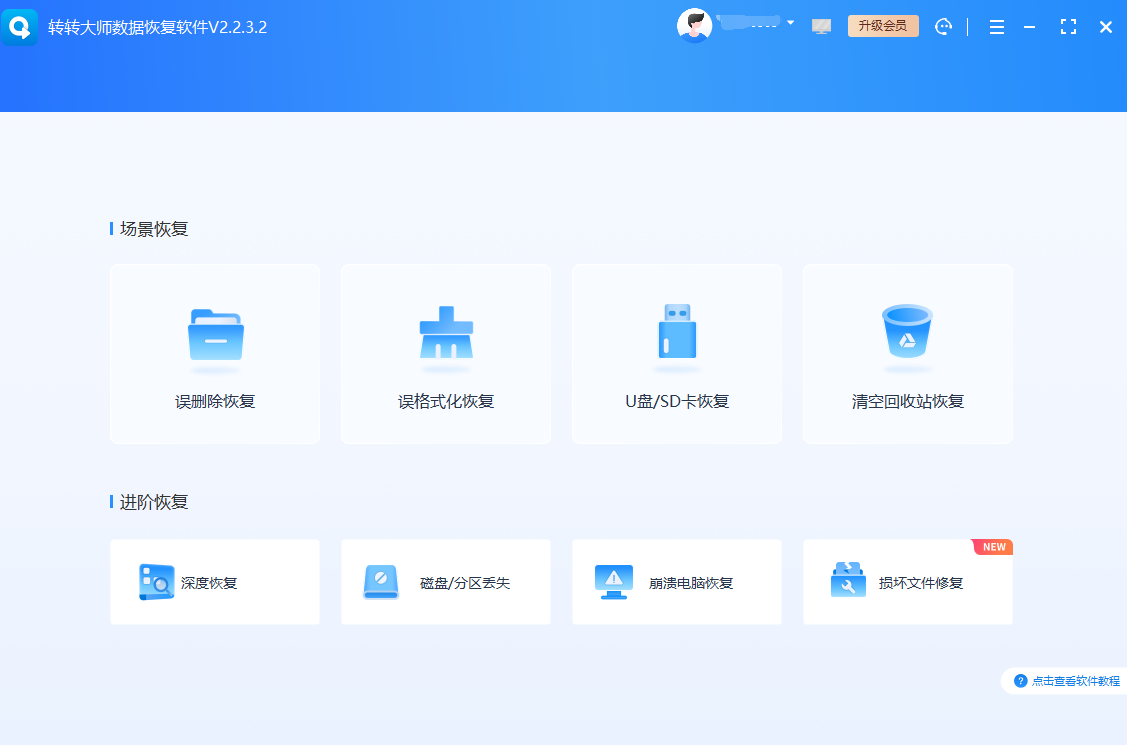
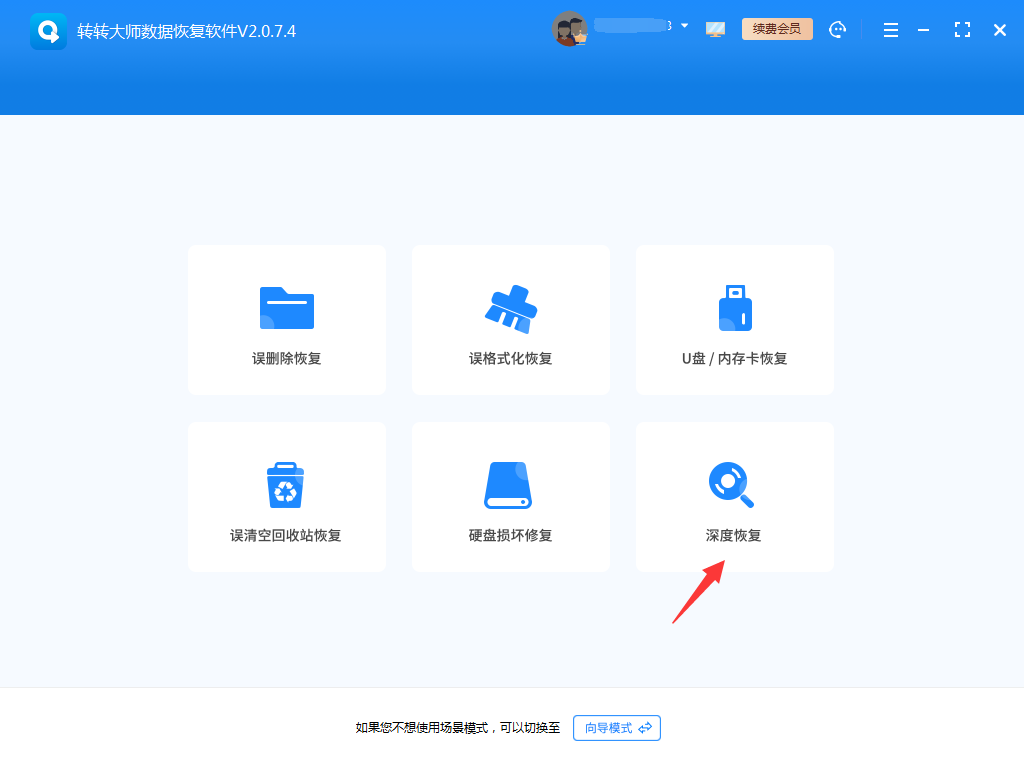
→ 打开软件 → 选择【误删除文件恢复】或【格式化恢复】
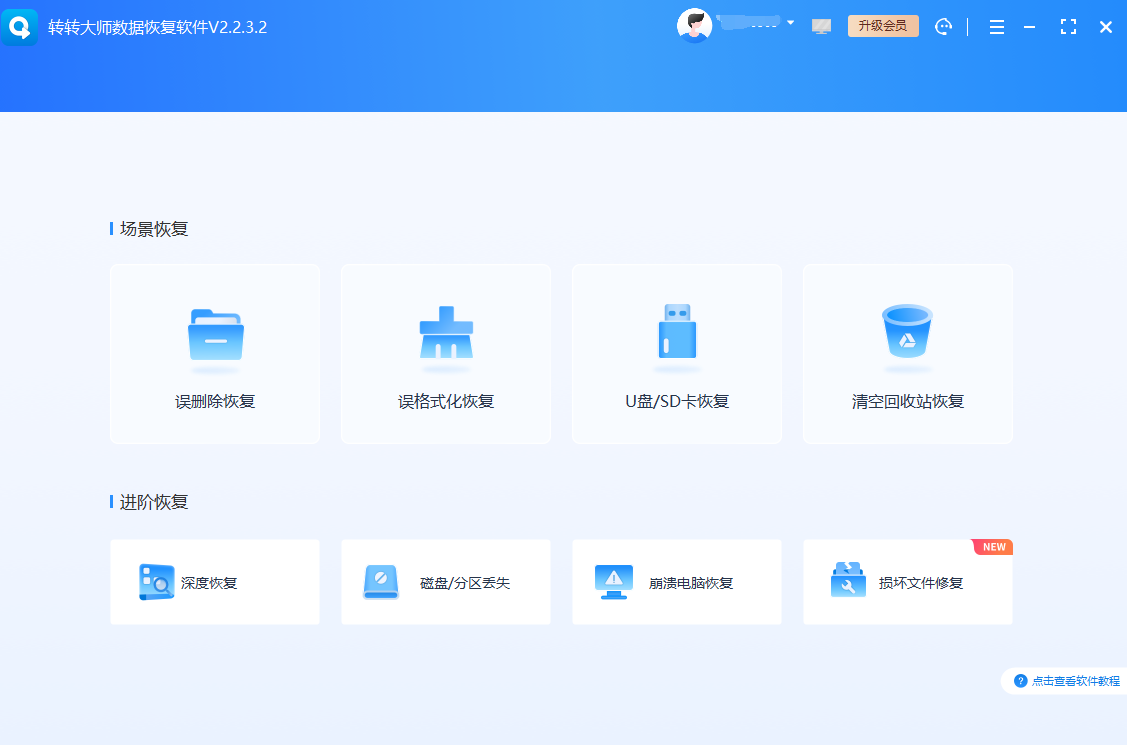
→ 仅勾选问题分区(如丢失文件在E盘,只选E盘)→ 点击【开始扫描】
→ 建议勾选“深度扫描”(提升碎片文件找回率)
3、预览验证
→ 扫描完成 → 按“文件类型/路径/时间”筛选
→ 双击预览:确认文档内容、图片清晰度、视频可播放
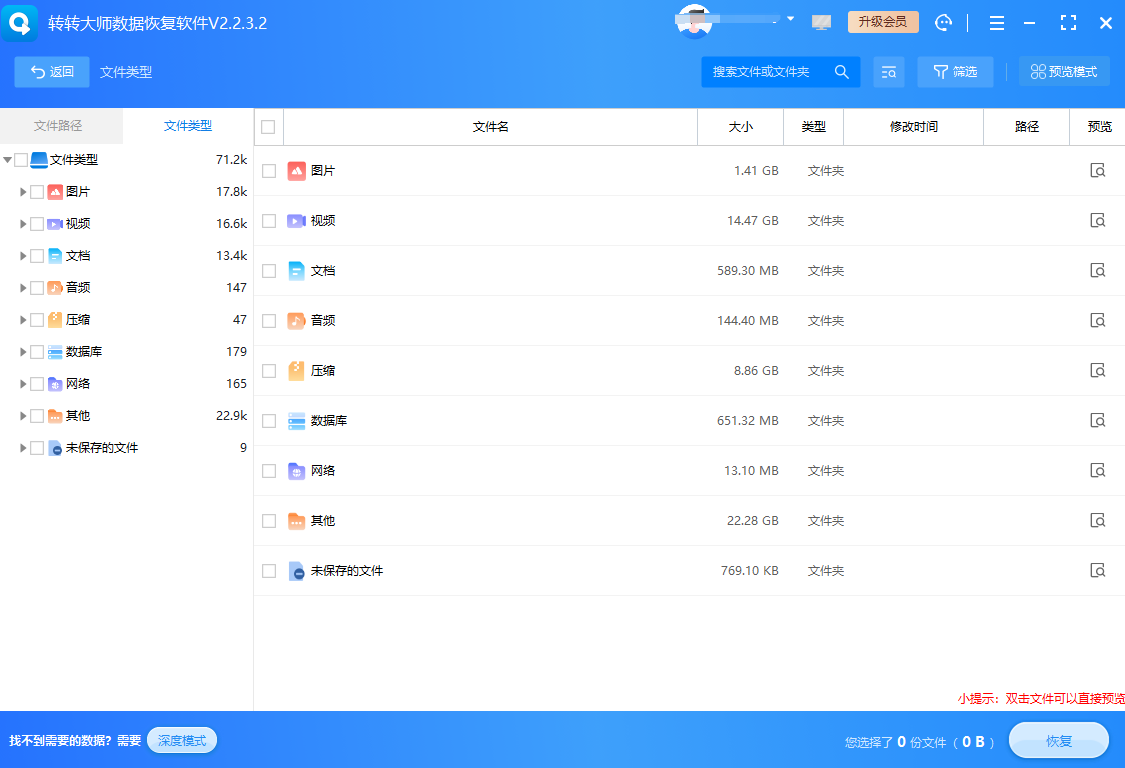
→ 勾选需恢复的文件(支持多选)
4、安全导出
→ 点击【恢复】→ 保存路径选U盘/其他硬盘(严禁选原盘!)
→ 导出后立即核对文件完整性
💬 用户实测反馈
“清空回收站后慌了半小时,用免费版扫描10分钟,预览确认毕业论文完好,成功恢复核心文件!界面清晰无套路。”——2026年1月用户实测
“预览功能太关键,避免恢复一堆乱码文件,省下500元送修费。”——知乎高赞回答
✅ 适合谁:学生、办公族、设计师等非技术用户;急需找回少量关键文件;重视操作安全感
四、什么情况必须送修?(重要分界线)
| 场景 | 操作建议 | 原因 |
|---|---|---|
| 硬盘有异响/咔哒声 | 立即断电 → 送持资质认证实验室 | 通电1秒可能造成磁头划伤 |
| 烧焦味/电路板烧毁 | 断电密封 → 送专业机构 | 需芯片级焊接修复 |
| 进水/摔碰后无法识别 | 断电擦干表面 → 送修(勿烘干) | 潮湿环境加速氧化 |
| 能识别盘符+无异响 | 优先用转转大师免费版自救 | 逻辑故障软件恢复率超85% |
五、数据安全终极建议
- 预防>恢复:
- 🔸 重要文件坚持“3-2-1备份原则”(3份副本、2种介质、1份离线)
- 🔸 开启云同步+移动硬盘双备份
- 突发丢失应对:
- 🔸 逻辑故障 → 用转转大师免费版冷静自救(10分钟搞定)
- 🔸 物理故障 → 断电送修持证实验室(保留检测单据)
- 工具储备:将转转大师等软件提前安装至非系统盘,突发状况不慌乱
总结:价格透明,自救有方
- 硬盘数据恢复价格多少?
- → 逻辑故障:送修300~1000元,软件自救≈0元
- → 物理故障:1500元起,需专业实验室处理
- 你的最优解:
- ✅ 能识别盘符+无异响 → 立即用转转大师免费版扫描(预览确认再恢复)
- ❌ 有异响/烧焦味 → 断电送修,切勿自行操作
📌 郑重声明:
- 本文价格参考2026年全国主流城市服务商公开报价,具体以实际检测为准;
- 转转大师免费版教程仅适用于无物理损伤的硬盘;
- 操作前请评估风险,重要数据建议先咨询专业人士。
以上就是硬盘数据恢复价格一览表的全部介绍了,数据无价,但恢复有方。一次正确操作,胜过千元焦虑。
(本文内容经2026年数据恢复行业技术复核,操作指南实测有效)
 硬盘文件误删除恢复价格
 免费下载
免费下载