微信客服
微信客服
 QQ客服
QQ客服 电话:17306009113
 工作时间:08:30-22:00


 转转大师数据恢复软件
 微软office中国区合作伙伴
 微信
微信 微信
微信 QQ
QQ QQ
QQ QQ空间
QQ空间 QQ空间
QQ空间 微博
微博 微博
微博 文章摘要
文章摘要
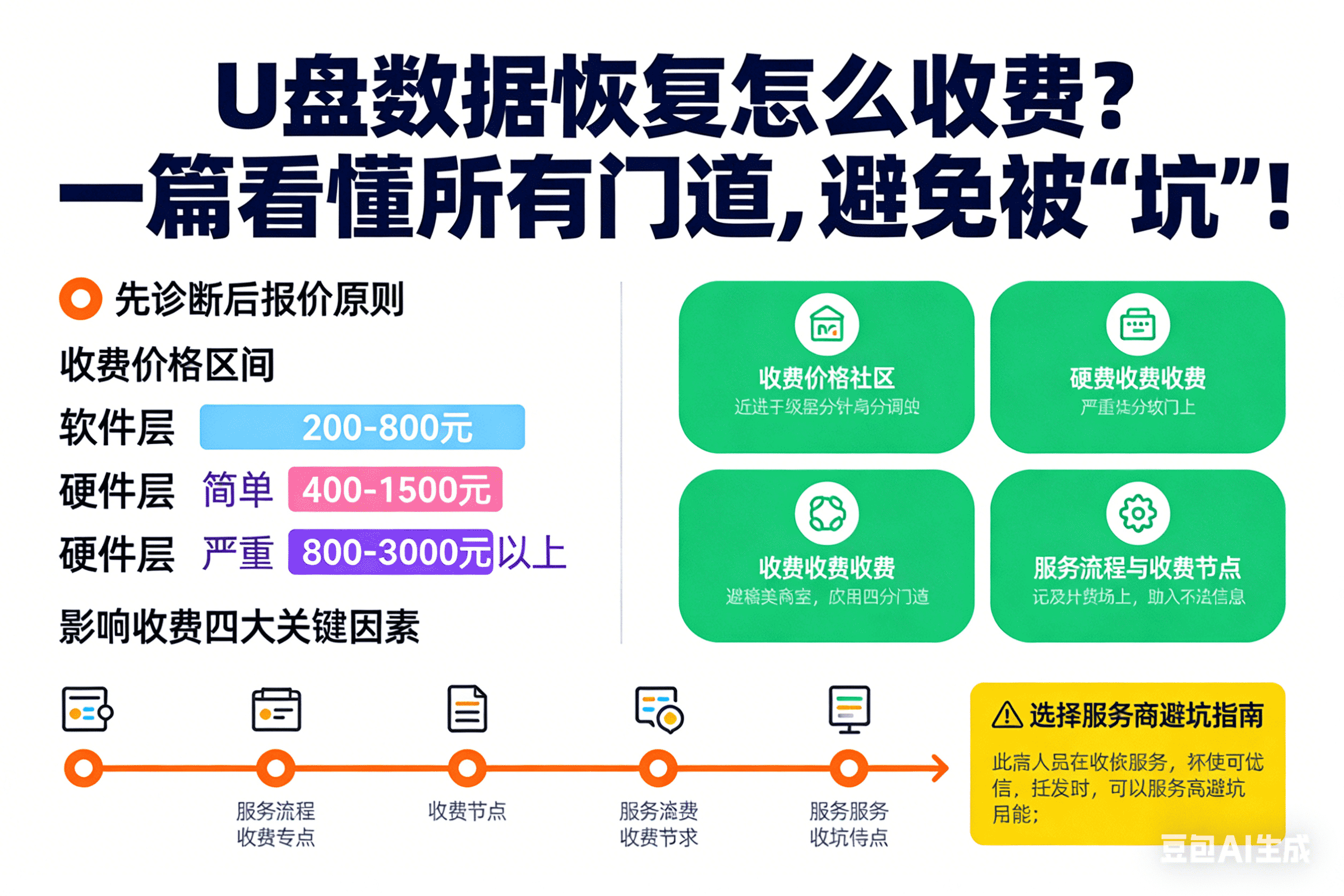
数据恢复收费受多种因素影响,包括丢失原因、设备类型、数据价值、机构资质和技术难度等。逻辑故障(如误删、格式化)费用较低,通常几十至数百元;而物理损坏(如硬盘进水、芯片烧毁)则需专业处理,费用可达千元至万元。用户应警惕低价陷阱,选择正规机构并确认检测流程与保密协议。对于逻辑故障,推荐使用专业软件如“转转大师”自助恢复,成本低、隐私性强且操作便捷。日常应养成备份习惯,降低数据丢失风险。
摘要由平台通过智能技术生成 免费下载 |
数据无价,恢复有价。读懂收费逻辑,避开消费陷阱,用对方法省心又省钱!
手机照片误删?硬盘突然无法识别?U盘格式化后文件消失?数据丢失的焦虑中,“数据恢复如何收费”成为千万用户的首要关切。本文深度拆解行业收费逻辑,提供可落地的选择策略,并附赠高性价比自助恢复实操指南,助您理性决策、高效止损。
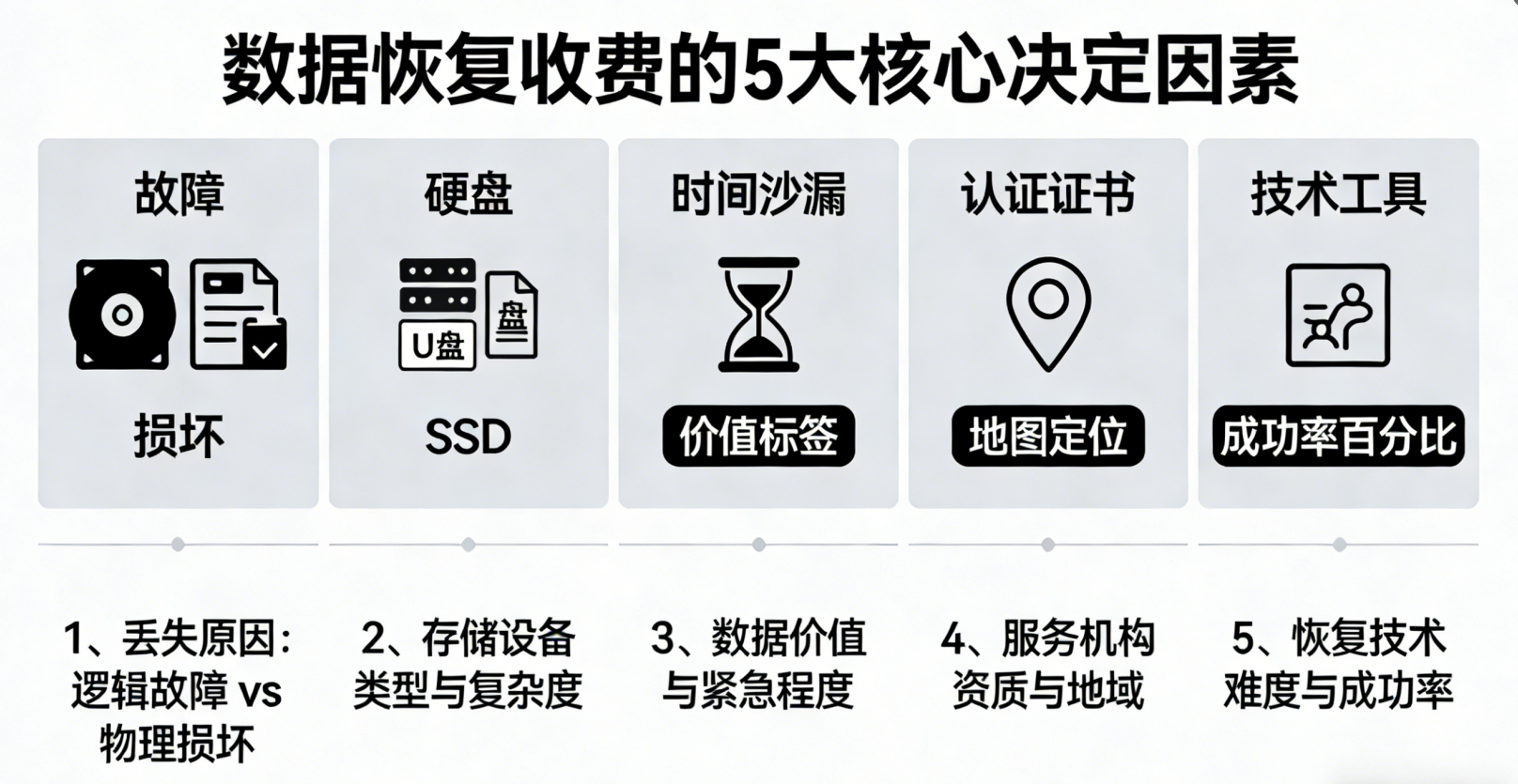
一、数据恢复收费的5大核心决定因素
1、丢失原因:逻辑故障 vs 物理损坏
- 逻辑故障(误删/格式化/病毒隐藏):软件可恢复,费用低(几十至数百元)
- 物理损坏(异响/进水/芯片烧毁):需无尘车间开盘操作,费用高(千元至万元级),且存在失败风险
2、存储设备类型与复杂度
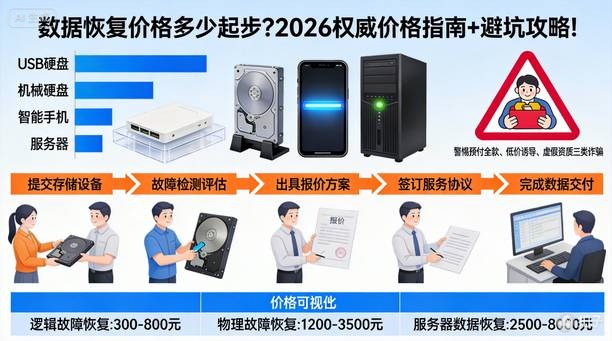
| 设备类型 | 逻辑故障参考价 | 物理故障参考价 | 关键难点 |
|---|---|---|---|
| 机械硬盘 | 300-1500元 | 1500-8000元+ | 盘片划伤、磁头损坏 |
| 固态硬盘 | 500-2000元 | 2000元以上 | 主控加密、掉电保护 |
| U盘/存储卡 | 150-800元 | 500-3000元 | 主控芯片型号特殊 |
| 手机 | 300-1200元 | 800元以上 | 系统加密、需拆机 |
| 服务器阵列 | 2000元起 | 5000元以上 | RAID重组、多盘协同 |
| 注:价格为2024年市场常见区间,实际以专业检测为准 |
- 毕业论文、合同凭证等高敏感数据常触发加急服务(+30%~100%费用);部分机构提供“成功付费”模式,降低用户前期风险。
4、服务机构资质与地域
- 持CMA认证实验室:流程规范、报价透明,适合企业级需求
- 街边维修点:低价引流后临时加价、数据泄露风险高
- 一线城市价格普遍高于二三线,建议优先选择官网直营渠道询价
- 加密设备、老旧接口、多盘RAID5故障等场景,技术门槛高,报价上浮明显。
二、警惕!数据恢复4大消费陷阱
- ⚠️ “99元全包”陷阱:低价吸引后以“需特殊工具”“加急处理”等名义追加费用
- ⚠️ 无检测直接报价:正规流程必经“免费检测→书面报价→用户确认”三步
- ⚠️ 恢复前索要全款:警惕要求预付高额费用,成功付费模式更保障用户权益
- ⚠️ 隐私泄露风险:确认机构签署保密协议,避免敏感数据外泄
✅ 正确选择姿势:
- 优先选择提供免费初步检测的机构
- 要求出具详细报价单并签字确认
- 询问数据处理流程与保密措施
- 保留沟通记录与服务协议
三、高性价比首选:逻辑故障用软件,省钱省时更安心
若您的设备能被电脑识别(可显示盘符但文件丢失),且问题为误删、格式化、病毒隐藏等逻辑错误——强烈推荐使用专业数据恢复软件自助操作!
优势:
- 🔹 成本低:单次费用远低于人工服务(通常百元内)
- 🔹 隐私强:全程本地操作,数据不上传
- 🔹 效率高:10分钟快速扫描,即时预览确认
- 🔹 零风险:避免送修过程中的二次损坏或信息泄露
四、实操指南:转转大师数据恢复软件四步找回文件
适用场景:硬盘/U盘/存储卡/手机等设备因误删、格式化、分区丢失导致的数据丢失(设备可被系统识别)
操作步骤(Windows系统示例)
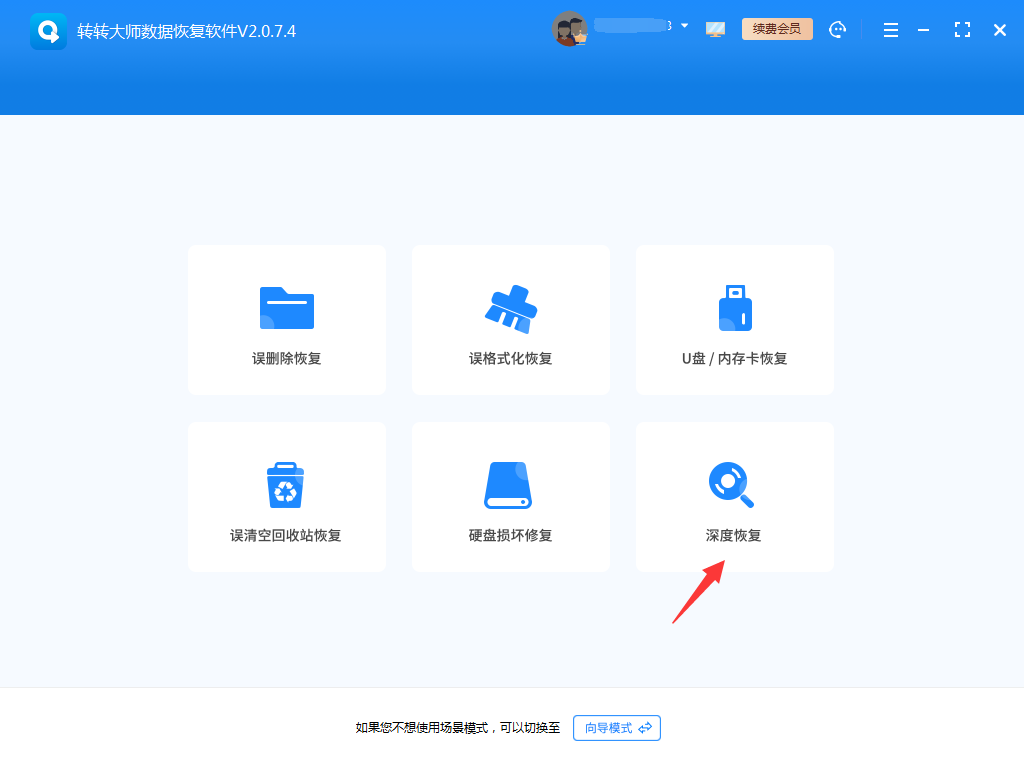
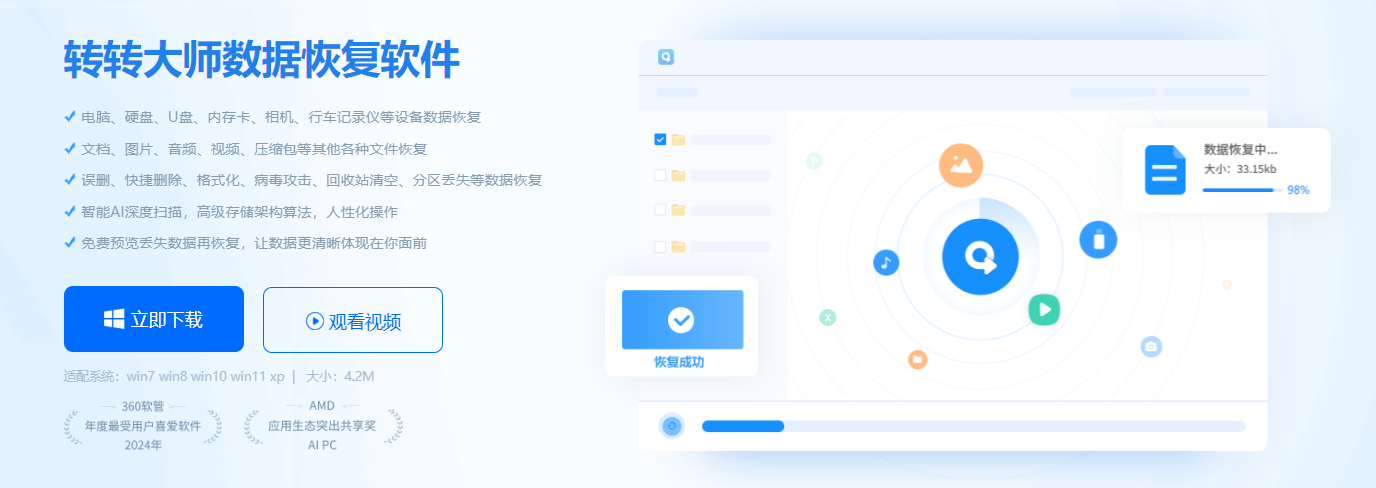
下载安装:访问【转转大师官网】→ 下载对应系统版本 → 安装后打开软件(认准官方渠道防病毒)
选择场景与设备
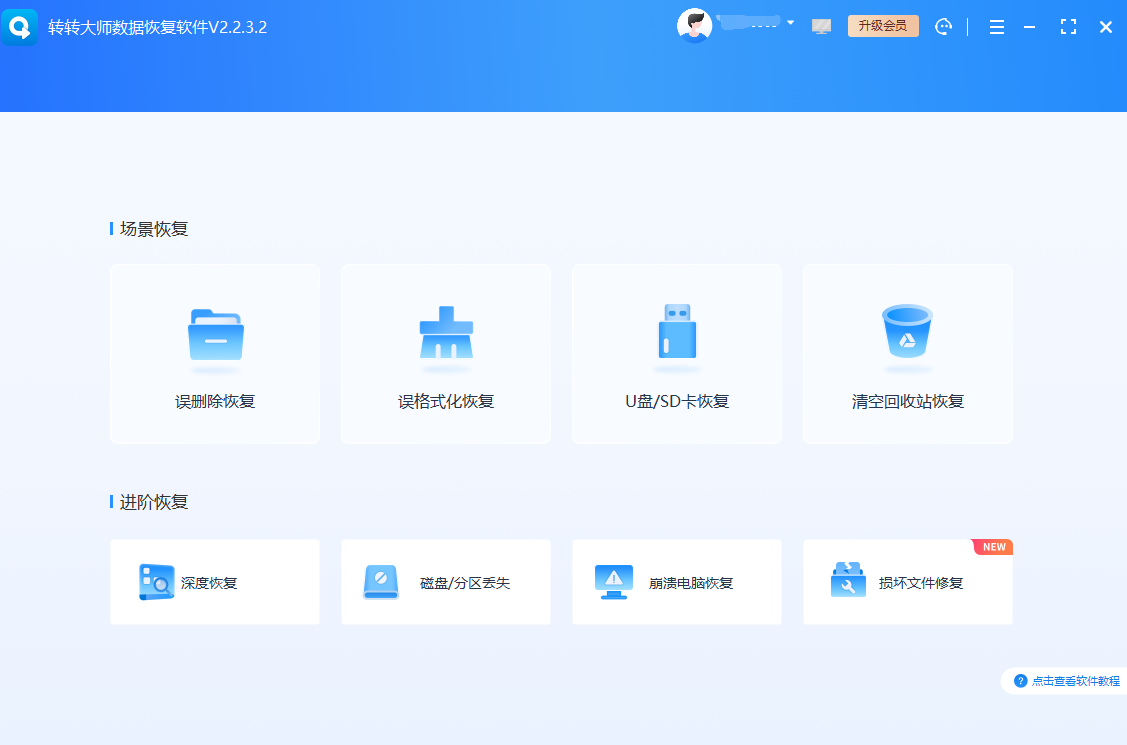
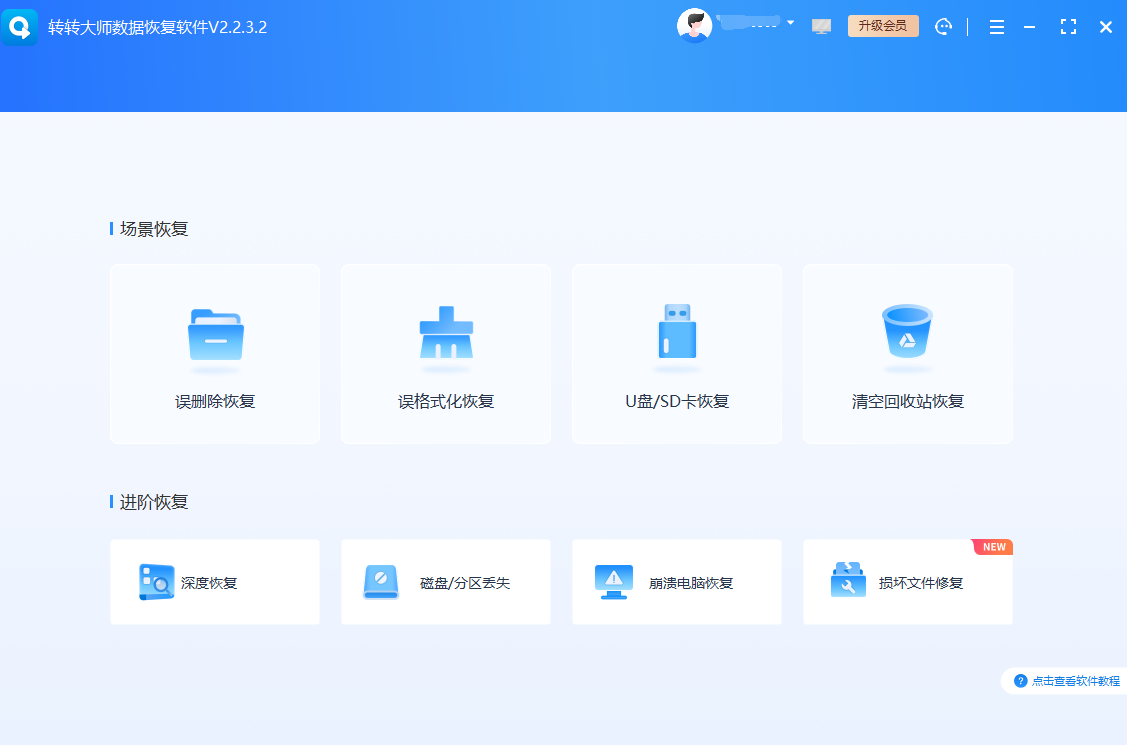
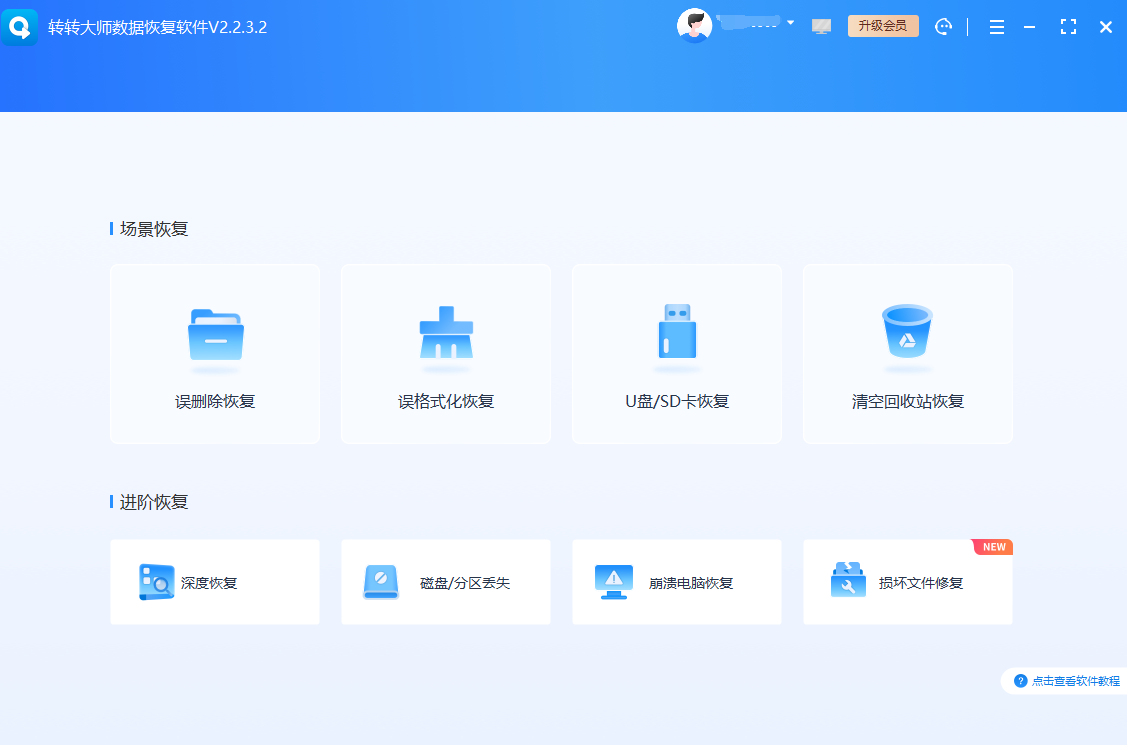
- 首页点击“误删除恢复”“格式化恢复”等对应功能
- 连接目标设备(如U盘)→ 勾选需扫描的盘符 → 点击“开始扫描”
智能扫描+精准预览
- 软件自动执行快速+深度扫描(进度实时显示)
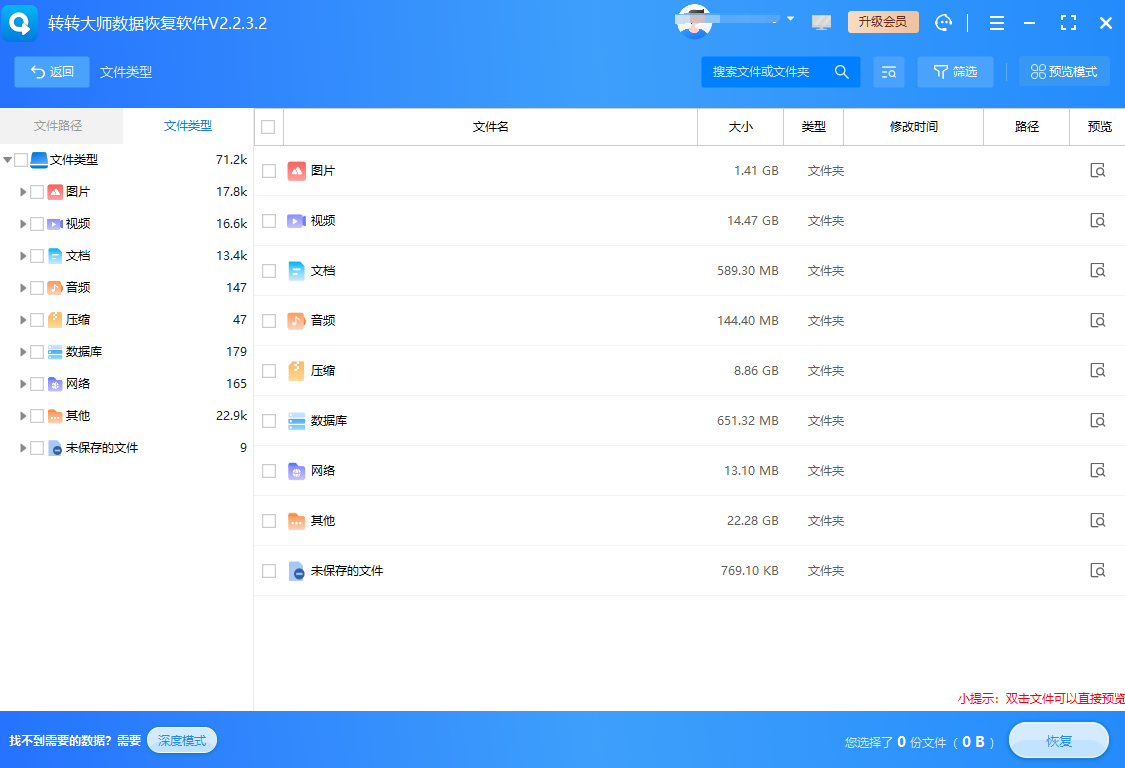
- 扫描完成后,按“文件类型”“路径”筛选 → 双击文件预览内容(确认可恢复再操作)
安全导出数据
- 勾选目标文件 → 点击“恢复”
- 关键!保存路径选择电脑本地硬盘(切勿选原设备!) → 完成恢复
💡 贴心提示:
- 免费版支持文件预览,确认有效后再付费导出
- 恢复前切勿向原设备写入新数据!
- 官网提供视频教程+7×12小时在线客服支持
- Mac用户选择Mac版,操作逻辑一致
五、终极建议:预防优于恢复
- ✅ 养成“3-2-1备份法则”:3份数据、2种介质、1份离线存储
- ✅ 重要操作前手动备份(如格式化前复制文件)
- ✅ 定期用CrystalDiskInfo等工具检测硬盘健康度
- ✅ 选择知名品牌存储设备,避免劣质U盘/硬盘
总结
“数据恢复如何收费”没有标准答案,但有科学决策路径:
- 🔹 逻辑错误 → 优先尝试转转大师等专业软件(低成本高效率)
- 🔹 物理损坏 → 选择持证专业机构,认准检测流程与保密协议
- 🔹 日常防护 → 建立备份习惯,让恢复成为“备用方案”而非“紧急救火”
数据是数字时代的记忆与资产。理性认知收费逻辑,善用工具与策略,方能从容应对意外,守护每一份珍贵内容。
温馨提示:本文收费参考基于行业公开信息整理,实际费用以机构检测为准。物理损坏设备请勿自行拆解!转转大师为逻辑故障恢复示例方案,操作前请确认设备状态与软件兼容性。
温馨提示:本文由转转数据恢复大师网站编辑出品转载请注明出处,违害必究(部分内容来源于网络,经作者整理后发布,如有侵权,请立刻联系我们处理)
 如何恢复分区文件
 免费下载
免费下载