微信客服
微信客服
 QQ客服
QQ客服 电话:17306009113
 工作时间:08:30-22:00


 转转大师数据恢复软件
 微软office中国区合作伙伴
 微信
微信 微信
微信 QQ
QQ QQ
QQ QQ空间
QQ空间 QQ空间
QQ空间 微博
微博 微博
微博 文章摘要
文章摘要
机械硬盘(HDD)和固态硬盘(SSD)在电脑中的识别可通过软件、性能表现和物理外观判断。Windows系统可通过任务管理器、设备管理器或第三方工具如CrystalDiskInfo查看;macOS通过“关于本机”查看存储信息;Linux则用命令lsblk -d -o name,rota判断。SSD开机快、静音、读写速度快,而HDD开机慢、有噪音、速度较慢。物理上,SSD多为2.5英寸或M.2接口,轻薄;HDD为金属盒,带SATA线。建议将系统装在SSD以提升体验,HDD适合大容量存储。
摘要由平台通过智能技术生成 免费下载 |
机械硬盘和固态硬盘在电脑上怎么看?在为电脑升级或排查故障时,搞清楚自己使用的硬盘是传统的机械硬盘(HDD)还是现代的固态硬盘(SSD)至关重要。这不仅影响性能感知,也关乎升级和维护的选择。无需拆机,通过软件和物理观察,你就能轻松分辨。
一、软件检测法(最常用、最准确)
这是最安全、最推荐的方法,通过操作系统自带的工具或简单软件即可查看。
1. 在Windows系统中:
- 方法A:任务管理器
- 按下
Ctrl + Shift + Esc打开任务管理器。 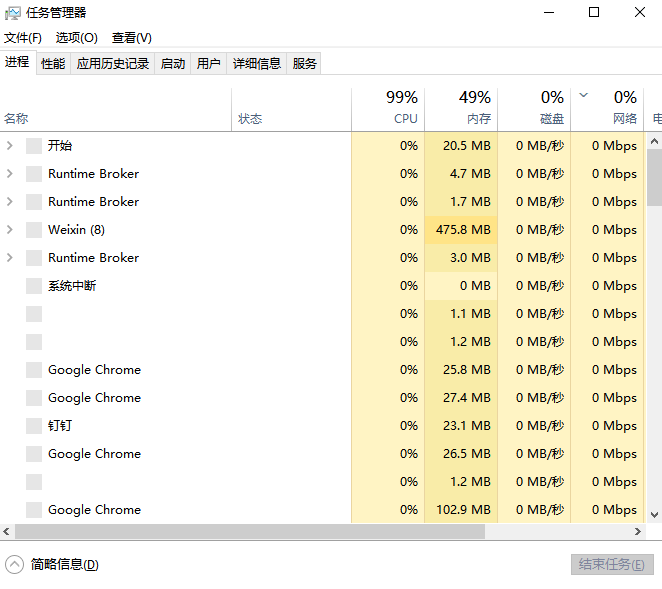
- 切换到 “性能” 选项卡。
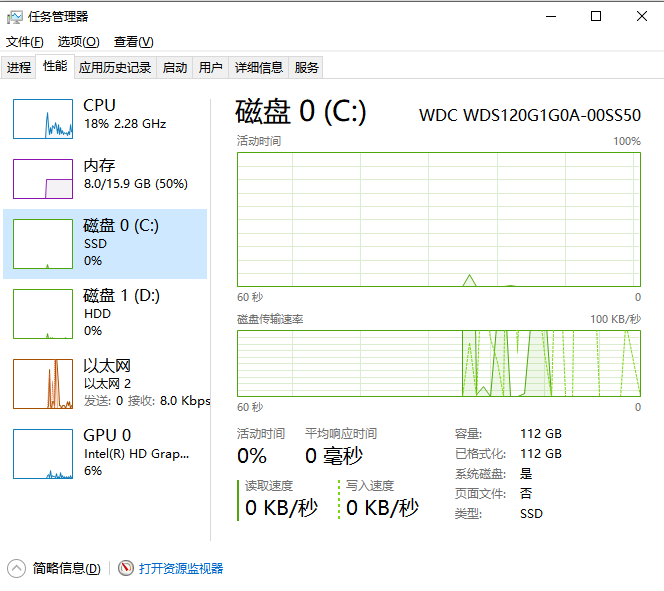
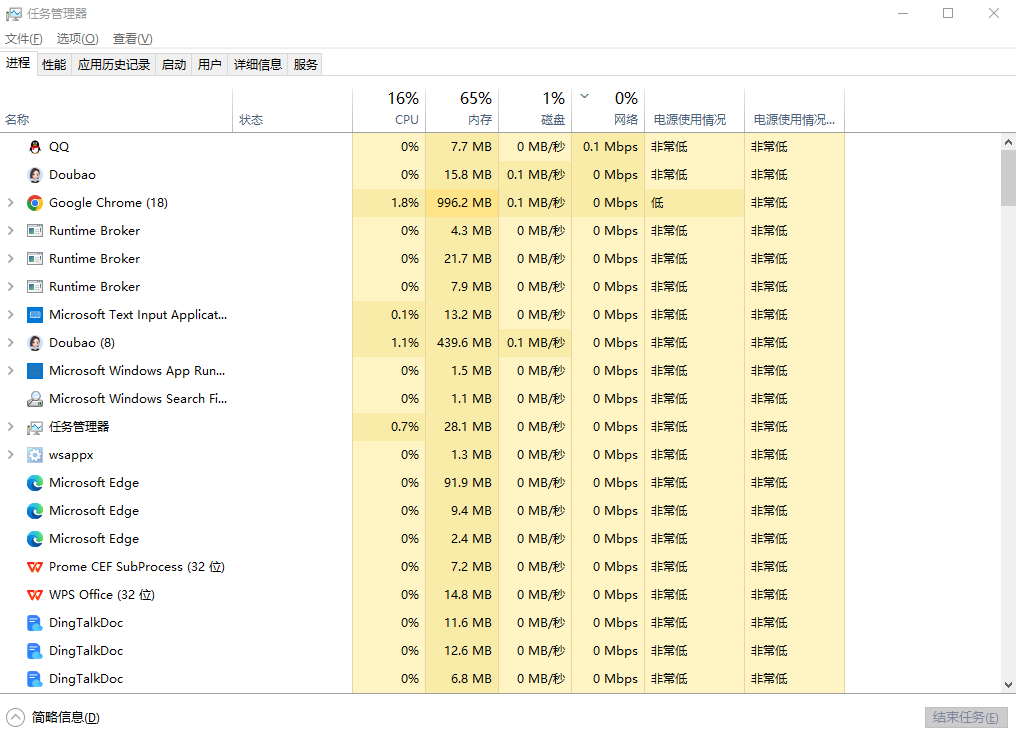
- 点击左侧的 “磁盘”,在右上角就会明确显示磁盘型号和类型(例如 “SSD” 或 “HDD”)。
- 按下
- 方法B:设备管理器/磁盘管理
- 右键点击“开始”菜单,选择 “磁盘管理”。
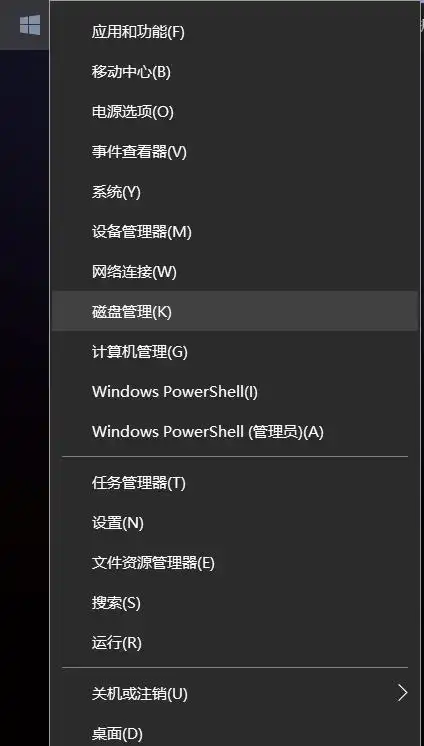
- 或者在“设备管理器”中展开“磁盘驱动器”,查看硬盘型号。将型号复制到搜索引擎中查询,即可知其类型。
- 方法C:第三方工具(推荐)
- 使用如 CrystalDiskInfo、CrystalDiskMark 或 HD Tune 等免费软件。它们不仅能清晰显示硬盘是SSD还是HDD,还能提供健康状态、温度、接口类型等详细信息。
2. 在macOS系统中:
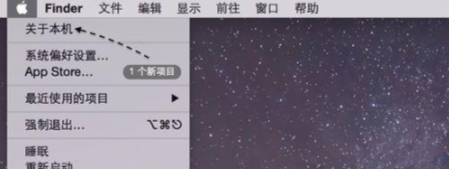
- 点击屏幕左上角苹果菜单 > “关于本机” > “系统报告”。
- 在侧边栏的“硬件”下,选择 “存储” 或 “SATA/SATA Express”。
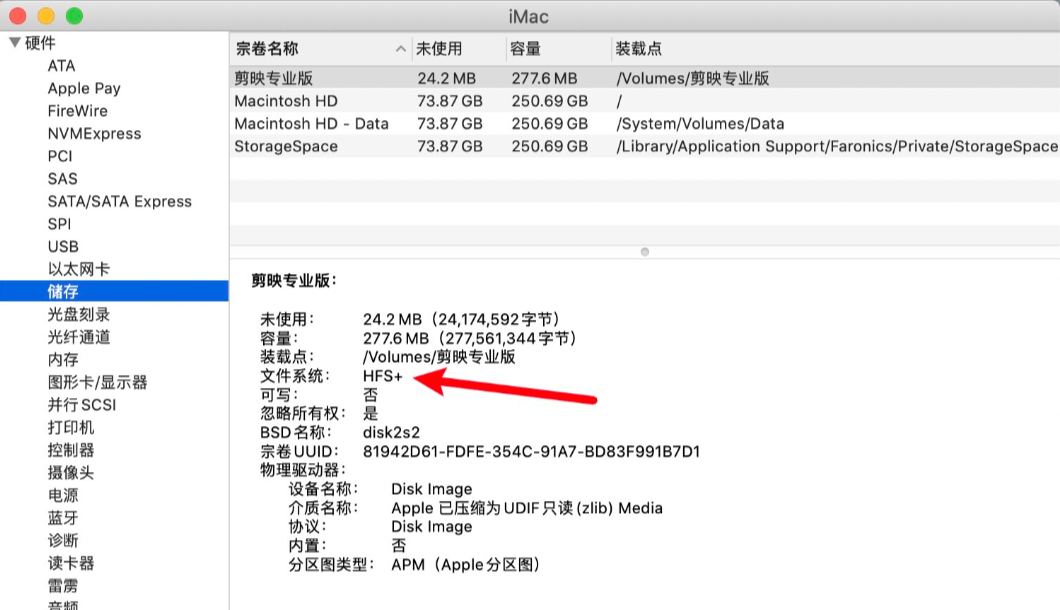
- 在右侧信息中,查找 “媒介类型” 或 “硬盘种类” 栏目。通常会明确写着 “固态硬盘” 或 “Rotational”(旋转介质,即机械硬盘)。
3. 在Linux系统中:
- 打开终端,输入命令:
lsblk -d -o name,rotaROTA值为 1 表示可旋转设备,即 机械硬盘(HDD)。ROTA值为 0 表示不可旋转设备,即 固态硬盘(SSD)。
二、性能与行为感知法(主观但有效)
在日常使用中,两种硬盘的表现天差地别:
- 开机与加载速度:
- SSD: 电脑从按下开机键到进入桌面,通常在 10-25秒 内完成。大型软件(如PS、游戏)几乎“秒开”。
- HDD: 开机时间通常超过 30秒甚至更长。启动软件有明显的加载过程,能听到硬盘开始读写的“动静”。
- 运行噪音与发热:
- SSD: 完全静音(因为没有机械部件)。发热量通常较小。
- HDD: 在读写大量数据(特别是开机、打开大文件、复制文件)时,能听到明显的 “滋滋”声或轻微的“咔哒”声(磁头寻道声)。运行时会有一定热量。
- 文件拷贝速度:
- 拷贝一个数GB的大文件(如电影),SSD 的速度通常会稳定在每秒数百MB甚至更高,进度条“一闪而过”。
- 而 HDD 的速度则会慢得多,初期可能较快,但后续可能会波动,并伴有持续的读写声。
三、物理外观鉴别法(需拆机,最直观)
如果条件允许,关机断电后打开机箱或笔记本底盖查看,区别一目了然:
机械硬盘(HDD):
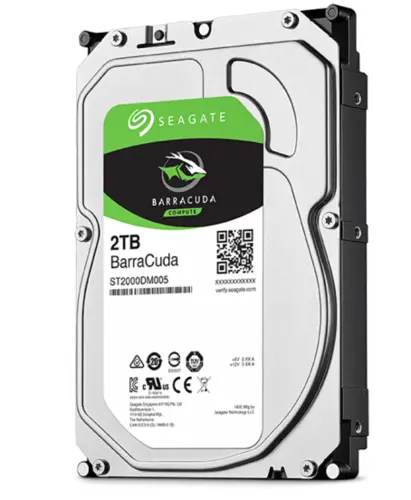
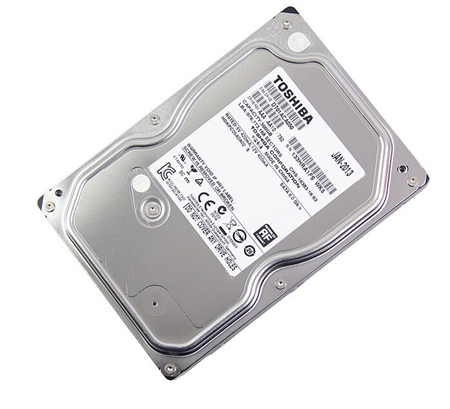
- 外观是一个 密封的金属长方体,尺寸通常为 3.5英寸(台式机) 或 2.5英寸(笔记本)。
- 贴有标签,上面印有品牌、型号、容量、转速(如7200RPM)等信息。
- 重量相对 较重,拿在手里有分量感。
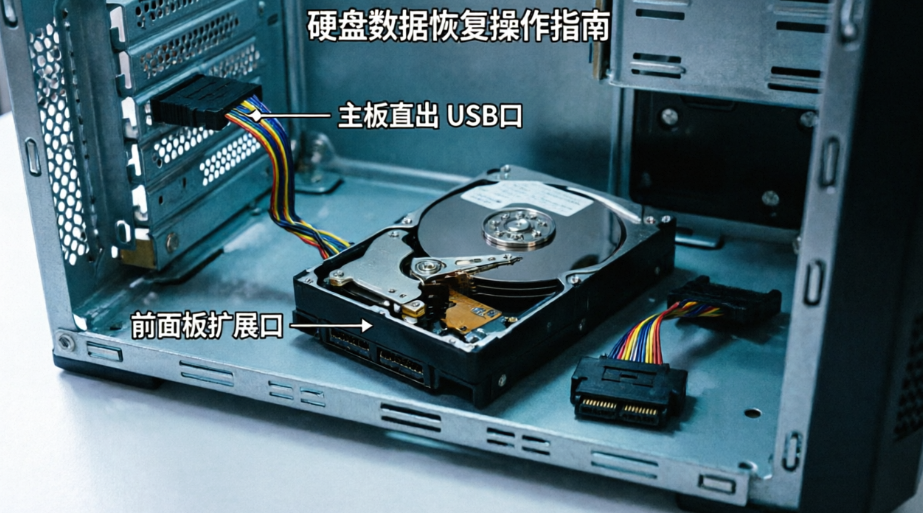
- 接口:通常是 SATA数据接口 和 SATA电源接口(两个分开的L形接口)。
固态硬盘(SSD):
- SATA SSD: 形状也是 2.5英寸 的长方形,但比同尺寸的机械硬盘 更轻、更薄(通常只有7mm)。接口与SATA机械硬盘相同。
- M.2 NVMe SSD(主流): 这是现在最常见的新形态。它像一条 “口香糖”或“小卡片”,直接插在主板的M.2插槽上,无需任何供电线和数据线。这是它与所有机械硬盘最显著的外观区别。
- 体积小巧,非常轻,几乎没有重量感。
总结与建议
| 特性 | 固态硬盘(SSD) | 机械硬盘(HDD) |
| 软件查看 | 显示为“SSD”或“固态硬盘” | 显示为“HDD”或无特别标识 |
| 性能感知 | 极速开机,软件秒开,静音 | 开机慢,加载有等待,有读写声 |
| 物理外观 | 轻薄的2.5英寸盒或M.2“口香糖”条 | 有分量的3.5/2.5英寸金属盒,带SATA线 |
| 最佳用途 | 系统盘、常用软件、游戏 | 大容量冷数据存储(如文档、照片、视频备份) |
给用户的最终建议: 对于日常使用,强烈推荐将操作系统安装在SSD上,这将为你带来质的流畅度提升。而机械硬盘凭借其低成本、大容量的优势,非常适合作为仓储盘使用。
以上就是机械硬盘和固态硬盘在电脑上怎么看的全部介绍了,你可以轻松判断电脑的存储配置,并做出明智的升级决策。
温馨提示:本文由转转数据恢复大师网站编辑出品转载请注明出处,违害必究(部分内容来源于网络,经作者整理后发布,如有侵权,请立刻联系我们处理)

 免费下载
免费下载