微信客服
微信客服
 QQ客服
QQ客服 电话:17306009113
 工作时间:08:30-22:00


 转转大师数据恢复软件
 微软office中国区合作伙伴
 微信
微信 微信
微信 QQ
QQ QQ
QQ QQ空间
QQ空间 QQ空间
QQ空间 微博
微博 微博
微博为您推荐相关教程
更多视频 >
 文章摘要
文章摘要
本文介绍了7种恢复电脑硬盘误删文件的方法,包括使用Ctrl+Z撤销删除、回收站还原、备份恢复、专业软件恢复、命令提示符恢复、系统还原点恢复和云备份恢复。每种方法适用于不同场景,如刚删除、未清空回收站、有备份或复杂数据丢失等。推荐使用专业软件如转转大师进行复杂情况的恢复,同时强调定期备份是保护数据的最佳方式。
摘要由平台通过智能技术生成 免费下载 |
对于职场办公族和自媒体人来说,误删硬盘文件简直是“晴天霹雳”——辛苦做的报表、剪辑的视频、拍摄的照片,瞬间不见了?别急,只要掌握正确方法,大部分数据都能恢复。那么电脑硬盘不小心删了怎么恢复呢?今天就给大家分享7个常用的硬盘数据恢复方法,覆盖不同场景,从简单到复杂,总有一个能帮到你!
方法1:Ctrl+Z撤销删除——刚删文件的“后悔药”
适用场景:刚删除文件(比如误按Delete键),且未进行其他操作(如保存、关闭程序)。
操作步骤:
- 直接按键盘上的Ctrl+Z组合键(Mac按Command+Z)

- 系统会自动撤销最近的删除操作,文件回到删除前的位置。
注意:此方法仅对最近一次操作有效,如果关闭了程序或切换了界面,可能无法恢复。
方法2:回收站还原——误删未清空的“救命稻草”
适用场景:文件被删除到回收站(Windows)或废纸篓(Mac),且未清空。
操作步骤:
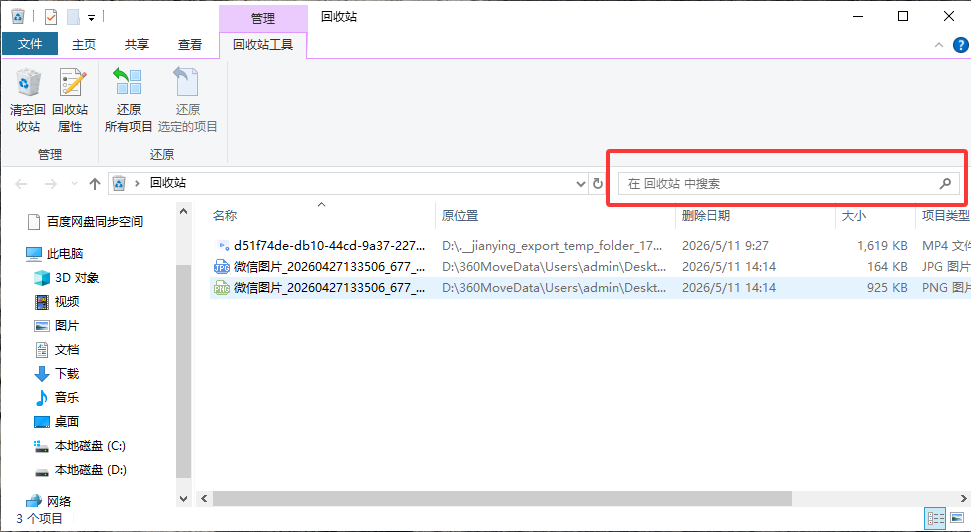
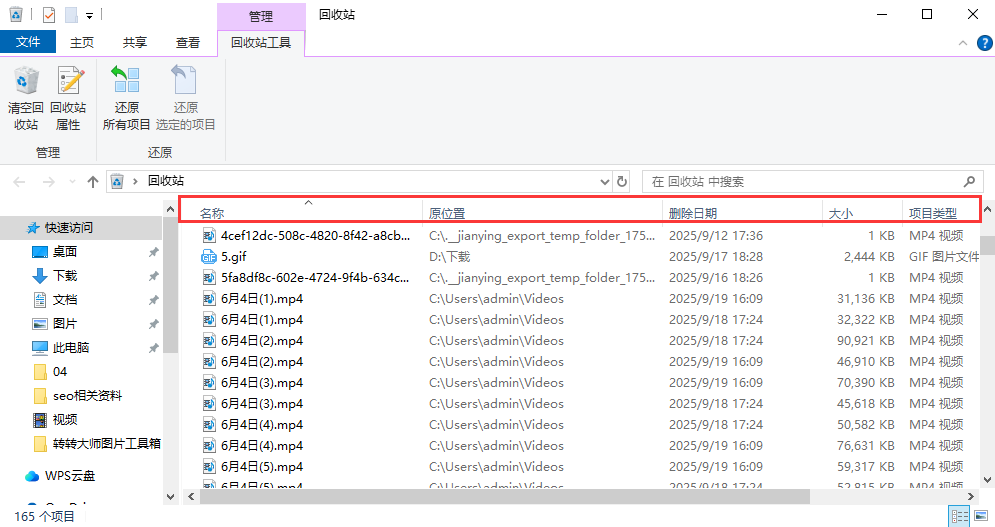
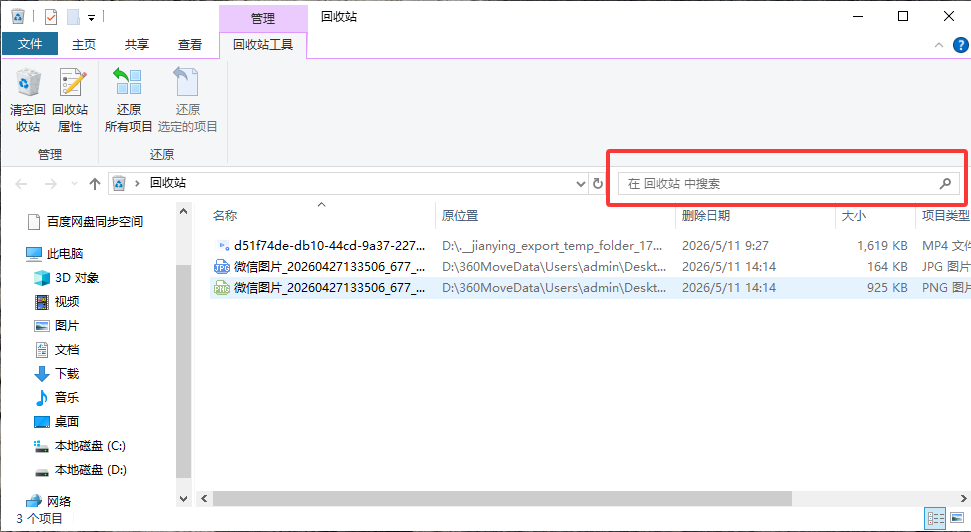
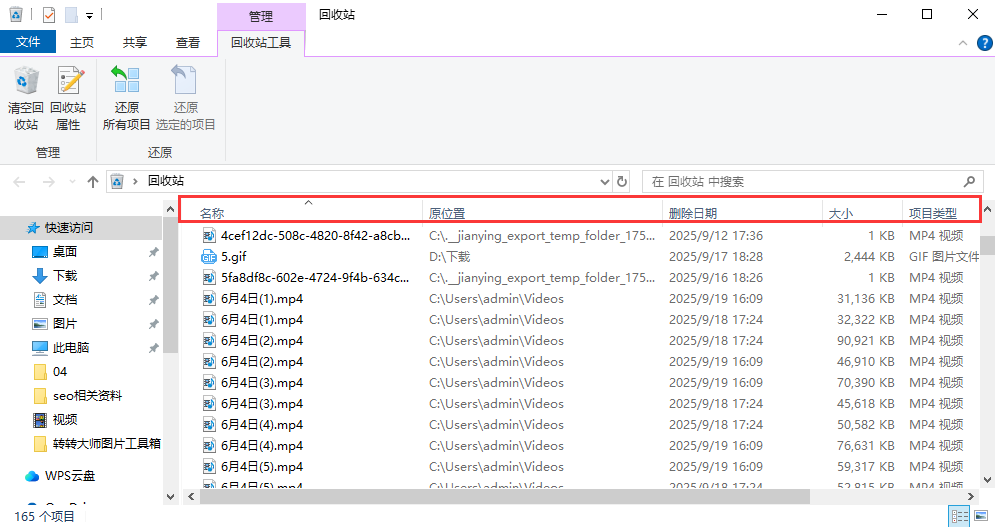
- Windows:双击桌面“回收站”,找到需要恢复的文件,右键选择“还原”,文件会回到原始位置。
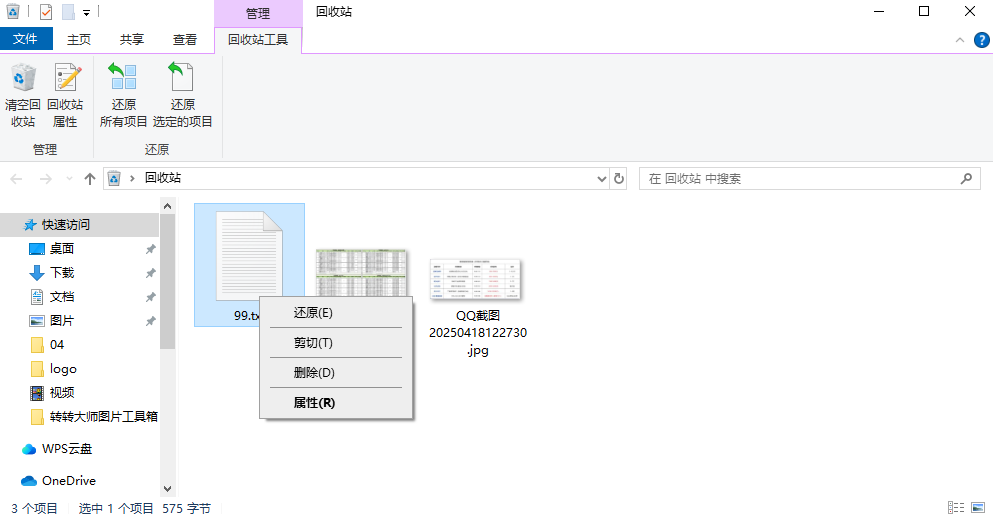
- Mac:打开“废纸篓”,找到文件,拖回桌面或目标文件夹。
注意:如果回收站已被清空(比如按Shift+Delete删除),此方法无效,需跳转到后续方法。
方法3:备份恢复——提前备份的“安全盾”
适用场景:之前通过云盘(如百度网盘、OneDrive)、外接硬盘、系统备份等方式备份过文件。
操作步骤:
- 云盘:打开云盘客户端(或网页),搜索文件名,找到后下载到电脑。
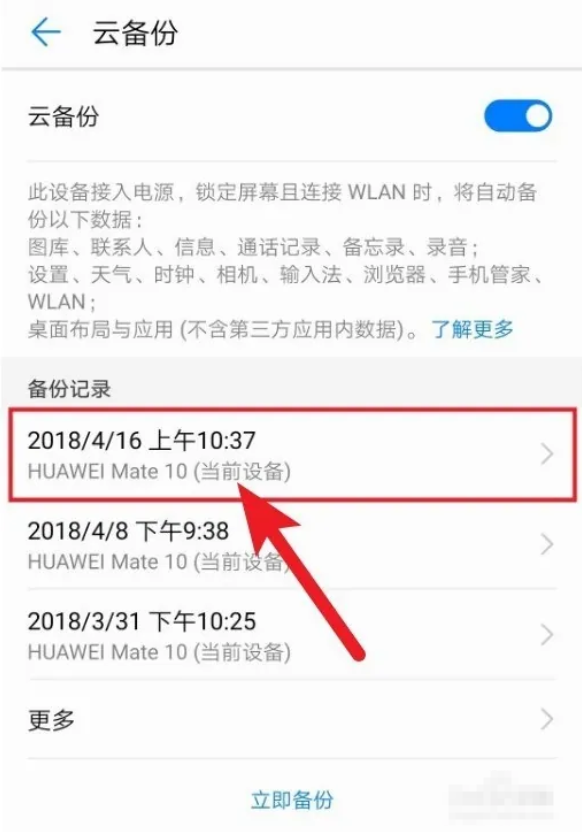
- 外接硬盘:连接备份用的外接硬盘,找到备份文件,复制到电脑硬盘。
- 系统备份:Windows打开“控制面板→备份和还原”,点击“还原我的文件”,选择备份文件恢复。
注意:定期备份是最有效的数据保护方式,建议每周将重要文件备份到云盘或外接硬盘。
方法4:专业软件恢复——复杂场景的“终极武器”
适用场景:回收站清空、Shift+Delete删除、格式化硬盘、分区丢失、病毒攻击等复杂数据丢失场景。
操作步骤(以转转大师数据恢复软件为例):
- 下载安装:在转转大师官网(或正规软件平台)搜索“转转大师数据恢复”,下载安装到电脑(注意:不要安装到数据丢失的分区,避免覆盖数据)。
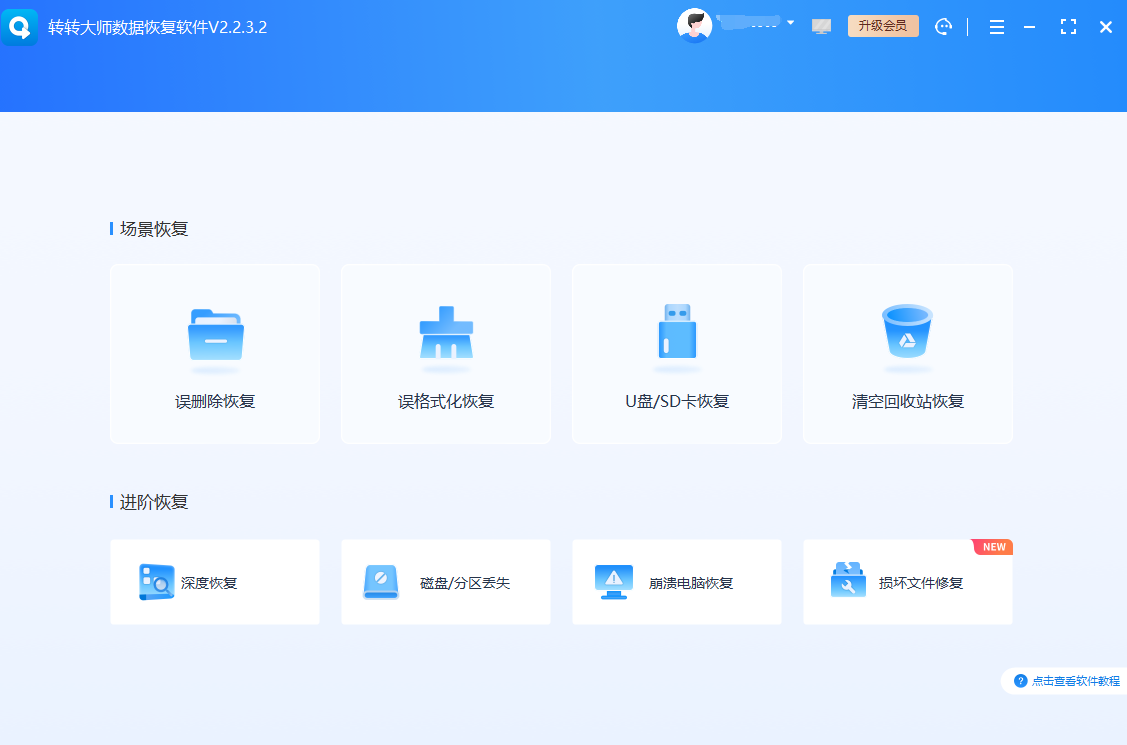
- 选择恢复模式:打开软件,根据丢失情况选模式——误删文件选“误删除恢复”,格式化选“误格式化恢复”,分区丢失选“分区恢复”。
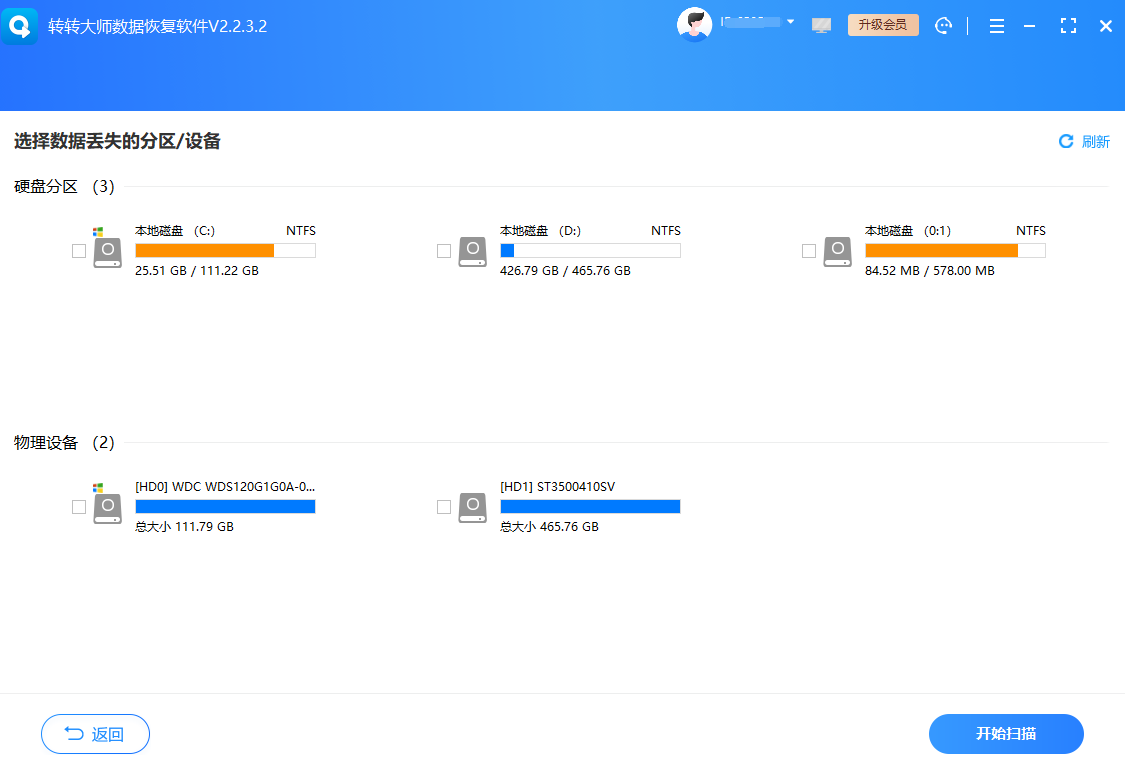
- 选择扫描位置:选中数据丢失的硬盘分区(如C盘、D盘)或外接设备(如U盘、移动硬盘),点击“开始扫描”。
- 预览并恢复:扫描完成后,软件会按文件类型(文档、图片、视频等)展示可恢复文件。双击文件可预览内容(如图片缩略图、文档文字),确认后勾选需要恢复的文件,点击“恢复”按钮,选择安全的保存路径(如其他分区或外接硬盘),等待恢复完成。
注意:停止向丢失分区写入新数(如保存文件、安装软件),避免覆盖原有数据。不要将文件恢复到原分区,否则可能导致恢复失败。
方法5:命令提示符恢复——技术党的“免费工具”
适用场景:误删文件(包括Shift+Delete),且未被新数据覆盖,适合恢复小型文件(如文档、图片)。
操作步骤:
- 按下Win+R键,输入“cmd”,按住Ctrl+Shift+Enter以管理员身份运行命令提示符。
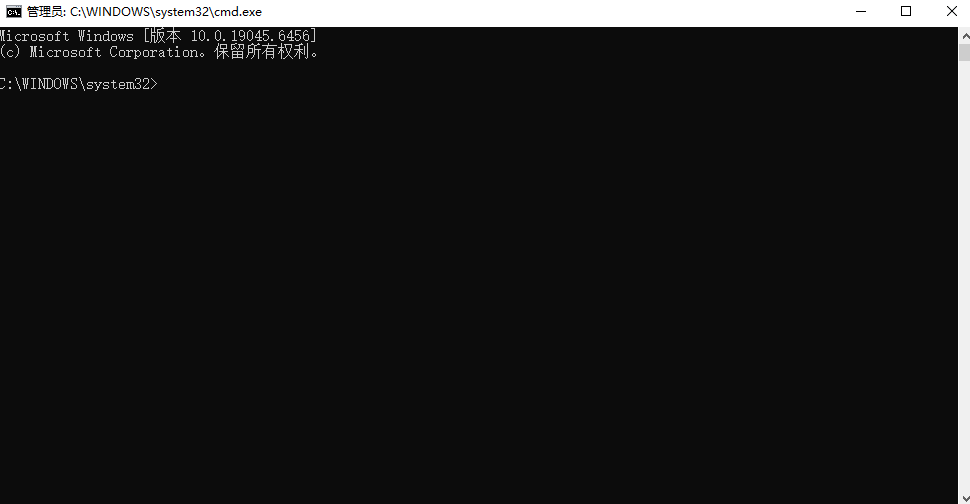
- 输入命令:
attrib -h -r -s /s /d X:\*.*(将“X”替换为数据丢失的分区盘符,如D盘),按下回车。 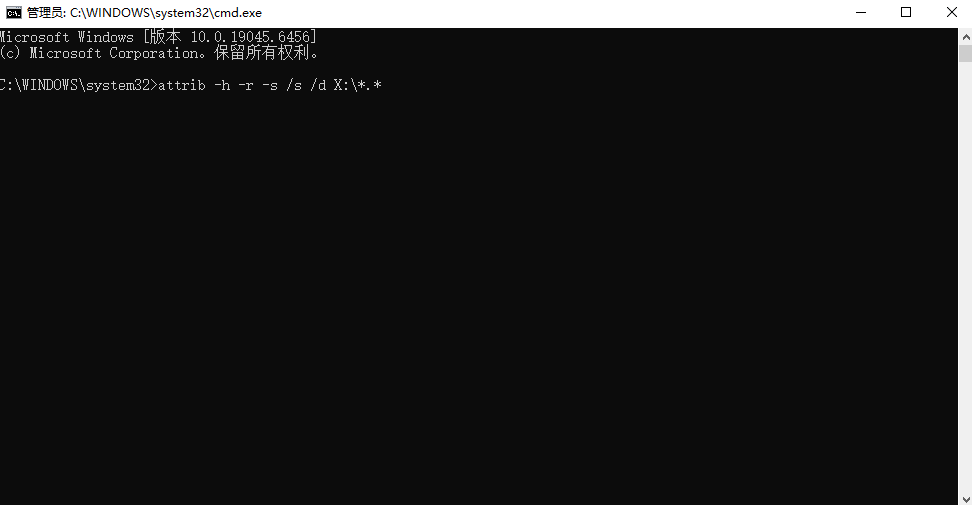
- 扫描完成后,打开对应分区,会生成一个新文件夹,误删的文件可能以原始名称或乱码保存其中。
注意:命令输入错误可能导致操作失败,若文件已被覆盖,成功率较低。
方法6:系统还原点恢复——系统层面的“时光机”
适用场景:数据丢失前创建过系统还原点(默认开启),且系统保护功能未关闭。
操作步骤:
- 打开“控制面板→系统和安全→系统→系统保护”,点击“系统还原”。
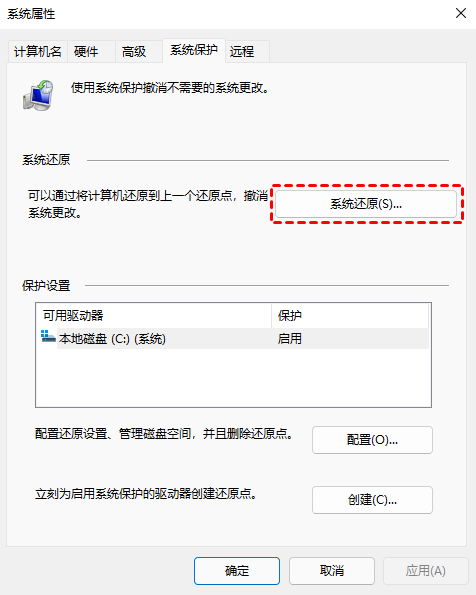
- 选择一个数据丢失前的还原点(如“2025年11月28日 14:00”),点击“下一步”。
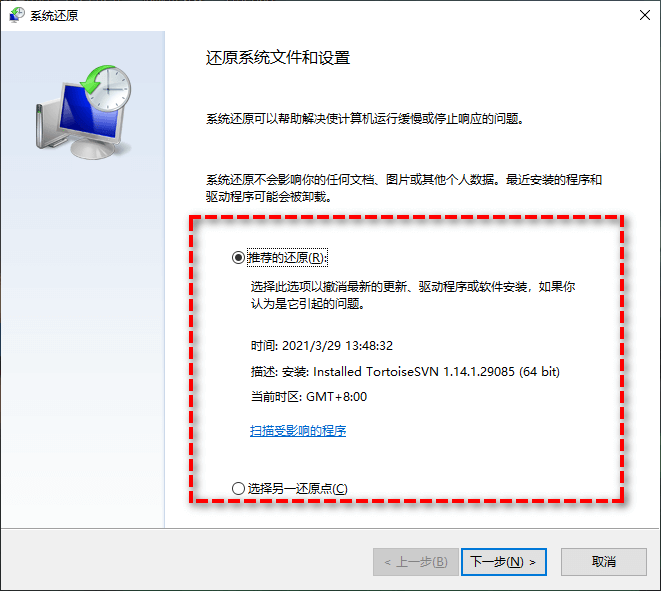
- 确认还原设置,点击“完成”,系统会恢复到还原点状态,丢失的文件会随之找回。
注意:若未开启系统保护或没有还原点,此方法无效。
方法7:云备份恢复——云端的“数据保险”
适用场景:开启了云盘同步功能(如百度网盘同步盘、OneDrive同步),误删的文件已同步到云盘。
操作步骤:
- 打开云盘客户端(如百度网盘),进入“同步”文件夹,找到误删的文件。
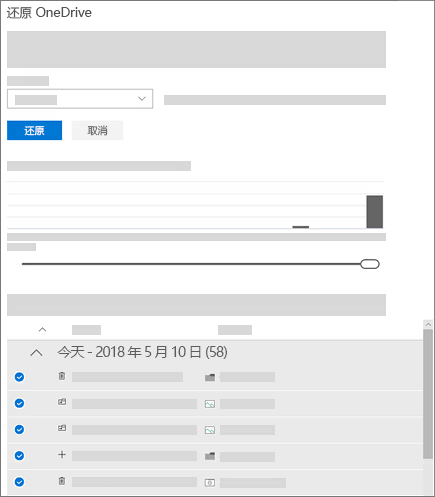
- 右键选择“还原到本地”,选择保存路径,文件会恢复到电脑。
注意:云盘同步需提前开启,且同步文件夹中的文件删除后,云盘会保留历史版本(如30天内),可及时恢复。
总结
以上就是电脑硬盘不小心删了怎么恢复的全部介绍了,误删文件后,第一时间停止写入新数据是关键!刚删用Ctrl+Z,回收站没清用还原,有备份用备份,复杂场景(如清空回收站、格式化)直接用转转大师——作为专业数据恢复工具,它能覆盖90%以上的丢失场景,操作简单,小白也能上手。
最后提醒:数据恢复不是“万能药”,定期备份才是最有效的数据保护方式。希望这7个方法能帮你解决误删问题,赶紧收藏起来,以备不时之需!
[转转大师]持续输出[电脑数据恢复/IT干货]干货,喜欢可以点个关注,收藏、转发
 硬盘文件不小心删了怎么恢复
 免费下载
免费下载