微信客服
微信客服
 QQ客服
QQ客服 电话:17306009113
 工作时间:08:30-22:00


 转转大师数据恢复软件
 微软office中国区合作伙伴
 微信
微信 微信
微信 QQ
QQ QQ
QQ QQ空间
QQ空间 QQ空间
QQ空间 微博
微博 微博
微博为您推荐相关教程
更多视频 >
 文章摘要
文章摘要
误删硬盘数据后,可通过转转大师数据恢复软件、检查回收站与系统还原点、使用Windows命令提示符或寻求专业数据恢复服务等方法进行恢复。转转大师支持多种文件类型和设备,恢复成功率高;回收站和系统还原点适合简单情况;命令提示符适用于基础用户;物理损坏则需专业机构处理。预防方面,建议采用3-2-1备份原则,定期备份数据,避免误操作。数据恢复成功率受多种因素影响,养成良好备份习惯是关键。
摘要由平台通过智能技术生成 免费下载 |
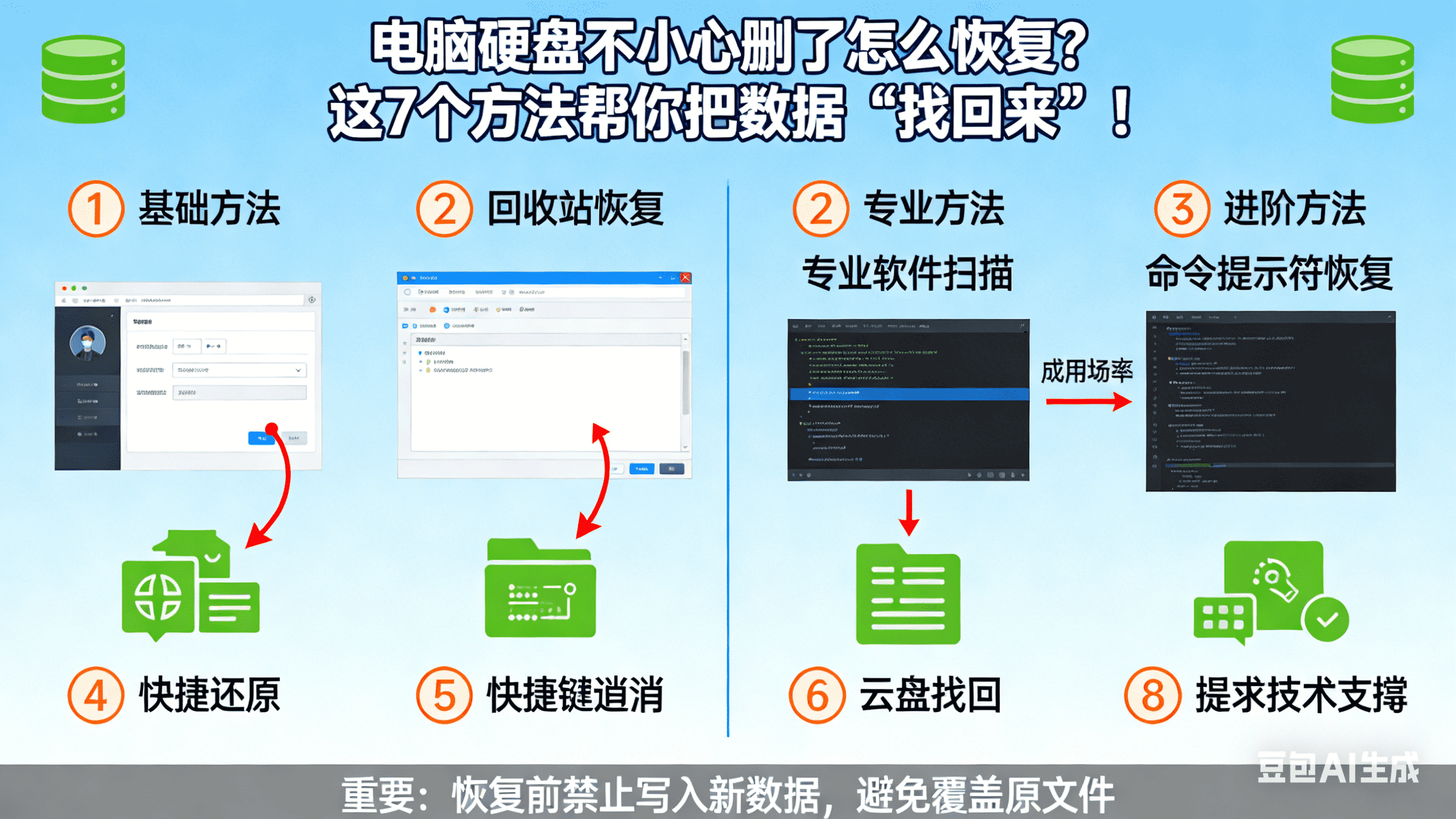
在日常使用电脑的过程中,"不小心误删了硬盘的数据怎么办"是许多用户都会遇到的棘手问题。无论是工作文档被误删,还是珍贵的照片、视频意外消失,都会让人感到焦虑和无助。本文将为您详细解析几种有效的数据恢复方法,帮助您在遇到数据丢失时能够从容应对,最大限度地挽回损失。
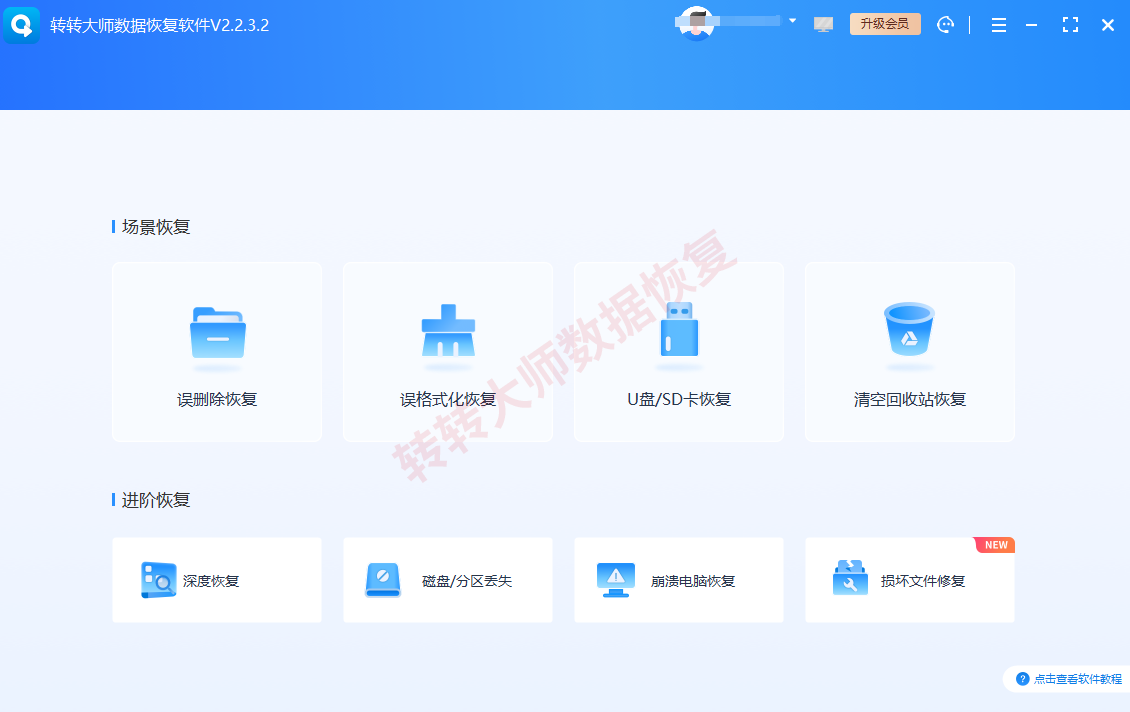
方法一:使用转转大师数据恢复软件
转转大师数据恢复软件是一款功能强大的专业数据恢复工具,专为解决各类数据丢失问题而设计。该软件采用智能AI深度扫描技术,能够快速精准地找回误删除的文件,支持300多种文件类型和2000多种存储设备,恢复成功率高达99.6%。
适用场景
- 误删除文件、文件夹(包括Shift+Delete永久删除)
- 回收站清空后的数据恢复
- 格式化后的硬盘数据找回
- 分区丢失或损坏的数据恢复
- 病毒攻击导致的文件丢失
- U盘、移动硬盘、SD卡等外接设备数据丢失
操作步骤:
- 1、下载安装:访问转转大师官方网站,下载最新版本软件并完成安装

- 2、选择恢复模式:启动软件后,根据数据丢失情况选择相应的恢复模式,如"误删除恢复"、"格式化恢复"或"分区恢复"
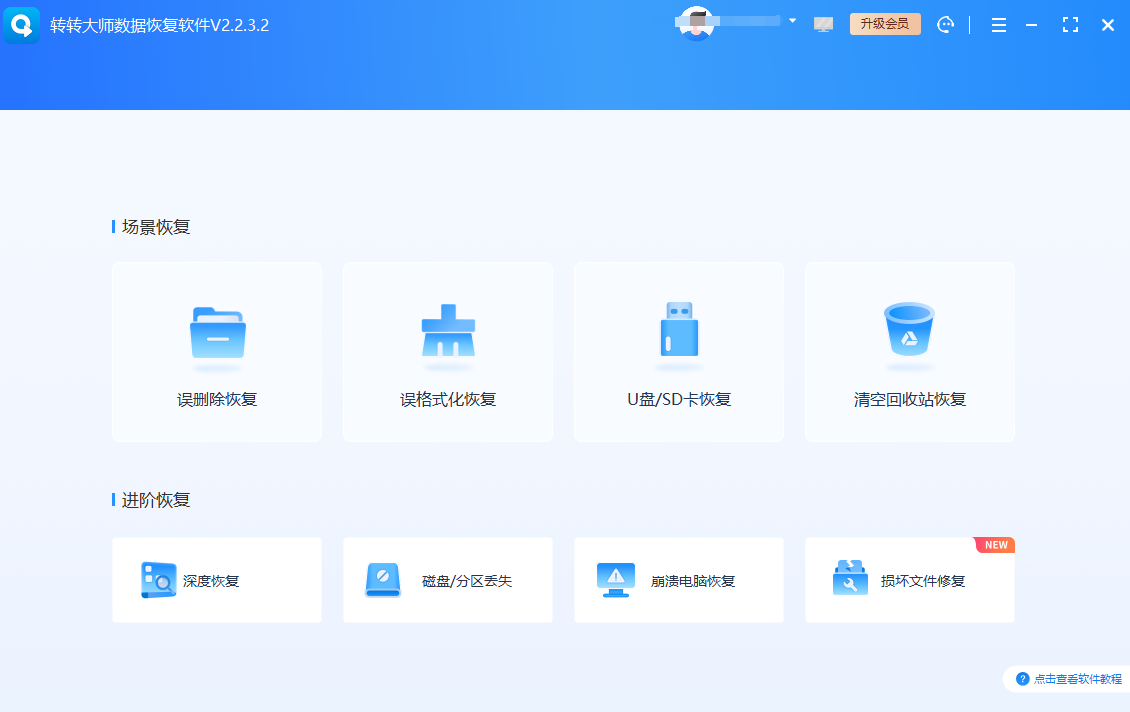
- 3、选择扫描位置:在软件界面中选择需要恢复数据的硬盘分区或存储设备,确保选择正确的磁盘位置

- 4、开始扫描:点击"开始扫描"按钮,软件将自动进行深度扫描,扫描时间根据磁盘大小和数据量而定

- 5、预览文件:扫描完成后,软件会列出所有可恢复的文件,支持在线预览功能,可以确认文件是否完整可用

- 6、恢复数据:勾选需要恢复的文件,点击"恢复"按钮,选择安全的存储位置(切勿保存到原硬盘分区)进行保存
注意点
- 发现数据丢失后,应立即停止向该硬盘写入任何新数据,避免覆盖原有数据
- 恢复文件时,务必选择其他存储设备作为保存位置,切勿保存到原硬盘分区
- 软件提供免费扫描和预览功能,完整恢复需要购买正式版
- 定期备份重要数据是预防数据丢失的最佳策略
方法二:检查回收站和系统还原点
在尝试使用专业软件之前,首先应该检查最简单直接的恢复途径。许多用户在删除文件后并未清空回收站,或者系统创建了还原点,这些都可能是快速恢复数据的捷径。
适用场景
- 普通删除(非Shift+Delete)的文件
- 系统有创建还原点的情况
- 文件删除时间较短,未进行过多操作
操作步骤:
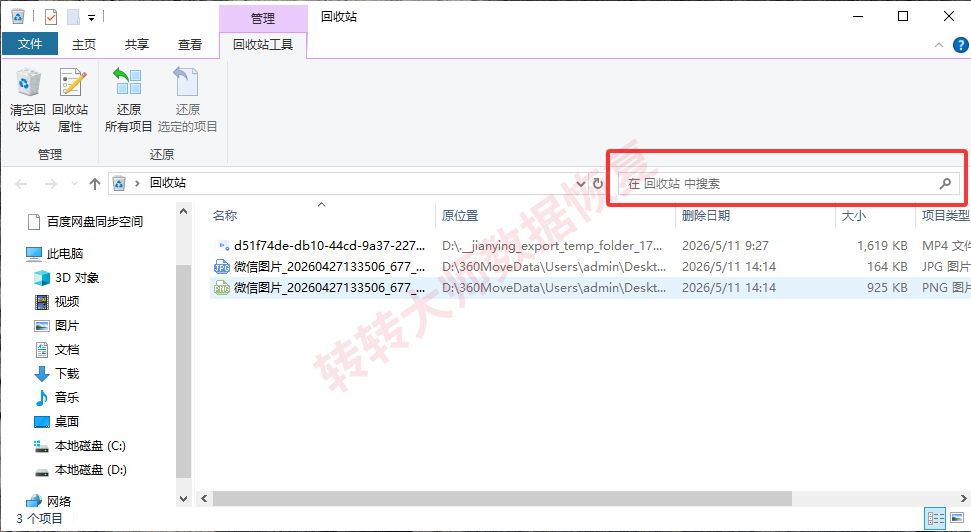
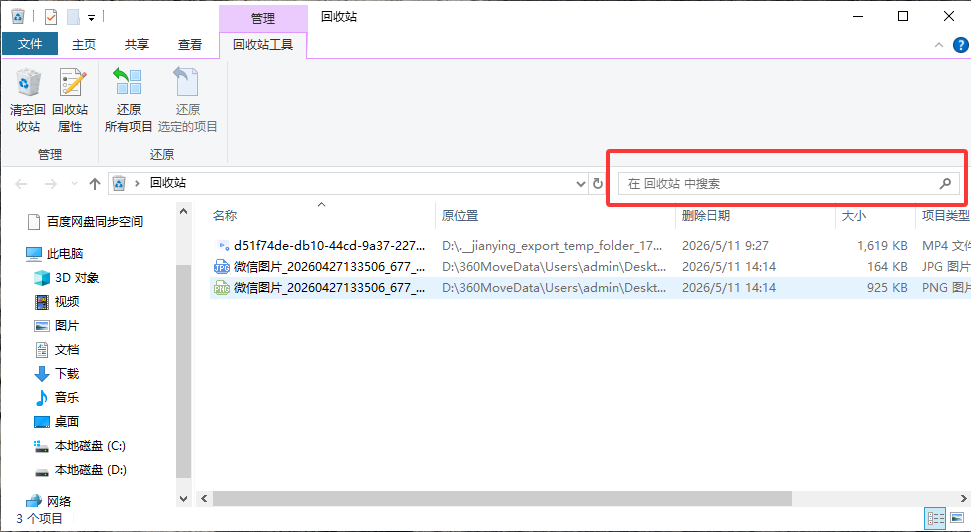
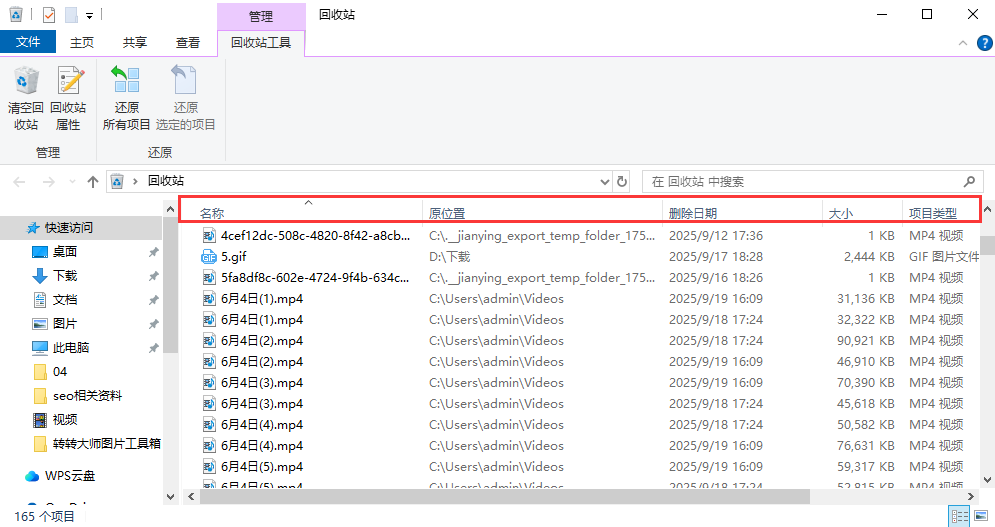
- 1、检查回收站:双击桌面回收站图标,查看是否有误删除的文件,如有可直接右键选择"还原"

- 2、使用搜索功能:在回收站内使用搜索框,输入文件名或类型快速定位
- 3、检查系统还原点:右键"此电脑"→"属性"→"系统保护"→"系统还原",选择删除前的还原点进行恢复

- 4、使用文件历史记录:如果开启了文件历史记录功能,可通过"控制面板"→"文件历史记录"找回备份文件

- 5、检查OneDrive等云同步:如果文件开启了云同步,可在云端回收站中找回
注意点
- 回收站有容量限制,大文件可能无法进入回收站
- 系统还原会将系统恢复到指定时间点,可能会影响其他软件和设置
- 文件历史记录需要提前开启才能使用
- 云同步需要网络连接和足够的存储空间
方法三:Windows命令提示符恢复
对于有一定电脑基础的用户,Windows系统自带的命令提示符工具也能帮助恢复部分误删除的文件。这种方法无需安装第三方软件,利用系统底层命令进行数据恢复。
适用场景
- 刚刚误删除的文件
- 系统未重启前的数据恢复
- 简单的文件系统错误修复
- 隐藏文件恢复
操作步骤:
- 1、打开命令提示符:在开始菜单搜索"cmd",右键选择"以管理员身份运行"
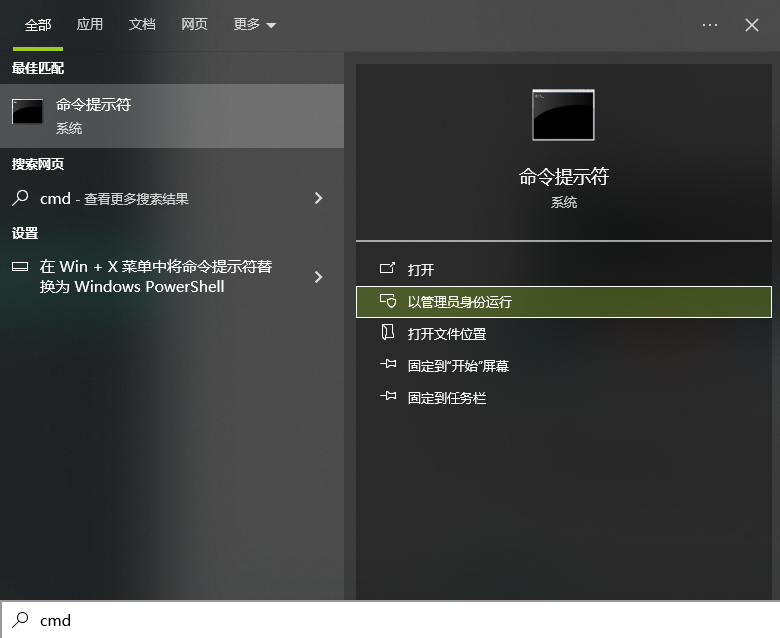
- 2、检查磁盘错误:输入命令"chkdsk X: /f"(X为盘符),按回车执行,修复磁盘错误

- 3、显示隐藏文件:输入"attrib -h -r -s /s /d X:*.*"(X为盘符),显示被隐藏的文件
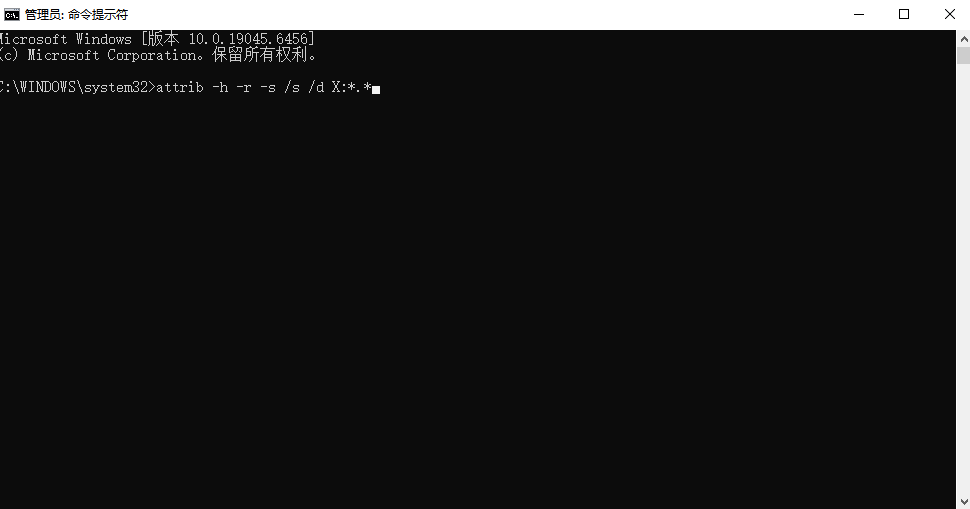
- 4、尝试文件恢复:对于特定文件,可尝试使用"copy"命令复制文件
- 5、重启系统:完成操作后重启电脑,检查文件是否恢复
注意点
- 此方法仅适用于技术基础较好的用户,操作不当可能导致数据进一步损坏
- 命令提示符恢复成功率相对较低,复杂情况建议使用专业软件
- 操作前建议先备份当前系统状态
- 该方法无法恢复深度删除或格式化后的数据
方法四:专业数据恢复服务
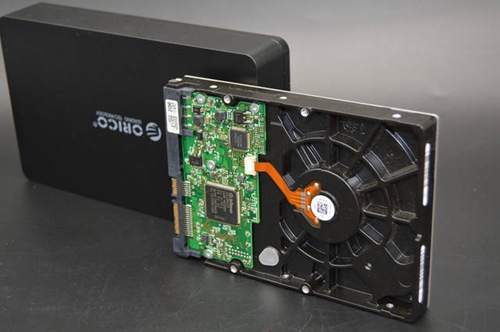
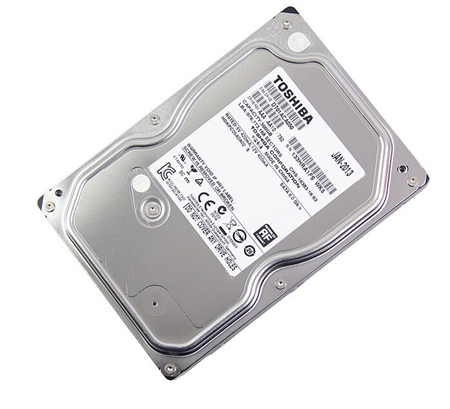
当硬盘出现物理损坏,如磁头故障、电机损坏或固件损坏时,普通软件方法已无法解决问题。此时需要寻求专业的数据恢复服务机构,通过无尘环境下的开盘修复技术来挽救数据。
适用场景
- 硬盘发出异常响声(咔哒声、摩擦声)
- 硬盘无法被电脑识别
- 遭受物理撞击或进水损坏
- 电路板烧毁或芯片损坏
- 软件方法均无法恢复的重要数据
操作步骤:
- 1、停止使用:发现硬盘物理损坏后,立即停止使用,避免进一步损坏
- 2、联系专业机构:寻找有资质、口碑好的正规数据恢复机构进行咨询

- 3、远程诊断:通过电话或在线方式描述问题,机构进行初步诊断
- 4、评估报价:根据损坏程度和数据重要性,机构提供详细的恢复方案和报价
- 5、签订协议:确认服务内容和价格,签订数据保密协议
- 6、物理修复:在无尘实验室环境下,技术人员拆解硬盘进行物理部件更换或修复
- 7、数据提取:修复完成后,使用专业设备提取硬盘中的原始数据
- 8、数据验证:将恢复的数据交由客户验证完整性,确认无误后交付
注意点
- 专业恢复服务费用较高,通常在数千元至上万元不等
- 选择有资质、口碑好的正规数据恢复机构,避免二次损坏
- 物理损坏的硬盘不要自行拆解,以免造成不可逆的损害
- 恢复成功率与损坏程度密切相关,严重物理损坏可能无法完全恢复
预防数据丢失的最佳实践
在探讨"不小心误删了硬盘的数据怎么办"的同时,预防胜于治疗。建立完善的数据备份策略至关重要:
- 3-2-1备份原则:至少保留3份数据副本,存储在2种不同介质上,其中1份存放在异地
- 定期自动备份:设置系统自动备份计划,确保重要数据实时同步
- 云存储结合:使用可靠的云存储服务作为备份补充,但不要完全依赖云端
- 重要操作前备份:在进行系统重装、硬盘分区等高风险操作前,务必备份关键数据
- 养成良好习惯:删除文件前仔细确认,重要文件及时备份
总结
面对"不小心误删了硬盘的数据怎么办"这一常见问题,掌握正确的应对方法能够最大限度地减少损失。转转大师数据恢复软件凭借其操作简便、恢复率高的特点,成为解决日常数据丢失问题的理想选择。对于更复杂的物理损坏情况,专业数据恢复服务则是最后一道防线。
记住,数据恢复并非万能,成功与否取决于丢失原因、时间长短以及后续操作。养成良好的数据备份习惯,才是保护数字资产的根本之道。当您下次遇到数据丢失的困扰时,希望本文提供的方法能助您一臂之力,让珍贵的数据重获新生。
 不小心把硬盘数据删了怎么找回
 免费下载
免费下载