微信客服
微信客服
 QQ客服
QQ客服 电话:17306009113
 工作时间:08:30-22:00


 转转大师数据恢复软件
 微软office中国区合作伙伴
 微信
微信 微信
微信 QQ
QQ QQ
QQ QQ空间
QQ空间 QQ空间
QQ空间 微博
微博 微博
微博为您推荐相关教程
更多视频 >
 文章摘要
文章摘要
电脑硬盘数据误删是常见问题,本文介绍了10种实用数据恢复方法。包括回收站还原、撤销删除(Ctrl+Z)、文件历史记录、系统还原点、CHKDSK命令、专业软件、TestDisk、Linux Live CD、临时文件夹查找及专业服务。每种方法适用于不同场景,操作步骤详尽,注意要点明确。建议定期备份数据,使用云存储或外部硬盘,以预防数据丢失。
摘要由平台通过智能技术生成 免费下载 |
电脑硬盘数据误删是职场人、自媒体创作者常见的“急症”——误删设计图纸、清空回收站、格式化分区……面对这些情况,很多人慌不择路,反而导致数据覆盖更严重。那么电脑硬盘内容删除如何找回呢?本文整理10种高实用性数据恢复方法,覆盖不同场景,附详细操作步骤与注意事项,帮你快速找回丢失数据。
一、回收站还原法:最基础的“后悔药”
适用场景:通过“Delete”键或右键“删除”的文件,且未清空回收站(Shift+Delete删除或清空回收站无效)。
操作步骤:
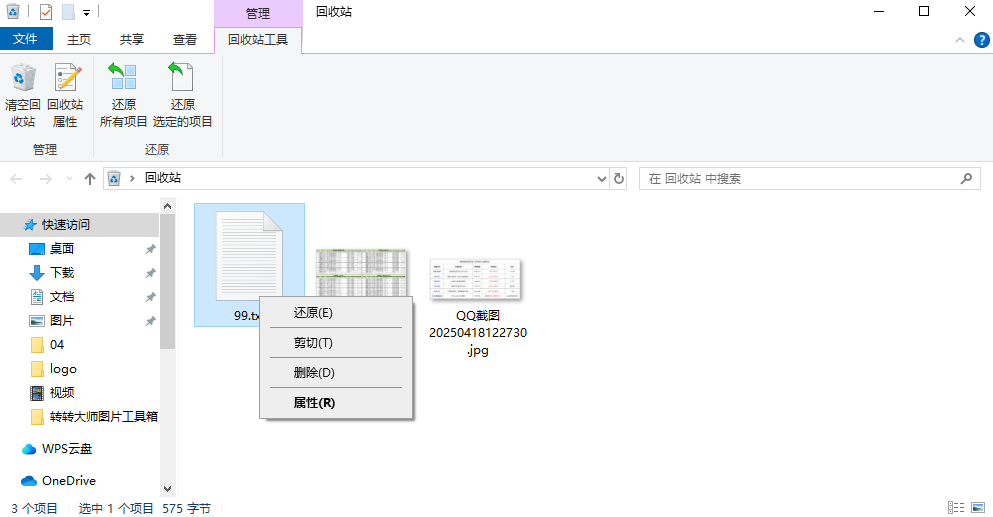
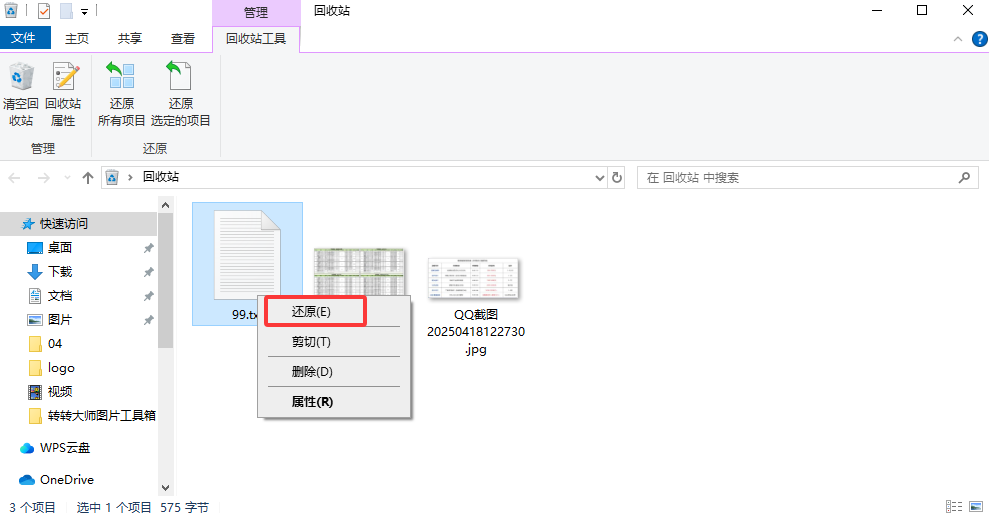
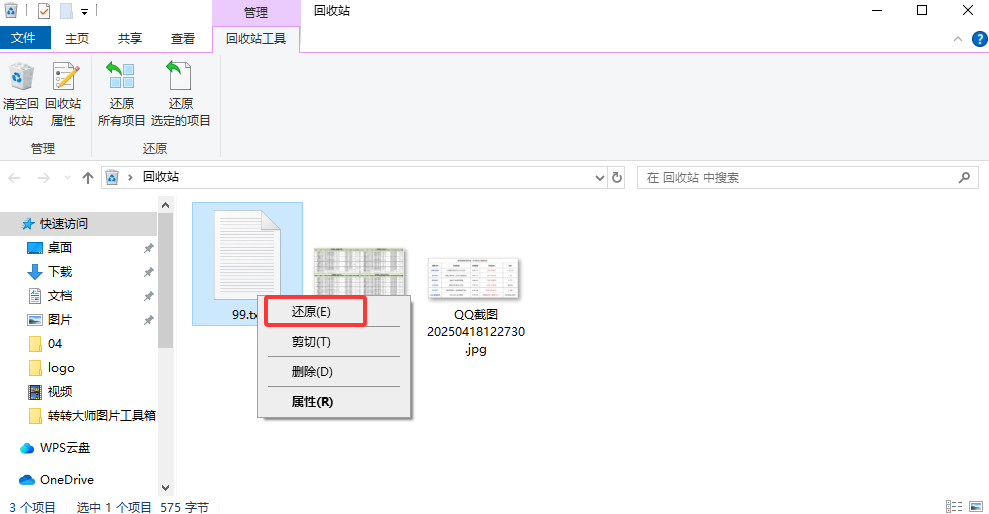
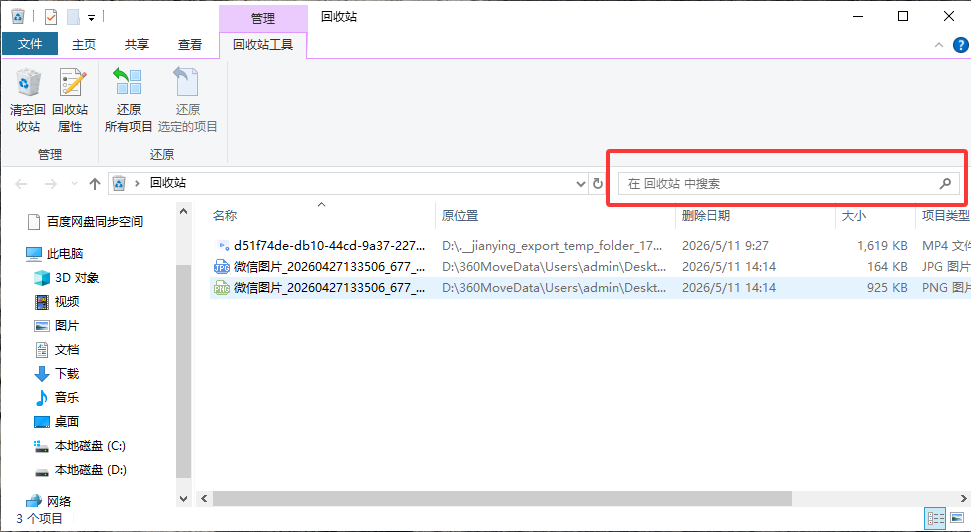
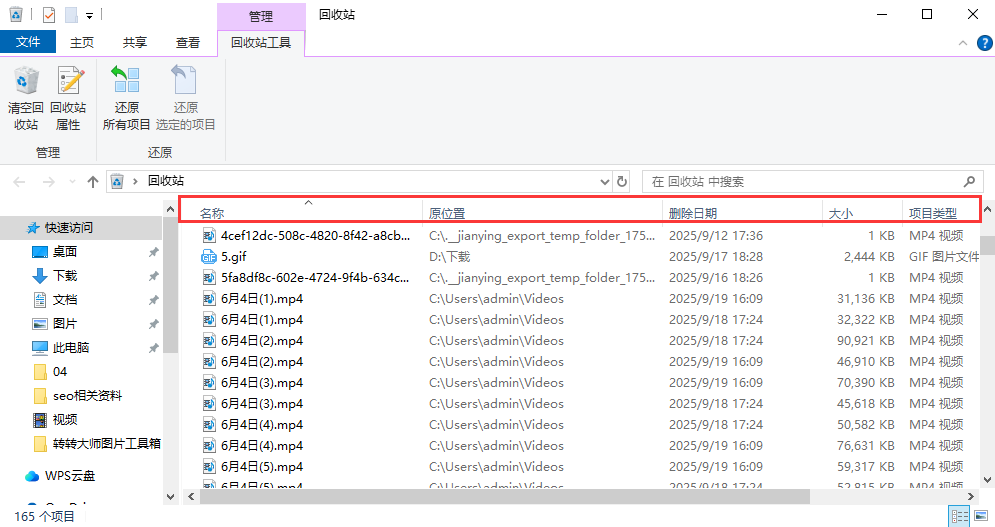
- 双击桌面“回收站”图标,进入回收站窗口;
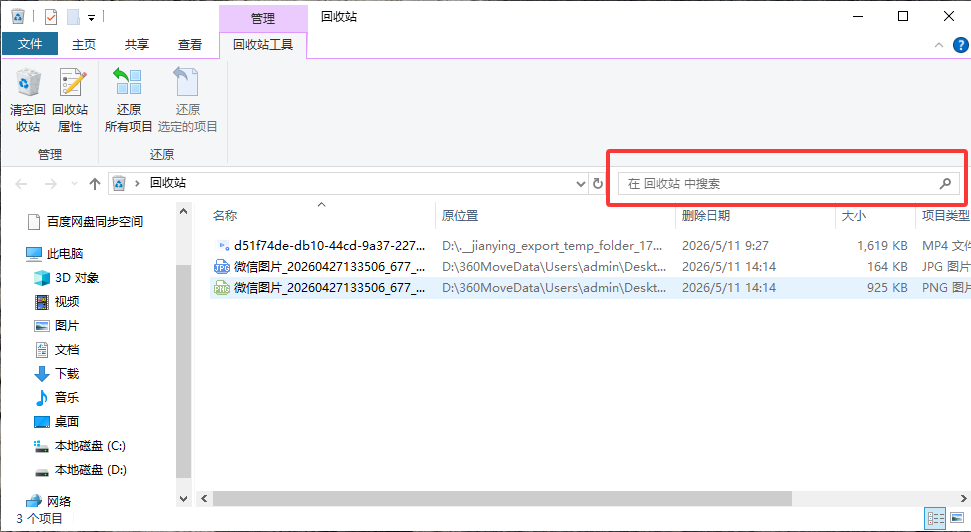
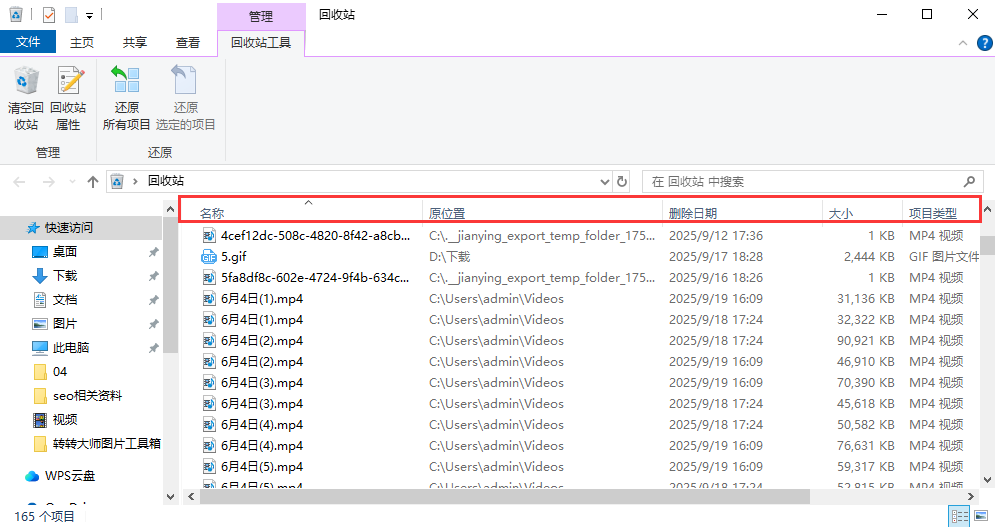
- 按“删除时间”“文件名”“类型”筛选目标文件(右上角搜索框可快速定位);
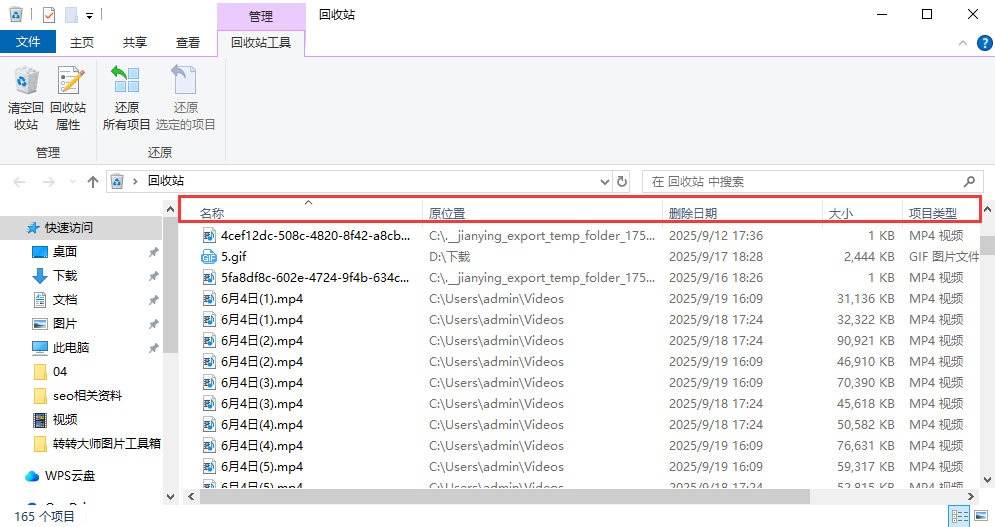
- 右键选中文件,选择“还原”,文件将自动返回原存储位置。
注意:若回收站被清空或文件通过Shift+Delete删除,此方法无效;部分系统设置“自动清理回收站”的,需尽快操作。
二、撤销删除法(Ctrl+Z):刚删文件的“急救键”
适用场景:刚删除文件(未保存、关闭程序或进行其他操作)。
操作步骤:
- 直接按“Ctrl+Z”组合键(Mac系统按“Command+Z”)

- 系统将撤销最近一次删除操作,文件瞬间恢复。
注意:仅对最近一次操作有效,若已进行保存、关闭程序等操作,此方法失效。
三、文件历史记录恢复:提前备份的“保险箱”
适用场景:数据丢失前已开启Windows“文件历史记录”功能(需提前配置外部存储设备,如移动硬盘、U盘)。
操作步骤:
- 打开“控制面板”→“系统和安全”→“文件历史记录”;
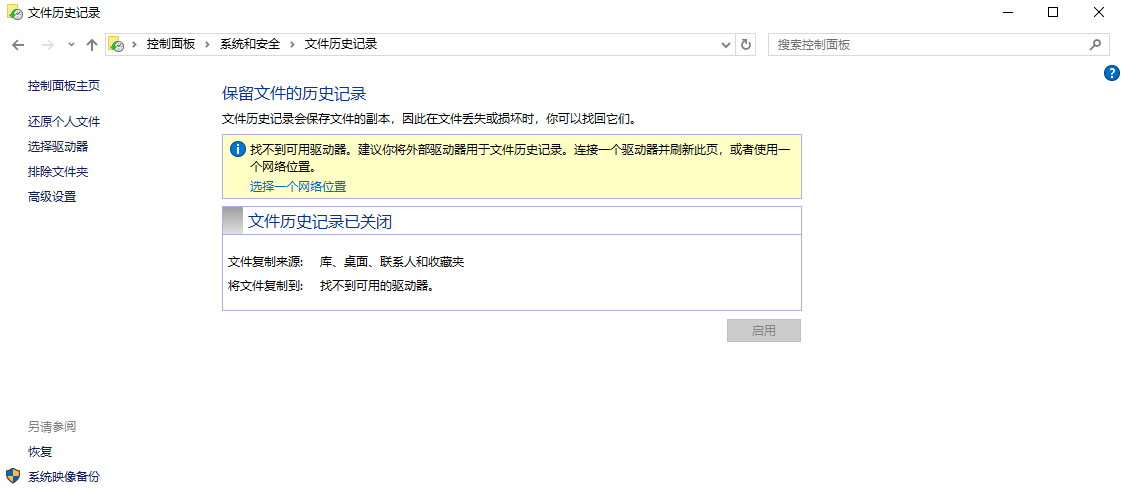
- 点击左侧“恢复个人文件”,进入备份文件列表;
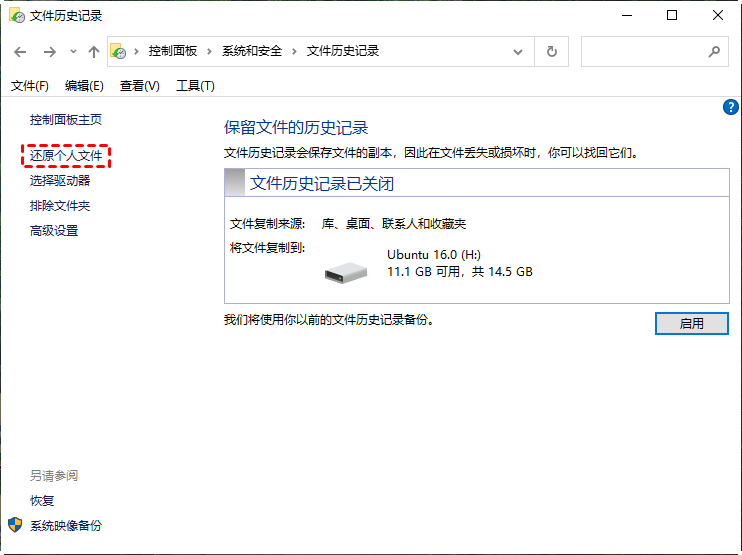
- 选中需要恢复的文件/文件夹,点击“恢复”(默认恢复到原位置);若需恢复到其他位置,右键“恢复”选择“恢复到”并指定路径。
注意:需提前开启“文件历史记录”功能(默认关闭),否则无法使用;备份设备需连接电脑。
四、系统还原点恢复:系统故障导致的“回退术”
适用场景:因系统崩溃、软件冲突等系统问题导致数据丢失(需提前创建还原点)。
操作步骤:
- 右键“此电脑”→“属性”→“系统保护”→“系统还原”;
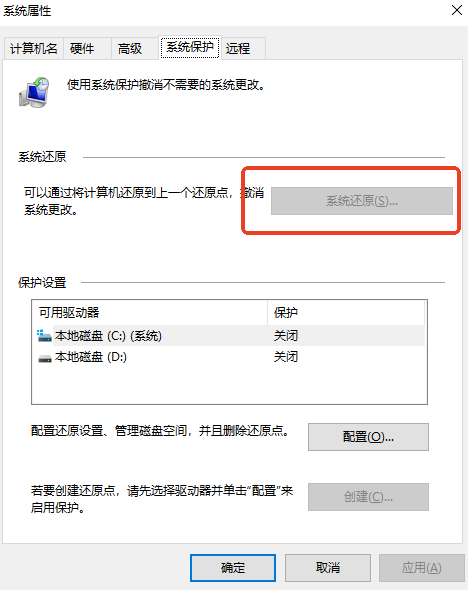
- 选择数据丢失前创建的还原点(系统自动或手动创建),点击“下一步”→“完成”;
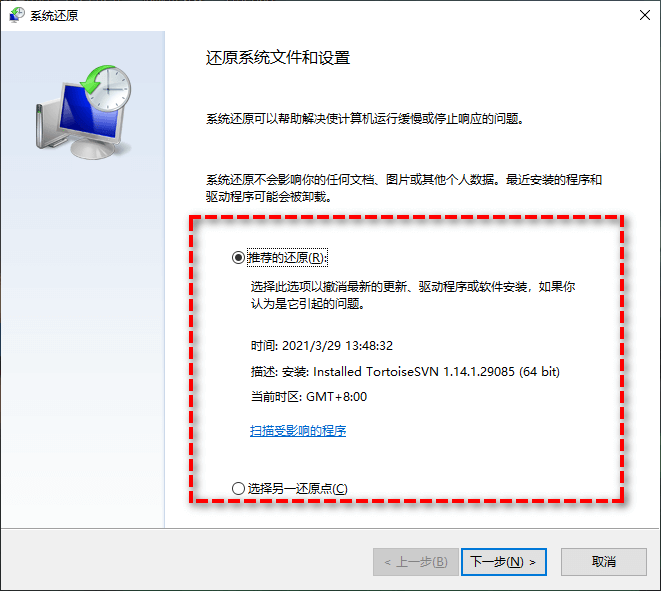
- 电脑重启后,系统将恢复到还原点状态,丢失数据大概率找回。
注意:系统还原会清除还原点后安装的软件、设置,需提前备份重要数据;非系统问题导致的数据丢失(如误删)无效。
五、CHKDSK命令修复:文件系统错误的“修复师”
适用场景:硬盘因文件系统错误(如坏道、目录损坏)导致数据无法访问(分区显示为RAW格式)。
操作步骤:
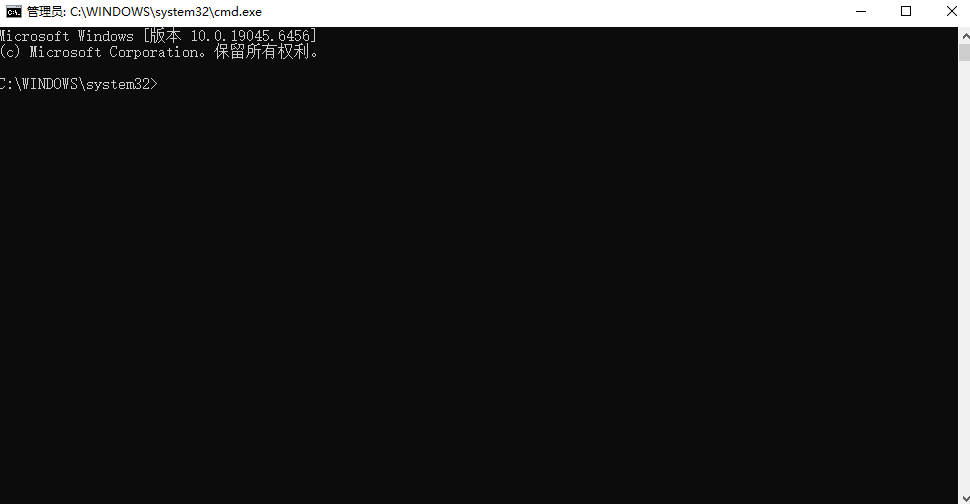
- 按“Win+R”输入“cmd”,按“Ctrl+Shift+Enter”以管理员身份启动命令提示符;
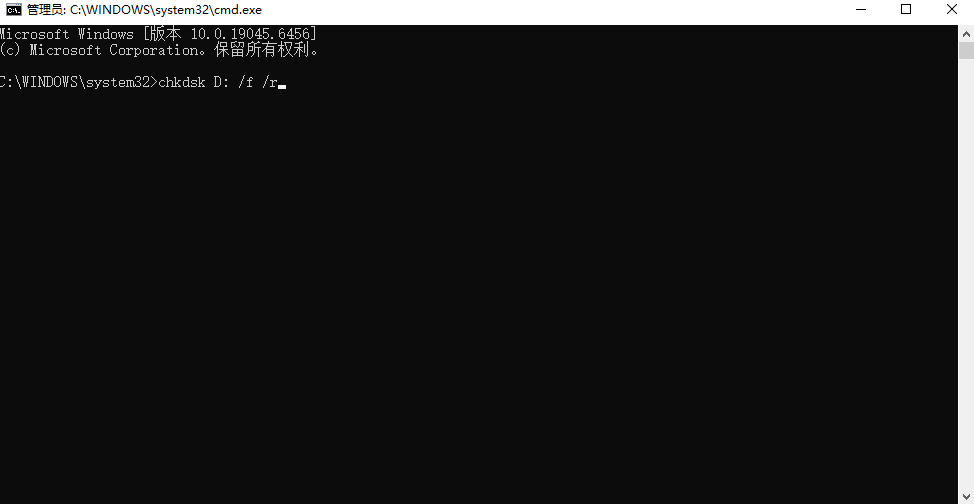
- 输入“chkdsk 目标磁盘盘符: /f /r”(如“chkdsk D: /f /r”),“/f”修复错误,“/r”查找坏道并恢复可读取信息;
- 系统提示“是否在下次重启时检查”,输入“Y”并重启电脑,系统将自动执行修复。
注意:修复过程需重启,期间勿强制关机;若硬盘物理损坏(如异响),此方法无效。
六、专业数据恢复软件:复杂场景的“万能钥匙”
适用场景:误删、格式化、分区丢失、病毒攻击等多种数据丢失情况(如转转大师数据恢复软件)。
操作步骤(以转转大师为例):
- 官网下载安装软件(避免捆绑软件),打开后选择恢复模式(如“误删除恢复”“格式化恢复”“分区恢复”);
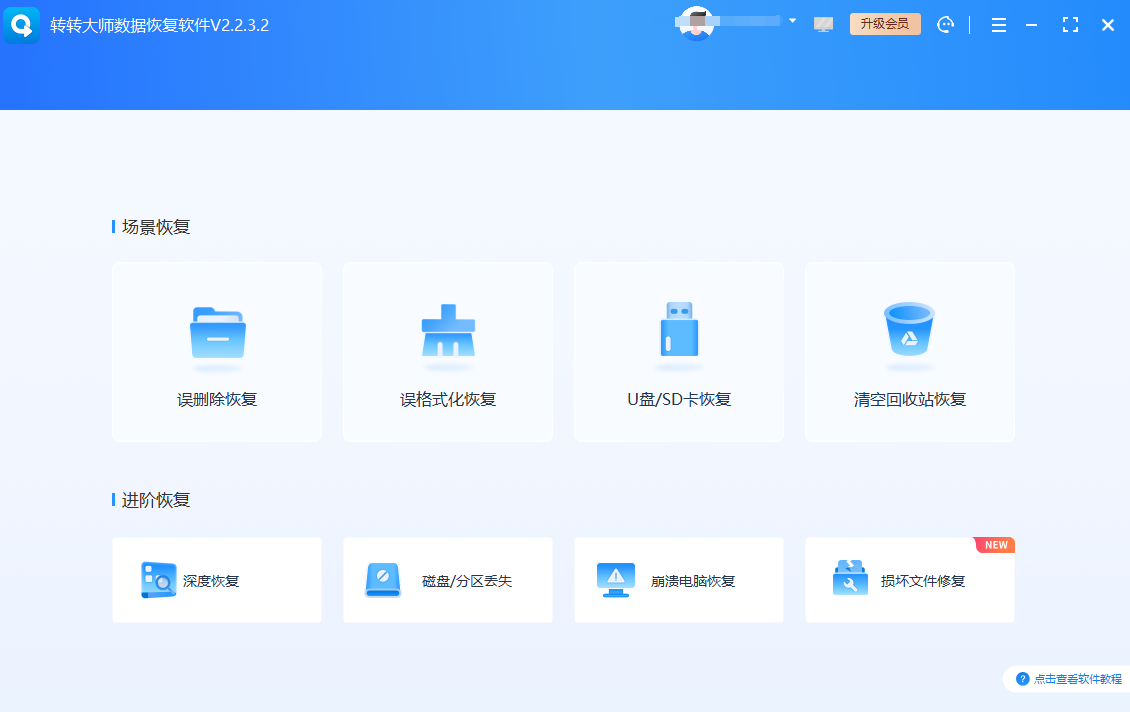
- 选择目标硬盘分区,点击“开始扫描”(深度扫描可更全面查找数据,但耗时较长);
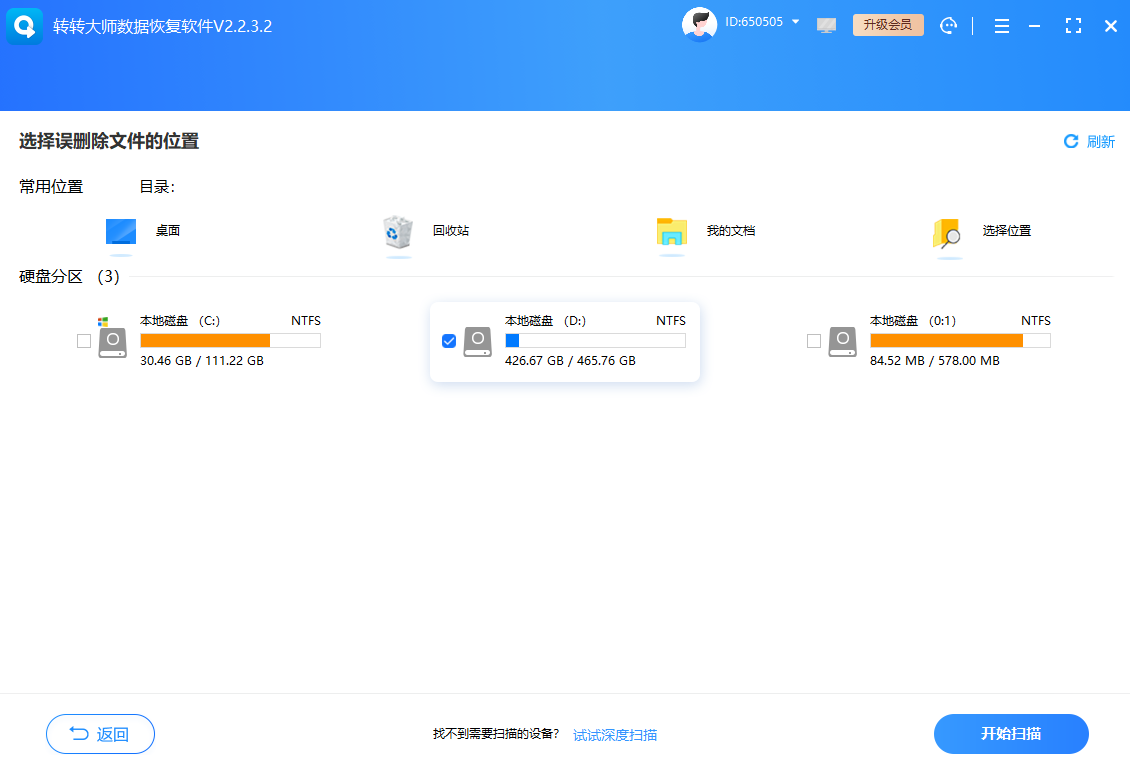
- 扫描完成后,通过“文件类型”“路径”“时间”筛选文件,双击预览内容(确认文件完整性);
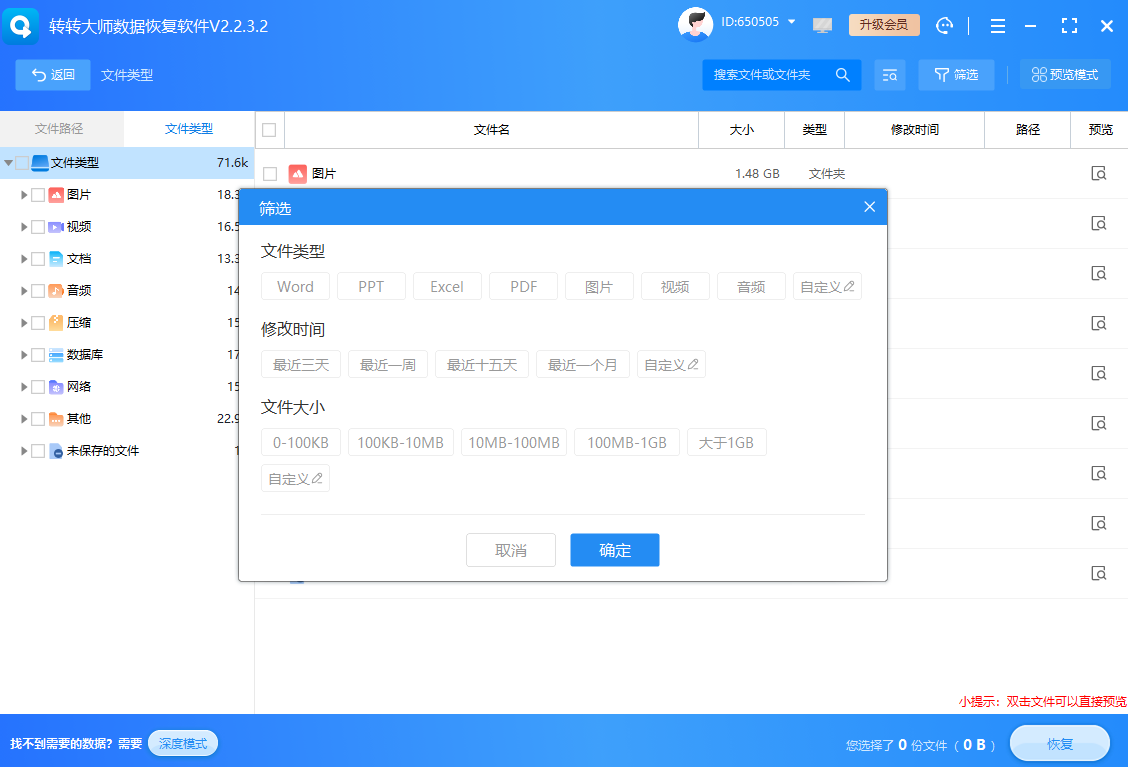
- 勾选目标文件,点击“恢复”,选择与原分区不同的位置保存(避免数据覆盖)。
注意:禁止将恢复文件存回原硬盘;选择正规软件(如转转大师,支持上百种文件格式,本地恢复保护隐私)。
七、TestDisk修复分区表:分区丢失的“导航仪”
适用场景:硬盘分区意外丢失(分区表损坏、误删除分区)。
操作步骤:
- 下载TestDisk(免费开源),解压后运行程序;
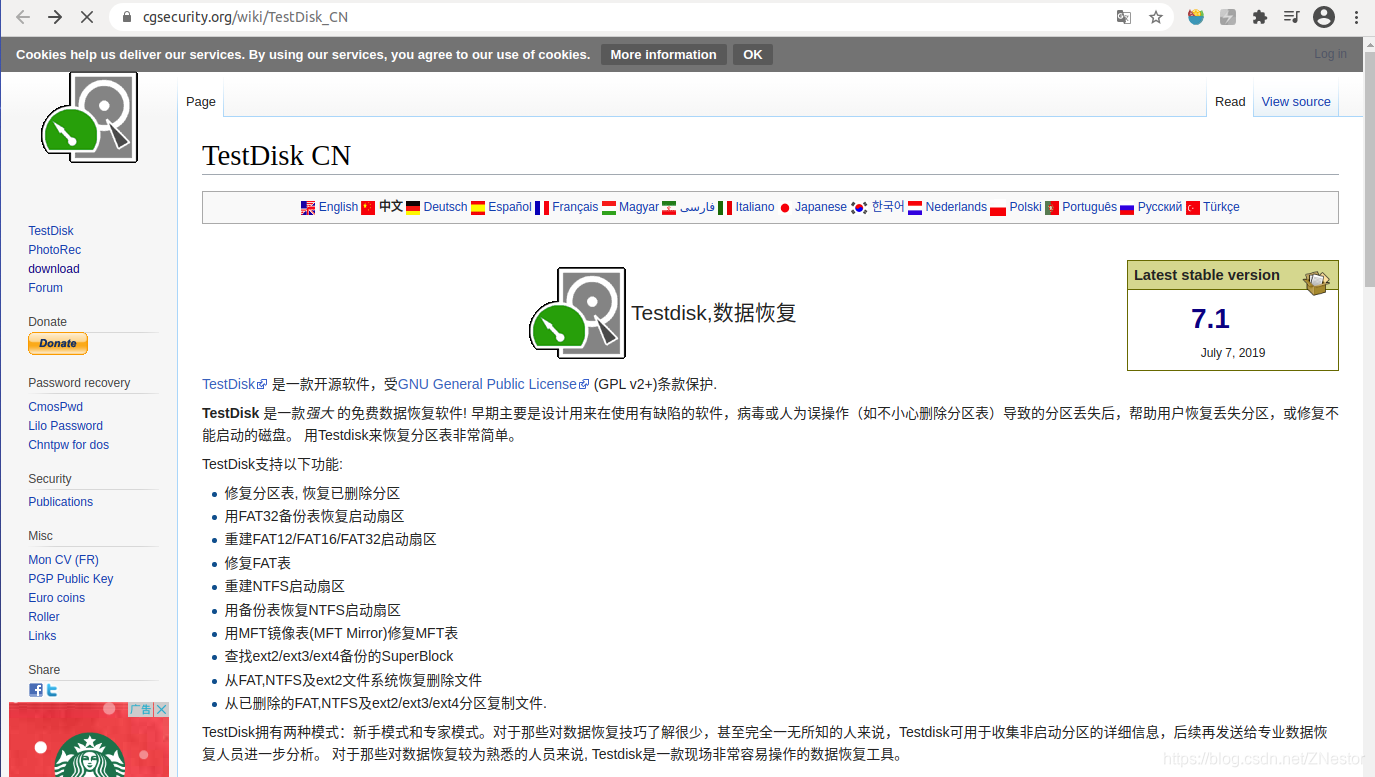
- 选择需要修复的硬盘,选择分区表类型(Windows默认MBR);
- 点击“分析”,扫描丢失分区;找到后标记为“已恢复”,选择“写入”保存修复后的分区表;
- 重启电脑,丢失分区及数据将恢复。
注意:操作复杂需谨慎,误操作可能导致数据永久丢失;建议先备份分区表。
八、Linux Live CD绕过系统:系统崩溃时的“逃生门”
适用场景:Windows系统无法启动(如蓝屏、黑屏),需读取硬盘数据。
操作步骤:
- 下载Ubuntu等Linux发行版Live CD镜像,用U盘启动盘工具(如Rufus)制作启动盘;
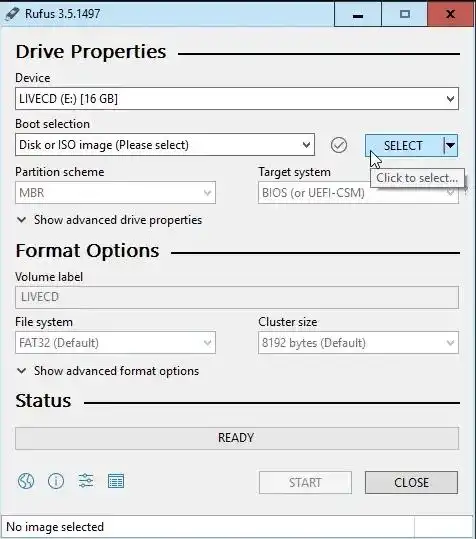
- 将U盘插入故障电脑,开机按BIOS键(如F2、Del)设U盘为第一启动项,进入Linux Live系统;
- 打开文件管理器,Linux将自动识别并挂载硬盘分区,复制需要恢复的文件到外接U盘/移动硬盘。
注意:需确保Linux系统能识别目标分区(NTFS/FAT32格式通常支持);操作时避免写入数据到原硬盘。
九、临时文件夹查找:意外备份的“隐藏彩蛋”
适用场景:部分软件会在临时文件夹保存备份(如Word、Excel自动保存)。
操作步骤:
- 打开“此电脑”,在搜索框输入“temp”或“%temp%”,进入临时文件夹;
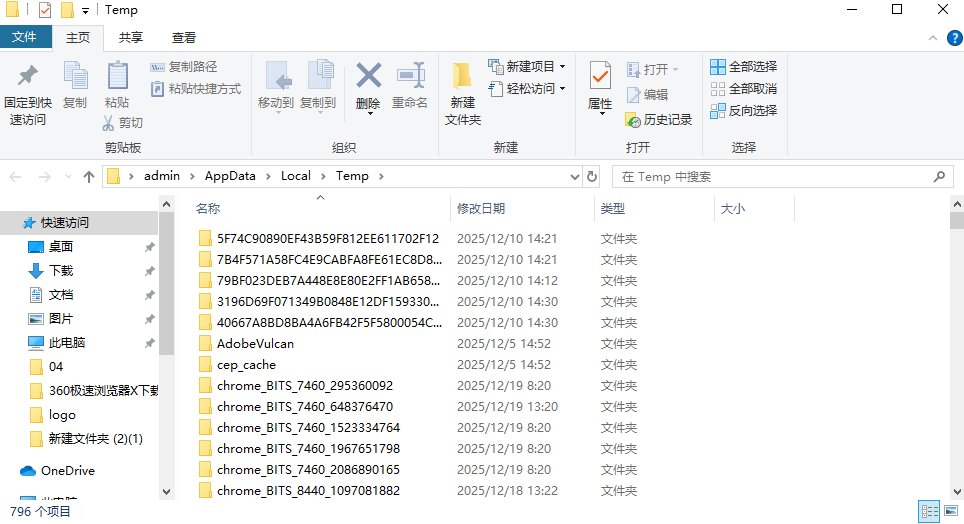
- 按“修改时间”排序,查找与丢失文件同名或类似的临时文件(如“~$文档.docx”);
- 复制到其他位置,重命名后尝试打开。
注意:临时文件可能不完整或损坏,仅适用于未保存的文档类文件。
十、专业数据恢复服务:复杂场景的“最后防线”
适用场景:硬盘物理损坏(如异响、无法识别)、数据覆盖严重或上述方法均无效。
操作步骤:
- 选择正规、口碑好的机构(如360、联想管家推荐的服务商);
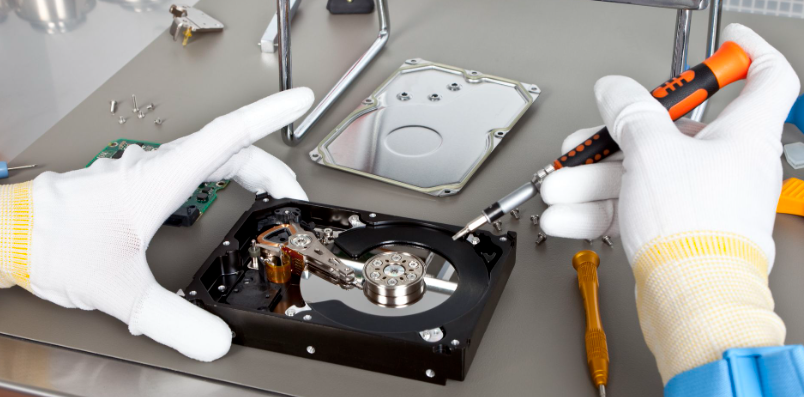
- 详细说明数据丢失情况(如误删时间、操作步骤、硬盘型号);
- 确认恢复成功率、收费标准(通常按数据量或难度收费),签订协议后交由机构处理。
注意:费用较高(数百至数千元),适合重要且无法通过常规方法恢复的数据;避免选择小作坊,防止数据泄露。
总结
以上就是电脑硬盘内容删除如何找回的全部介绍了,数据恢复是“亡羊补牢”,定期备份才是“防患未然”。建议:
- 重要文件同步到云存储(如OneDrive、百度网盘);
- 定期用外部硬盘备份关键数据;
- 开启Windows“文件历史记录”或第三方备份软件(如DiskGenius)。
[转转大师]持续输出[电脑数据恢复]干货,喜欢可以点个关注,收藏、转发
 如何找回刚刚删除的电脑硬盘数据?
 免费下载
免费下载