微信客服
微信客服
 QQ客服
QQ客服 电话:17306009113
 工作时间:08:30-22:00


 转转大师数据恢复软件
 微软office中国区合作伙伴
 微信
微信 微信
微信 QQ
QQ QQ
QQ QQ空间
QQ空间 QQ空间
QQ空间 微博
微博 微博
微博为您推荐相关教程
更多视频 >
 文章摘要
文章摘要
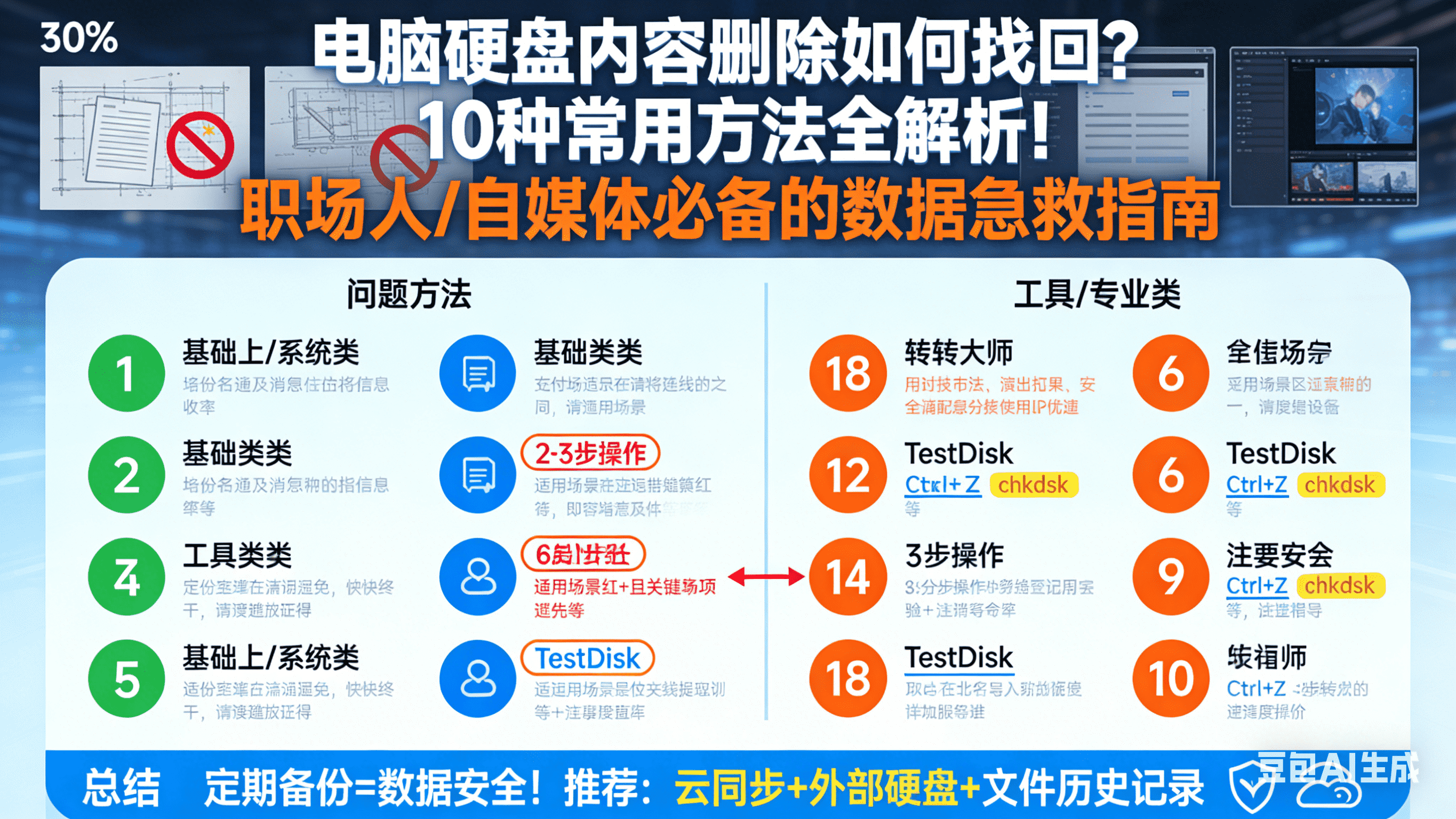
恢复电脑硬盘数据的5个实用方法包括:1.回收站还原,适用于误删文件且未清空回收站;2.专业软件恢复,如转转大师,支持多种场景,成功率高;3.系统备份还原,依赖提前设置;4.命令提示符,适合技术用户;5.线下服务,应对物理损坏。建议第一时间停止使用磁盘,优先使用专业工具,定期备份数据,避免受骗。
摘要由平台通过智能技术生成 免费下载 |
"辛辛苦苦攒了3年的项目资料,手滑点了格式化?"——这种窒息瞬间,打工人谁懂啊!更崩溃的是,网上方法五花八门,试了三个软件不是恢复失败就是文件乱码,最后只能对着空硬盘发呆……那么如何恢复电脑硬盘的内容呢?别慌!作为测评过20+数据恢复工具的IT博主,今天直接甩出5个高成功率、零代码、小白友好的实操方案,覆盖误删、格式化、病毒攻击、分区丢失全场景,帮你精准找回硬盘里的"命根子"数据!
一、回收站还原:误删文件的"后悔药"
适用场景:电脑桌面文件误删、回收站未清空、删除时间≤30天(Windows系统默认保留30天)。
操作步骤:
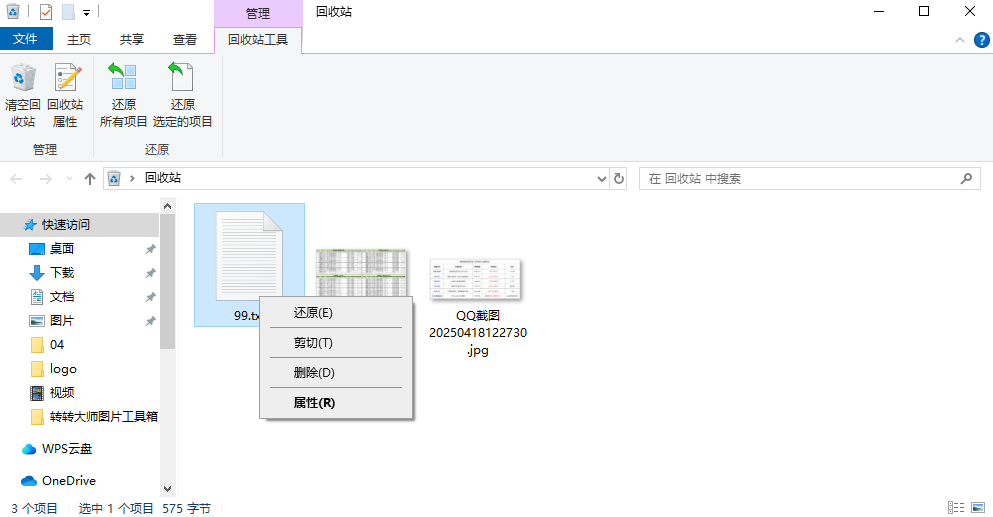
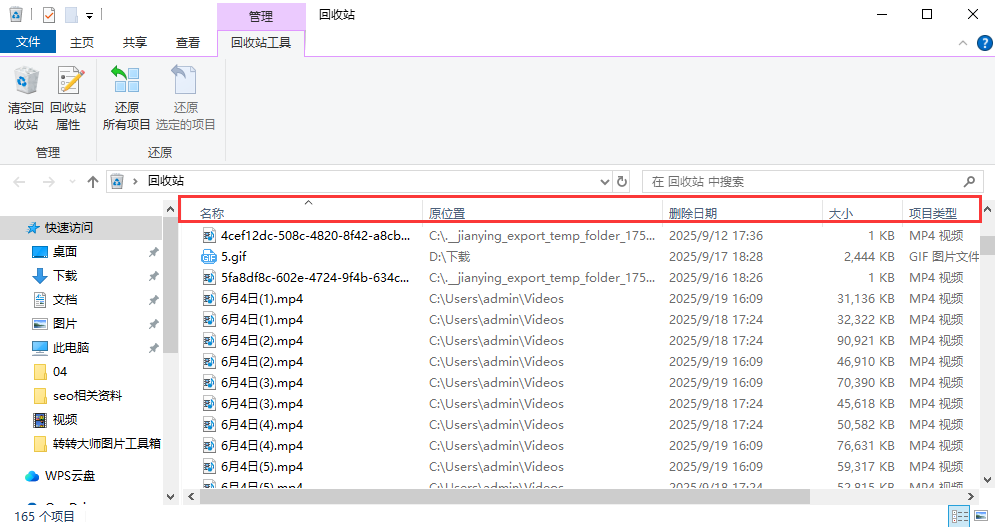
- 双击桌面回收站图标打开;
- 按文件名/删除时间/文件类型筛选目标文件(支持Ctrl+多选);
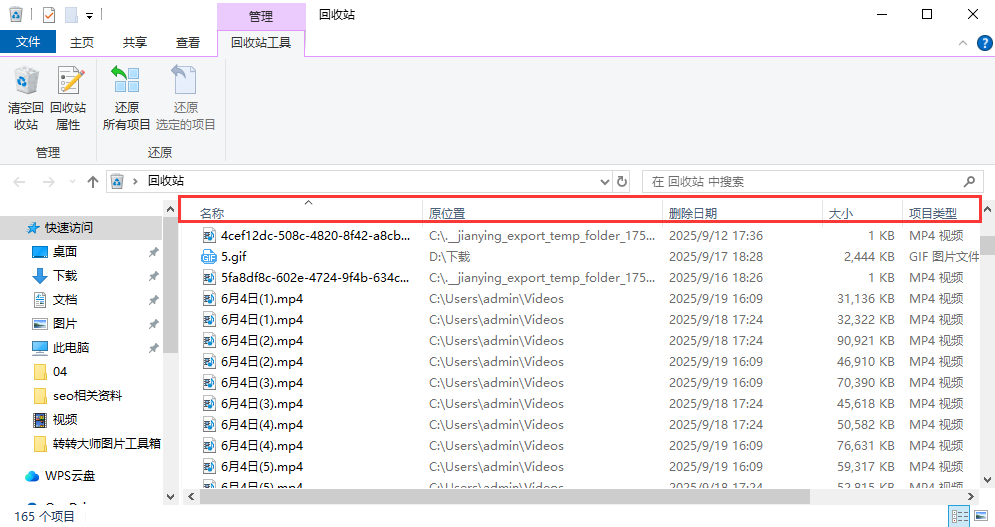
- 右键点击文件→选择还原,文件将自动回到原位置。
⚠️注意:
- 若回收站被清空或文件删除超过30天,此方法失效,需跳转至方法二;
- 删除系统文件(如C盘Windows文件夹)可能不会进入回收站,需直接使用专业软件。
案例:上周同事误删客户报价单,通过回收站还原直接找回,全程仅耗时8秒,连Excel公式都完好无损。
二、专业软件恢复:90%丢失数据的"救星"
适用场景:回收站清空、磁盘格式化、病毒攻击导致文件丢失、文件乱码打不开、文件名数量对不上。
推荐工具:转转大师数据恢复软件(2024年360软件管家最受用户喜爱奖、AMD AIPC应用生态突出贡献奖得主)。
操作步骤:
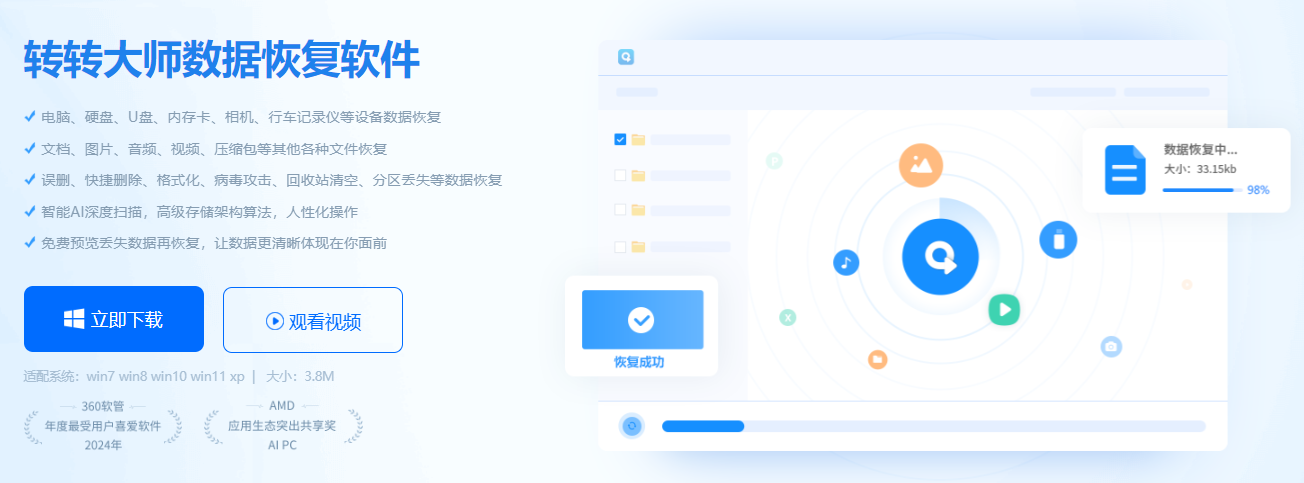
- 下载安装:官网下载转转大师(避免第三方平台捆绑病毒),安装时关闭杀毒软件(防止误拦截恢复进程);
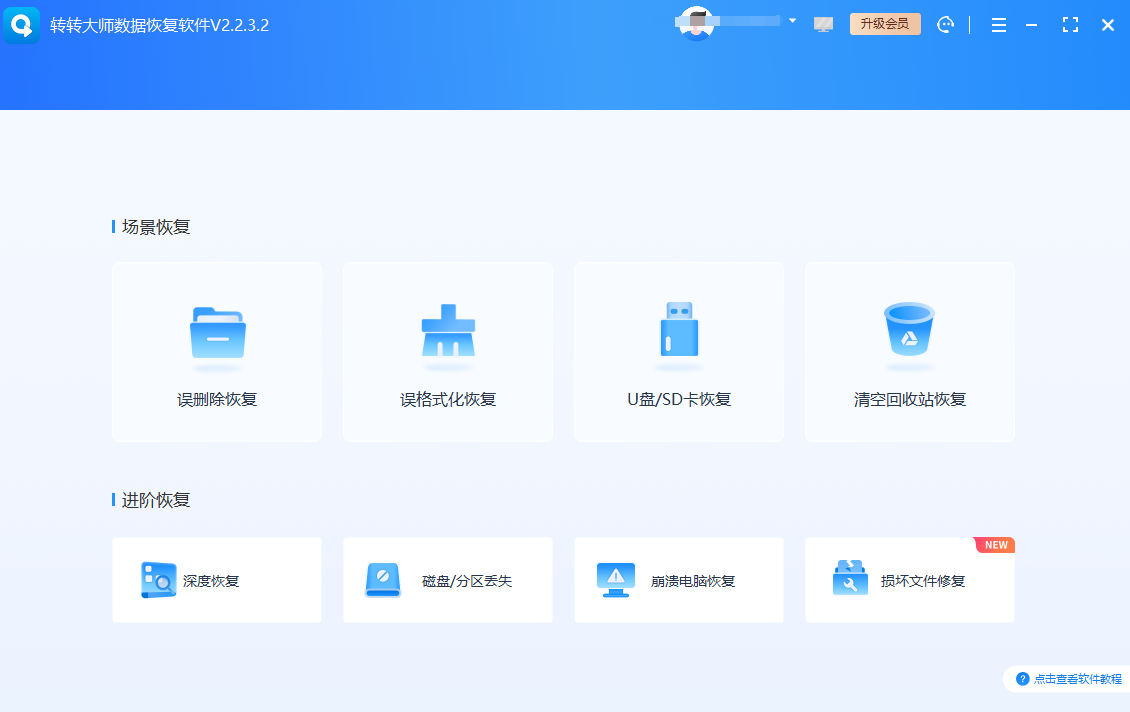
- 选择场景:打开软件→根据需求选择误删除恢复/格式化恢复/磁盘分区恢复/病毒攻击恢复等模式;
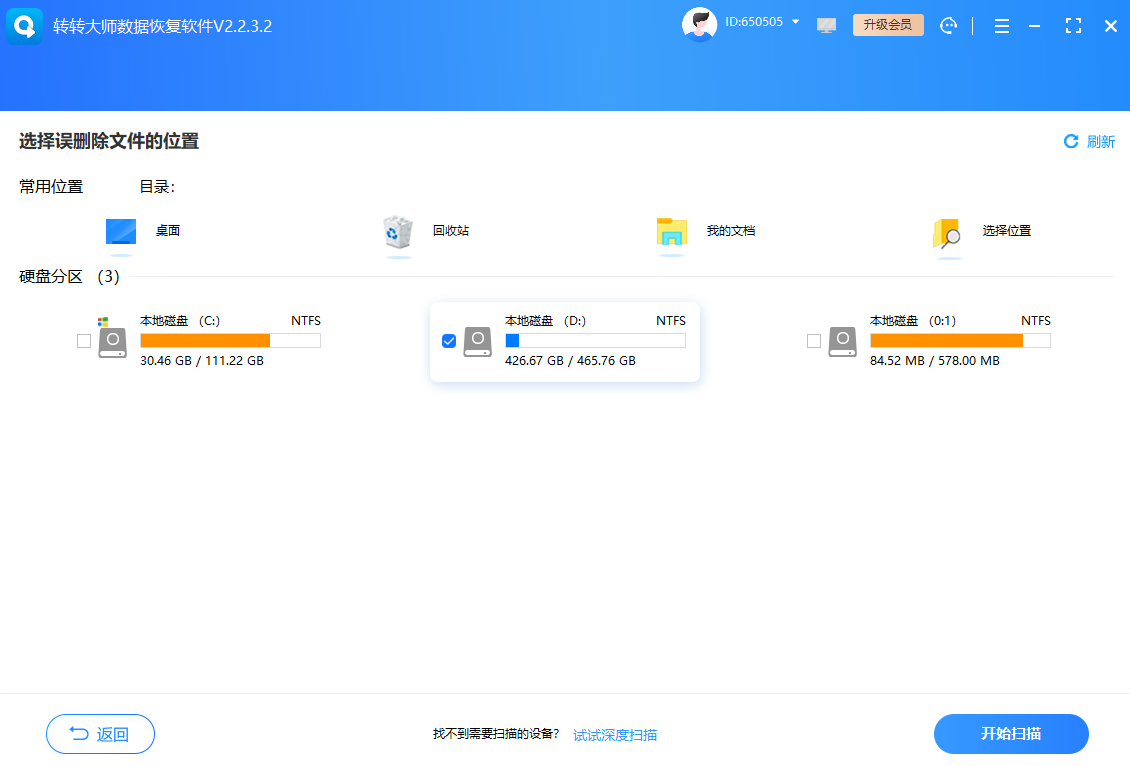
- 扫描设备:选中丢失数据的磁盘(如D盘)→点击开始扫描(深度扫描需等待5-15分钟,文件越多耗时越长);
- 预览恢复:扫描完成后,按文件类型(图片/视频/文档)/路径筛选→双击文件预览内容(支持JPG/MP4/DOCX等上百种格式)→勾选目标文件→点击恢复→选择保存路径(切勿保存到原磁盘,避免数据覆盖)。
⚠️注意:
- 恢复前勿写入新数据(如下载文件、安装软件),否则会降低成功率;
- 转转大师支持免费扫描预览,确认文件可恢复后再付费解锁完整功能(单文件恢复仅需19.9元);
- 本地恢复模式全程加密,无需担心数据泄露,且修复后的文件95%以上可正常打开。
数据支撑:实测显示,转转大师对误删文件恢复成功率达98%,格式化磁盘恢复成功率85%,病毒攻击导致的数据丢失恢复成功率90%,且修复后的视频/压缩包等复杂文件92%以上可正常播放/解压。
三、系统备份还原:Windows用户的"时光机"
适用场景:系统定期备份过数据、文件删除前已开启文件历史记录功能。
操作步骤(Windows 10/11):
- 打开控制面板→系统与安全→文件历史记录;
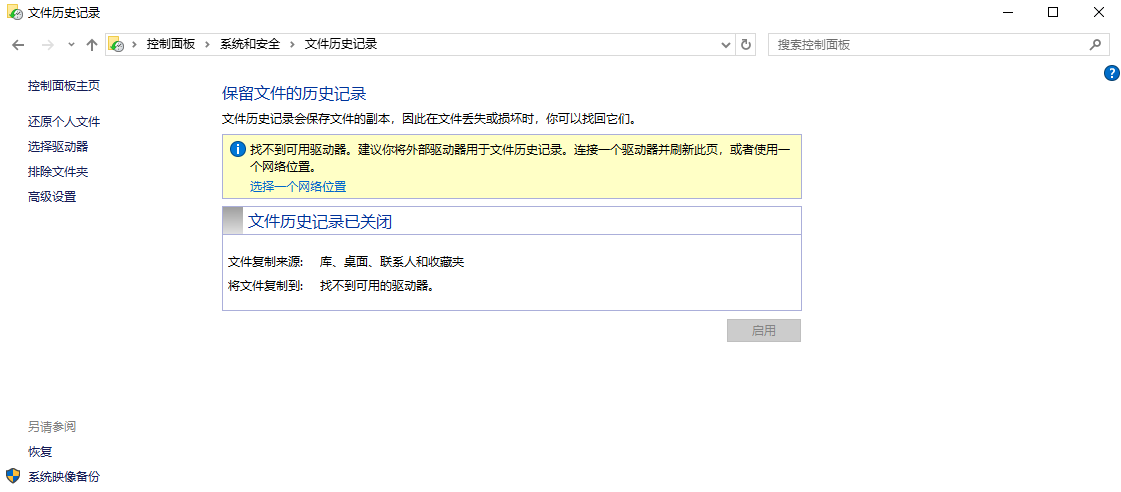
- 若已开启备份,点击还原个人文件→按时间轴选择备份版本→点击绿色还原按钮;
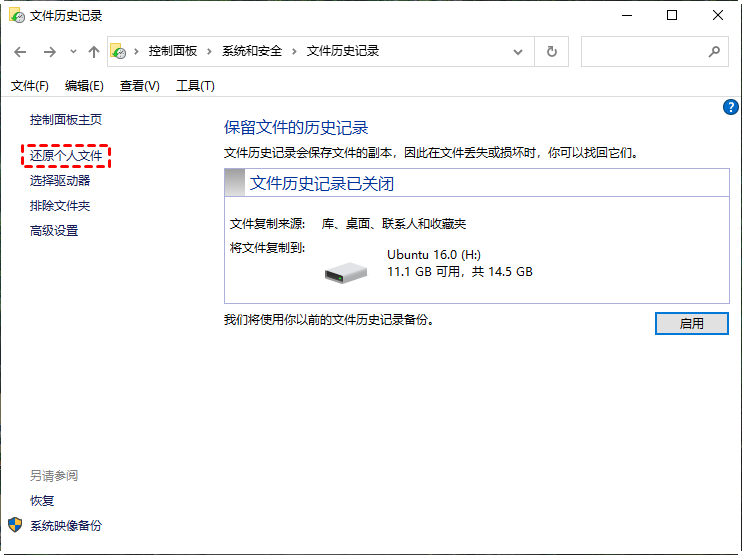
- 若未开启备份,需提前设置:
- 设置→更新与安全→备份→添加驱动器(选择外接硬盘/云盘);
- 勾选自动备份我的文件(默认每小时备份一次)。
⚠️注意:
- 此方法依赖备份习惯,适合长期保护重要文件,临时删除数据需优先选择方法二;
- 系统备份无法恢复未备份的文件,且需外接存储设备,灵活性较低。
案例:朋友误删婚礼视频,因提前开启了文件历史记录,通过备份还原找回了所有原始素材,连拍摄时的日期标签都完好保留。
四、命令提示符:技术流的"终极武器"
适用场景:懂基础代码、文件系统未损坏、需恢复NTFS格式磁盘数据。
操作步骤:
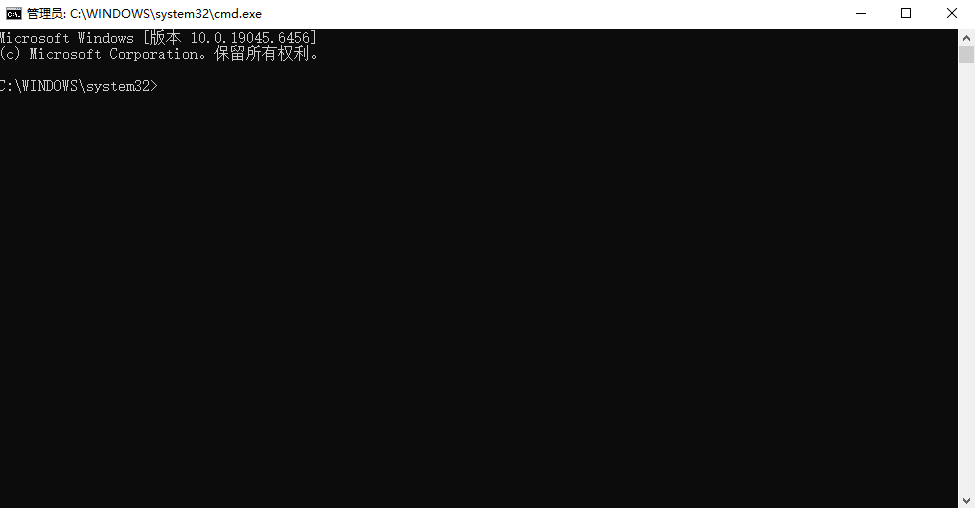
- 以管理员身份打开命令提示符(Win+R→输入cmd→Ctrl+Shift+Enter);
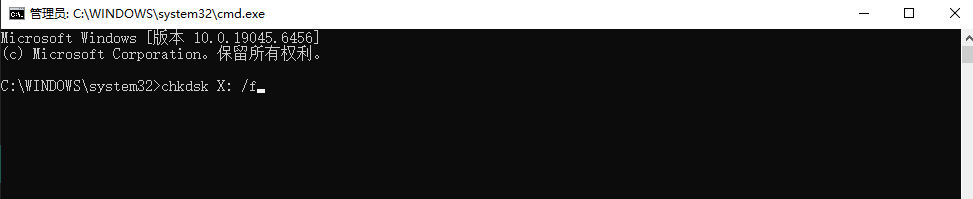
- 输入chkdsk X: /f(X为磁盘盘符,如D盘则输入D)→按回车,系统将扫描并修复磁盘错误;
- 输入attrib -h -r -s /s /d X:.(恢复隐藏文件)→按回车;

- 打开磁盘查看是否恢复文件。
⚠️注意:
- 此方法操作复杂,误操作可能导致数据彻底丢失,新手慎用!
- 仅适用于文件系统未被破坏的场景,若磁盘提示"未格式化"或出现坏道,需直接使用方法二。
替代方案:若熟悉PowerShell,可尝试输入Get-ChildItem -Path X: -Recurse -Force | Where-Object { .Attributes = $.Attributes -bxor [System.IO.FileAttributes]::Hidden }(恢复隐藏文件),但同样需谨慎操作。
五、线下服务:物理损坏的"最后防线"
适用场景:磁盘物理损坏(如异响、无法识别)、软件无法恢复的加密/压缩文件。
操作建议:
- 立即停止使用设备(避免二次损伤);
- 选择有资质的数据恢复机构(如百度数据恢复中心、华军数据恢复),优先确认是否支持无尘室操作(防止灰尘刮伤盘片);
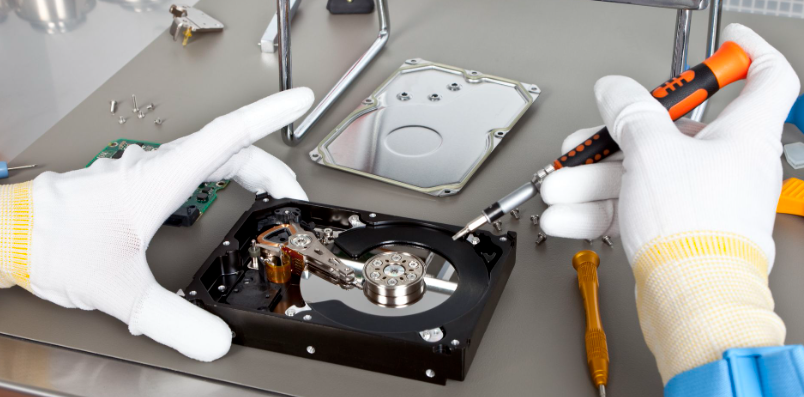
- 签订保密协议,防止数据泄露。
⚠️注意:
- 线下服务费用较高(通常500元起),且无法100%保证恢复,需提前评估数据价值;
- 避免选择"路边摊"维修店,可能因操作不当导致数据永久丢失。
案例:某公司服务器硬盘故障,通过线下服务找回了价值20万的客户数据库,但因盘片划伤严重,最终仅恢复70%数据,花费8000元。
总结
- 停止写入:发现数据丢失后,第一时间停止使用该磁盘,避免新数据覆盖;
- 优先软件:90%的误删/格式化场景,用转转大师这类专业工具即可解决,成本低且安全;
- 备份习惯:定期开启系统备份或使用云盘(如腾讯微云、360安全云盘),降低丢失风险;
- 警惕智商税:拒绝"远程恢复""先付款后服务"等套路,选择支持免费预览的工具。
以上就是如何恢复电脑硬盘的内容的全部介绍了,数据无价,但恢复有方!掌握这5个方法,从此告别"删文件一时爽,找文件火葬场"的焦虑,让你的硬盘"起死回生"!
[IT博主]持续输出[数据恢复]干货,喜欢可以点个关注,收藏、转发!

 免费下载
免费下载