微信客服
微信客服
 QQ客服
QQ客服 电话:17306009113
 工作时间:08:30-22:00


 转转大师数据恢复软件
 微软office中国区合作伙伴
 微信
微信 微信
微信 QQ
QQ QQ
QQ QQ空间
QQ空间 QQ空间
QQ空间 微博
微博 微博
微博为您推荐相关教程
更多视频 >
 文章摘要
文章摘要
文件删除且回收站清空后可通过三种方法恢复:1.注册表还原法适用于普通删除未用Shift+Delete的情况;2.备份恢复法适合有Windows文件历史记录或云备份的用户;3.软件恢复法使用转转大师等工具,适用于所有误删场景。恢复时应避免向原存储位置写入新数据,越早操作成功率越高。
摘要由平台通过智能技术生成 免费下载 |
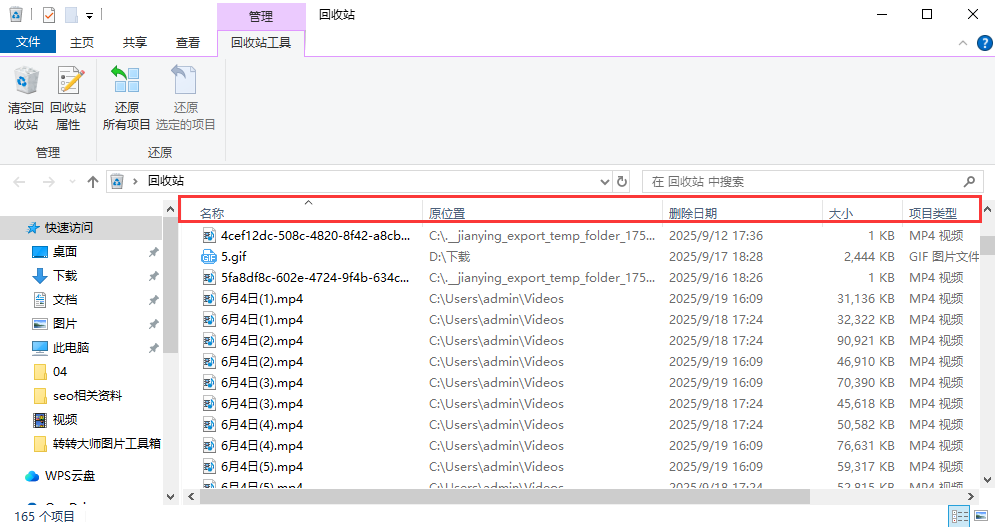
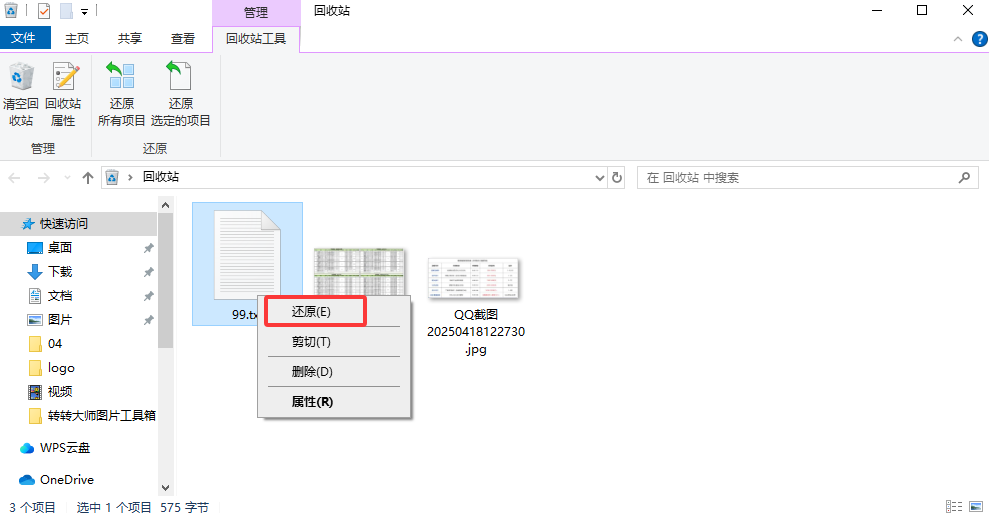
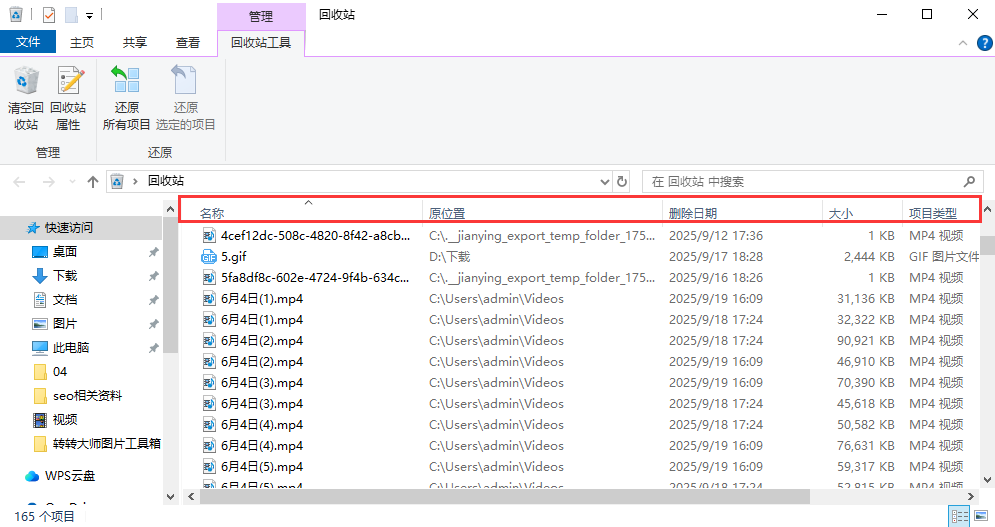
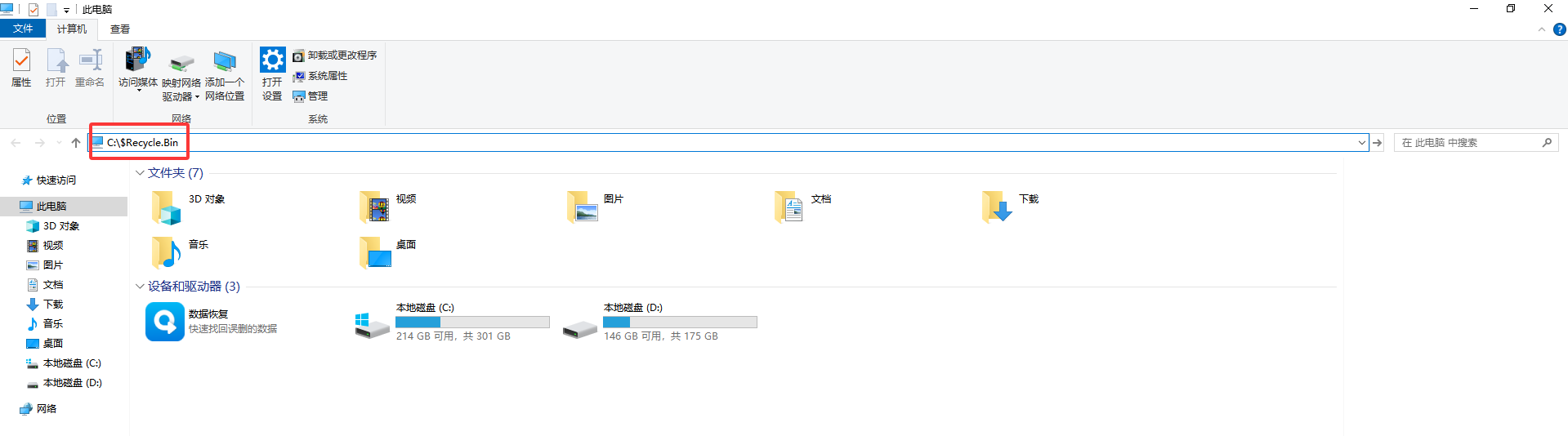
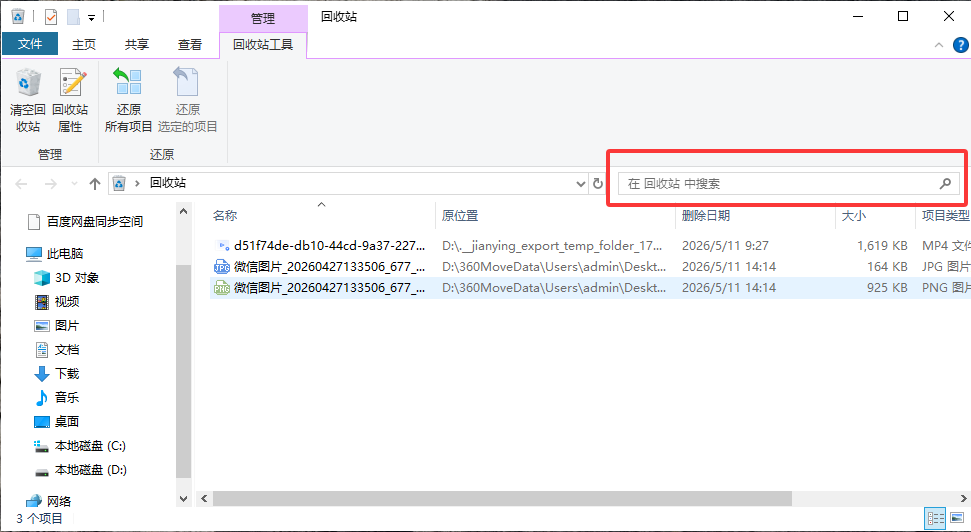
你是否有过这样的崩溃瞬间?加班到凌晨做的PPT,手误删后回收站也清空了;单反相机里的珍贵视频,误格式化后找不到;U盘里的工作文档,突然不见了……别慌!文件删了回收站清空了怎么恢复?这篇文章给你最落地的3种常用方法,覆盖90%以上场景,直接照着做就能找回数据。
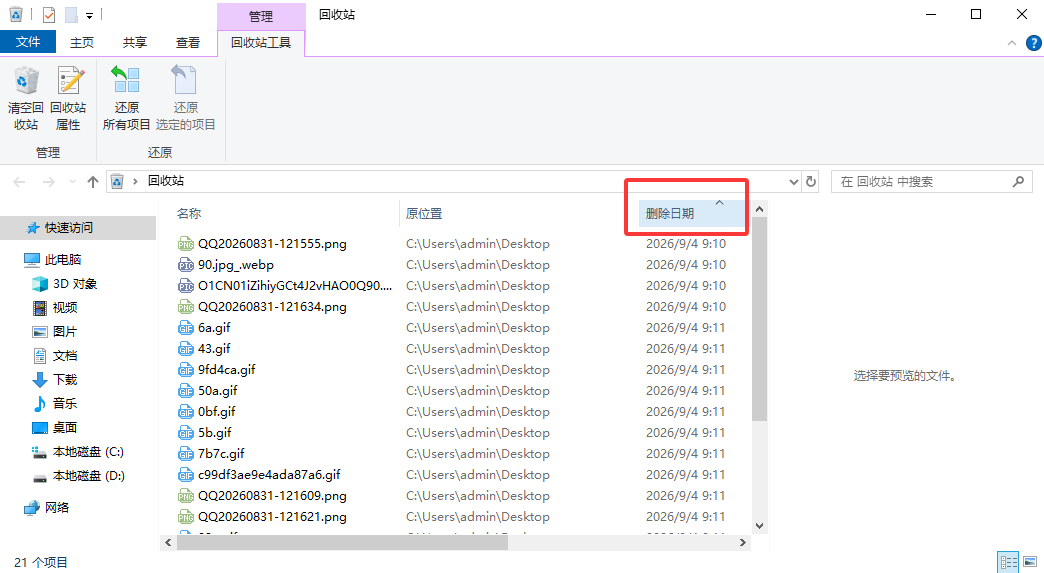
方法1:注册表还原法——适合“普通删除”后清空回收站(非Shift+Delete永久删除)
适用场景:通过“Delete”键删除文件,之后清空回收站(未用Shift+Delete永久删除),且文件未被覆盖。
操作步骤:
- Win+R打开“运行”框,输入“regedit”打开注册表编辑器;
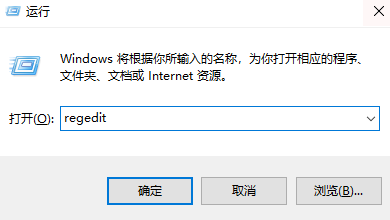
- 依次展开定位到:HKEY_LOCAL_MACHINE\SOFTWARE\Microsoft\Windows\CurrentVersion\Explorer\Desktop\NameSpace;
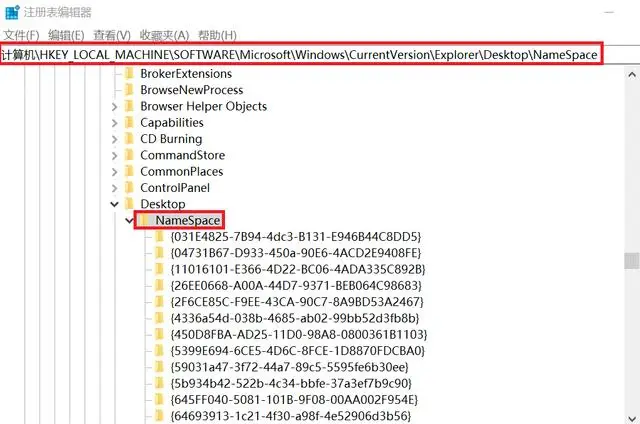
- 右键点击“NameSpace”,选择“新建→项”,重命名为“{645FFO40——5081——101B——9F08——00AA002F954E}”(注意括号和横线);

- 选中新建的项,右键点击右侧“默认”,选择“修改”,数值数据填写“回收站”,点击“确定”;
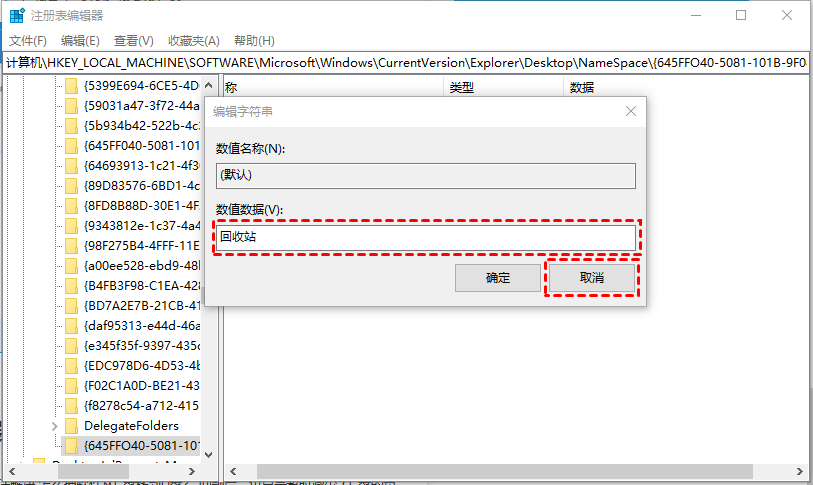
- 重启电脑,打开回收站,被删除的文件会恢复到原位置。
注意:
仅适用于普通删除(未用Shift+Delete)的文件,永久删除文件无效;
注册表操作需谨慎,误改可能导致系统问题,不熟悉电脑的用户慎用。
方法2:备份恢复法——适合有“备份习惯”的用户(最安全)
适用场景:提前开启了Windows“文件历史记录”、云备份(如OneDrive、百度云)或外部存储备份(如移动硬盘)。
操作步骤(以Windows文件历史记录为例):
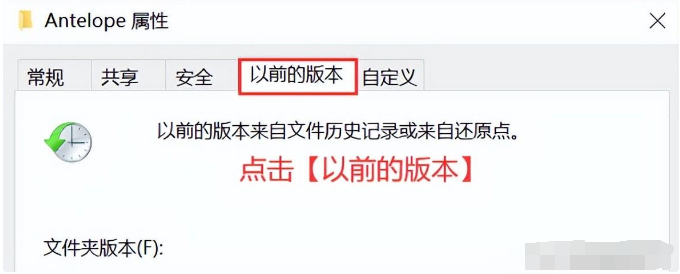
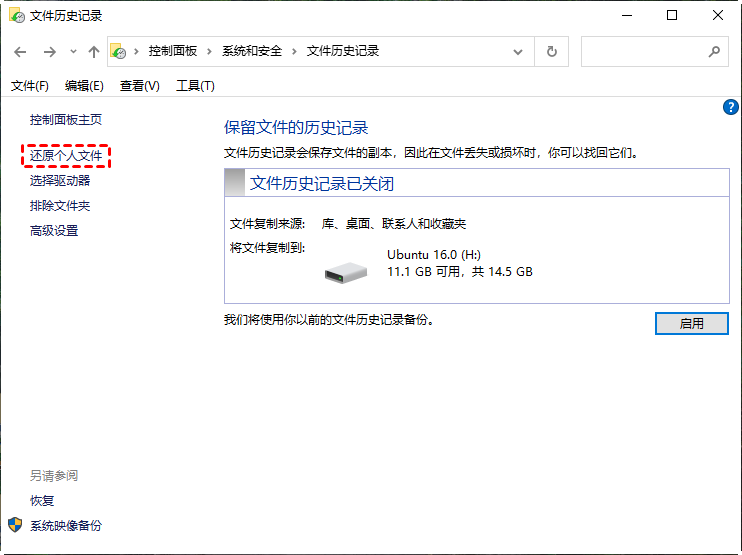
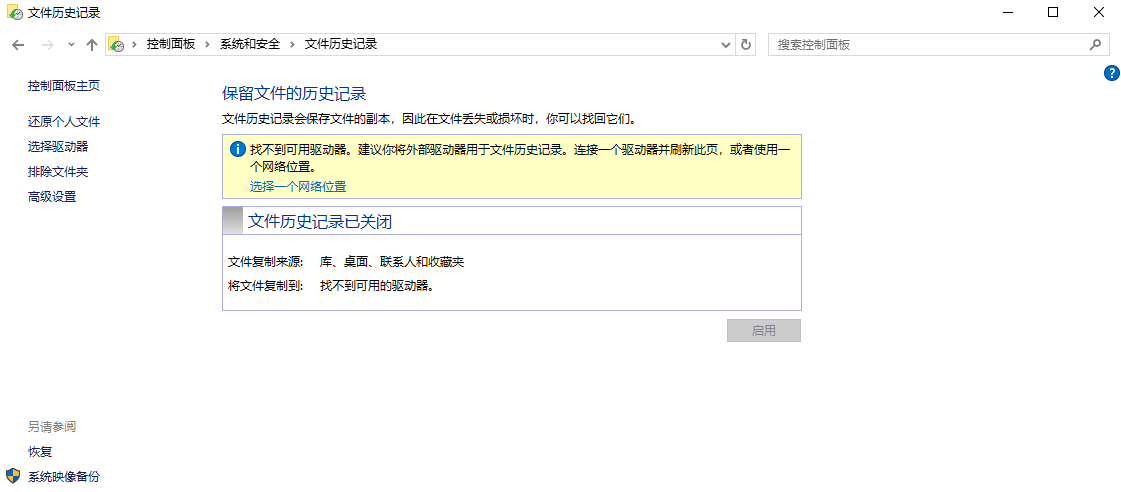
- 打开“控制面板→系统和安全→文件历史记录”;
- 点击“还原个人文件”,选择需要恢复的文件/文件夹(可通过“左/右箭头”切换版本);
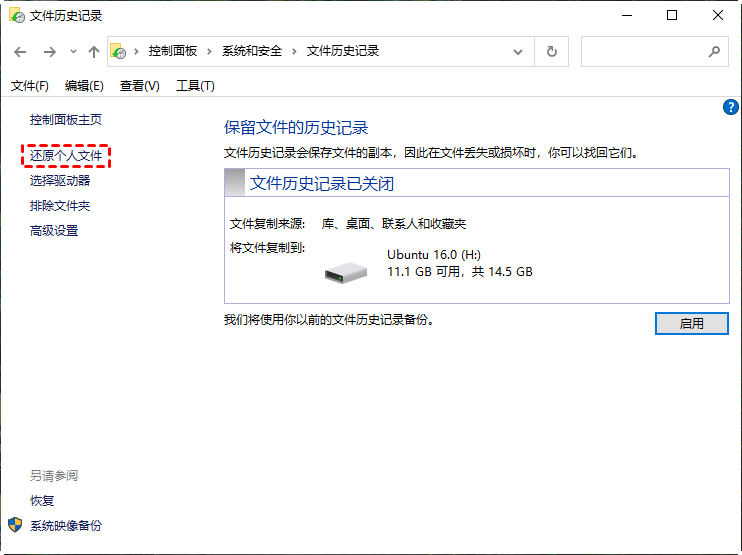
- 选中文件后,点击“还原”按钮,文件会恢复到原位置。
操作步骤(以云备份为例):
- 登录云备份客户端(如OneDrive),找到“回收站”(通常在左侧菜单);
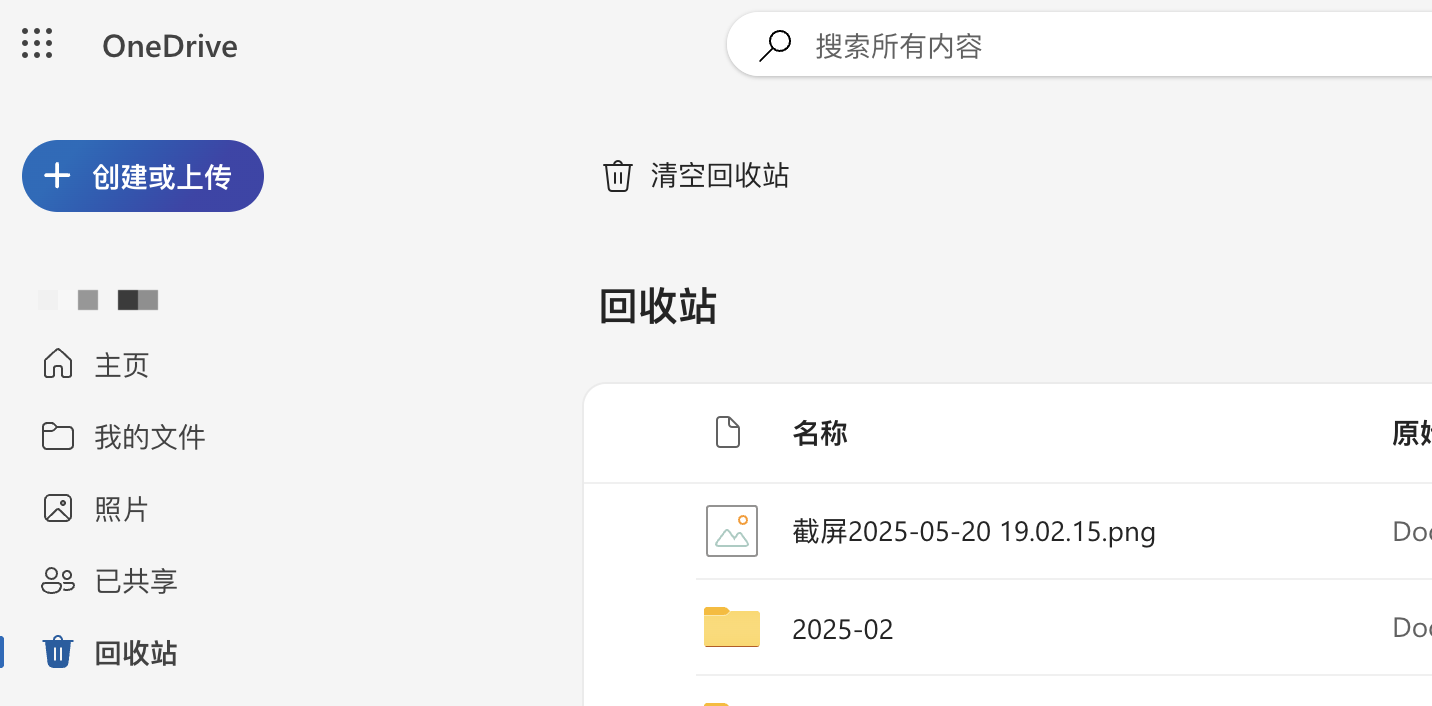
- 找到需要恢复的文件,右键选择“还原”,文件会回到原同步文件夹。
注意:
需提前开启备份功能(Windows文件历史记录需手动开启),未备份则无法使用;
云备份需确保文件已同步到云端,未同步的本地文件无法恢复。
方法3:软件恢复法——适合“所有误删场景”(最有效)
适用场景:回收站清空、Shift+Delete永久删除、U盘/SD卡/硬盘格式化、文件损坏(如乱码、打不开)等所有误删场景。
推荐工具:转转大师数据恢复软件(支持上百种格式恢复,2024年360“最受用户喜爱软件”,腾讯/联想管家好评率TOP3)。
操作步骤:
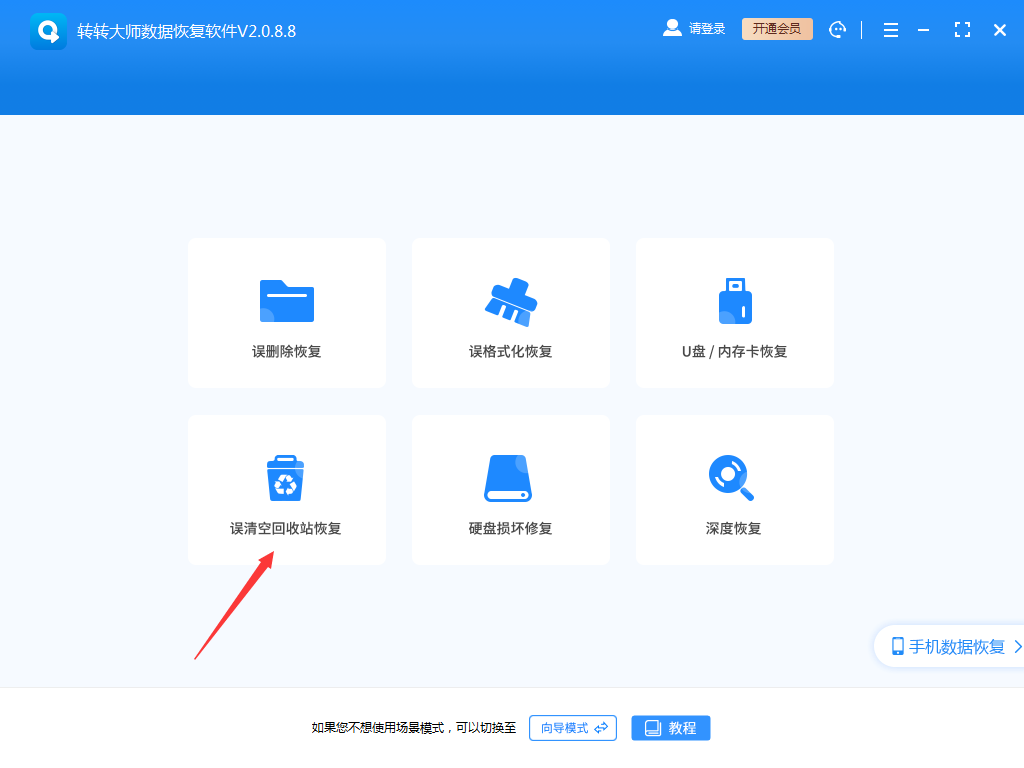
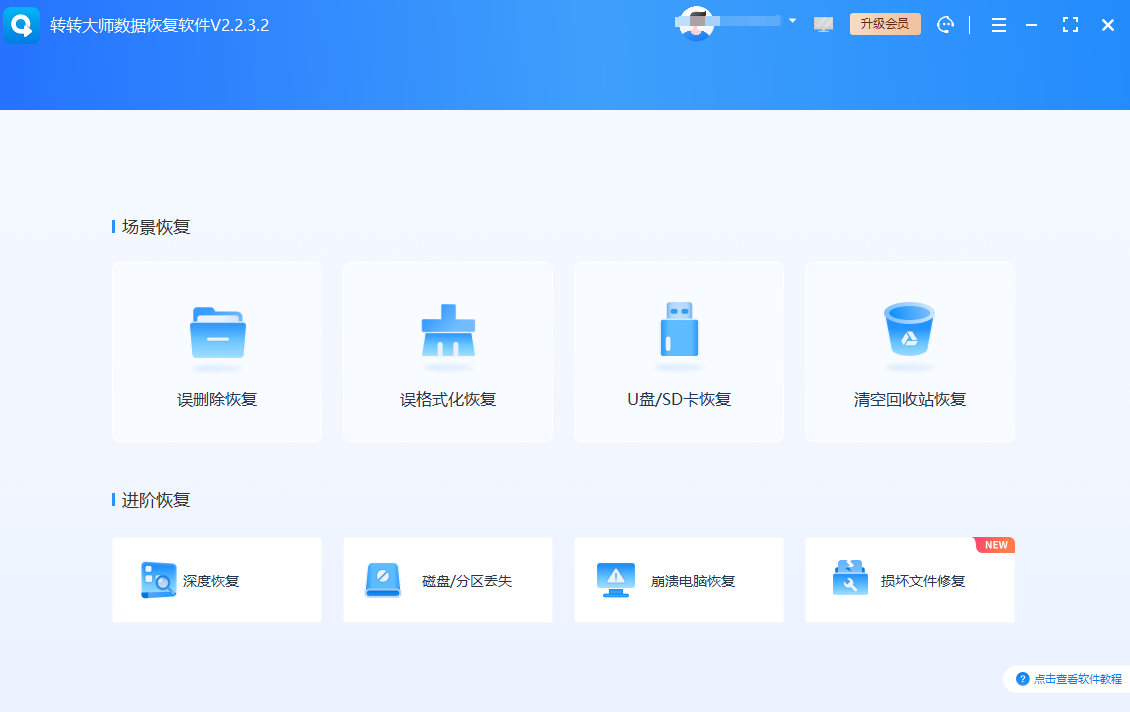
- 选择恢复模式:打开转转大师数据恢复软件,根据场景选择模式(如“误清空回收站”“误删除文件”“U盘/内存卡恢复”);
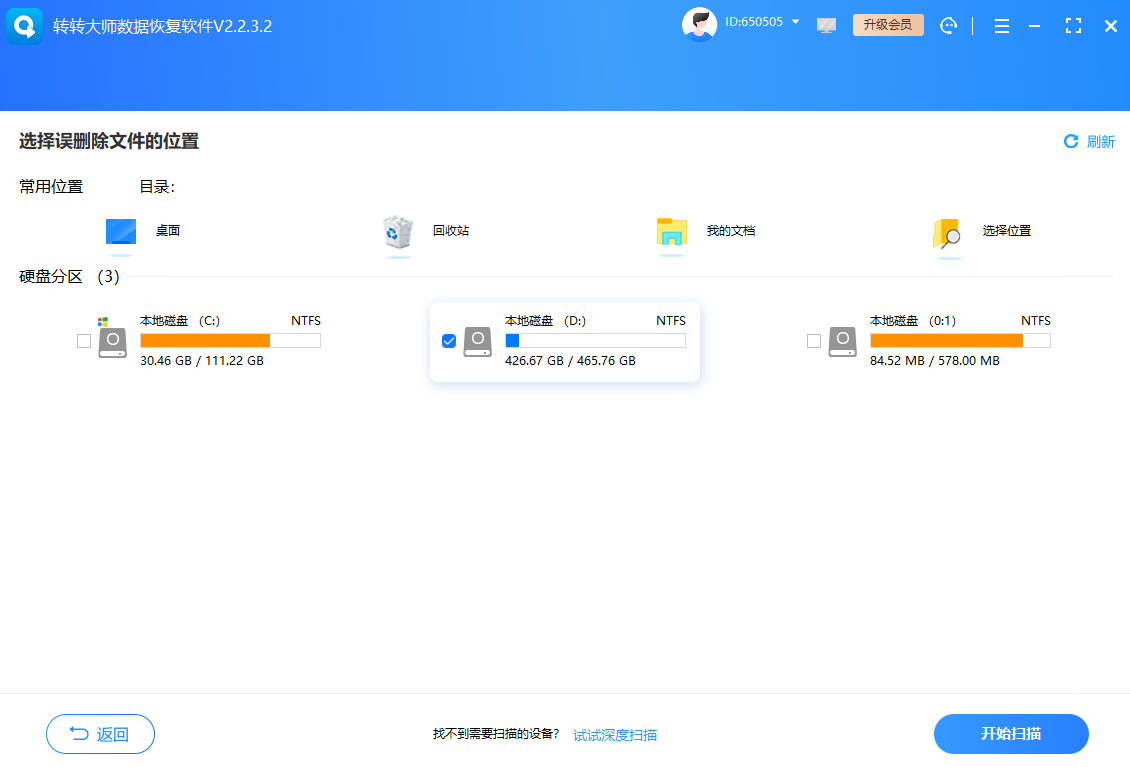
- 扫描目标位置:选择文件原存储位置(如C盘、桌面、U盘),点击“开始扫描”(可选择“快速扫描”或“深度扫描”,深度扫描更彻底);
- 预览并恢复:扫描完成后,通过文件类型(图片/视频/文档)、文件名、大小筛选需要恢复的文件,预览文件内容(如图片缩略图、文档前几行)确认是否为目标文件;选中文件后,点击“恢复”,选择非原存储位置(如D盘、外部硬盘)保存(避免覆盖原数据)。
注意:
恢复前不要向原存储位置写入新文件(如保存新文档、拷贝文件),否则会覆盖原数据,导致无法恢复;
转转大师支持预览功能,可先确认文件内容再恢复,避免无效恢复;
软件采用本地恢复模式,数据不会上传至服务器,无需担心泄露(符合《个人信息保护法》要求)。
总结:不同场景选对方法,恢复成功率翻倍
- 普通删除→清空回收站:优先试注册表还原法;
- 有备份习惯:直接用备份恢复法(最安全);
- 所有误删场景(如回收站清空、U盘格式化、文件损坏):选转转大师数据恢复软件(最有效)。
以上就是文件删了回收站清空了怎么恢复的全部介绍了,关键提醒:数据恢复的核心是“停止写入新数据”——越早操作,恢复成功率越高!
[网上称呼]持续输出[电脑/手机数据恢复]干货,喜欢可以点个关注,收藏、转发。

 免费下载
免费下载