微信客服
微信客服
 QQ客服
QQ客服 电话:17306009113
 工作时间:08:30-22:00


 转转大师数据恢复软件
 微软office中国区合作伙伴
 微信
微信 微信
微信 QQ
QQ QQ
QQ QQ空间
QQ空间 QQ空间
QQ空间 微博
微博 微博
微博为您推荐相关教程
更多视频 >
 文章摘要
文章摘要
本文介绍了在Windows 11系统中恢复误删回收站文件的多种方法,包括撤销删除操作、利用文件历史记录、专业数据恢复软件、云服务与系统备份以及专业数据恢复服务。强调了恢复前需停止写入操作、优先恢复至外部存储,并提醒用户注意不同方法的适用场景和限制。同时提出了预防数据丢失的三重备份原则、优化回收站设置及定期健康检查等建议,旨在帮助用户降低数据损失风险,养成良好的备份习惯。
摘要由平台通过智能技术生成 免费下载 |
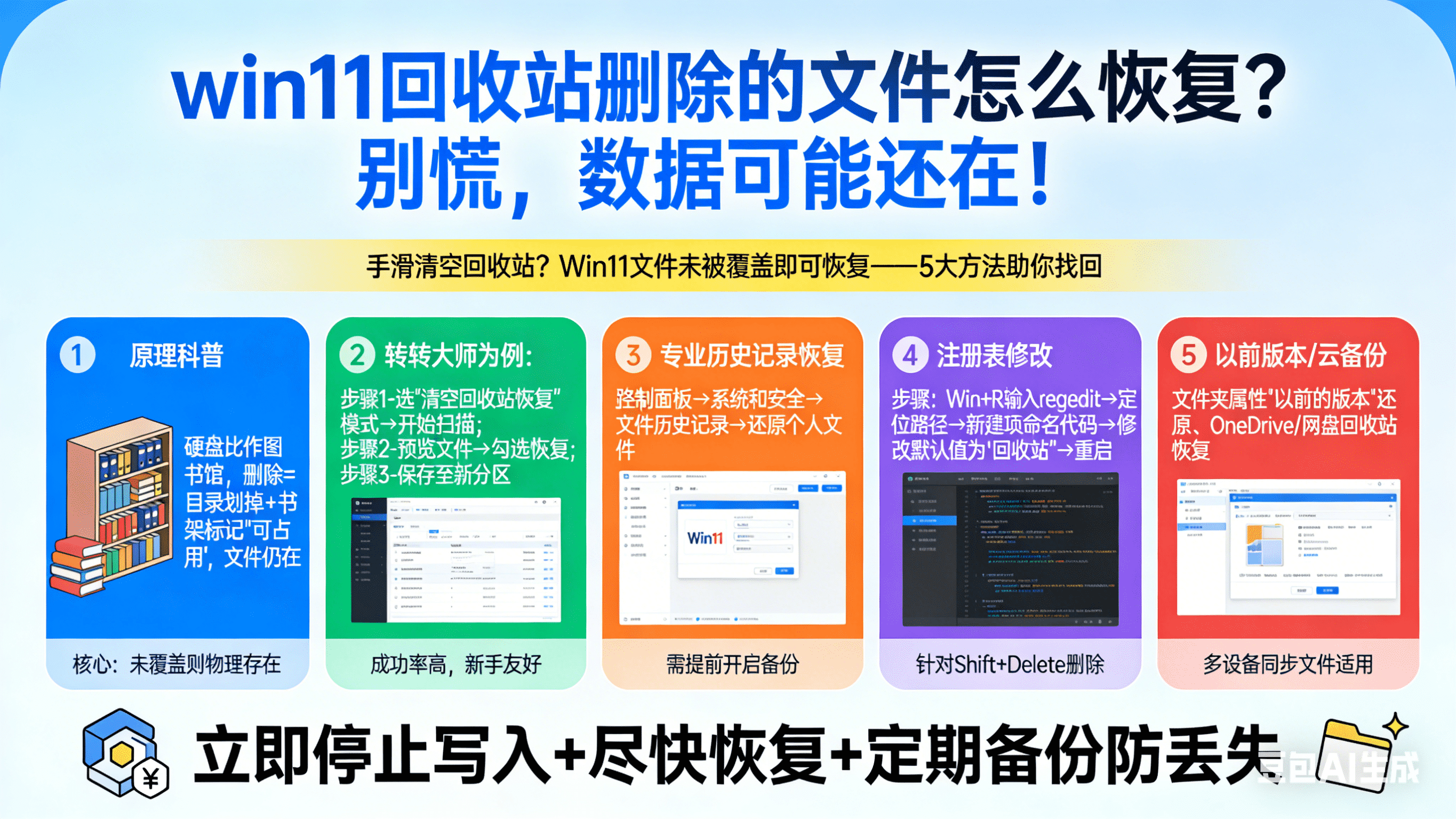
在Windows 11系统中,误删回收站文件是许多用户常遇到的困扰。当您清空回收站后,文件看似永久消失,但实际上仍有多种方法可以找回这些重要数据。那么win11回收站删除的文件怎么恢复呢?本文将为您详细介绍Win11回收站删除文件的恢复方法,涵盖从简单操作到专业工具的多种解决方案,帮助您在数据丢失危机中快速应对。无论您是电脑新手还是资深用户,掌握这些技巧都能有效降低数据损失风险。
恢复前的关键注意事项
- 立即停止写入操作:文件删除后,系统会标记空间为"可用",新数据可能覆盖原文件。切勿向原分区存入新文件,包括下载、安装软件或保存文档。
- 优先恢复至外部存储:恢复的文件必须保存到其他磁盘或U盘,避免覆盖原始数据。
- 行动要迅速:删除时间越短,恢复成功率越高。超过72小时未操作的文件恢复难度显著增加。
- 区分逻辑删除与物理损坏:本文针对正常删除场景,若硬盘有异响、频繁死机等物理故障,应立即断电并寻求专业帮助。
一、撤销删除操作(黄金30秒内恢复)
适用场景:刚清空回收站,未进行其他磁盘操作,且系统未重启。
操作步骤:
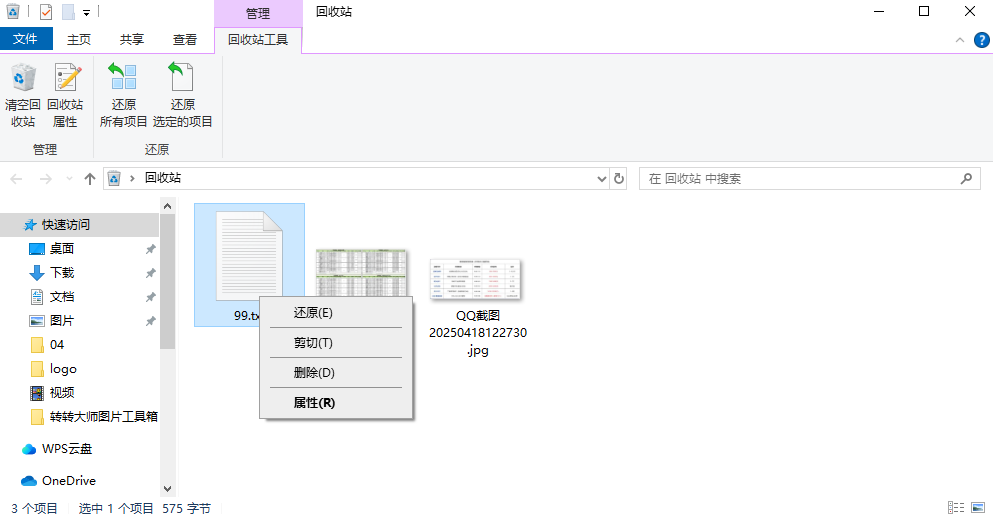
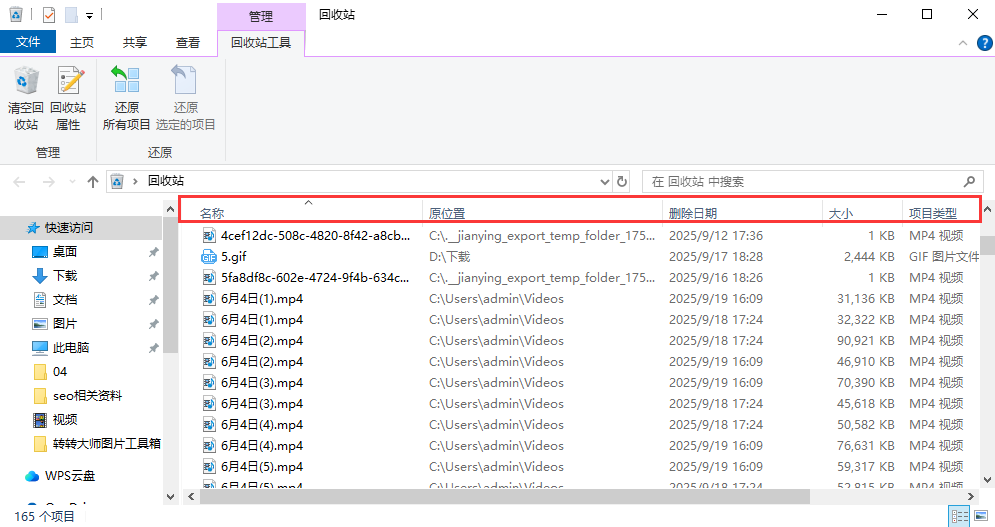
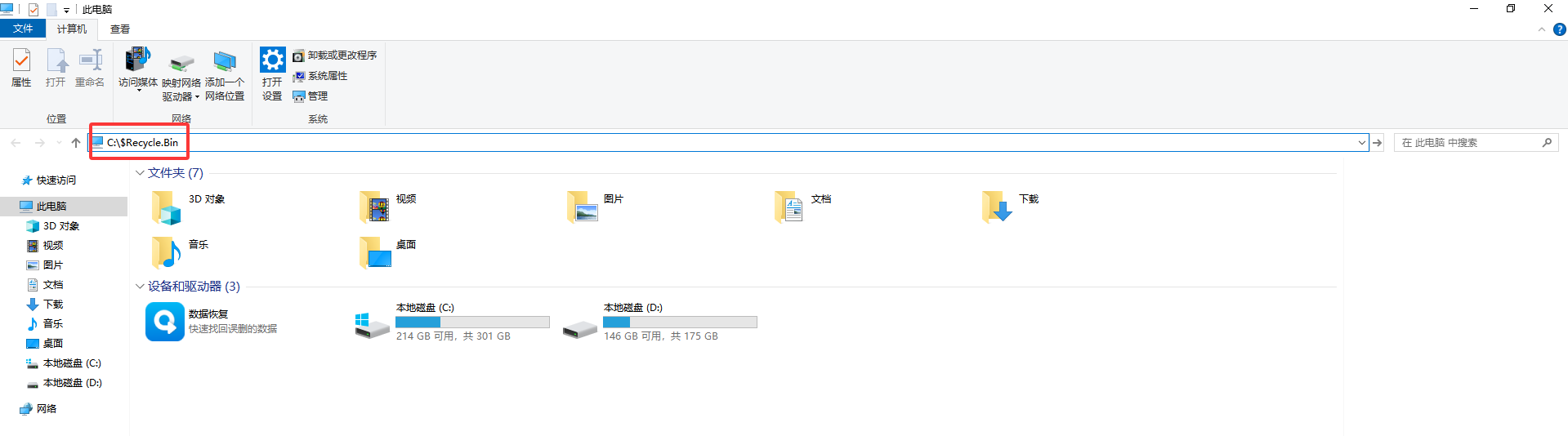
- 1、快速打开回收站:双击桌面"回收站"图标,或按
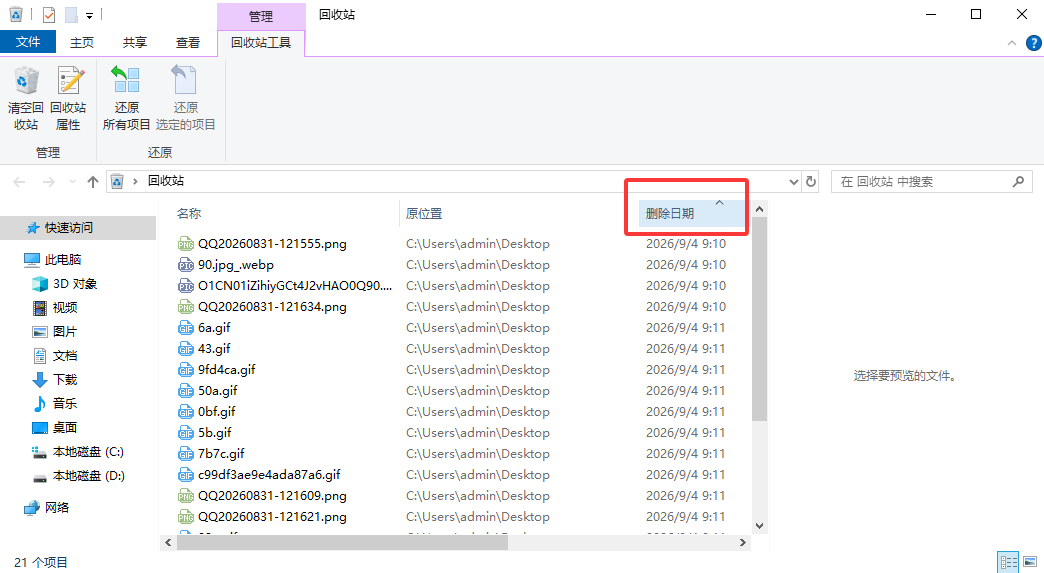
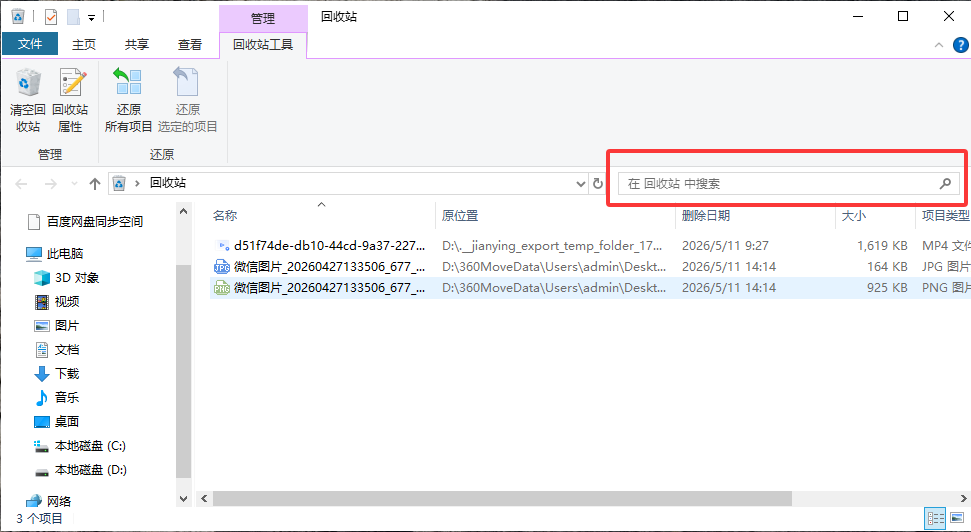
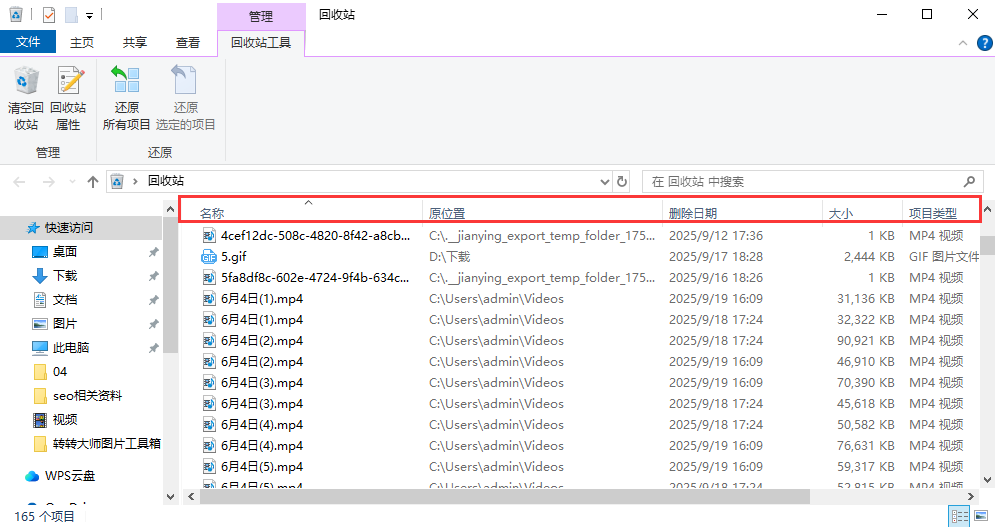
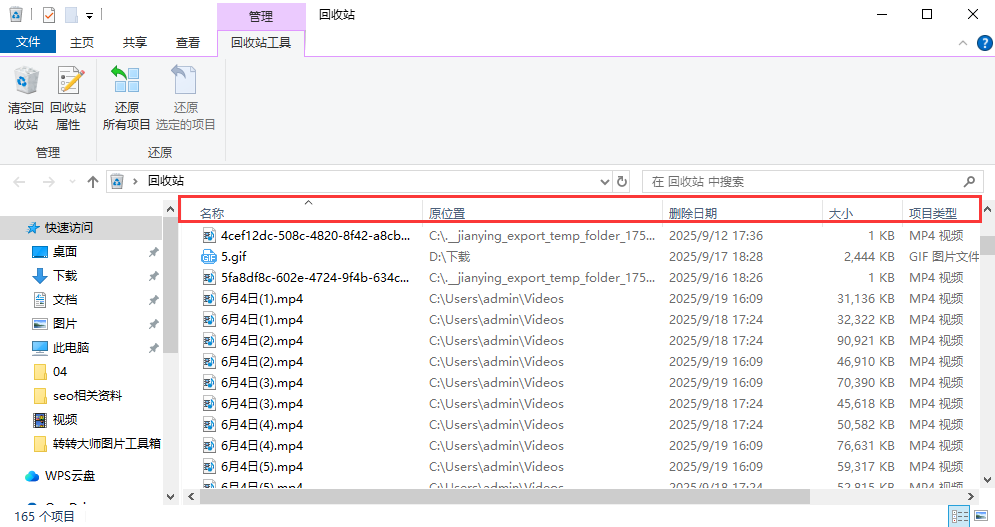
Win+E打开文件资源管理器,在左侧导航栏点击"回收站"。 - 2、查找目标文件:在回收站窗口中,可通过文件名搜索框快速定位,或按"删除日期"排序找到最新删除的文件。
- 3、执行撤销操作:
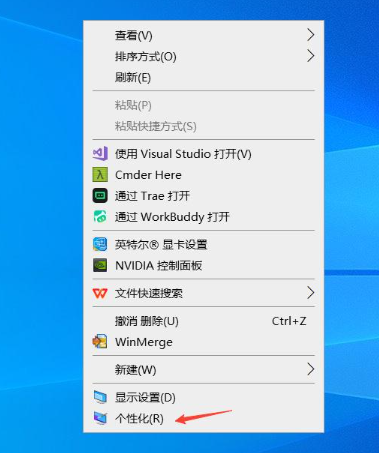
- 方法1:在回收站空白处右键单击,选择"撤销删除"(或按
Ctrl+Z组合键)。 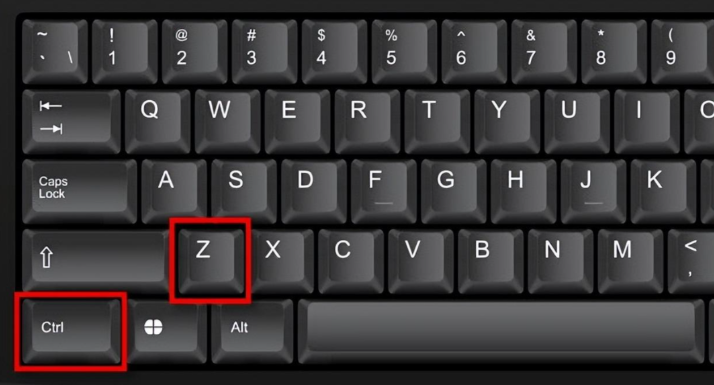
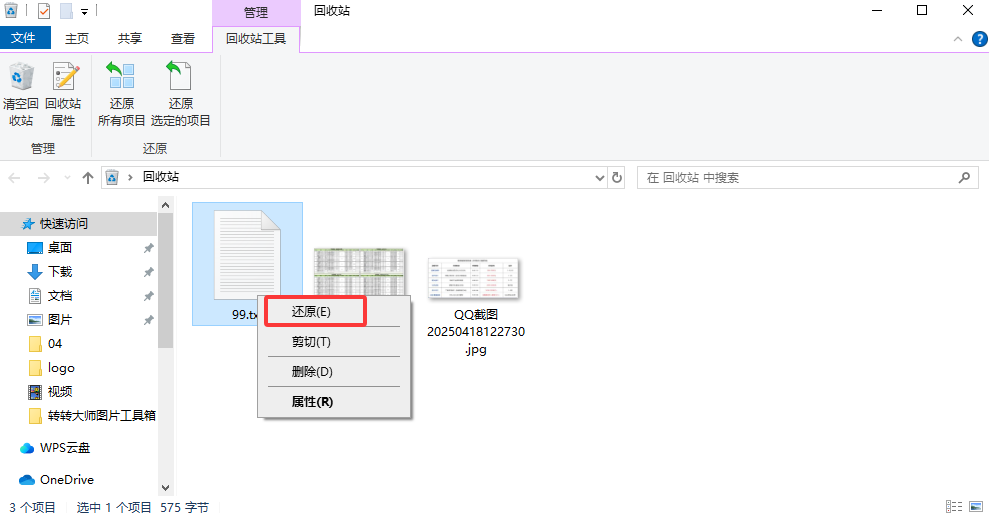
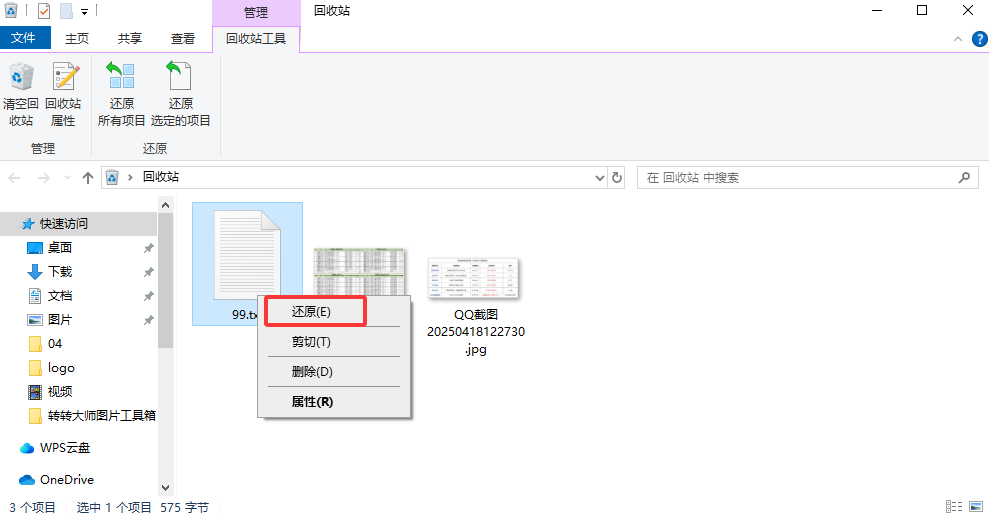
- 方法2:选中需要恢复的文件,右键选择"还原",文件将自动返回原始位置。
- 方法1:在回收站空白处右键单击,选择"撤销删除"(或按
注意:此方法仅在删除后立即操作时有效,系统重启或进行大量读写后将失效。适用于误操作后快速补救。
二、利用文件历史记录功能恢复
适用场景:已提前启用Windows文件历史备份功能,且备份包含删除文件。
操作步骤:
- 1、打开备份设置:
- 按
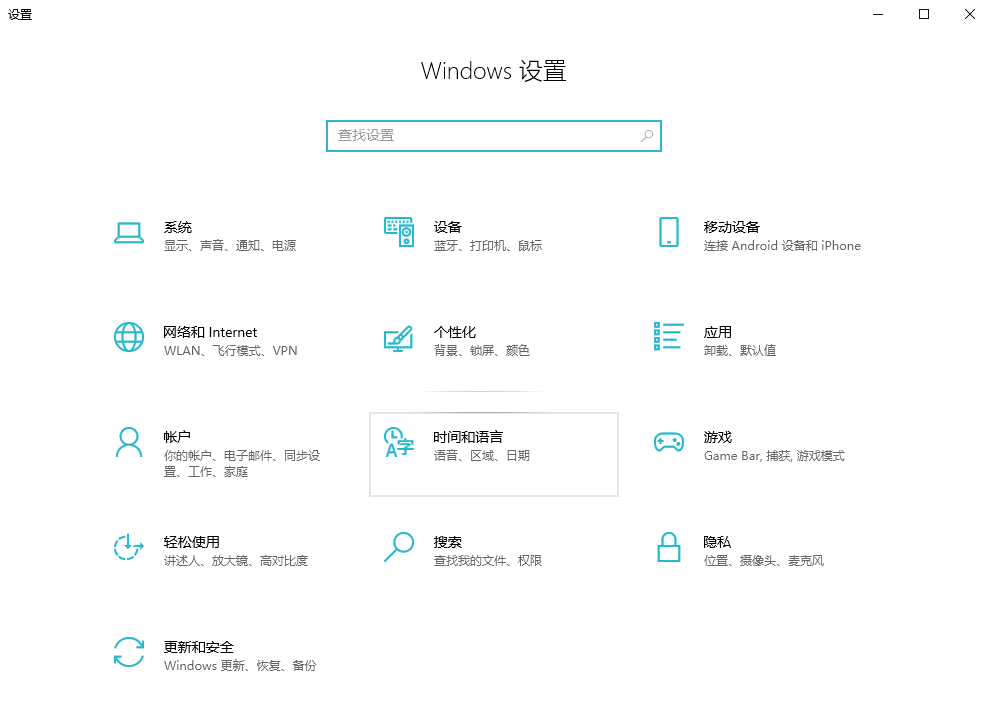
Win+I打开设置,进入"系统"→"存储"→"高级存储设置"→"备份选项"。 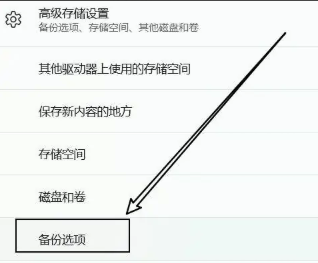
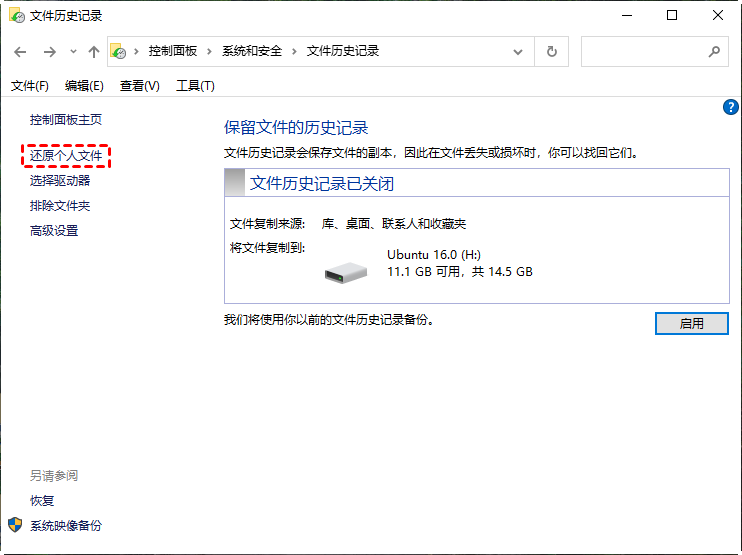
- 或直接在任务栏搜索框输入"文件历史记录"并打开。
- 按
- 2、连接备份驱动器:若未配置,需先连接外部硬盘/U盘作为备份存储位置,点击"添加驱动器"完成设置。
- 3、恢复文件:
- 在文件历史记录窗口,左侧选择原文件所在文件夹(如"文档"、"图片")。
- 右侧时间轴选择删除前的备份时间点(如"今天 10:30")。
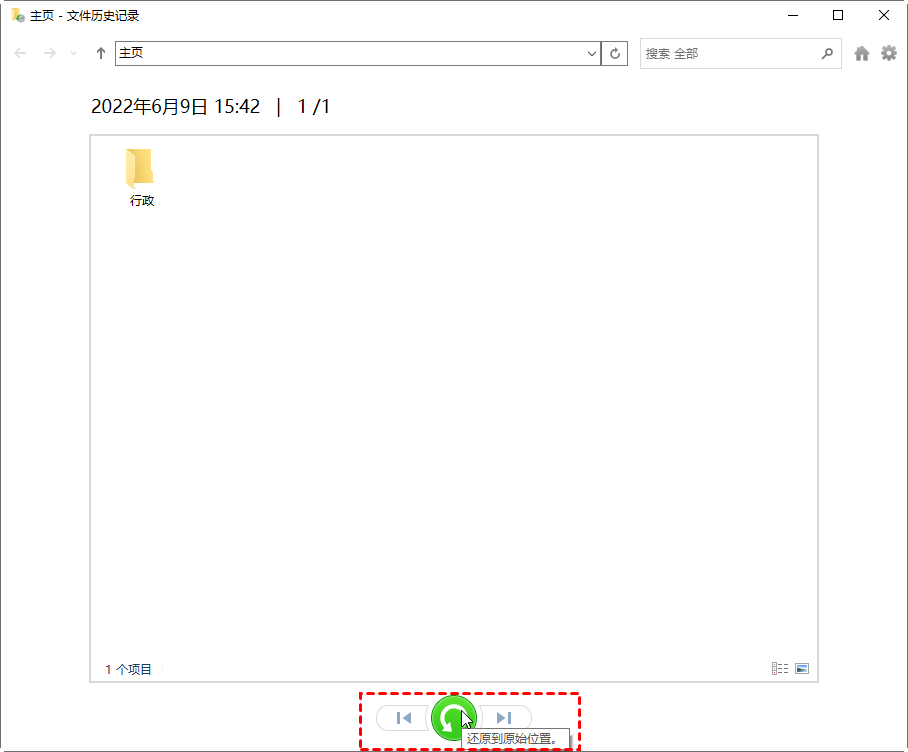
- 选中目标文件,点击底部绿色"还原"按钮,选择"还原到原始位置"或自定义路径。
注意:此功能需提前开启并配置,默认每周备份一次。建议日常重要文件操作前手动点击"立即备份"按钮。
三、专业数据恢复软件扫描恢复
适用场景:未开启备份、文件被覆盖风险低,或需恢复多种格式文件(文档/照片/视频)。
推荐工具:转转大师数据恢复(免费版支持2GB恢复)、DiskGenius(分区级恢复)、Recuva(轻量级工具)。
操作步骤(以转转大师数据恢复为例):
- 1、安全安装软件:
- 从转转大师官网下载安装包(避免第三方下载站捆绑病毒)。
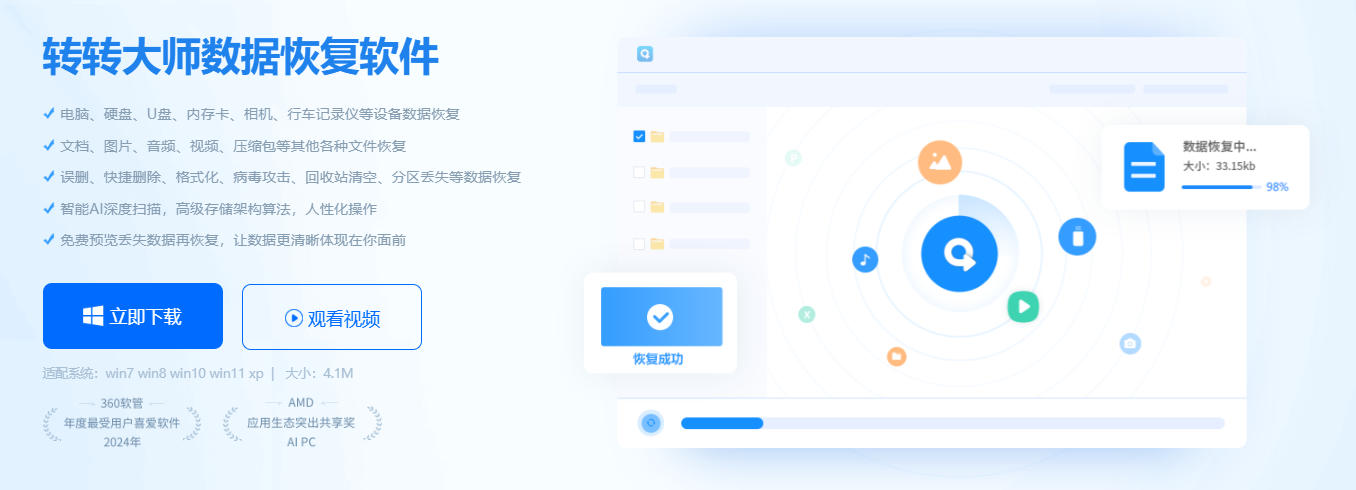
- 安装到非系统盘(如D盘),严禁安装到可能包含丢失文件的C盘。
- 2、选择扫描模式:
- 启动软件,选择"清空数据恢复"模式。
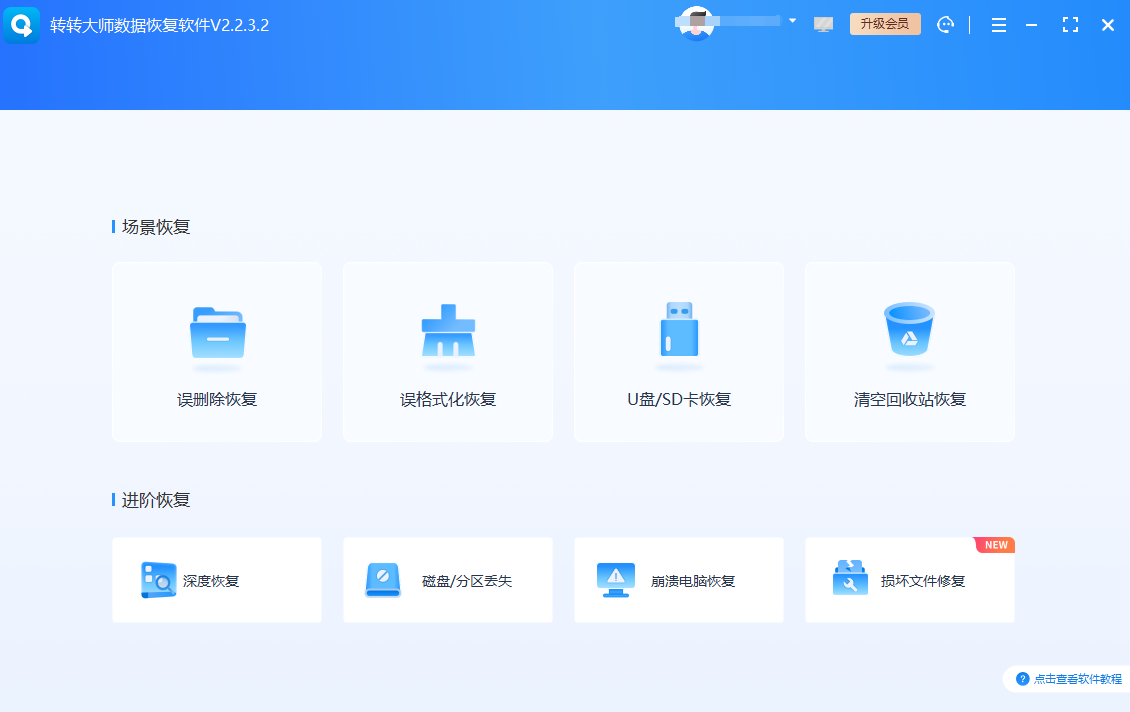
- 勾选"回收站"或原文件所在分区(如C盘)。
- 3、精准定位文件:
- 扫描完成后,通过左侧文件类型分类(文档/图片/视频)快速筛选。
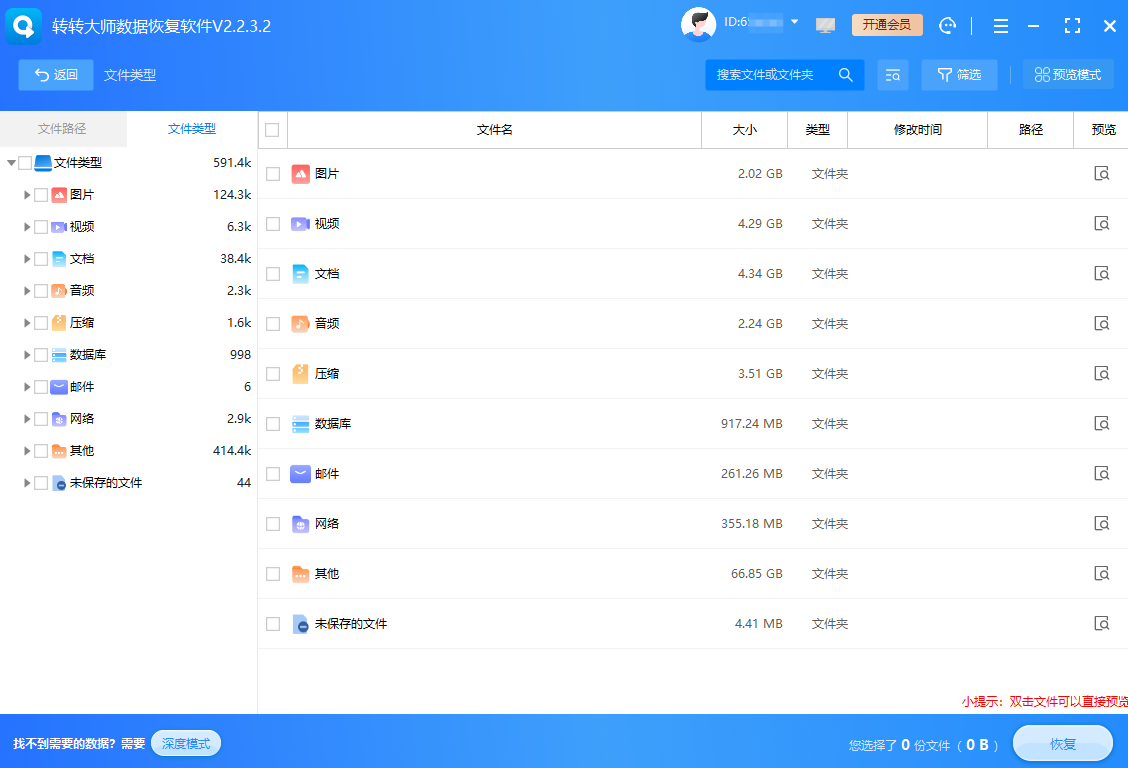
- 使用搜索框输入文件名关键词,或按"修改日期"排序查找。
- 双击文件预览内容,确认文档/图片是否完整(部分软件支持此功能)。
- 4、安全导出数据:
- 勾选需恢复的文件,点击"恢复"。
- 选择外部存储设备作为保存路径(如移动硬盘),避免覆盖原数据。
- 等待传输完成,验证文件能否正常打开。
注意:免费版通常限制恢复文件大小,大文件需付费;深度扫描C盘可能需要1-2小时,期间勿中断或关机。
四、云服务与系统备份恢复
适用场景:文件曾通过OneDrive、百度网盘等云服务同步,或使用过系统创建还原点。
操作步骤:
- OneDrive恢复:
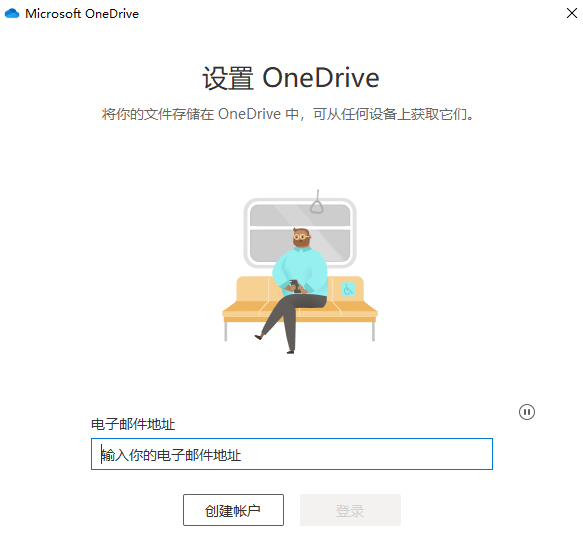
- 1、访问onedrive.live.com(需要VPN才能访问),登录微软账户。
- 2、左侧菜单选择"回收站",找到30天内删除的文件。
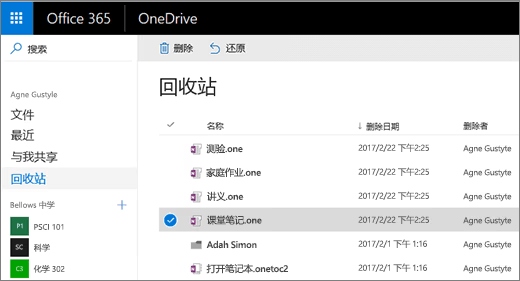
- 3、勾选文件后点击"还原",文件将同步回本地OneDrive文件夹。
- 系统还原点恢复:
- 1、按
Win+R输入rstrui打开系统还原。 - 2、选择删除文件前的还原点日期(需提前开启系统保护)。
- 3、按向导完成还原,注意此操作会影响该时间点后安装的软件。
- 1、按
注意:云服务保留期限有限(OneDrive为30天,百度网盘10天);系统还原会回退系统设置,重要软件需重新配置。
五、专业数据恢复服务(终极方案)
适用场景:硬盘物理损坏(异响/无法识别)、多次恢复失败,或涉及企业级重要数据。
操作流程:
- 1、立即断电保护:发现硬盘异常响声或频繁蓝屏时,拔掉电源线停止使用。
- 2、选择正规机构:
- 国内推荐:效率源、达思科技(提供免费检测)。
- 国际机构:DriveSavers、Ontrack(费用较高但成功率高)。
- 3、送修与评估:
- 通过官网预约,邮寄硬盘至实验室。
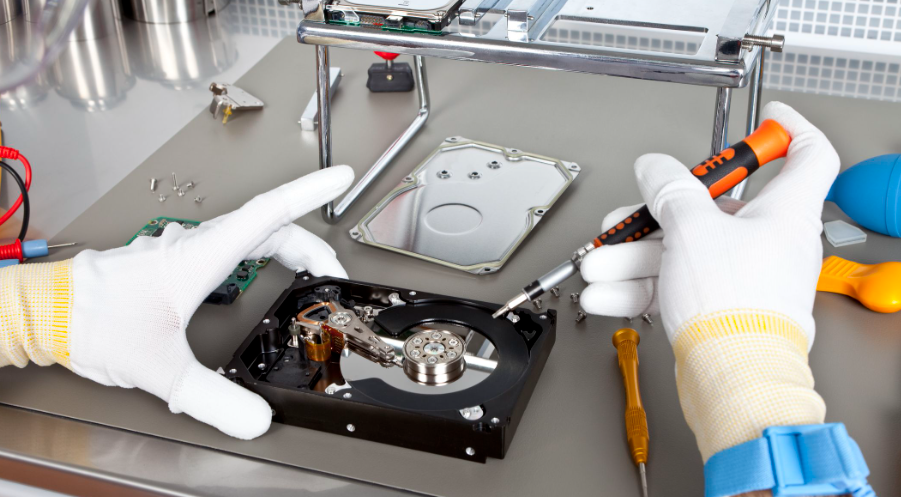
- 工程师在无尘环境开盘检测,提供数据镜像和恢复报价。
- 4、确认恢复:支付费用后获取恢复数据,建议要求签订保密协议。
注意:物理恢复费用较高(500-5000元),提前备份是避免此成本的最佳方案;勿自行拆解硬盘,可能造成永久损坏。
预防数据丢失的黄金法则
三重备份原则:重要文件同时保存在本地硬盘+外部存储+云盘,任一介质损坏均可补救。
回收站设置优化:
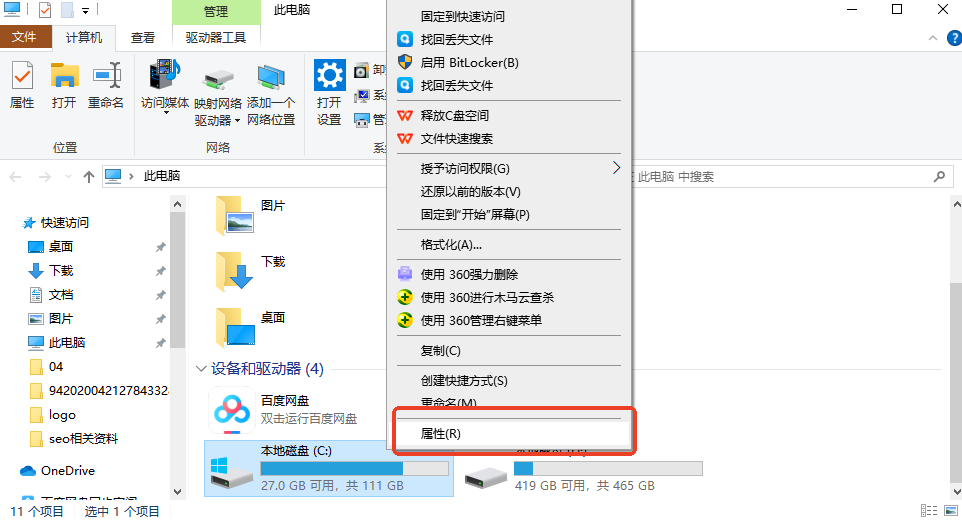
- 右键桌面回收站→"属性",取消勾选"不将文件移到回收站",确保删除前二次确认。
- 为回收站分配更大空间(建议设置为磁盘容量的5%),延长文件保留时间。
定期健康检查:每月使用CrystalDiskInfo检测硬盘SMART状态,异常预警及时备份。
总结
以上就是win11回收站删除的文件怎么恢复的全部介绍了,数据恢复虽有技术手段,但预防远胜于补救。养成即时备份习惯,为重要文件上"双保险",才能在意外发生时从容应对。当您下次清空回收站前,请多问一句:"这些文件真的不再需要了吗?"——小小的谨慎,可能避免数小时的恢复挣扎和无法挽回的损失。
本文由数据恢复技术团队实测验证
- 适用系统:Windows 11 22H2及以上版本
- 免责声明:操作前请评估数据重要性,专业恢复建议在技术人员指导下进行
 win11回收站删除的文件能恢复吗
 免费下载
免费下载