微信客服
微信客服
 QQ客服
QQ客服 电话:17306009113
 工作时间:08:30-22:00


 转转大师数据恢复软件
 微软office中国区合作伙伴
 微信
微信 微信
微信 QQ
QQ QQ
QQ QQ空间
QQ空间 QQ空间
QQ空间 微博
微博 微博
微博为您推荐相关教程
更多视频 >
 文章摘要
文章摘要
误删文件不可怕,掌握正确方法可恢复。Win11回收站删除的文件可通过五种方式找回:1. 回收站直接还原,适用于未清空回收站的情况;2. 文件历史记录,需提前开启备份功能;3. 第三方数据恢复软件,如转转大师,适合复杂场景;4. 云存储或外部备份,依赖前期设置;5. 系统还原点,需提前创建。恢复时应尽快停止写入操作,避免数据覆盖。建议提前做好备份,防患于未然。
摘要由平台通过智能技术生成 免费下载 |
“误删文件不是病,急起来真要命”——职场人最慌的瞬间,莫过于重要文档、客户资料或创作素材被误删,甚至回收站也被清空。那么win11回收站删除的文件怎么恢复呢?别慌!只要掌握正确方法,90%的误删文件都能找回。本文结合实战经验,总结5大Win11回收站删除文件恢复常用方法,覆盖不同场景,附详细操作步骤+避坑要点,帮你快速“救命”!
方法一:回收站直接还原——最基础的“后悔药”
适用场景:文件通过常规Delete键删除(非Shift+Delete),且未清空回收站。
操作步骤:
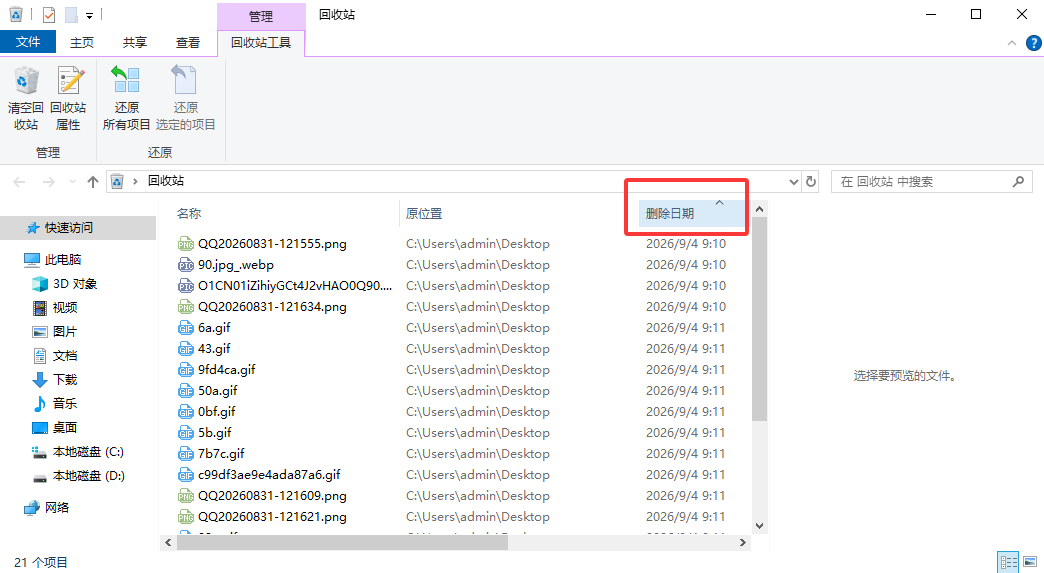
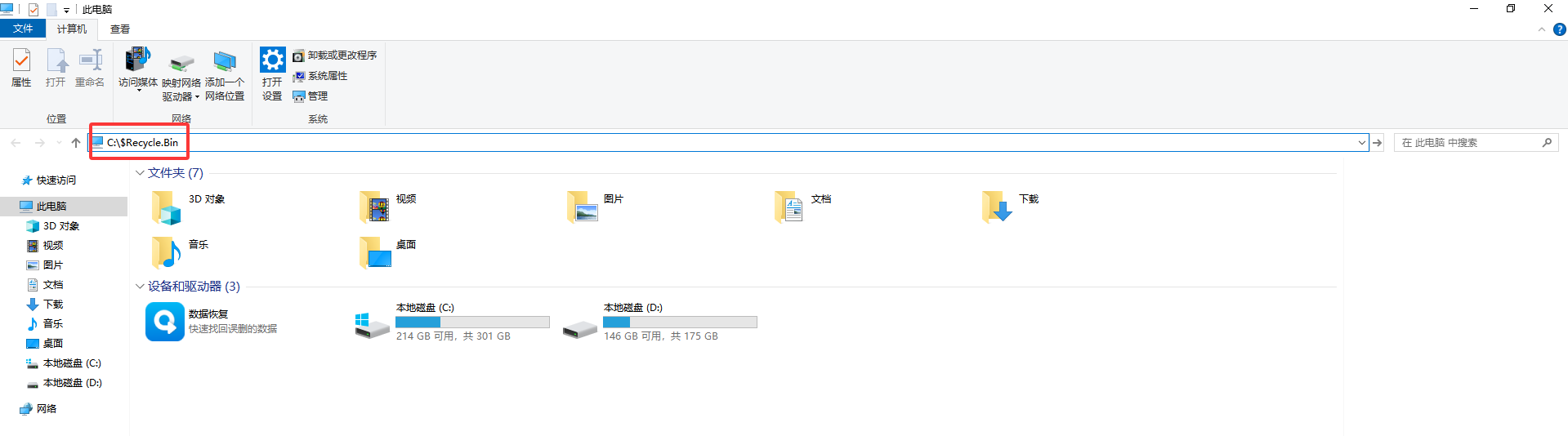
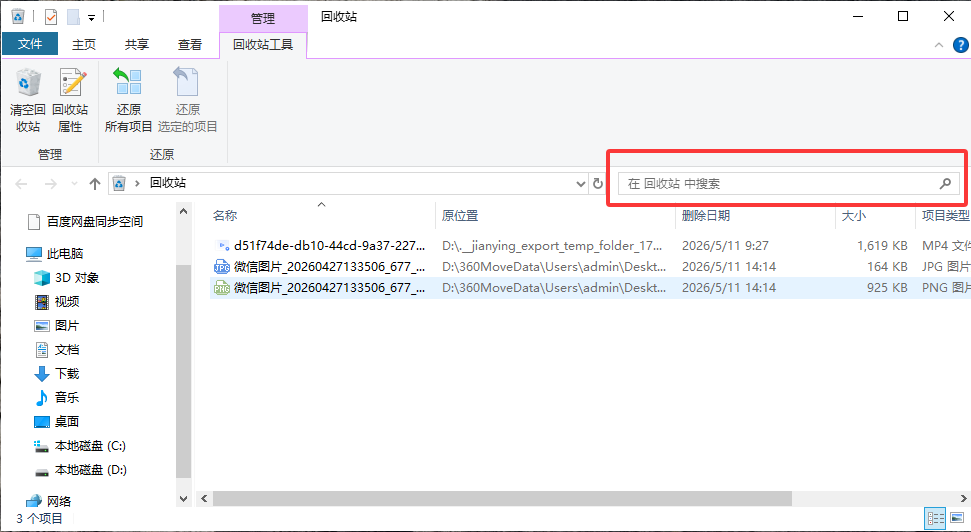
打开回收站:双击桌面“回收站”图标,或通过任务栏搜索“回收站”进入;
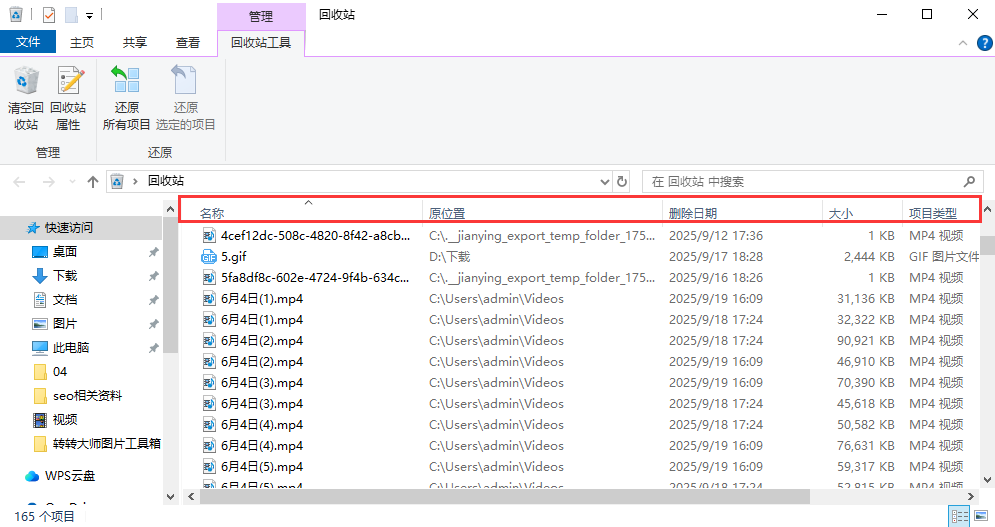
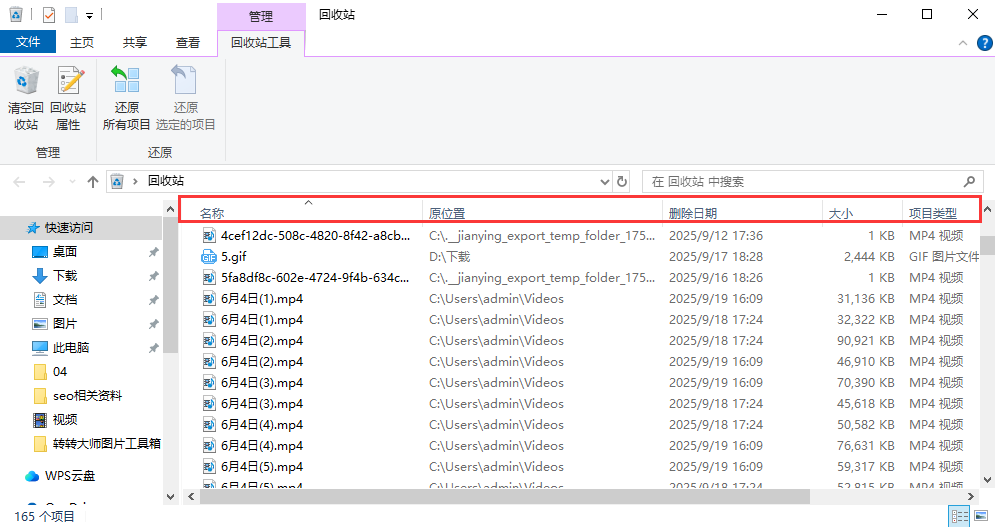
定位文件:根据文件名、删除日期或文件类型筛选(可直接用搜索框快速查找);
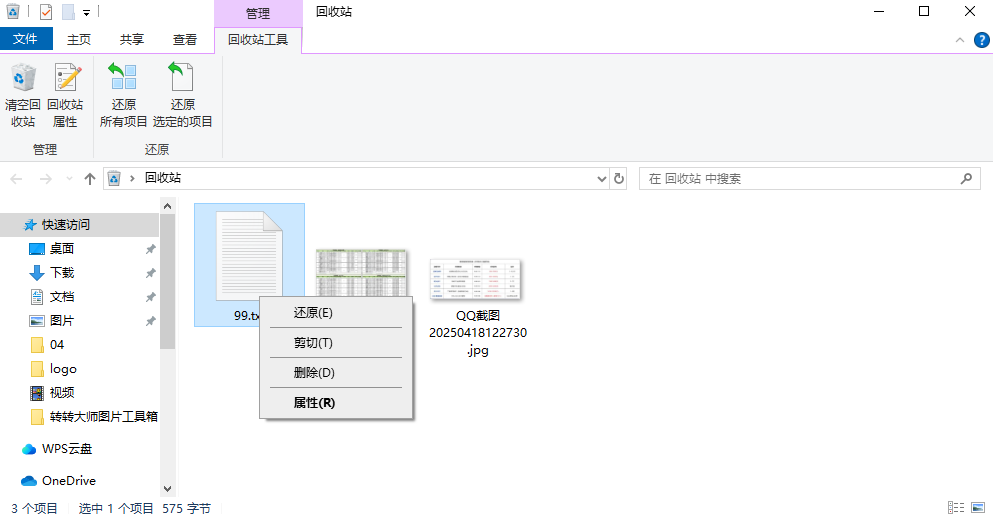
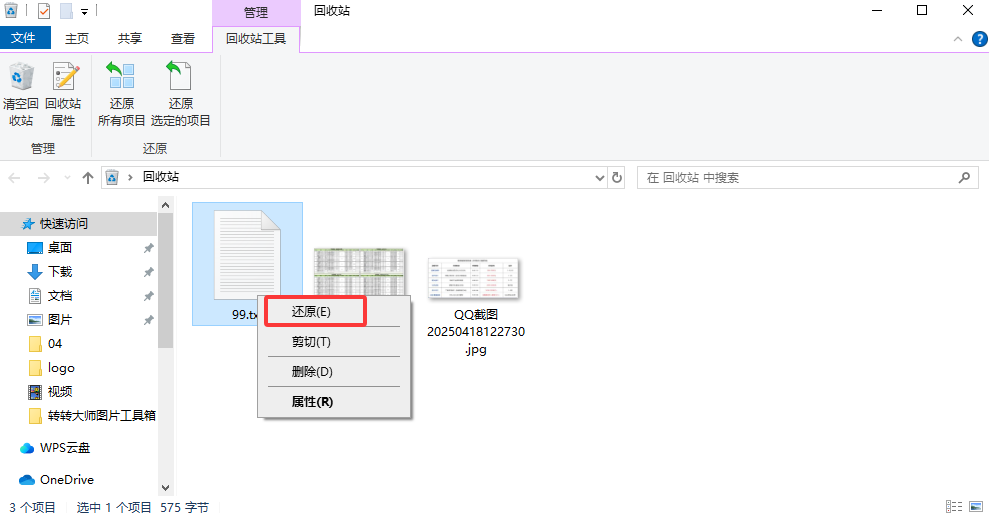
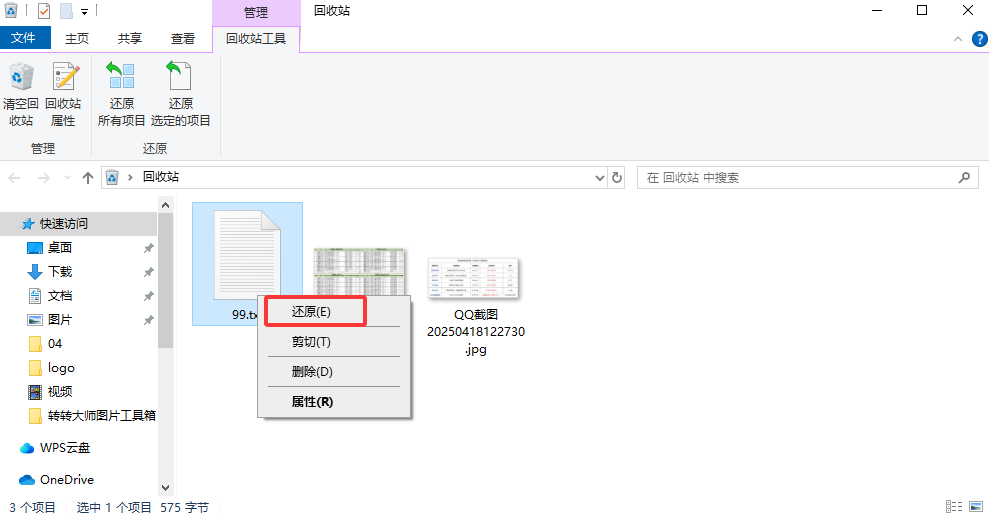
一键还原:右键点击目标文件,选择“还原”(或点击窗口左上角“还原此项目”),文件将自动返回原始位置。、
注意:若回收站已满或被手动清空,此方法失效;Shift+Delete直接删除的文件不会进入回收站,需用其他方法。
方法二:文件历史记录——提前备份的“时光机”
适用场景:已开启Win11“文件历史记录”功能(需提前设置),文件被删除前有备份记录。
操作步骤:
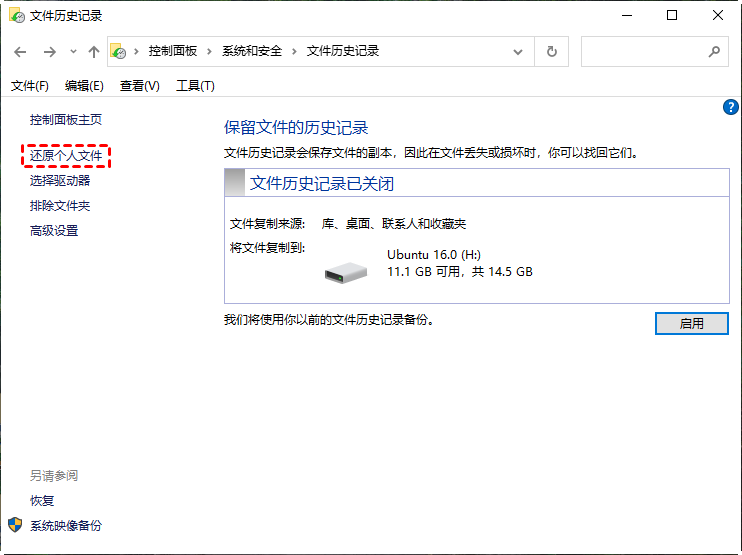
进入历史记录:任务栏搜索“文件历史记录”,点击进入;

选择备份版本:点击“还原个人文件”,浏览时间轴选择文件被删除前的备份点(如“2025-12-10 14:30”);
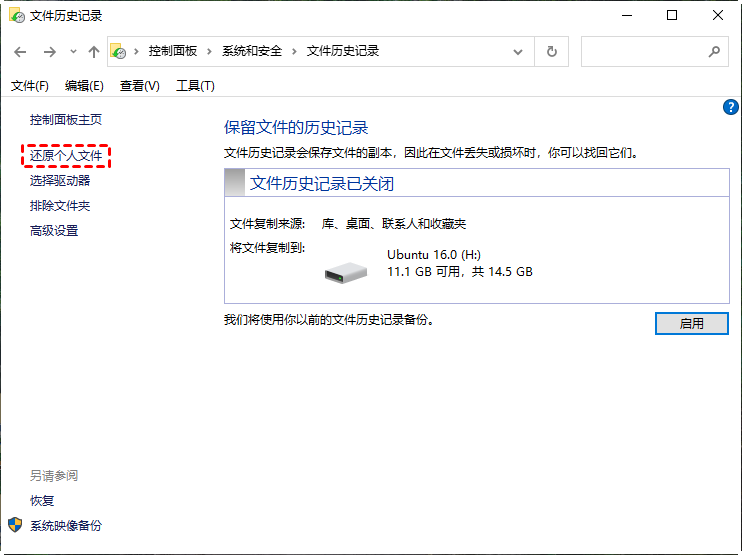
恢复文件:选中目标文件/文件夹,点击“还原”,文件将自动回到原路径。
方法三:第三方数据恢复软件——复杂场景的“救命稻草”
适用场景:回收站已清空、Shift+Delete永久删除、磁盘格式化、U盘/SD卡误删等“高难度”情况。
推荐工具:转转大师数据恢复软件(2024年360“最受用户喜爱软件”,腾讯/联想/微软管家好评率TOP3)。
核心优势:支持电脑硬盘、U盘、SD卡、行车记录仪等2000+设备;兼容文档、视频、音频、压缩包等300+文件格式;本地恢复模式(数据不上传云端),隐私安全有保障。
操作步骤:
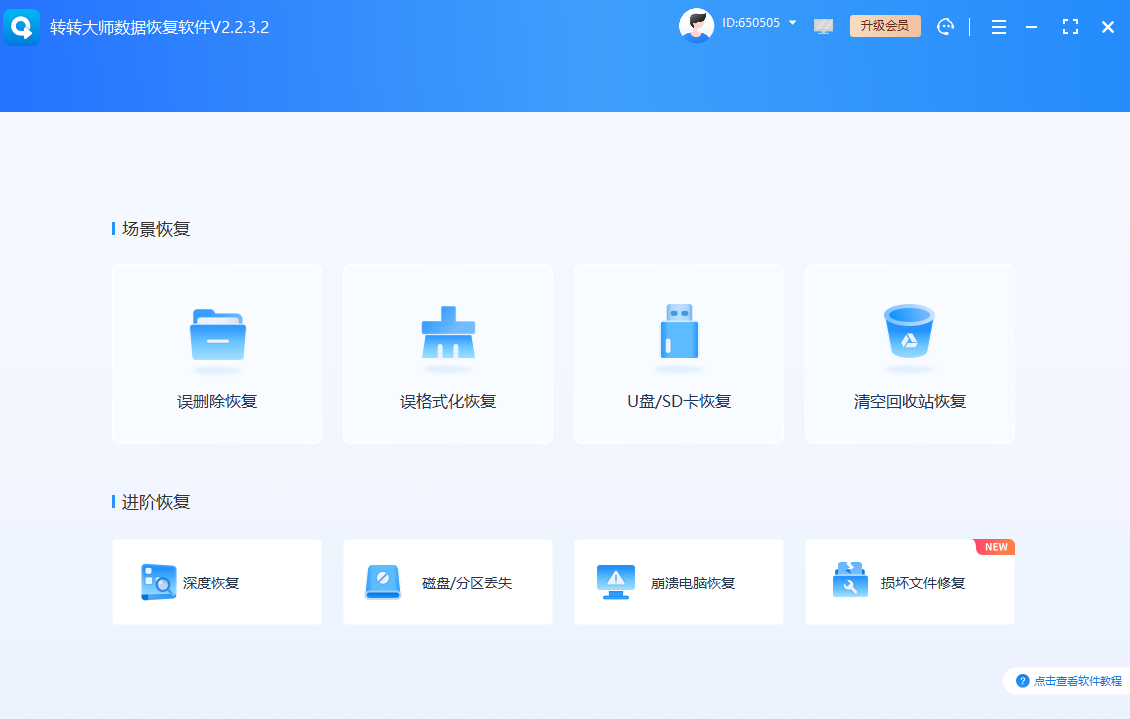
选择模式:打开软件,根据场景选“误删除恢复”(适合Shift+Delete或清空回收站)或“格式化恢复”(适合磁盘格式化);
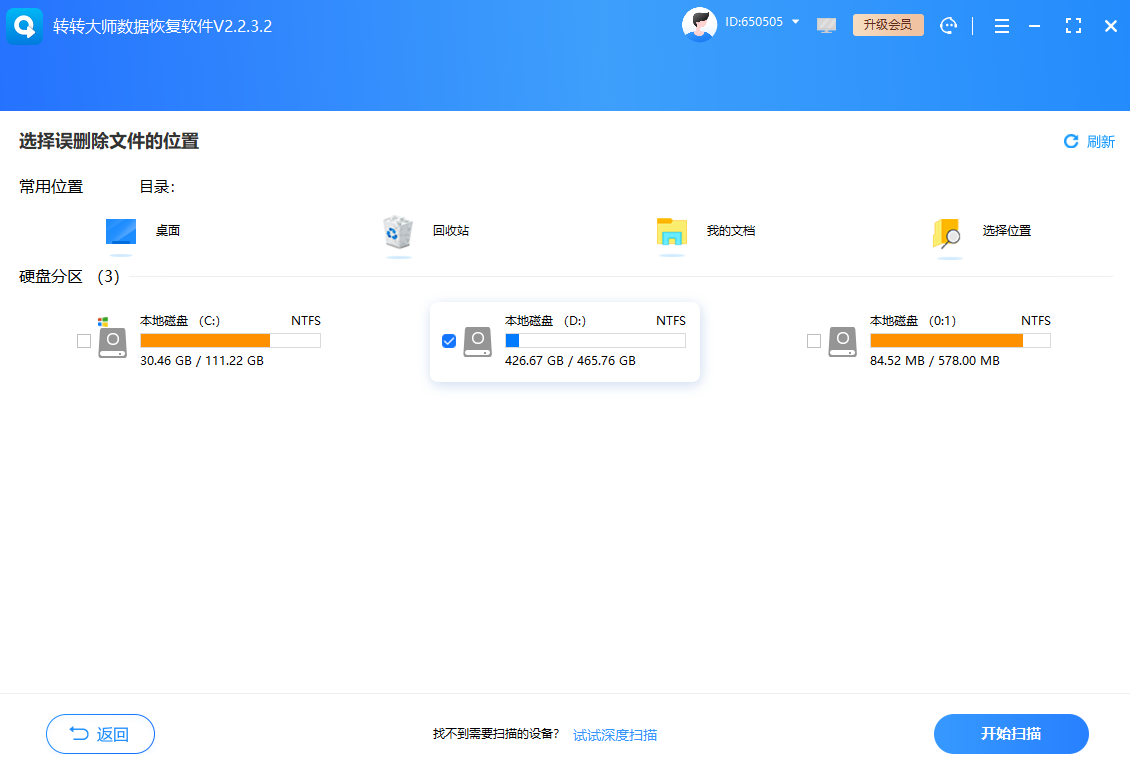
扫描目标盘:选择文件原存储位置(如C盘/D盘/U盘),点击“开始扫描”;
预览并恢复:扫描完成后,通过文件类型/名称筛选,双击预览文件内容(确认无损坏),勾选后点击“恢复”,务必保存到其他磁盘(如D盘→E盘),避免覆盖原数据。
方法四:云存储/备份——最稳妥的“双保险”
适用场景:文件曾通过OneDrive、Google Drive等云同步,或定期备份到外部硬盘/NAS。
操作步骤:
云存储:登录OneDrive官网→进入“回收站”→找到误删文件→右键“还原”(或下载到本地);
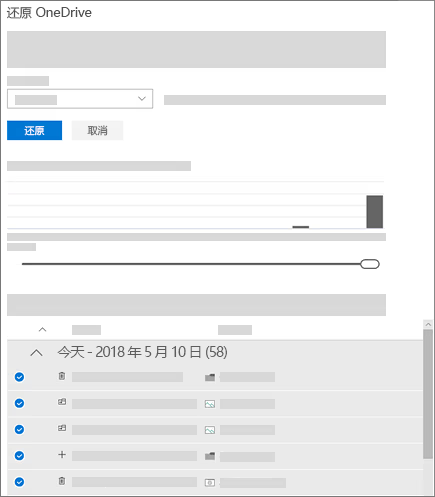
外部备份:连接备份硬盘/U盘→直接复制文件到原位置(需确认备份文件未损坏)。
方法五:系统还原点——回滚系统的“时光倒流”
适用场景:误删文件前创建过系统还原点(需提前开启系统保护),且还原点包含误删文件。
操作步骤:
进入还原设置:右键“开始”→选择“系统”→“系统保护”→“系统还原”;

选择还原点:选一个文件被删除前的还原点(如“2025-12-08 10:00”),点击“下一步”;
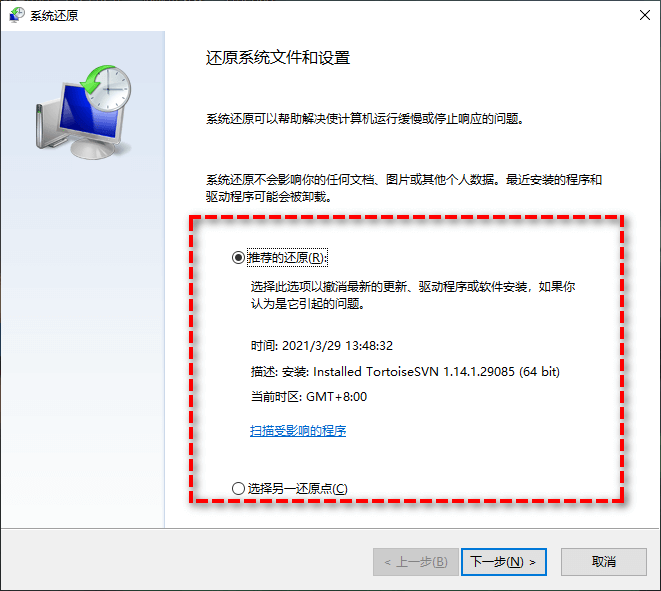
执行还原:确认还原目标磁盘,系统将重启并回滚到还原点状态(部分应用可能需重新安装)。
总结:误删文件恢复的“黄金法则”
快速行动:误删后第一时间停止对该盘写入数据,时间越久,恢复概率越低;
分场景选方法:常规删除→回收站;有备份→文件历史记录/云存储;无备份→第三方软件;
优先用工具:转转大师等专业软件覆盖90%复杂场景,操作简单且成功率高(2024年数据显示,其误删文件恢复成功率达97%)。
以上就是win11回收站删除的文件怎么恢复的全部介绍了,“数据无价,预防大于补救”——与其事后焦虑,不如提前做好备份(开启文件历史记录+云同步+定期外部备份)。[网上称呼]持续输出电脑技巧干货,喜欢可以点个关注,收藏、转发,关键时刻不慌!
 win11回收站删除的文件能恢复吗
 免费下载
免费下载