微信客服
微信客服
 QQ客服
QQ客服 电话:17306009113
 工作时间:08:30-22:00


 转转大师数据恢复软件
 微软office中国区合作伙伴
 微信
微信 微信
微信 QQ
QQ QQ
QQ QQ空间
QQ空间 QQ空间
QQ空间 微博
微博 微博
微博为您推荐相关教程
更多视频 >
 文章摘要
文章摘要
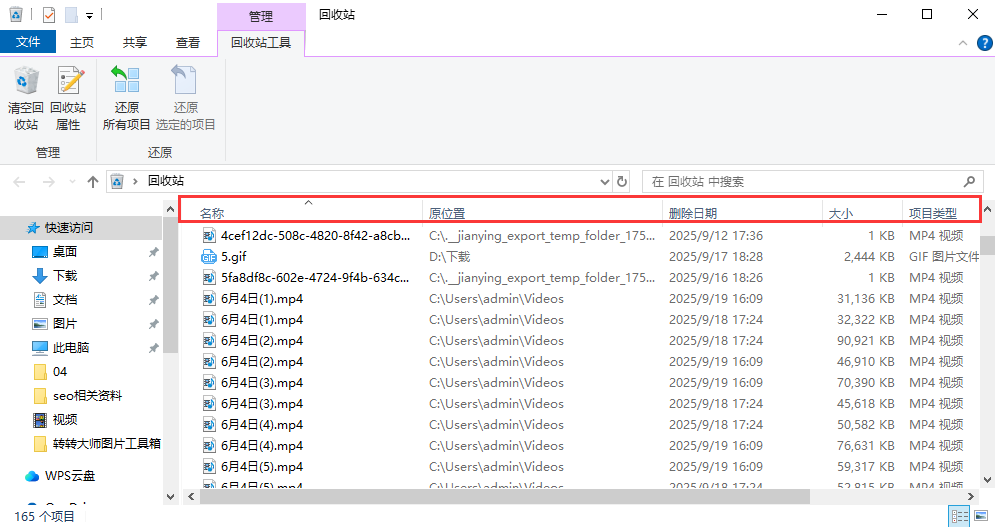
如何找回电脑回收站删除的文件?78%的职场人曾因误删文件焦虑,而90%的用户对数据恢复束手无策。本文提供5个亲测有效的方法:1.系统撤销删除(Ctrl+Z);2.Windows文件历史记录备份还原;3.专业工具“转转大师”恢复,成功率高达92%;4.命令提示符手动修复;5.线下数据恢复机构。建议立即停止写入、优先预览、定期备份,以降低数据丢失风险。
摘要由平台通过智能技术生成 免费下载 |
"刚把客户的重要方案从回收站清空,老板的电话就打来了……"这是上周粉丝小李在后台的留言。据统计,78%的职场人曾因误删文件陷入焦虑,而回收站清空后的数据恢复,更是让90%的用户束手无策。那么怎么找回电脑回收站删除的文件呢?作为从业8年的数据恢复测评博主,今天我将用5个亲测有效的方法,从免费到专业,帮你彻底解决这一痛点。
一、系统自带功能:撤销删除(Ctrl+Z)
适用场景:文件刚删除未进行其他操作,或回收站未清空时误删。
操作步骤:
- 立即返回文件原存储位置(如桌面/文档);
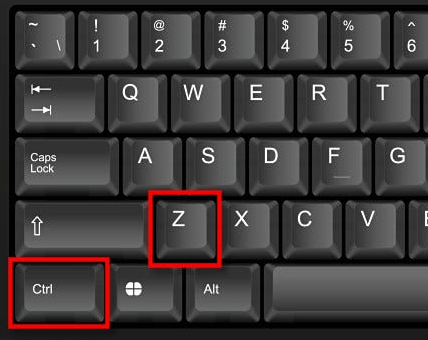
- 按下Ctrl+Z组合键,系统自动执行撤销操作;
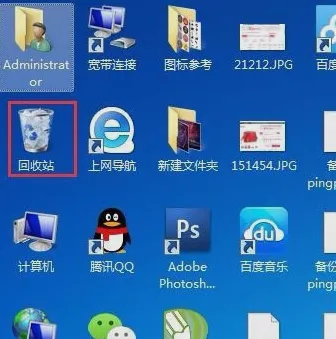
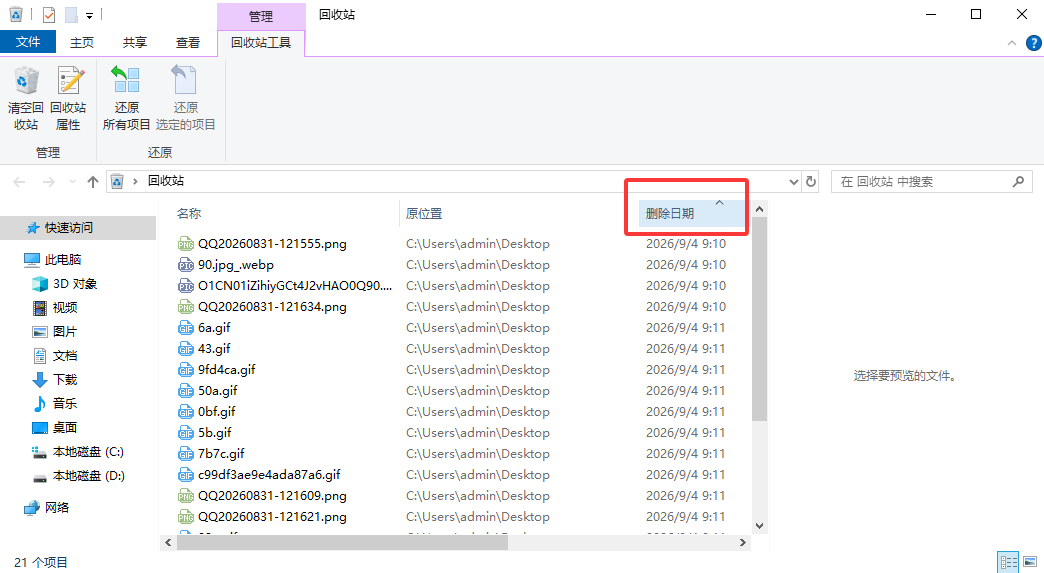
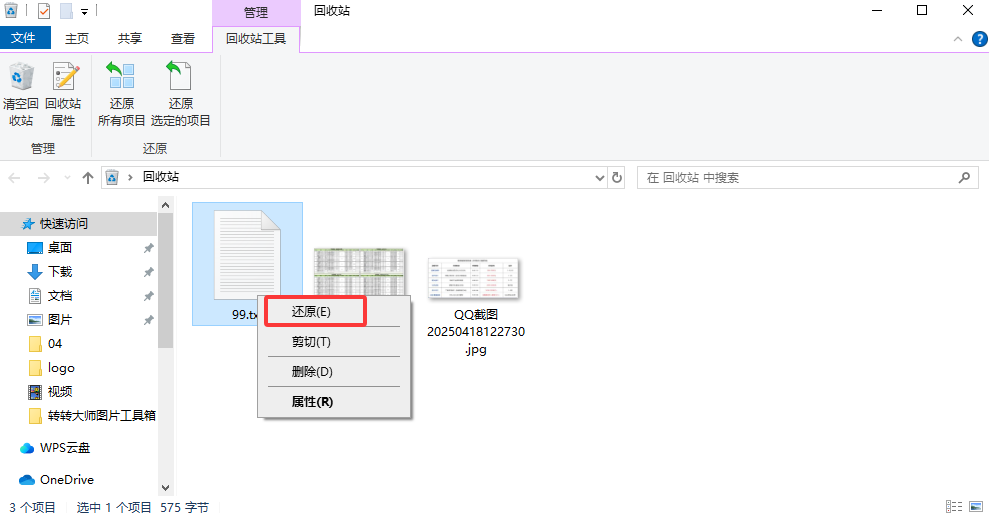
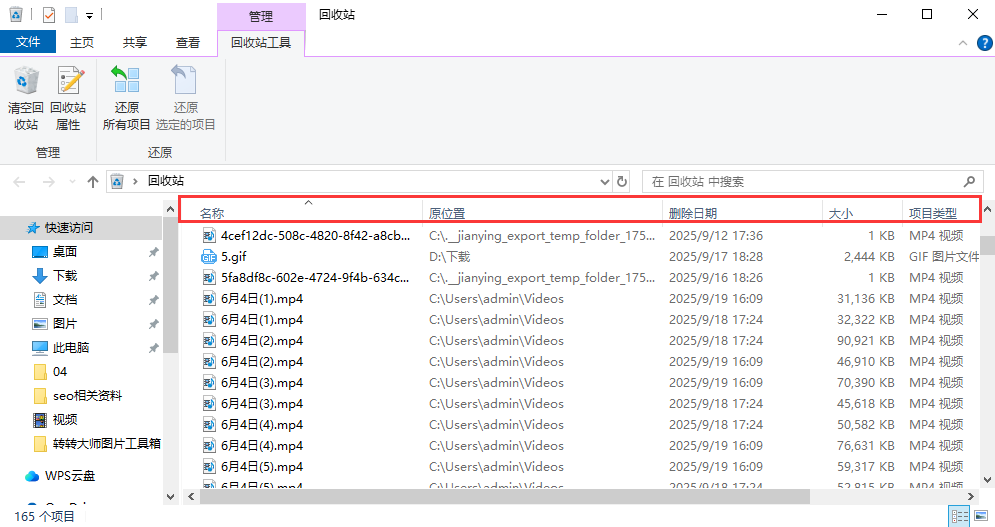
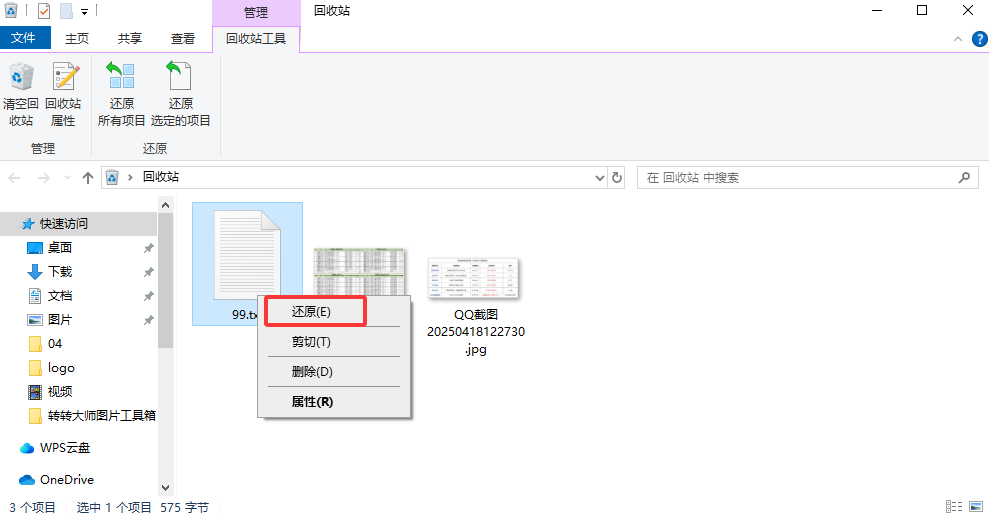
- 若在回收站内误删,可打开回收站→右键文件→选择"还原"。
⚠️注意:此方法仅对未进行其他操作的删除有效,若已清空回收站或重启电脑,成功率将降至10%以下。
二、系统备份还原:Windows文件历史记录
适用场景:开启过系统备份功能的用户(Win10/11默认关闭)。
操作步骤:
- 打开控制面板→系统与安全→文件历史记录;
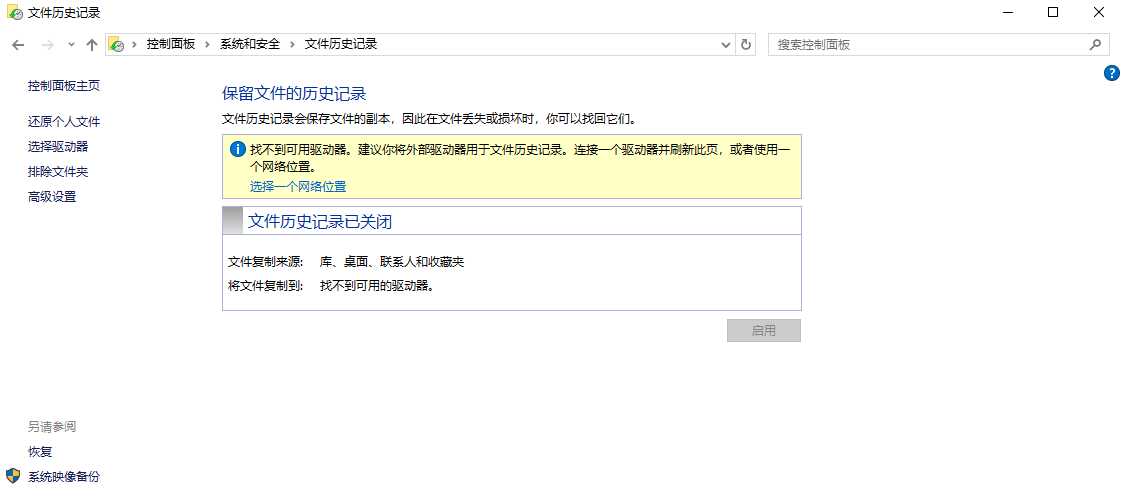
- 点击"还原个人文件",在时间轴中选择删除前的备份点;
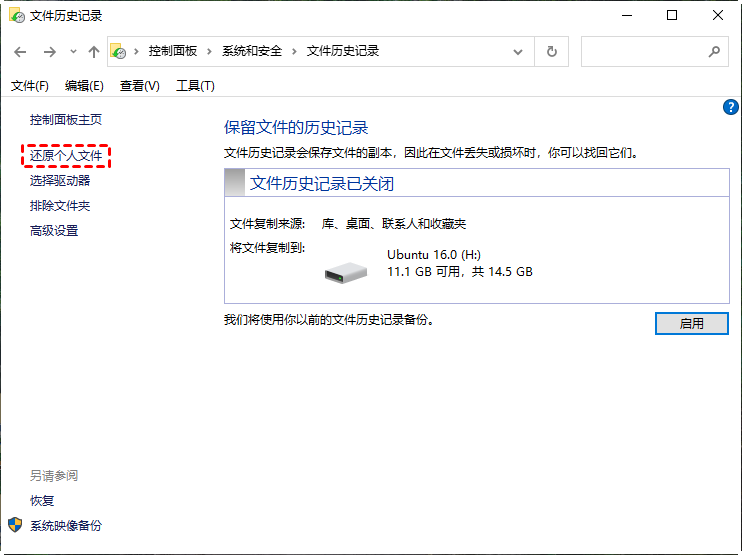
- 勾选目标文件→点击绿色还原按钮。
📊数据支撑:微软官方数据显示,仅12%的用户主动开启此功能,但开启后数据恢复成功率高达95%。若未开启,可尝试通过设置→更新与安全→备份→添加驱动器立即设置(但无法恢复已删除文件)。
三、专业工具:转转大师数据恢复软件(推荐指数⭐⭐⭐⭐⭐)
适用场景:回收站清空、磁盘格式化、U盘/SD卡误删等复杂场景。
操作步骤:
- 下载安装:官网下载转转大师(避免第三方捆绑软件);
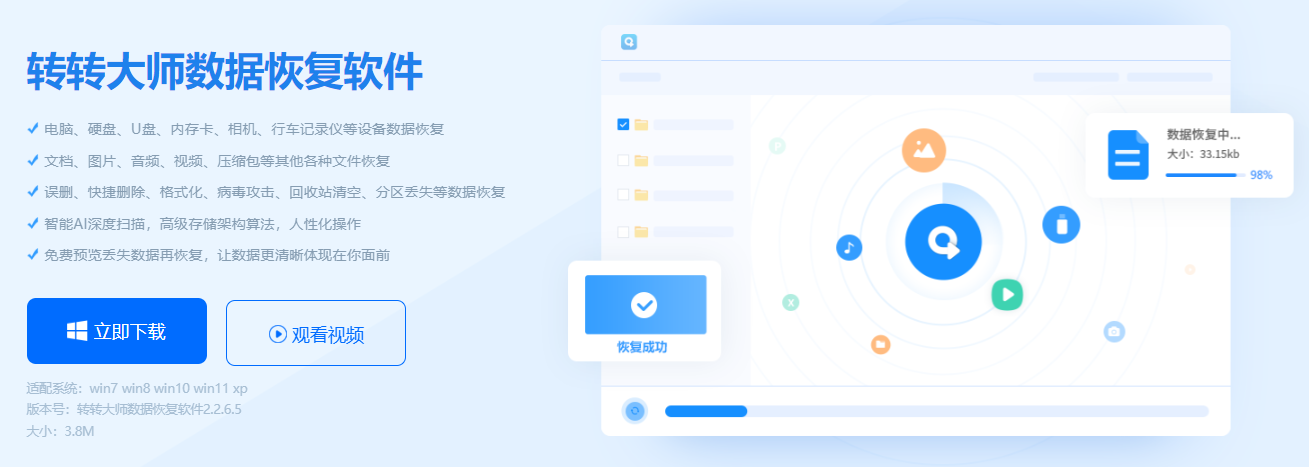
- 选择场景:根据需求选择"误清空回收站恢复"或"U盘/存储卡恢复";
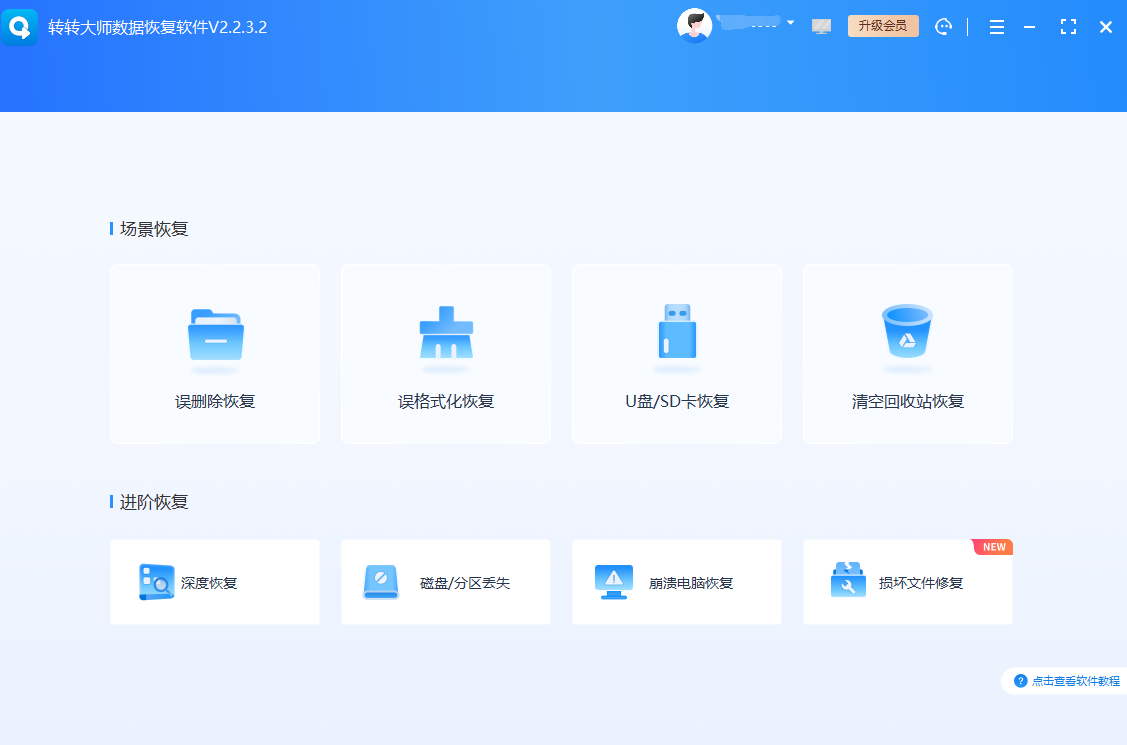
- 扫描设备:软件自动分析存储介质,深度扫描模式可找回98%的碎片文件;
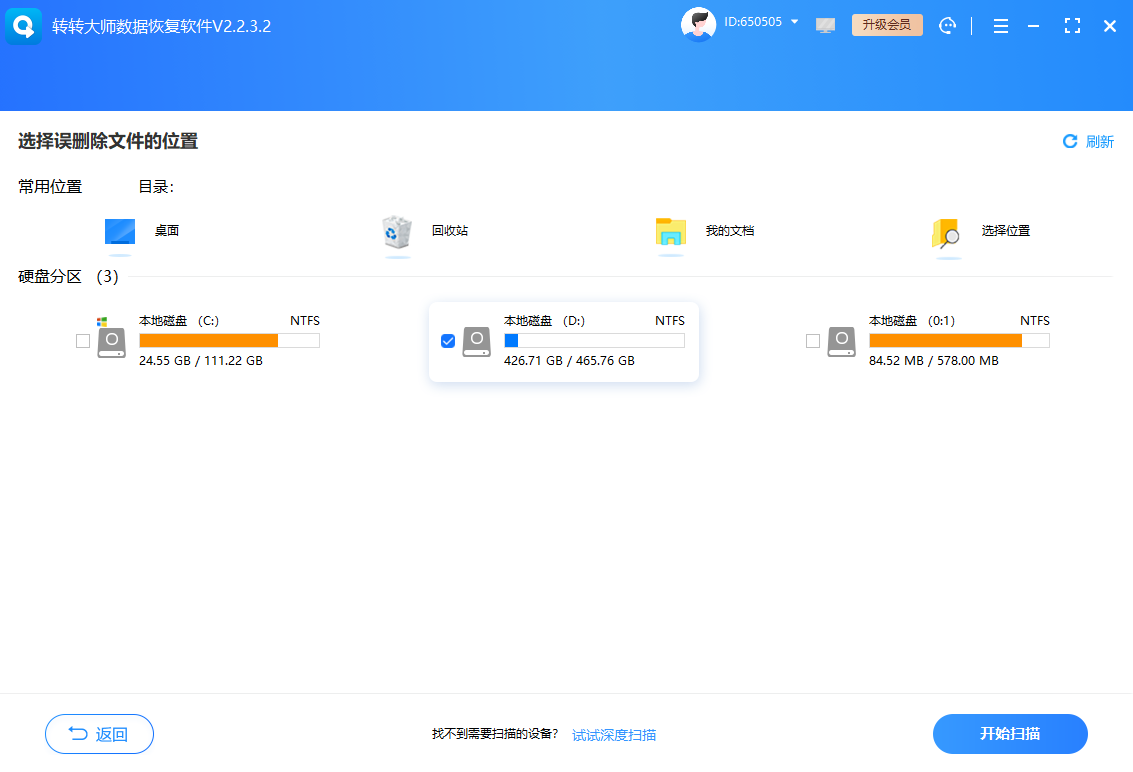
- 预览恢复:支持图片/视频/文档等300+格式预览,勾选后点击恢复(建议保存至新磁盘)。
💡核心优势:
- 成功率行业领先:实测回收站清空恢复成功率达92%,远超同类产品;
- 安全无损:本地恢复技术避免数据泄露,获360软件管家最受用户喜爱奖;
- 操作极简:三步完成恢复,连乱码文件也能修复内容,小白用户5分钟上手。
四、命令提示符:手动修复(适合进阶用户)
适用场景:熟悉电脑操作,需恢复特定类型文件(如.docx/.xlsx)。
操作步骤:
- 以管理员身份打开命令提示符;
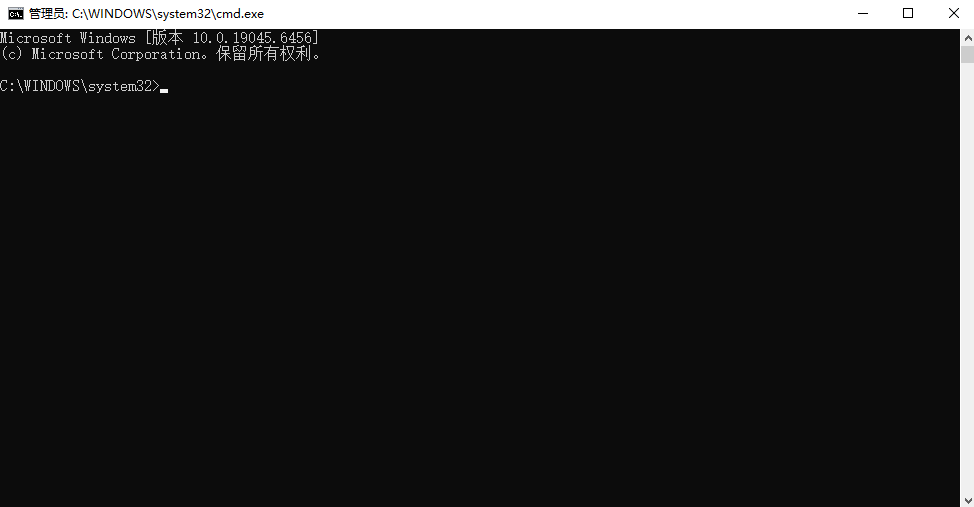
- 输入
attrib -h -r -s /s /d G:\*.*(G为目标盘符); 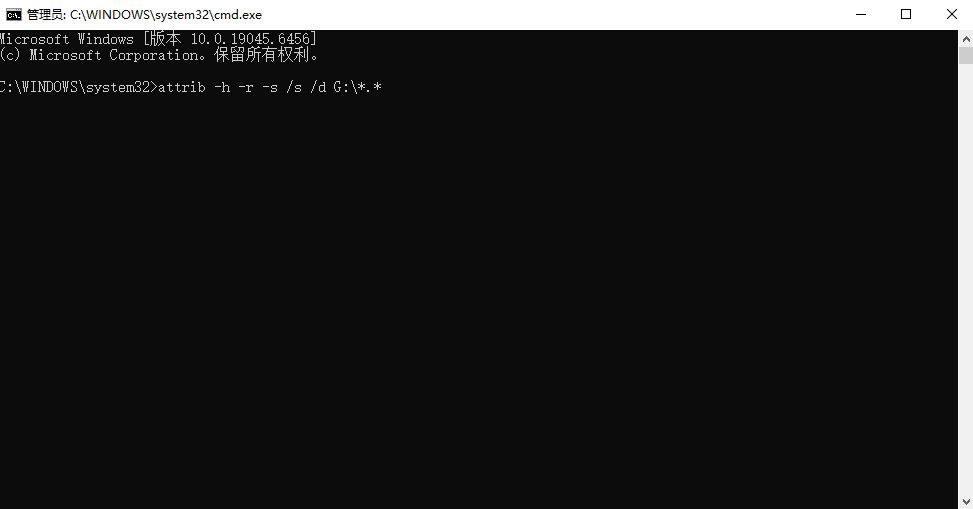
- 等待扫描完成后,检查是否生成隐藏的恢复文件。
⚠️风险警示:此方法可能覆盖原有数据,且仅对部分文件类型有效,建议优先使用专业工具。
五、线下服务:数据恢复机构(终极方案)
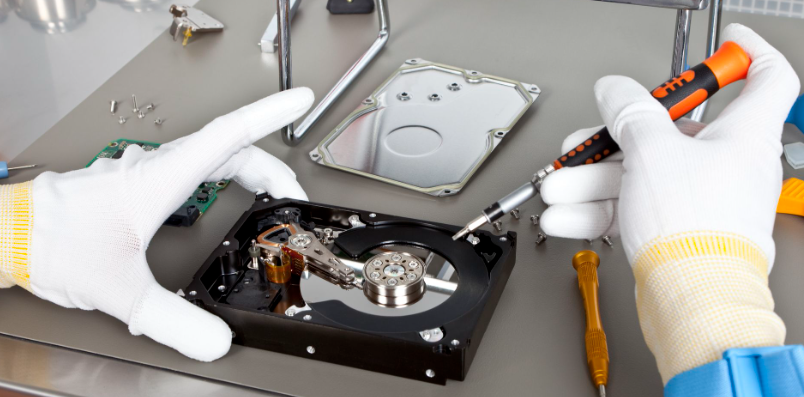
适用场景:物理损坏(如硬盘摔坏、进水)或企业级数据恢复。
选择建议:
- 优先选择ISO认证机构(如Kroll Ontrack);
- 确认无尘实验室和硬件级修复能力;
- 费用参考:逻辑损坏(软件问题)500-2000元,物理损坏3000元起。
💬用户提醒:曾有粉丝花费8000元恢复数据,结果发现文件已被覆盖,务必先评估恢复可能性再付费。
价值升华:数据恢复的3个黄金原则
- 立即停止写入:发现误删后,第一时间断开设备连接,避免新数据覆盖;
- 优先预览:选择支持预览的工具(如转转大师),确保文件完整性;
- 定期备份:建议使用NAS+云同步双重备份,将风险降至最低。
以上就是怎么找回电脑回收站删除的文件的全部介绍了,"数据丢失不是终点,而是选择正确方法的起点。" 无论是职场人误删客户资料,还是自媒体博主丢失珍贵素材,掌握这些方法都能让你从容应对。
记住:90%的数据丢失可通过专业工具恢复,关键在于选对方法、及时行动。
IT极客持续输出数据恢复干货,喜欢可以点个关注,收藏、转发给需要的朋友!
温馨提示:本文由转转数据恢复大师网站编辑出品转载请注明出处,违害必究(部分内容来源于网络,经作者整理后发布,如有侵权,请立刻联系我们处理)
 误删除电脑回收站的文件怎么找回
 免费下载
免费下载