微信客服
微信客服
 QQ客服
QQ客服 电话:17306009113
 工作时间:08:30-22:00


 转转大师数据恢复软件
 微软office中国区合作伙伴
 微信
微信 微信
微信 QQ
QQ QQ
QQ QQ空间
QQ空间 QQ空间
QQ空间 微博
微博 微博
微博 文章摘要
文章摘要
恢复误删文件的关键在于及时行动。删除文件后,数据通常未立即消失,可通过回收站、系统备份、专业软件或系统还原点找回。操作时应停止向该磁盘写入新数据,避免覆盖原文件。推荐使用转转大师等工具进行深度扫描,恢复时应保存至其他位置。预防措施包括定期备份、启用版本控制和谨慎操作。对于重要数据,建议联系专业服务处理。
摘要由平台通过智能技术生成 免费下载 |
在数字化办公和生活中,误删文件是每个人都会遇到的“惊魂时刻”。无论是重要的工作文档、珍贵的家庭照片,还是精心整理的项目资料,一旦按下删除键,往往让人心急如焚。
但请先深呼吸,保持冷静。文件被删除并不代表数据彻底消失了。那么电脑怎么恢复删除的文件呢?
从计算机存储原理来看,当你删除一个文件时,操作系统通常只是将该文件占用的磁盘空间标记为“空闲”或“可覆盖”,而文件的实际数据依然保留在硬盘的扇区中。只要这部分空间没有被新的数据(如新下载的电影、新安装的软件)覆盖,通过正确的方法,找回数据的成功率是非常高的。
紧急止损原则(生死攸关):
- 在开始任何恢复操作之前,请务必遵守“停止写入”原则。
- 立即停止向丢失文件所在的磁盘(盘符)保存任何新文件。
- 不要在该磁盘安装恢复软件(请安装到U盘或其他盘符)。
- 不要进行磁盘碎片整理或系统更新。
一、立即检查回收站(最简单快捷的方法)
绝大多数情况下,通过常规删除操作移除的文件会首先进入系统回收站,这是Windows和macOS系统提供的基础安全防护机制。
适用场景:刚刚在电脑上删除文件,且未进行“永久删除”操作(如Shift+Delete)。
操作步骤:
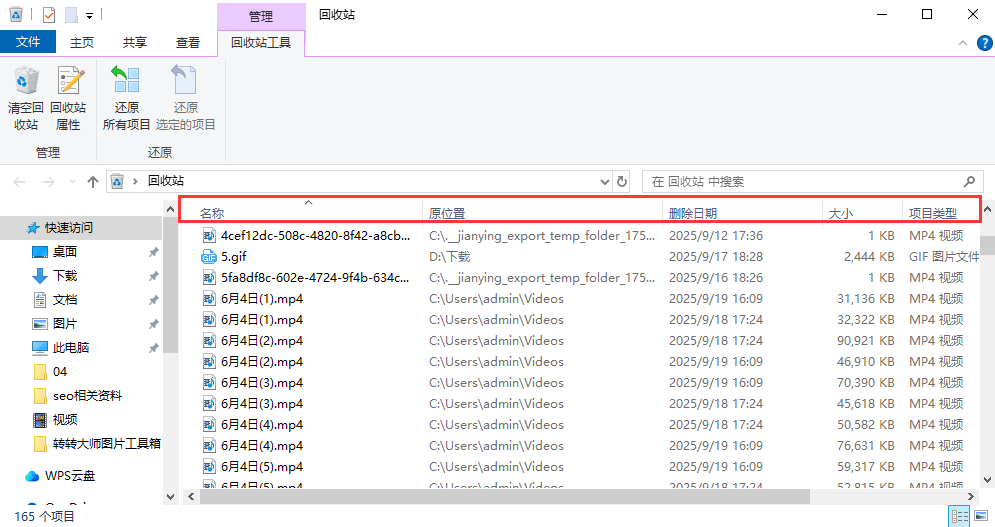
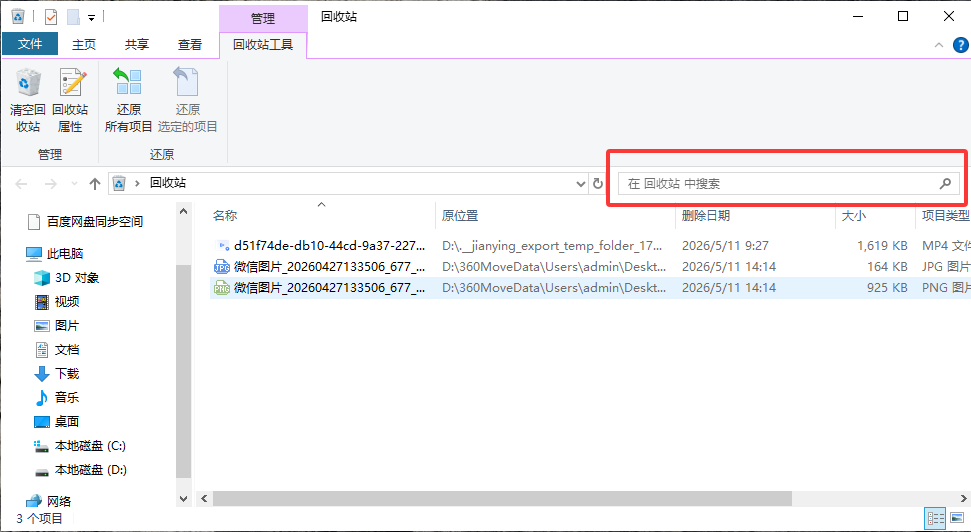
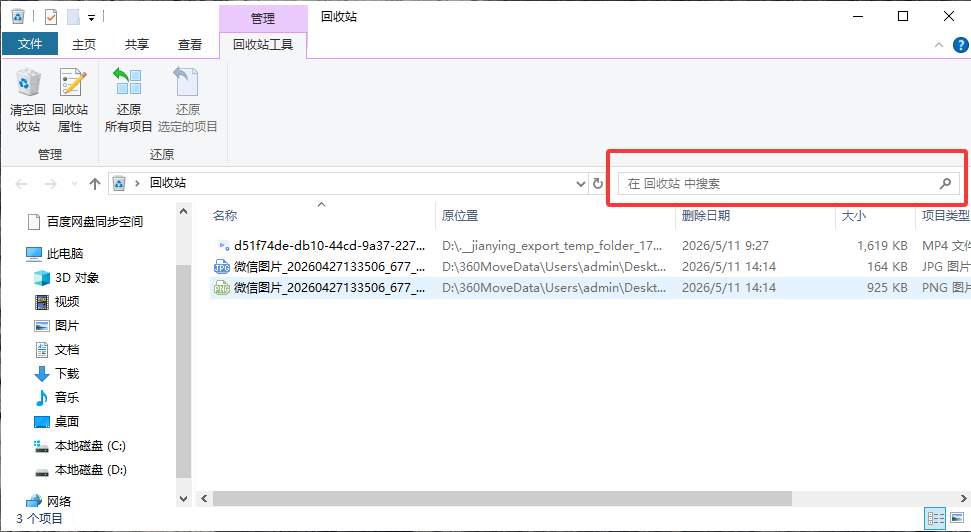
- 1、在电脑桌面上找到并双击回收站图标(Windows)或废纸篓图标(macOS)
- 2、进入后,系统会按删除时间、文件类型等排列所有已删除项目
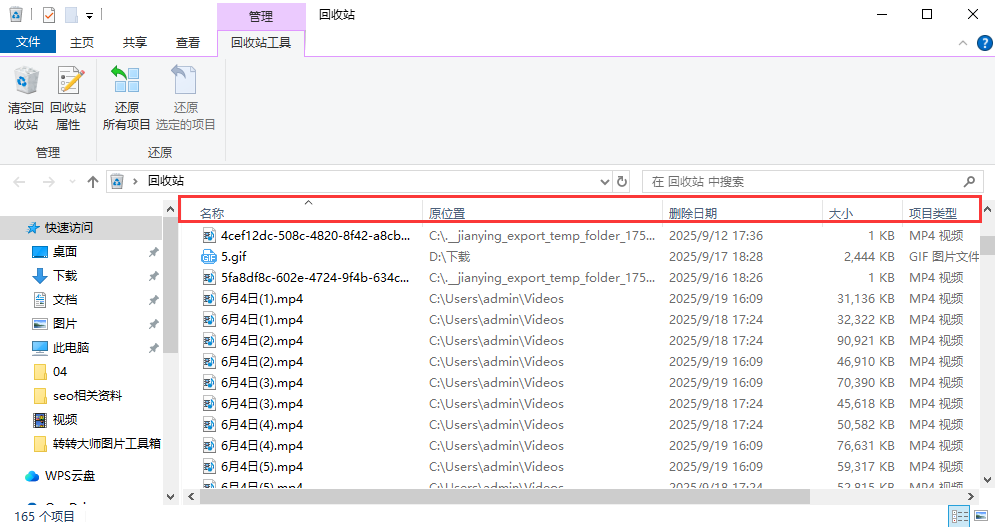
- 3、通过滚动浏览或使用右上角的搜索框输入文件名关键词快速定位目标文件
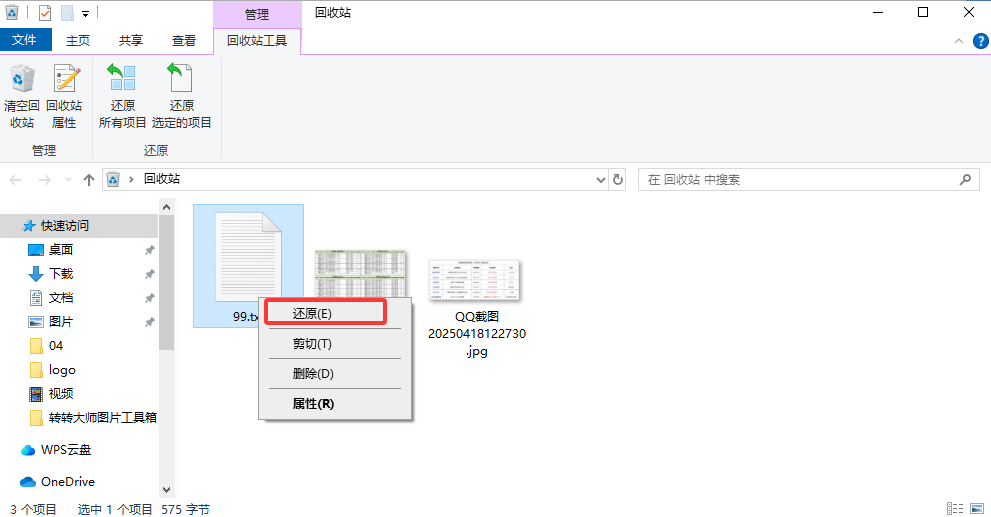
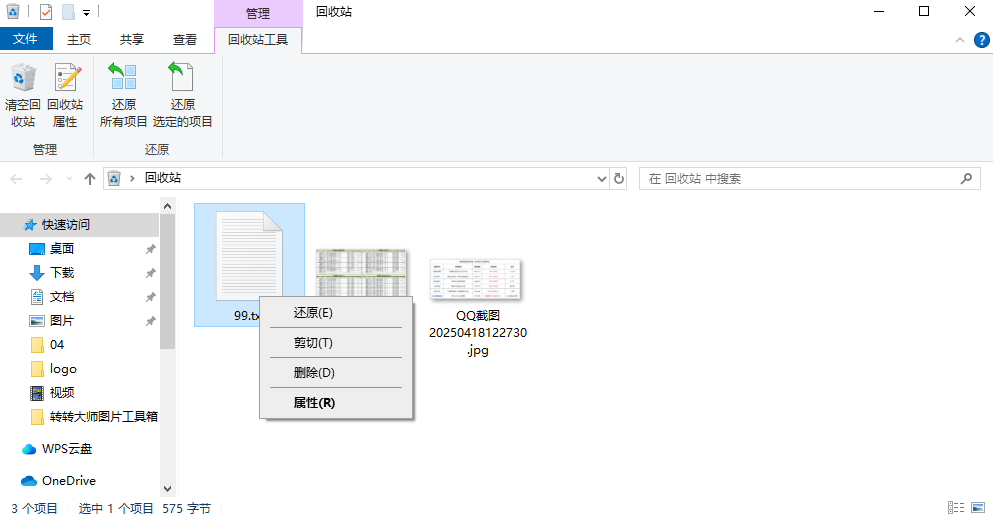
- 4、找到需要恢复的文件后,右键点击该文件,在菜单中选择“还原”
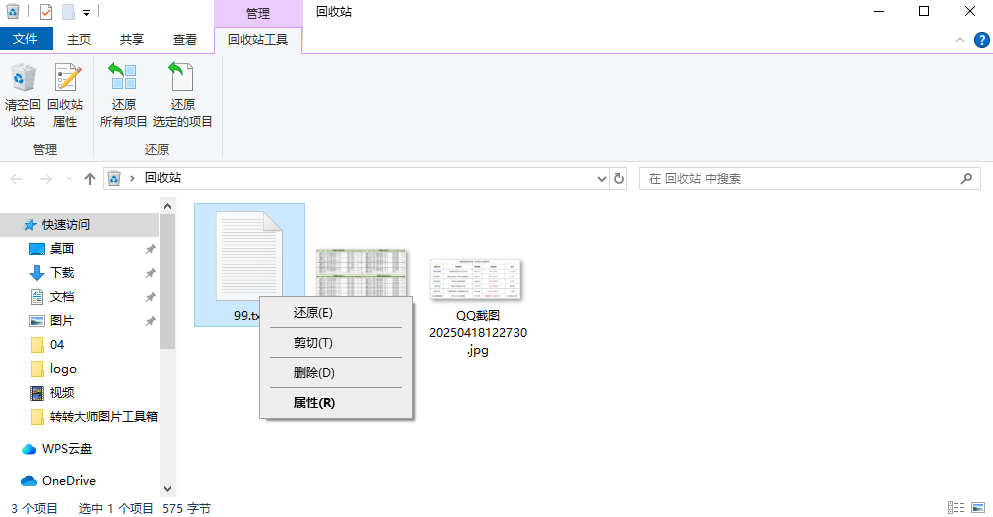
- 5、文件将自动恢复到原始删除位置,整个过程通常在几秒钟内完成
重要提示:如果回收站中文件过多,建议在删除文件后尽快进行恢复操作,避免被后续删除的文件覆盖。定期清理回收站虽能释放空间,但也意味着彻底失去这一层恢复机会。
二、使用系统备份与还原功能
现代操作系统都内置了文件历史版本或备份还原功能,这是预防数据丢失最可靠的方式之一。适用场景:已启用系统备份功能,且文件删除前已有备份版本。
Windows文件历史记录恢复步骤:
- 1、打开文件资源管理器,导航到原本包含已删除文件的文件夹
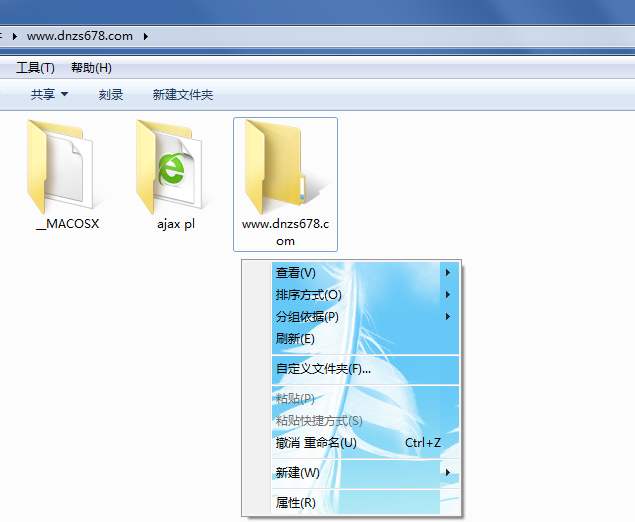
- 2、在文件夹空白处右键点击,选择“属性”
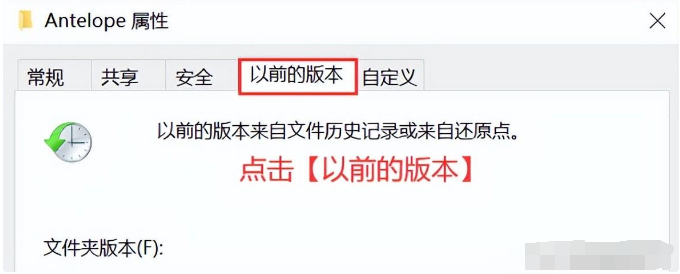
- 3、切换到“以前的版本”选项卡
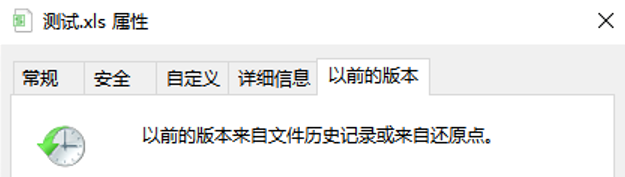
- 4、系统将显示该文件夹自动保存的历史版本列表,每个版本都标注了备份日期
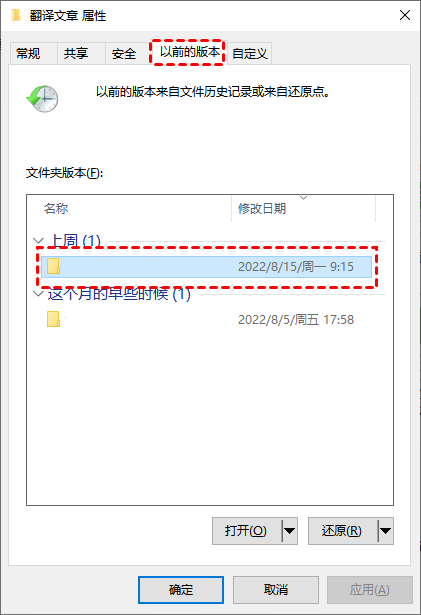
- 5、选择删除时间点之前的版本,点击“打开”查看内容
- 6、找到需要恢复的文件,直接拖拽到桌面或其他位置即可
macOS时间机器恢复步骤
- 1、确保备份硬盘已连接电脑,打开Finder并进入丢失文件原先所在的文件夹
- 2、点击屏幕顶部菜单栏中的时间机器图标,选择“进入时间机器”

- 3、界面将显示3D时间轴,使用右侧时间线或箭头找到文件删除前的备份点
- 4、预览确认文件内容后,选中文件并点击“恢复”按钮
- 5、文件将完整还原到原始位置,包括所有属性和权限设置
关键提示:此方法的前提是事先已设置并启用了备份功能。对于尚未开启备份的用户,建议立即设置——Windows可在“设置>更新与安全>备份”中开启,macOS则通过系统偏好设置中的“时间机器”配置。
三、使用专业数据恢复软件
当文件不在回收站且无可用备份时,专业恢复工具是最高效的解决方案。这些软件能深度扫描磁盘底层数据,找回未被覆盖的文件痕迹。
适用场景:文件已从回收站清空、使用Shift+Delete永久删除、存储介质格式化等复杂情况。
- 首要原则:发现文件误删后立即停止使用该磁盘,任何新数据写入都可能覆盖被删文件区域,大幅降低恢复成功率。
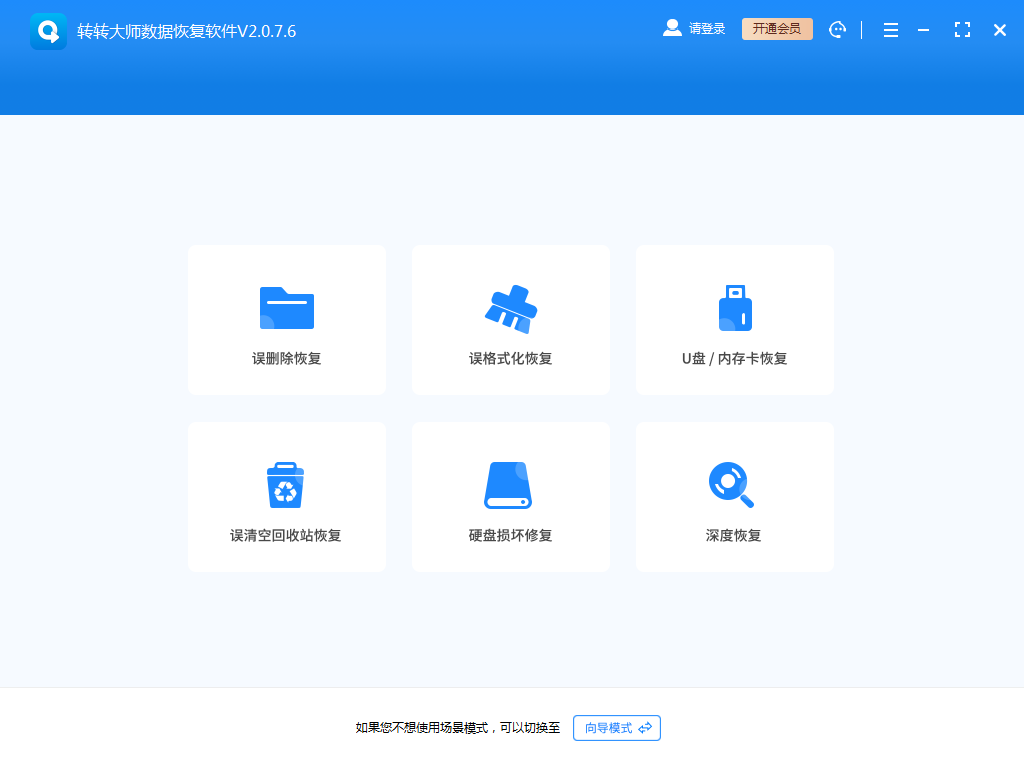
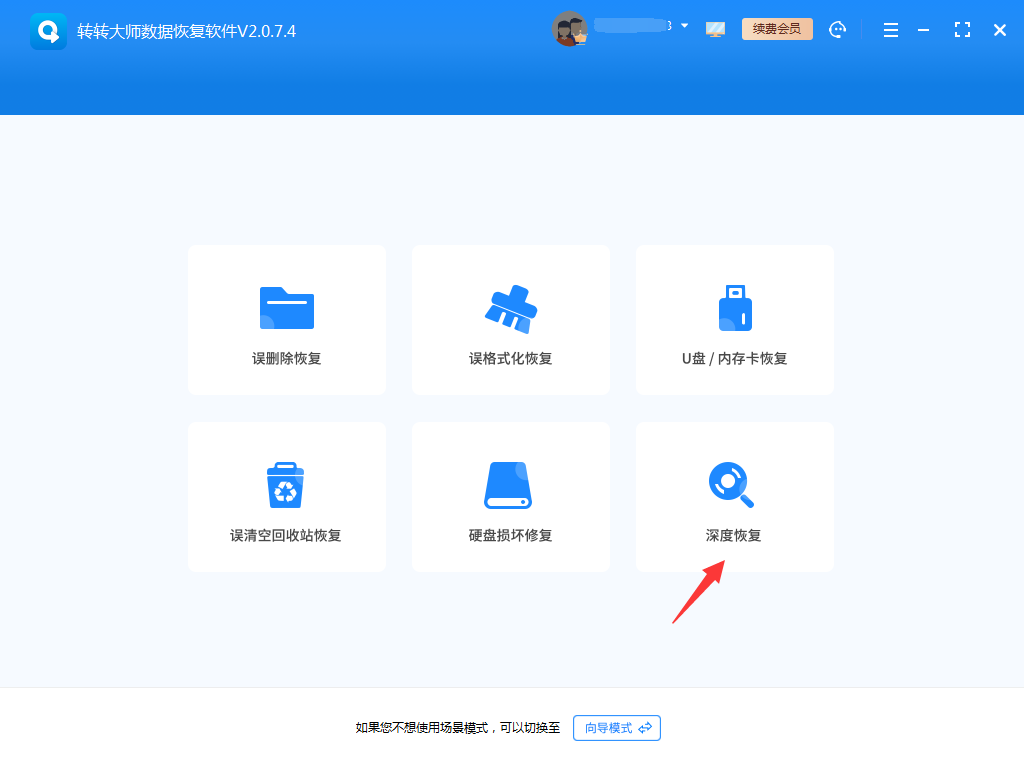
推荐工具:转转大师数据恢复软件
操作步骤:
- 1、安装注意事项:务必将软件安装到其他磁盘或外部存储设备,避免覆盖待恢复数据
- 2、启动深度扫描:启动“深度扫描”模式(耗时较长但效果更好)
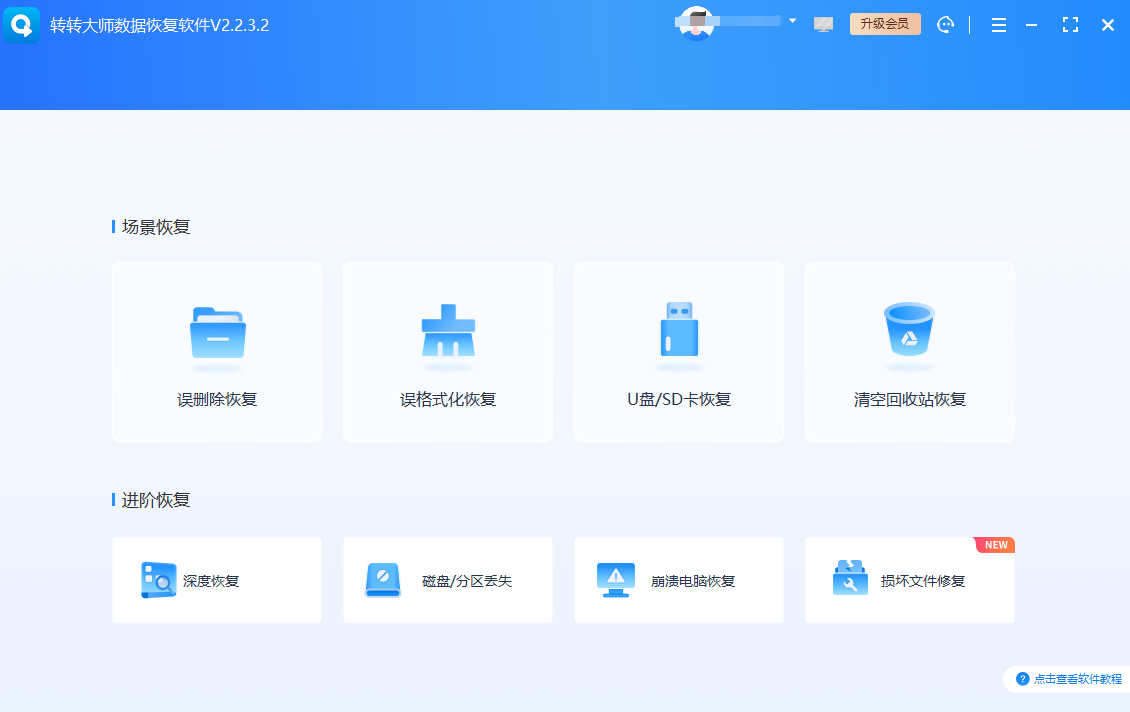
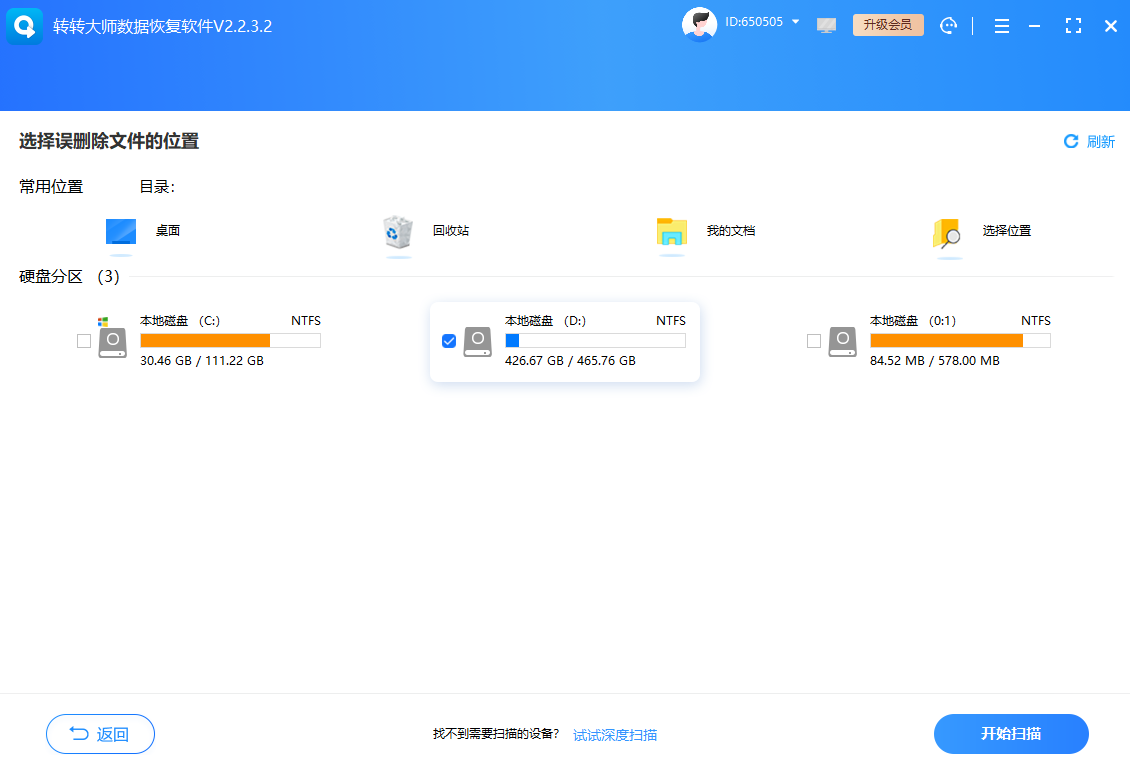
- 3、选择扫描位置:选择丢失文件所在的分区
- 3、预览与筛选:扫描完成后,大多数软件支持按文件类型、大小、修改日期筛选,并通过缩略图预览图像、文档内容
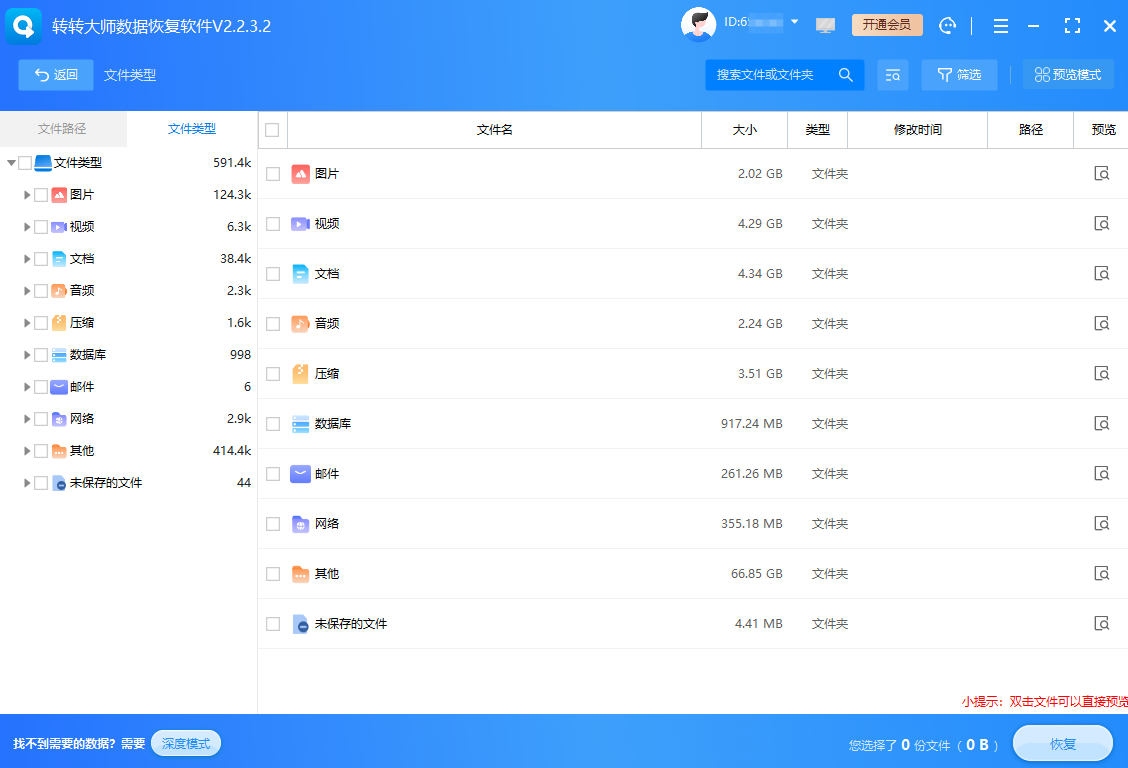
- 4、恢复操作:选中需要恢复的文件,指定保存到其他磁盘的路径(切勿保存到原位置)
不同类型文件恢复技巧
- 文档类(Word、Excel、PDF):可通过文件名和预览内容双重确认
- 多媒体文件(照片、视频):部分损坏文件仍可恢复,但可能需要专用修复工具
- 压缩包与程序:完整性至关重要,恢复后需验证文件是否完好
成功率影响因素:文件删除后的时间长度、磁盘读写频率、文件原始大小及存储位置都会影响最终恢复效果。SSD因TRIM机制的存在,恢复难度通常高于传统机械硬盘。
四、系统还原点恢复(针对系统文件)
Windows的系统还原功能可以将系统状态回退到特定时间点,适用于恢复误删的系统级文件。
适用场景:系统文件误删导致程序异常,且记得大致的删除时间点。
操作步骤:
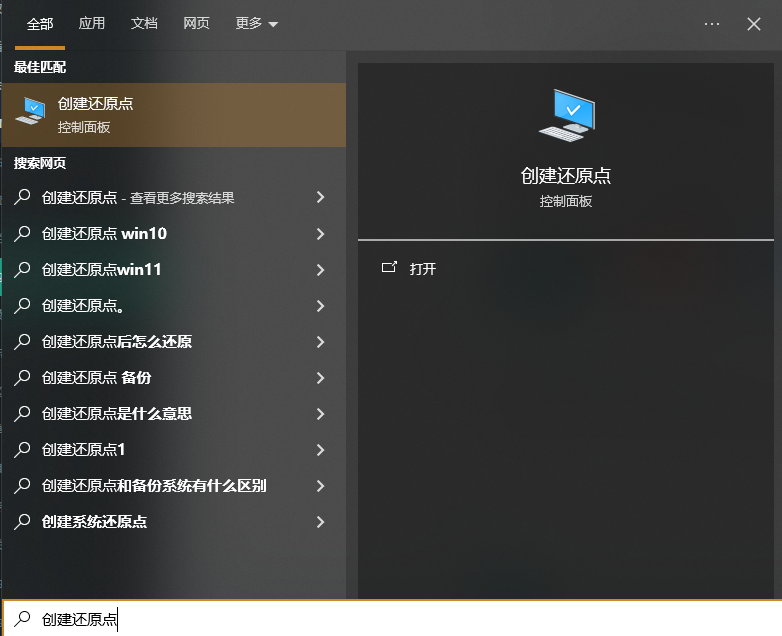
- 1、在开始菜单搜索“创建还原点”并打开系统属性窗口
- 2、点击“系统还原”按钮启动向导
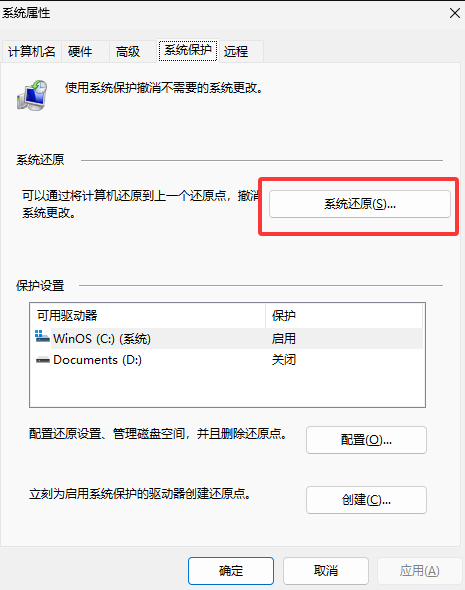
- 3、选择“选择另一还原点”查看所有可用还原点
- 4、从列表中选择文件删除之前创建的还原点,查看受影响的程序列表
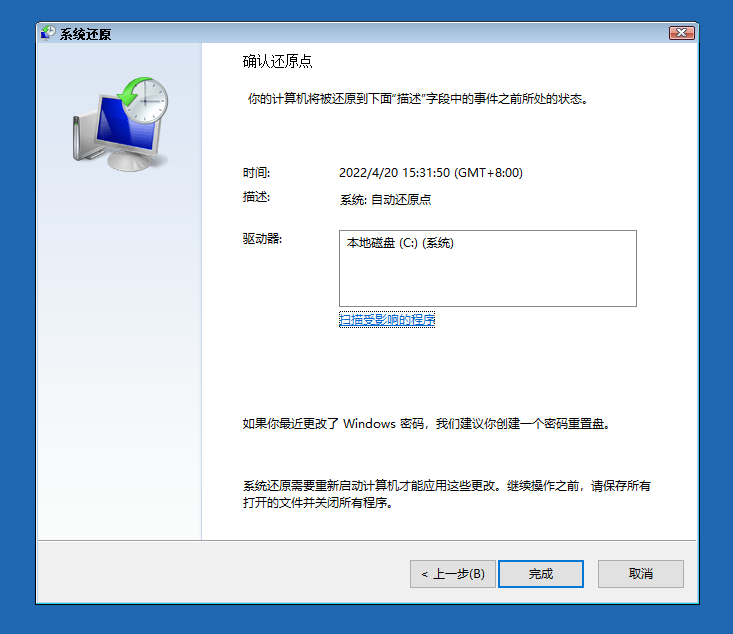
- 5、确认后跟随向导完成还原过程,电脑将重启并应用更改
重要限制:此方法仅恢复系统文件和设置,不影响个人文档、照片等用户文件。还原点需要事先创建,若从未设置过则无法使用此方法。
预防胜于恢复:建立数据安全习惯
尽管恢复技术不断进步,但最有效的数据保护永远是预防。建立以下习惯能最大限度避免数据丢失风险:
- 1、实施3-2-1备份原则:至少保留3份数据副本,使用2种不同存储介质,其中1份存放于异地
- 2、启用版本控制:对于重要工作文档,使用OneDrive、Google Drive或Git等具备版本历史功能的云服务
- 3、谨慎操作提示:删除前二次确认,特别是批量操作时;可考虑使用“延迟删除”工具增加缓冲期
- 4、定期检查备份:每季度验证备份文件的完整性和可恢复性,避免“虚假安全”
以上就是电脑怎么恢复删除的文件的全部介绍了,数据恢复的成功率与响应速度直接相关。一旦发现文件误删,请立即根据上述流程选择最适合的方法进行操作。对于涉及企业关键数据或特殊存储介质(如RAID阵列、服务器)的情况,建议直接联系专业数据恢复服务,避免自行操作造成不可逆的损坏。
 怎么恢复电脑删除的文件
 免费下载
免费下载