微信客服
微信客服
 QQ客服
QQ客服 电话:17306009113
 工作时间:08:30-22:00


 转转大师数据恢复软件
 微软office中国区合作伙伴
 微信
微信 微信
微信 QQ
QQ QQ
QQ QQ空间
QQ空间 QQ空间
QQ空间 微博
微博 微博
微博为您推荐相关教程
更多视频 >
 文章摘要
文章摘要
数据丢失是许多用户面临的常见问题,89%的用户至少经历过一次重要文件误删。恢复文件的方法包括系统级恢复和专业工具。Windows和macOS系统自带恢复功能,如回收站和时间机器,适用于未清空回收站或已开启备份的情况。当系统功能无效时,可使用专业数据恢复软件,如转转大师,通过三步操作实现高效恢复。此外,定期备份是预防数据丢失的最佳方案,建议采用3-2-1备份原则。数据恢复的关键在于立即停止写入操作,避免覆盖原有数据。选择本地恢复工具可降低数据泄露风险。养成良好的数据安全习惯,如定期备份和删除前二次确认,比依
摘要由平台通过智能技术生成 免费下载 |
你的数据从未真正消失,只是等待被唤醒。
“天啊!我还没备份!”——这是文件误删后最让人崩溃的瞬间。无论是一份明天要交的报表、精心剪辑的视频素材,还是珍贵的家庭照片,数据丢失带来的焦虑感几乎每位职场人和创作者都深有体会。
据行业统计,高达89%的用户至少经历过一次重要文件误删,而其中超过六成尝试了至少两种恢复方法仍未能找回完整数据。那么怎么恢复删除的文件呢?
我作为从业多年的软件测评博主,亲手测试过市面上数十款数据恢复工具。今天,我将结合专业知识和实战经验,为你梳理出一套完整、高效的数据恢复方案,甚至包括那些看似“已死亡”的乱码文件如何起死回生。
一、系统级恢复:被忽略的“后悔药”
Windows 和 macOS 系统其实自带了多个数据恢复功能,但绝大多数用户并不知道如何正确使用它们。这些功能对于刚刚发生的误操作往往有奇效。
方法一:回收站恢复(适用于桌面和磁盘文件误删)
适用场景:仅适用于通过Delete键或右键删除的文件,且回收站未被清空。
操作步骤:
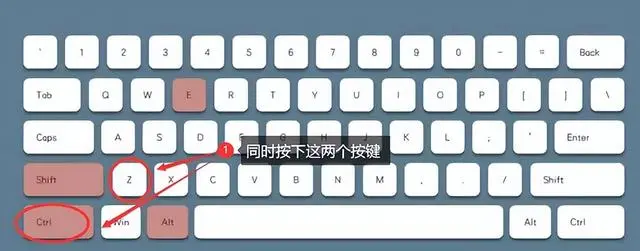
- 1、立即停止对文件所在分区的任何写入操作
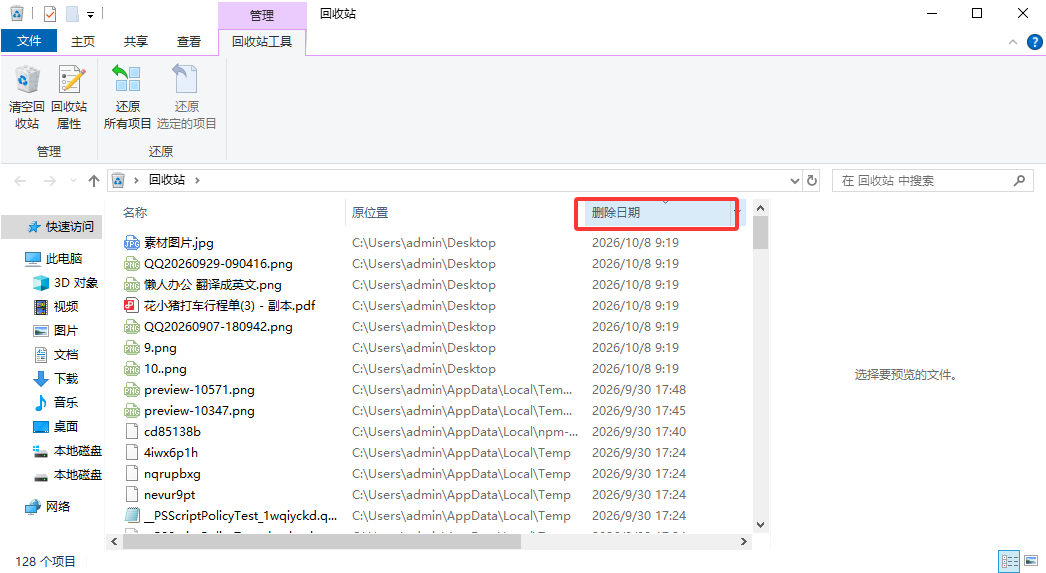
- 2、双击桌面“回收站”图标
- 3、找到需要恢复的文件,右键点击选择“还原”
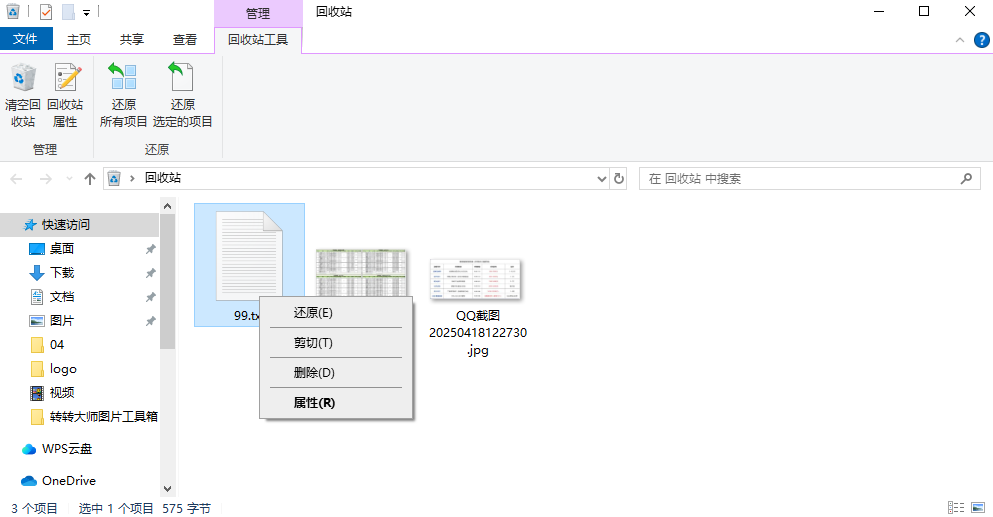
- 4、文件将回到其原始删除位置
注意:清空回收站后此方法无效。另外,从U盘、SD卡删除的文件通常不会进入回收站,因为它们默认采用“永久删除”。
方法二:文件历史记录/时间机器(Win10/11和macOS的时光机)
适用场景:系统备份功能已提前开启的情况,找回文件的旧版本或已删除文件。
操作步骤(Windows):
- 1、在文件原位置所在文件夹空白处右键,选择“属性”
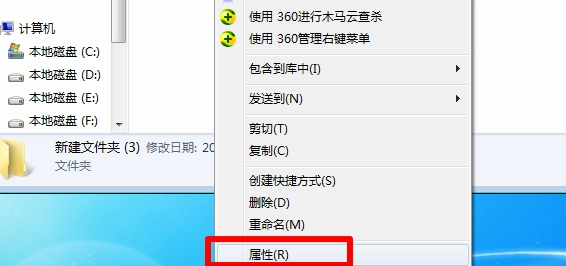
- 2、点击“以前的版本”选项卡
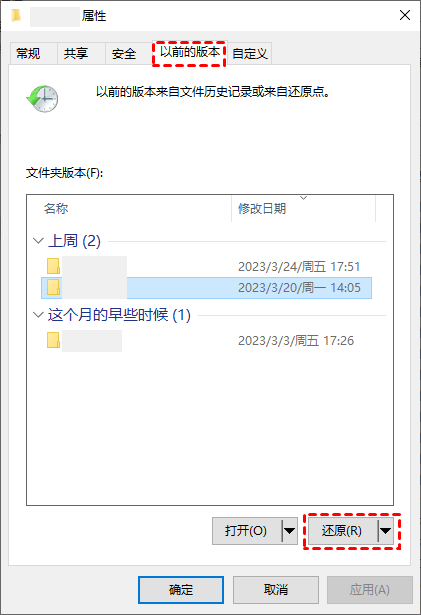
- 3、查看可用的文件历史版本,选择需要的版本点击“还原”
操作步骤(macOS):
- 1、进入需要恢复文件的文件夹
- 2、点击菜单栏中的“文件”→“进入时光机”
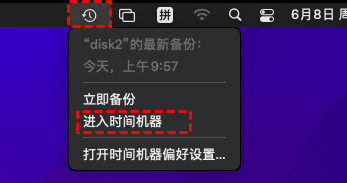
- 3、通过时间轴找到删除前的状态,选中文件点击“恢复”
重要提示:此功能默认可能未开启!请立即检查你的系统设置,开启文件历史记录或时光机功能,这是预防未来数据丢失的最佳方案之一。
二、专业工具恢复:覆盖90%以上数据丢失场景
当系统自带功能无法解决问题时,专业数据恢复软件成为了核心解决方案。不同于网上流传的复杂命令和风险操作,现代优秀的数据恢复工具已经实现了“三步操作、小白可用”的体验升级。
适用场景:回收站已被清空。U盘、SD卡、移动硬盘误删或格式化。硬盘分区突然丢失或变成RAW格式。病毒攻击导致文件隐藏或乱码。各类存储设备提示“需要格式化”。
操作步骤(以转转大师数据恢复软件为例):
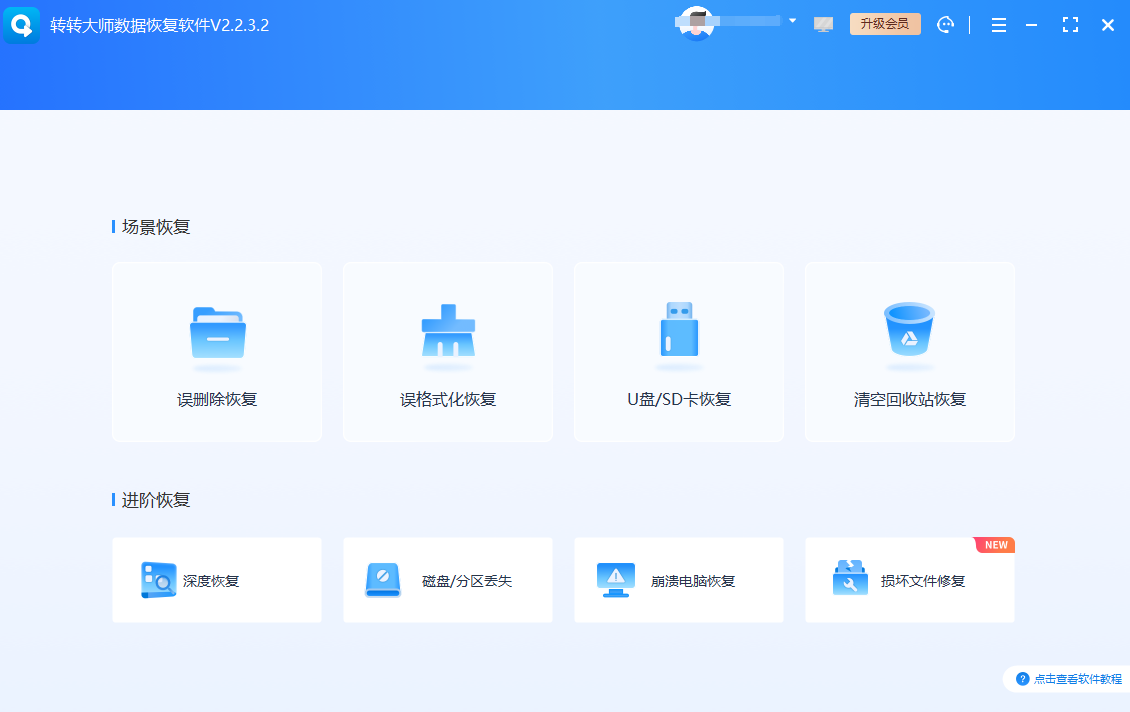
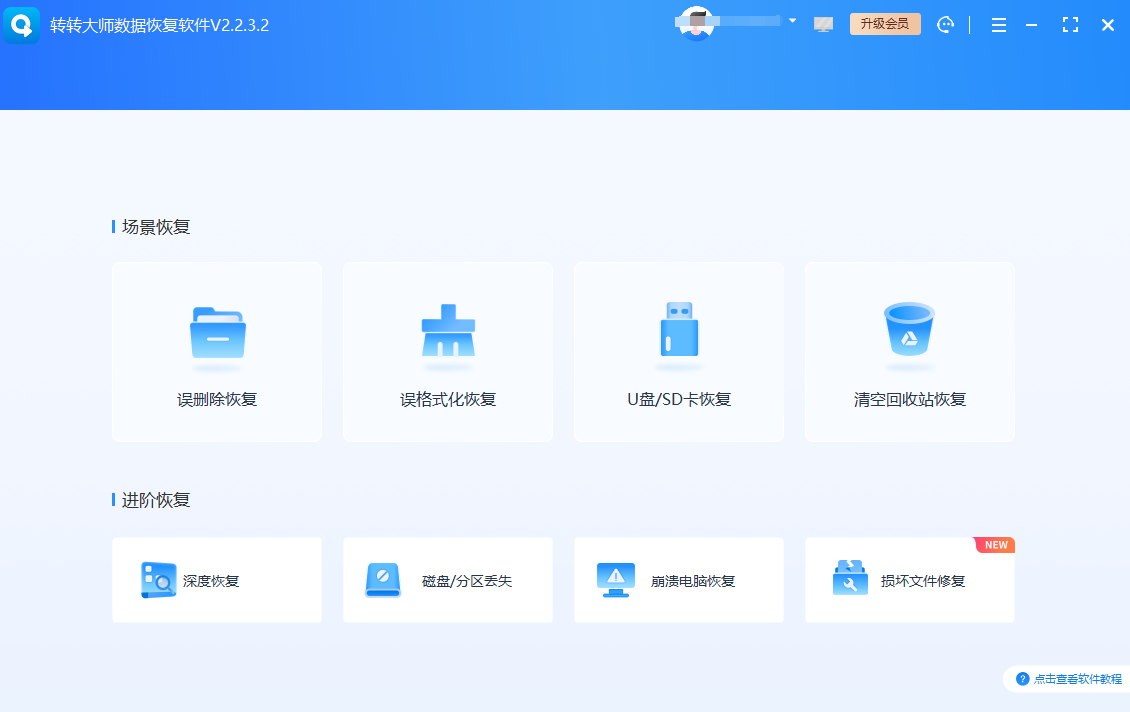
- 1、选择恢复场景与位置 启动软件后,你会看到六种常见数据丢失场景分类:“误删除文件”、“误格式化”、“U盘/内存卡恢复”、“误清空回收站”、“硬盘分区消失”和“深度恢复”。选择与你情况匹配的场景,软件会自动优化扫描算法。
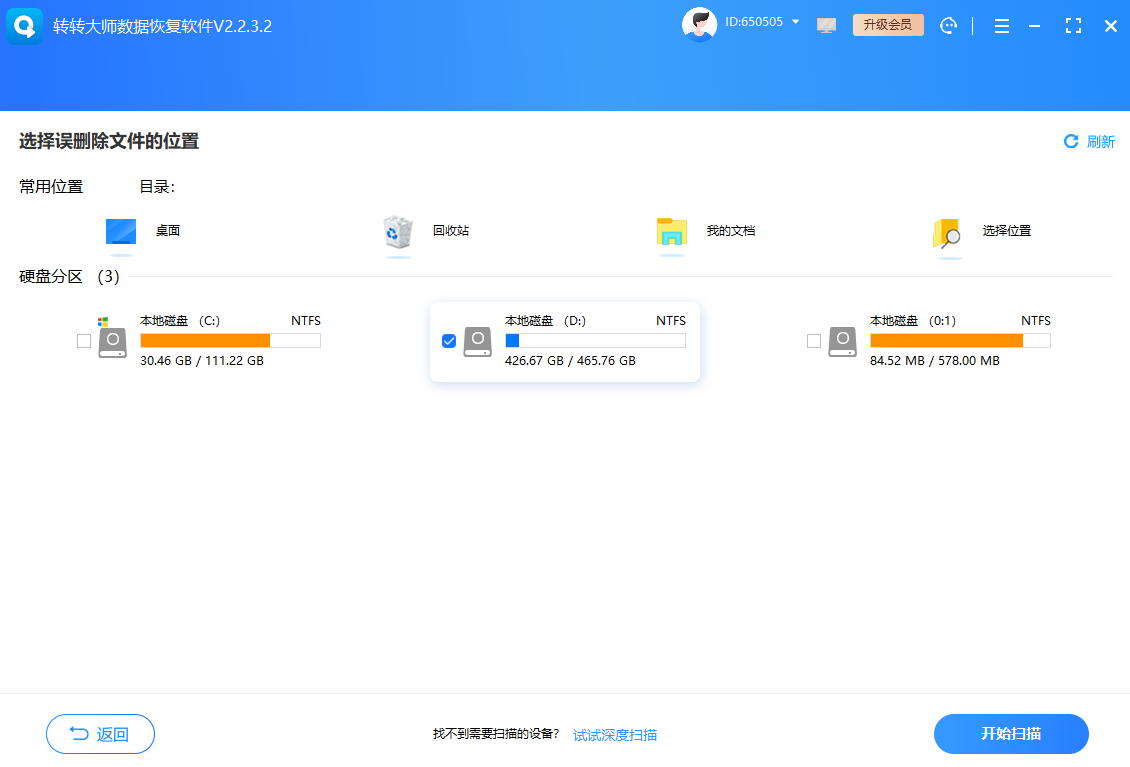
- 2、接着选择文件丢失前所在的位置—可以是C盘、D盘,也可以是插入的U盘、SD卡或外接硬盘。
- 3、扫描与预览 点击“开始扫描”后,软件会执行快速扫描与深度扫描的双重检查。高级工具与普通工具的核心差异在这里显现:转转大师会在扫描过程中实时显示找到的文件,并支持按文件类型、路径、时间筛选。
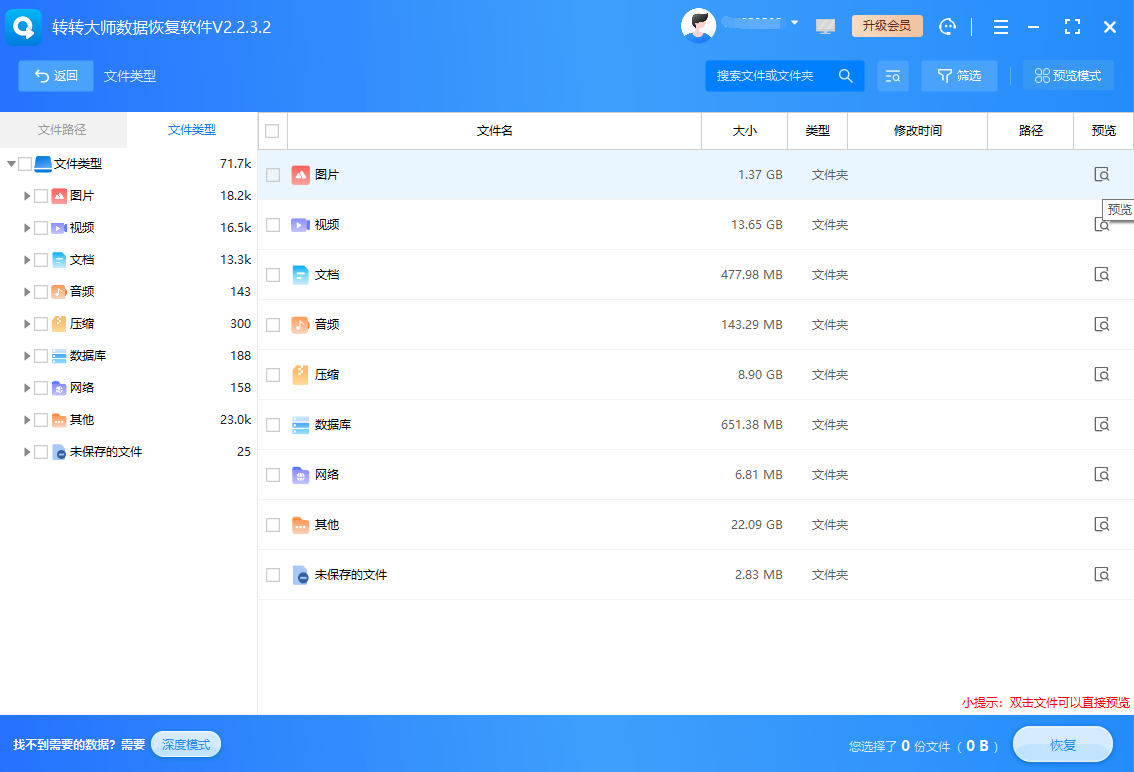
- 4、最关键的是预览功能——你可以直接双击找到的文件预览内容(如图片、视频、文档),确认文件完整无误后再决定恢复,避免了“恢复出一堆打不开的损坏文件”的尴尬局面。
- 5、恢复与保存 勾选需要恢复的文件,点击“恢复”按钮。此处有一个救命细节:务必选择一个新的存储位置(如桌面或另一个硬盘),千万不要保存到原丢失分区,防止覆盖尚未恢复的数据。
专业提示:根据我的测评数据,文件丢失后立即恢复的成功率可达95%以上,即使设备已格式化,仍有很高恢复可能。对于乱码文件,转转大师内置的修复功能尝试重构文件头信息,这也是它能获得AMD AIPC应用生态突出贡献奖的技术亮点之一。
三、备份还原:最高效的终极解决方案
最可靠的数据恢复方法,其实是在丢失发生前就已经完成的备份工作。
适用场景:有备份习惯的用户,恢复完整性和成功率接近100%。
操作步骤:
- 1、检查你是否使用过以下任一备份服务:Windows系统映像备份、macOS时光机、OneDrive/Google Drive/Dropbox等云同步工具、第三方备份软件
- 2、登录相应平台查看历史版本或备份文件
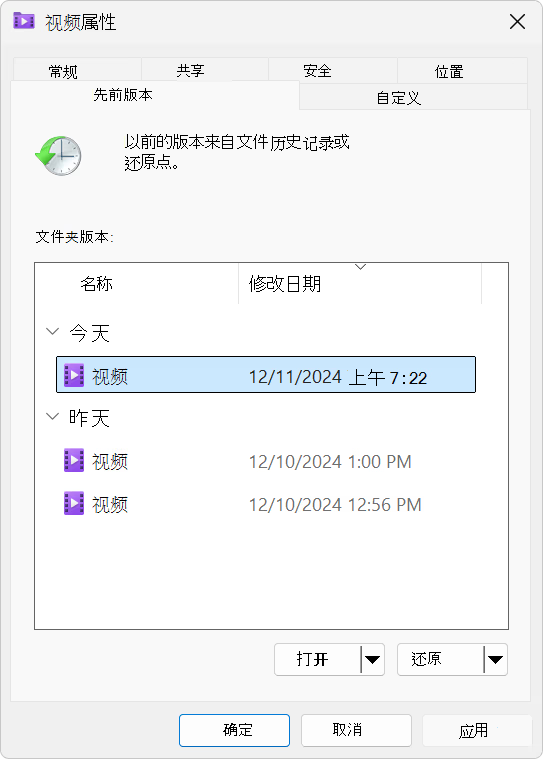
- 3、选择删除前的版本进行还原
建议提示:立即建立3-2-1备份原则——至少3份数据副本,使用2种不同介质,其中1份存放在异地或云端。防患于未然的成本远低于数据丢失后的恢复成本。
总结
以上就是怎么恢复删除的文件的全部介绍了,数据恢复并非魔法,而是基于文件系统中“标记删除”而非“实际擦除”的原理。当你删除文件时,系统只是移除了该文件的“目录索引”,实际数据仍留在存储介质上,直到被新数据覆盖。
因此,所有恢复方法的黄金法则是立即停止写入新数据。每多使用一分钟硬盘,恢复成功率就下降一分。
对于担心数据安全问题的用户,选择本地恢复、无需上传数据的工具是明智之选。转转大师这类工具在本地完成全部恢复过程,避免了云端传输可能导致的数据泄露风险。
最后记住:重要的从来不是工具本身,而是你的数据安全意识。定期备份、重要文件多重存储、删除前二次确认,这些习惯比任何恢复软件都更有价值。
数据丢失虽然令人焦虑,但在大多数情况下,专业的方法完全能够挽回损失。从系统自带的后悔药到专业级的恢复工具,选择适合你场景的方案,冷静操作,找回的不仅是文件,更是那份心安。
“在数字世界,备份是最大的善意,恢复是最后的温柔。” 愿你的数据永远安全,即使意外发生,也有方法可循。
我是专注软件实测的科技博主,持续输出数据安全与效率工具干货,喜欢可以点个关注,收藏、转发,让更多需要的人看到这篇指南。
 删除的删除的文件怎么恢复
 免费下载
免费下载