微信客服
微信客服
 QQ客服
QQ客服 电话:17306009113
 工作时间:08:30-22:00


 转转大师数据恢复软件
 微软office中国区合作伙伴
 微信
微信 微信
微信 QQ
QQ QQ
QQ QQ空间
QQ空间 QQ空间
QQ空间 微博
微博 微博
微博为您推荐相关教程
更多视频 >
 文章摘要
文章摘要
数据丢失并非不可挽回,恢复方法包括检查回收站、使用系统备份功能、借助专业软件进行深度扫描以及从备份中恢复。操作时需立即停止对磁盘的写入,避免数据被覆盖。推荐使用如转转大师等可靠软件,确保隐私安全。最佳恢复方式是提前建立定期备份习惯,以应对突发情况。
摘要由平台通过智能技术生成 免费下载 |
别急着格式化,你删除的数据,90%都能救回来。
“刚清空回收站,老板要的PPT就不见了!”“无人机素材卡误格式化,一周拍摄全白费!”——作为一名与电脑故障和数据丢失搏斗多年的软件测评博主,我太懂这种瞬间血压飙升的绝望。
数据丢失不是世界末日。那么如何恢复被删除的文件呢?今天,我将结合多年实测经验,为你系统梳理数据恢复的四大主流方法,涵盖从随手误删到硬盘格式化的各类场景。
每个方法都会附上详细操作步骤、精准适用场景与关键注意事项,助你冷静判断,高效行动,最大化找回宝贵数据的可能。
一、初阶应急:从系统“后悔药”开始
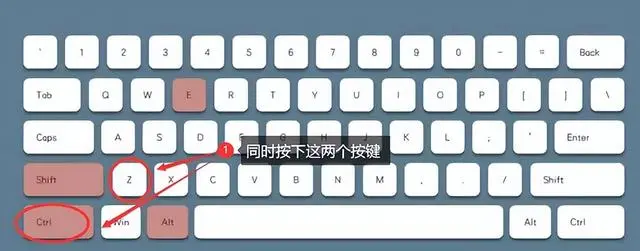
适用场景:刚刚发生的、简单的本地文件误删除(未使用Shift+Delete)。
方法1:检查回收站(Windows)或废纸篓(Mac)
这是最基础,但最容易被焦急的用户忽略的第一步。
操作步骤:
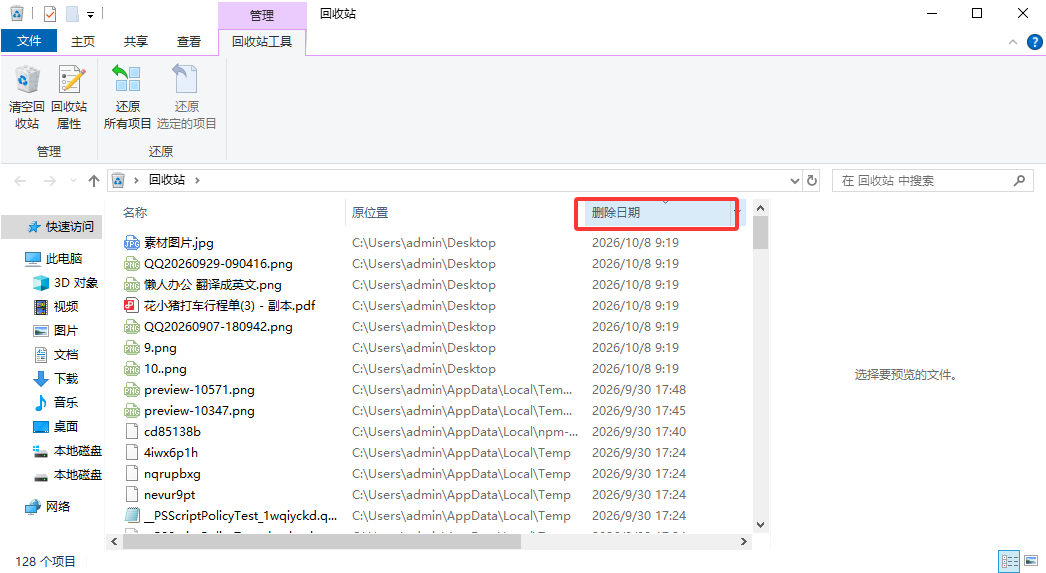
- 1、返回电脑桌面,找到“回收站”(Windows)或“废纸篓”(Mac)图标并双击打开。
- 2、在列表中找到被误删的文件或文件夹。
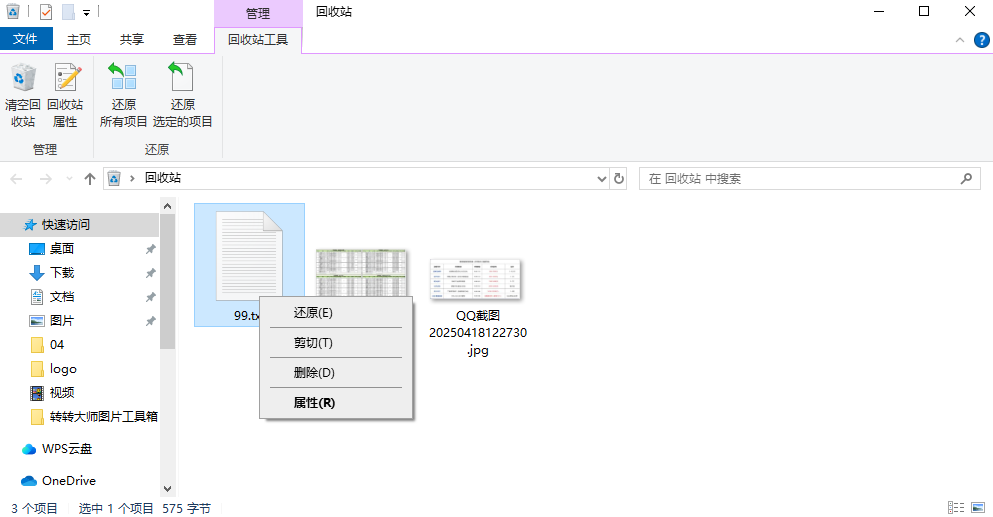
- 3、右键点击目标文件,选择“还原”,文件将自动回到其原始删除位置。
注意事项:
- 时间窗口:仅在清空回收站/废纸篓操作之前有效。
- 文件大小:超过回收站设定体积上限的文件可能被直接永久删除。
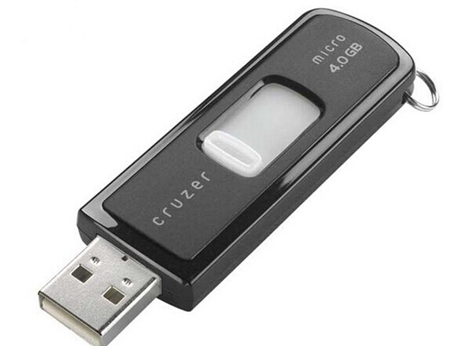
- 外部存储:从U盘、SD卡等外置存储设备删除的文件,通常不经过回收站。
方法2:利用Windows文件历史版本或Mac时光机器(Time Machine)
这是系统自带的备份恢复功能,前提是你已提前开启此功能。
操作步骤(以Windows为例):
- 1、找到被删除文件原本所在的文件夹。
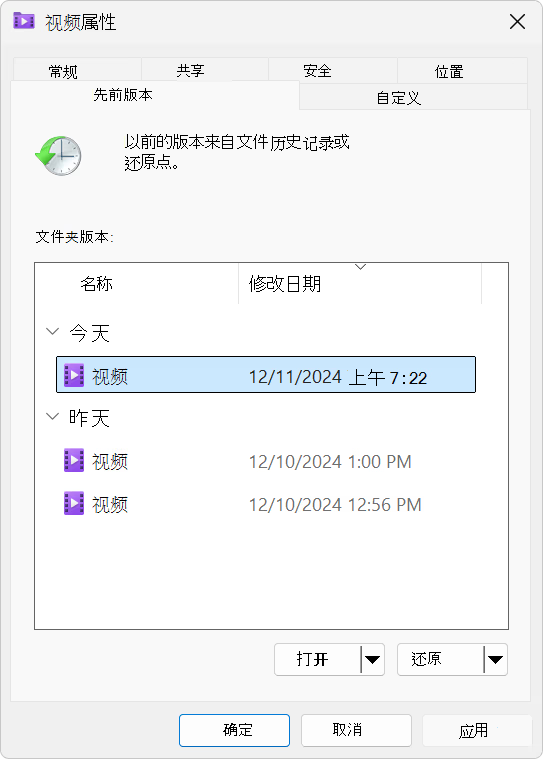
- 2、在文件夹空白处右键,选择“恢复以前的版本”。
- 3、系统会列出该文件夹在历史备份时间点的快照,选择误删前的一个版本。
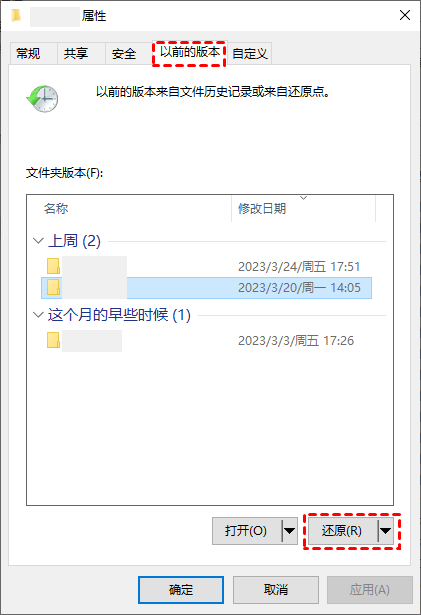
- 4、点击“还原”,即可将整个文件夹恢复至该历史状态。
注意事项:
- 前提条件:必须事先设置并开启了“文件历史记录”(Windows)或“时光机器”(Mac)备份功能。
- 覆盖风险:若原始位置已存入大量新文件,恢复旧版本文件夹可能会造成新文件被覆盖,操作前请务必确认。
二、进阶救援:当系统“后悔药”已失效
当回收站清空、外部存储设备误删或格式化发生后,就需要借助更底层的恢复原理。
方法3:使用专业数据恢复软件进行深度扫描
这是应对大多数数据丢失场景(回收站清空、U盘/SD卡误格式化、分区丢失等)的核心解决方案。其原理是扫描磁盘存储区,寻找未被新数据覆盖的原始文件记录。
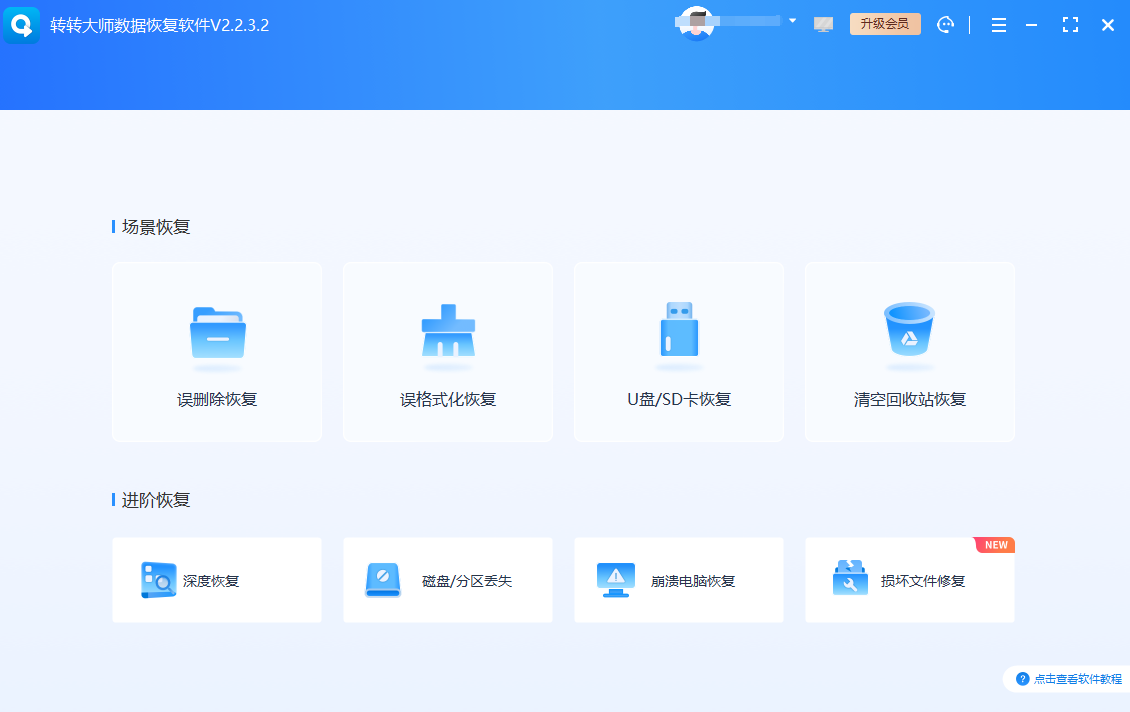
操作步骤(以转转大师数据恢复软件为例):
- 1、立即停止写入:数据丢失后,第一时间停止对丢失数据所在磁盘进行任何保存、下载、复制等操作,防止旧数据被覆盖。
- 2、选择恢复模式:运行数据恢复软件,根据情况选择“误删除恢复”、“误格式化恢复”或“深度恢复”等场景模式。
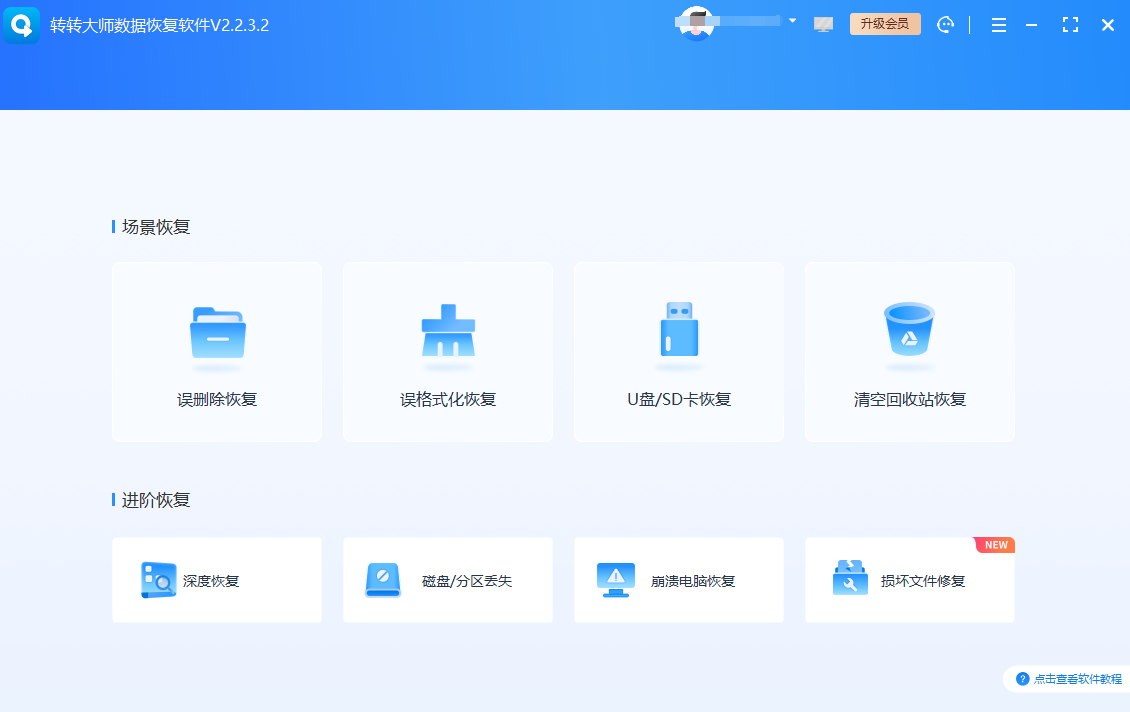
- 3、扫描磁盘位置:选择被删除文件原来所在的硬盘分区或U盘/SD卡,开始扫描。
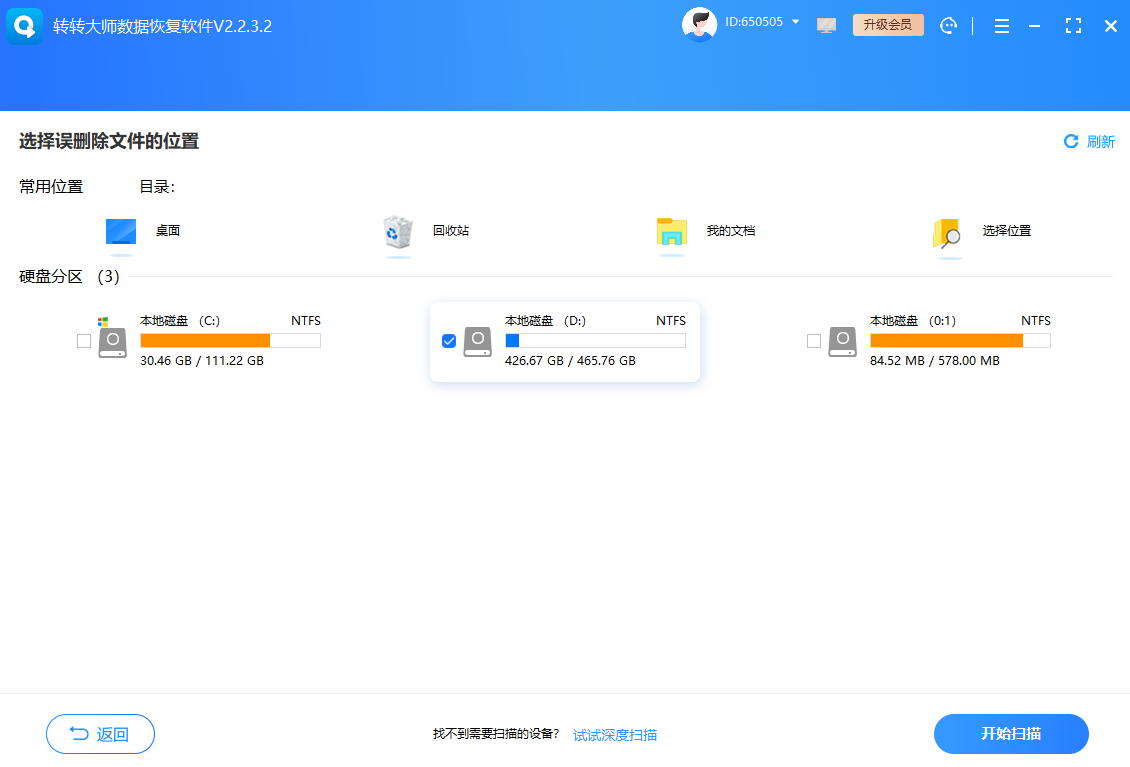
- 4、预览与恢复:扫描完成后,软件会列出可恢复的文件列表。务必利用预览功能,确认关键文件(如照片、文档)内容完好后,再将其恢复到另一个安全的硬盘或分区(切勿直接恢复到原位置!)。
注意事项:
- 恢复成功率:取决于数据被覆盖的程度。丢失后操作越少、恢复越及时,成功率越高。
- 预览功能至关重要:这是检验文件是否真正完好、软件是否可靠的关键步骤。
- 安全与隐私:选择如转转大师这类在腾讯电脑管家、360软件管家等官方平台获得高好评率的本地化软件,可避免云端上传导致的数据泄露风险。其获得的2024年360软件管家最受用户喜爱软件奖等荣誉,也是市场对其可靠性的认可。
方法4:从备份中恢复(最可靠,但依赖习惯)
这是数据安全的“终极大招”,但要求你有良好的备份习惯。
操作步骤:
- 1、确认你拥有有效的备份源,如:云端网盘(百度云、iCloud等)、外部硬盘的定期备份、NAS网络存储。
- 2、登录相应平台或连接备份设备,定位到文件的历史版本或备份副本。
- 3、将其下载或复制回本地。
注意事项:
- 非实时性:只能恢复到最后一次备份时的状态,之后的更改会丢失。
- 成本与空间:云服务可能有订阅费,本地备份需占用存储空间。
总结
以上就是如何恢复被删除的文件的全部介绍了,面对数据丢失,你的行动路径应像一份清晰的决策树:
- 第一步冷静,检查回收站与文件历史版本;
- 第二步止损,立即停止对丢失盘的一切写入;
- 第三步救援,优先使用专业恢复软件进行扫描与预览恢复;
- 第四步反思,从此建立定期备份的习惯。
记住,在数字世界,真正的“删除”是覆盖,而最好的“恢复”是备份。 对于绝大多数没有提前备份的紧急情况,一款操作直观、恢复能力全面、注重隐私安全的专业软件,是你最高效、自主的救命稻草。
尤其对于自媒体创作者的珍贵素材、职场人士的关键报表,时间就是一切。选择一款能快速扫描、精准预览、支持多种设备与格式,且口碑经过市场长期验证的工具,绝非“智商税”,而是一次明智的风险投资。
博主持续输出数据安全与效率工具干货,喜欢可以点个关注,收藏、转发。
 如何恢复被删除的文件
 免费下载
免费下载