微信客服
微信客服
 QQ客服
QQ客服 电话:17306009113
 工作时间:08:30-22:00


 转转大师数据恢复软件
 微软office中国区合作伙伴
 微信
微信 微信
微信 QQ
QQ QQ
QQ QQ空间
QQ空间 QQ空间
QQ空间 微博
微博 微博
微博为您推荐相关教程
更多视频 >
 文章摘要
文章摘要
电脑误删文件后,恢复可能性取决于删除方式和后续操作。首先检查回收站,若未清空可直接还原;若已备份,可通过文件历史记录或云存储恢复;无备份时可使用转转大师数据恢复软件扫描磁盘,或通过Windows“以前的版本”恢复;有技术基础者可用Windows File Recovery命令行工具;硬盘物理损坏则需专业机构处理。核心原则是立即停止使用电脑,避免新数据覆盖。不同方法成功率和操作难度各异,建议定期备份以预防数据丢失。
摘要由平台通过智能技术生成 免费下载 |
电脑误删文件后,能否恢复取决于删除方式和后续操作。结论先行:先看回收站,有备份用文件历史记录或云存储,无备份用转转大师数据恢复软件扫描,命令行适合有技术基础的用户,物理损坏找专业机构。核心原则:误删后立即停止使用电脑,减少新数据写入。
先看这张表:你的情况该用哪种方法
| 方法 | 适用场景 | 成功率 | 操作难度 | 推荐度 |
|---|---|---|---|---|
| 回收站还原 | 刚删除、未清空回收站 | 95%+ | ★☆☆ | ⭐⭐⭐⭐⭐ |
| 文件历史记录 | 提前开启过备份 | 70%-90% | ★★☆ | ⭐⭐⭐⭐ |
| 云存储恢复 | 文件曾同步到云盘 | 高(视同步情况) | ★☆☆ | ⭐⭐⭐⭐ |
| Windows“以前的版本” | 开启过系统保护 | 中等 | ★★☆ | ⭐⭐⭐ |
| 转转大师数据恢复软件 | 清空回收站、无备份、格式化 | 60%-80% | ★★☆ | ⭐⭐⭐⭐⭐ |
| Windows File Recovery | 不想装第三方、有命令行基础 | 中等 | ★★★ | ⭐⭐⭐ |
| 专业数据恢复服务 | 硬盘物理损坏、高价值数据 | 30%-70% | ★★★★ | ⭐ |
核心原则:误删后立即停止使用电脑,避免新数据覆盖已删除文件的空间。
方法一:回收站还原
文件删除后先进入回收站,只要没清空,右键还原即可。
适用场景:刚删除不久、回收站未清空。
操作步骤:
双击桌面左下角的“回收站”图标,打开回收站窗口。
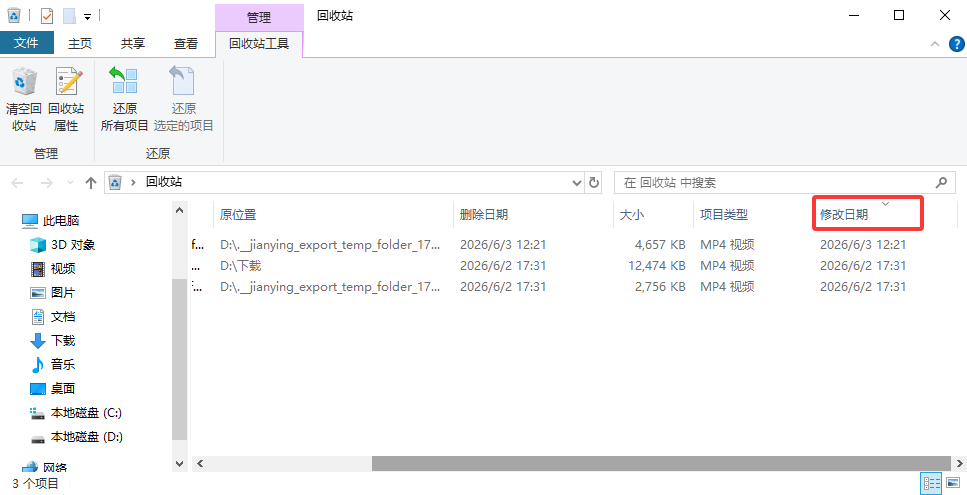
在文件列表中按“删除日期”排序,快速定位最近删除的文件。
找到目标文件后,右键点击该文件,在菜单中选择“还原”。
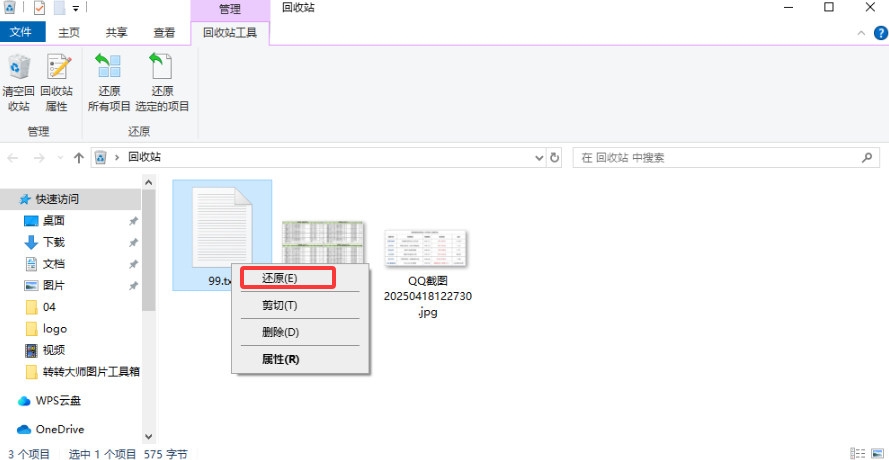
文件会自动恢复到删除前的原始位置,打开原文件夹确认即可。
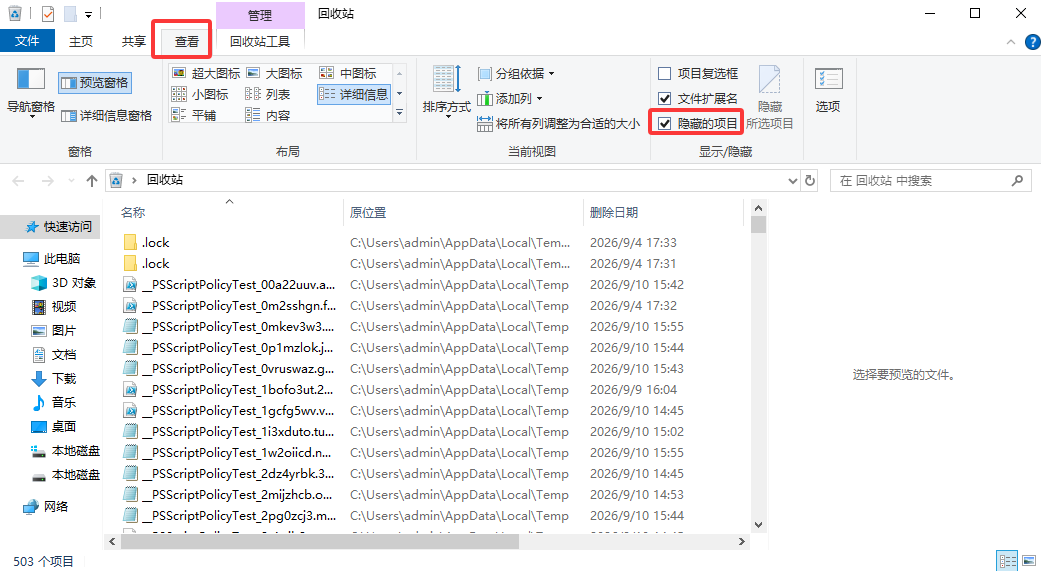
如果在回收站里找不到,可以点击文件资源管理器的“查看”选项卡,勾选“隐藏的项目”,检查是否被隐藏。
注意事项:
⚠️ 清空回收站后无效。
⚠️ 单个超过4GB的大文件删除时跳过回收站,此方法无效。
⚠️ 恢复前不要对原文件夹进行操作。
方法二:文件历史记录
Windows自带的备份工具,定期备份指定文件夹,可从历史版本恢复。
适用场景:提前开启了文件历史记录。
操作步骤:
按
Win+S打开搜索,输入“控制面板”,点击进入。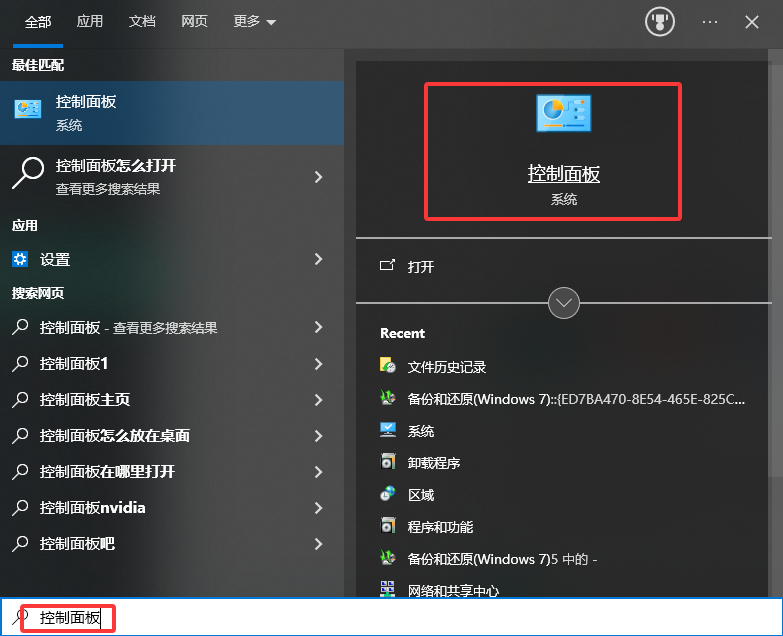
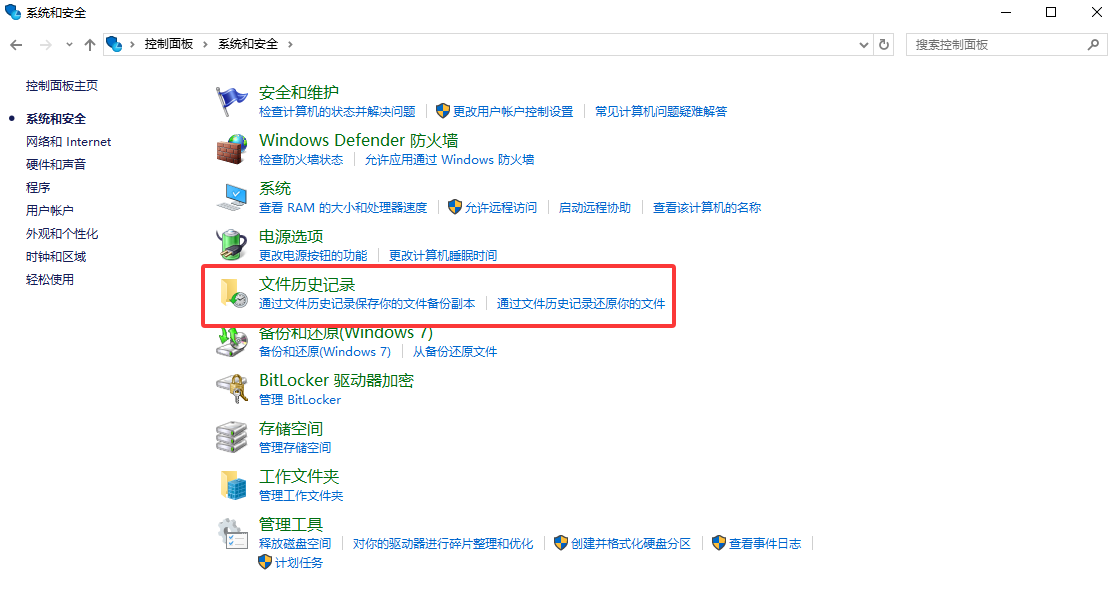
点击“系统和安全”,再点击“文件历史记录”。
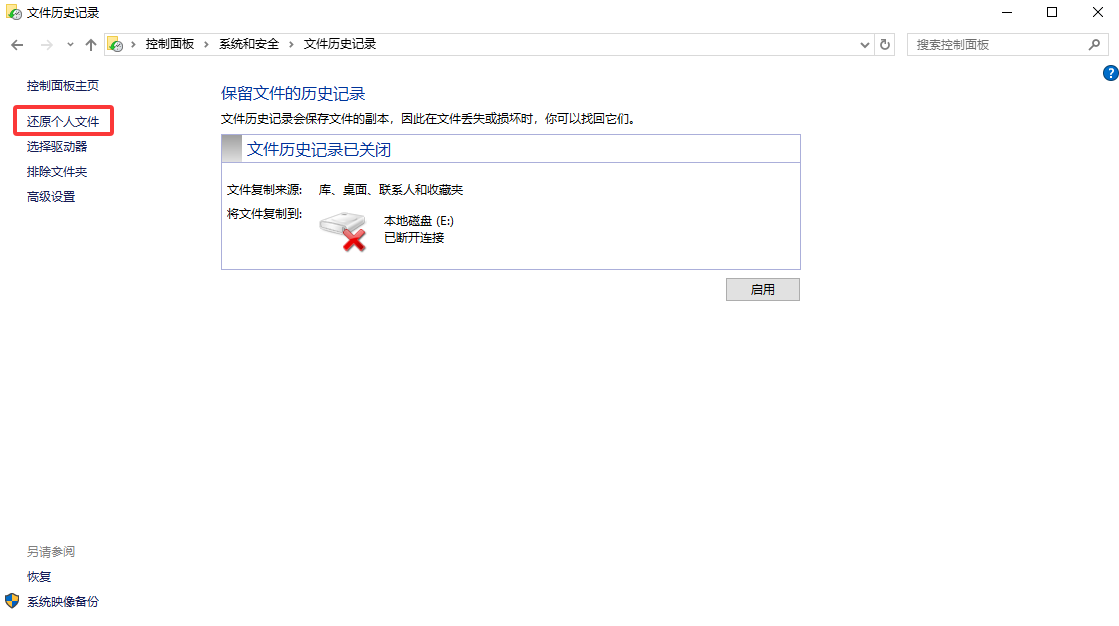
如果显示“已打开”,点击左侧的“还原个人文件”。
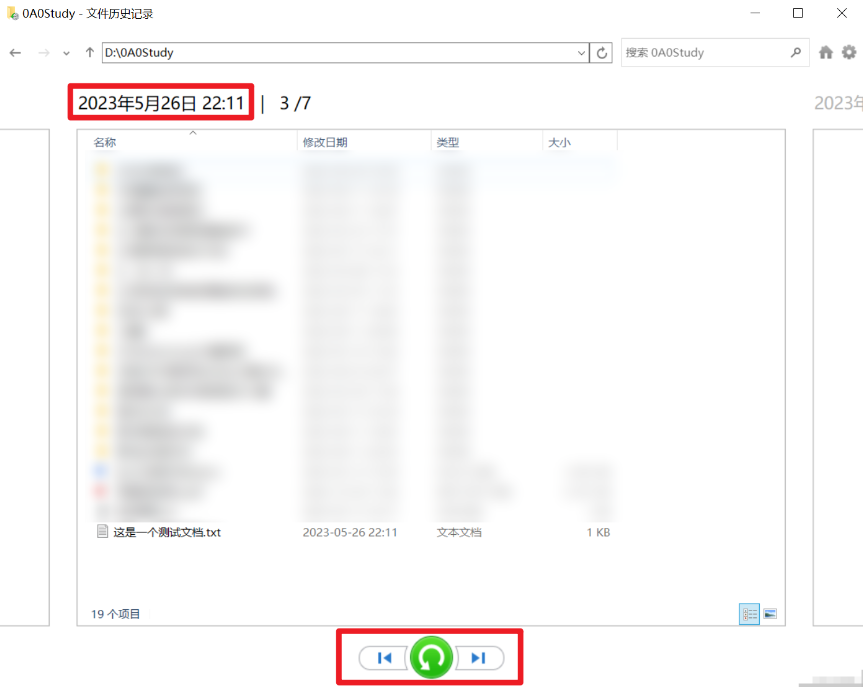
在新窗口中,通过底部时间轴选择删除前的时间点,或直接浏览文件夹找到目标文件。
选中文件后,点击中间的“还原”按钮,恢复到原始位置。
如果想还原到其他位置,可以右键文件选择“还原到”,指定新路径。
注意事项:
⚠️ 需提前开启并设置备份路径,否则无法使用。
⚠️ 恢复只能还原到原始位置(或指定位置)。
⚠️ 备份盘连接需正常。
方法三:云存储恢复
文件曾同步到OneDrive、百度网盘等,可通过云盘回收站或版本历史恢复。
适用场景:文件曾同步到云盘,删除后云盘回收站未清空。
操作步骤(以OneDrive为例):
打开浏览器,访问OneDrive官网并登录你的账号。
在左侧导航栏点击“回收站”。
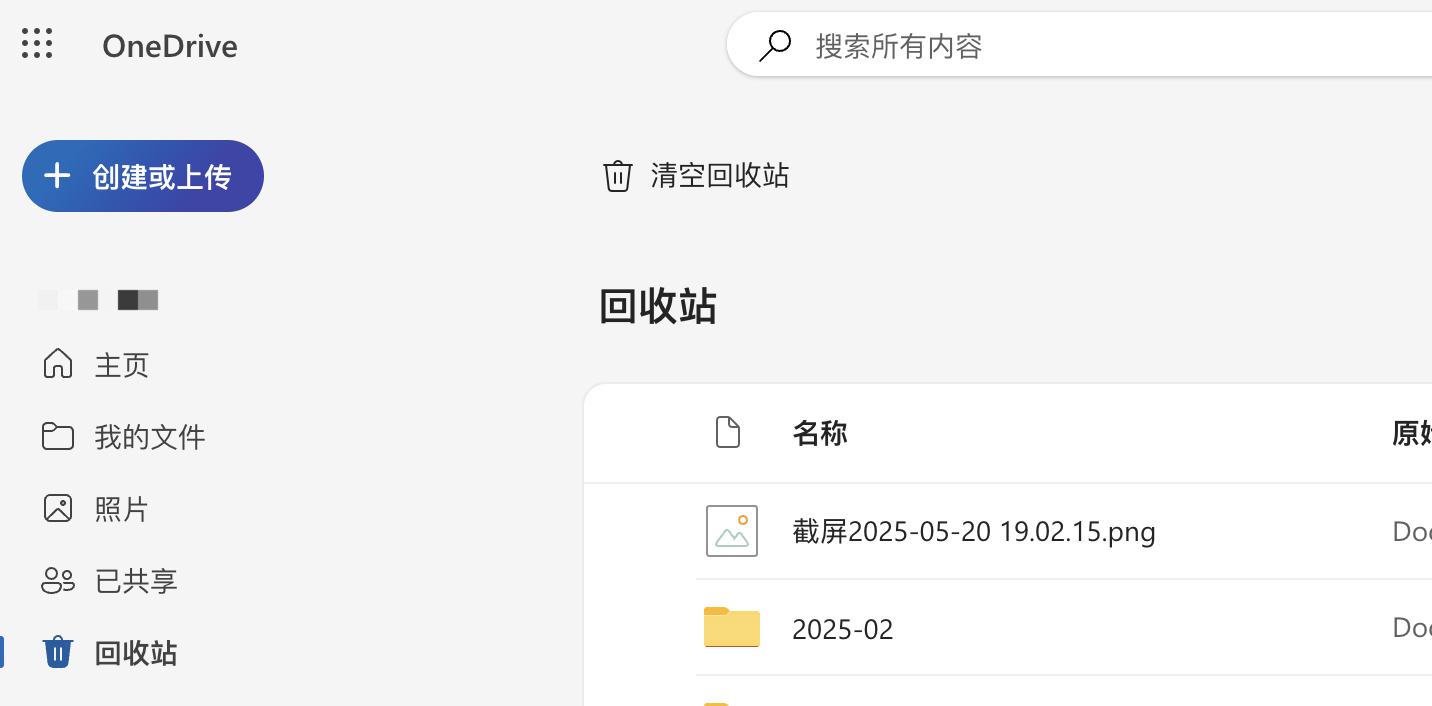
在回收站列表中找到误删的文件,可以按名称搜索。
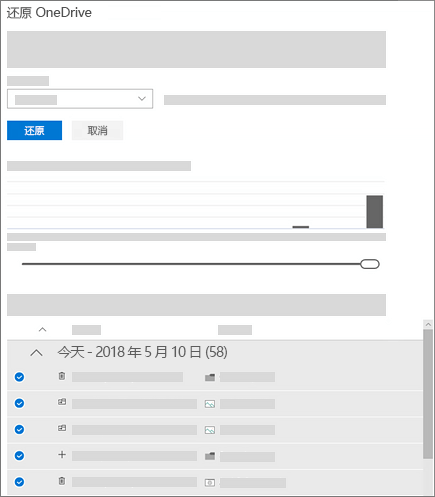
点击文件右侧的“恢复”按钮,文件将回到原始同步文件夹。
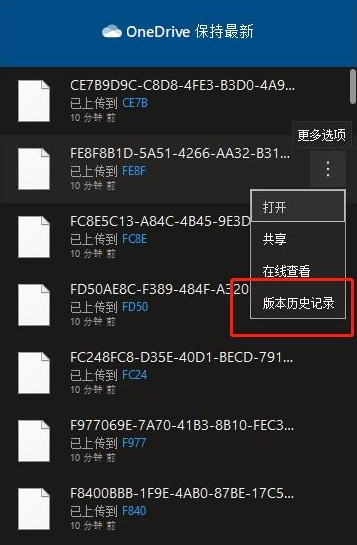
如果回收站已清空,可以尝试查看“版本历史”(右键文件→版本历史),但前提是文件仍在。
注意事项:
⚠️ 云盘回收站有保留期限(通常30天)。
⚠️ 文件未同步或同步失败则无效。
⚠️ 百度网盘、Google Drive操作类似。
方法四:Windows“以前的版本”
基于系统保护机制,恢复文件夹到之前的还原点状态。
适用场景:开启过系统保护,文件被误删或误修改。
操作步骤:
打开文件资源管理器,找到包含误删文件的文件夹。
右键点击该文件夹,选择“属性”。
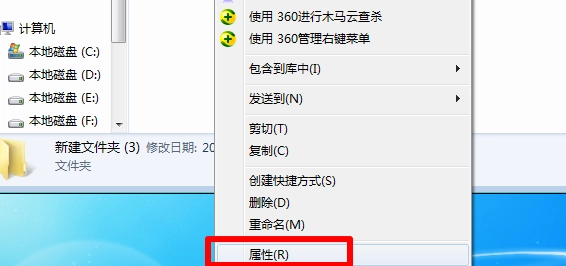
在属性窗口中,切换到“以前的版本”选项卡。
系统会列出可用的历史版本(按时间排序),选中一个还原点。
点击“还原”按钮,系统会提示确认,点击“确定”。

等待还原完成,文件夹将恢复到该还原点时的状态。
注意事项:
⚠️ 依赖系统还原点,未开启系统保护则无法使用。
⚠️ 恢复的是整个文件夹,不能单独恢复文件。
⚠️ 还原后文件夹内其他文件也会被替换。
方法五:转转大师数据恢复软件
深度扫描磁盘底层残留数据,找回被清空回收站或格式化的文件,支持免费扫描和预览。
适用场景:清空回收站、无备份、误格式化、分区丢失。
操作步骤:
进入转转大师官网,下载数据恢复软件,安装时选择非目标磁盘(比如要恢复D盘,就装到C盘或E盘)。
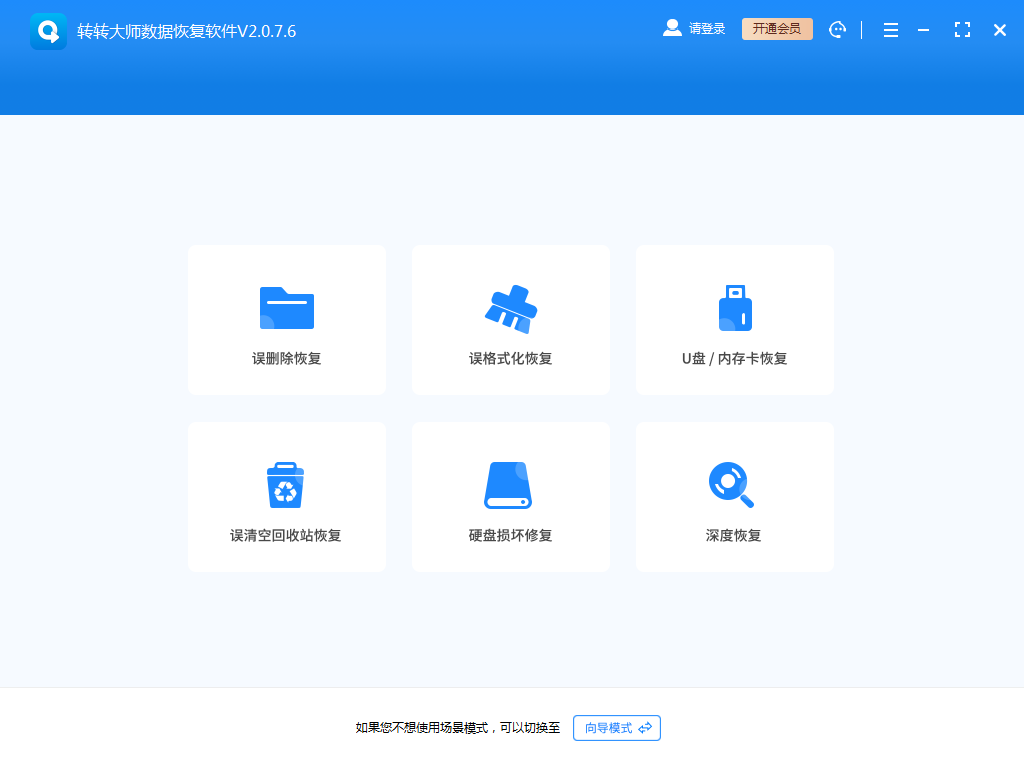
打开软件,根据情况选择恢复模式,例如“误删除恢复”或“格式化恢复”。
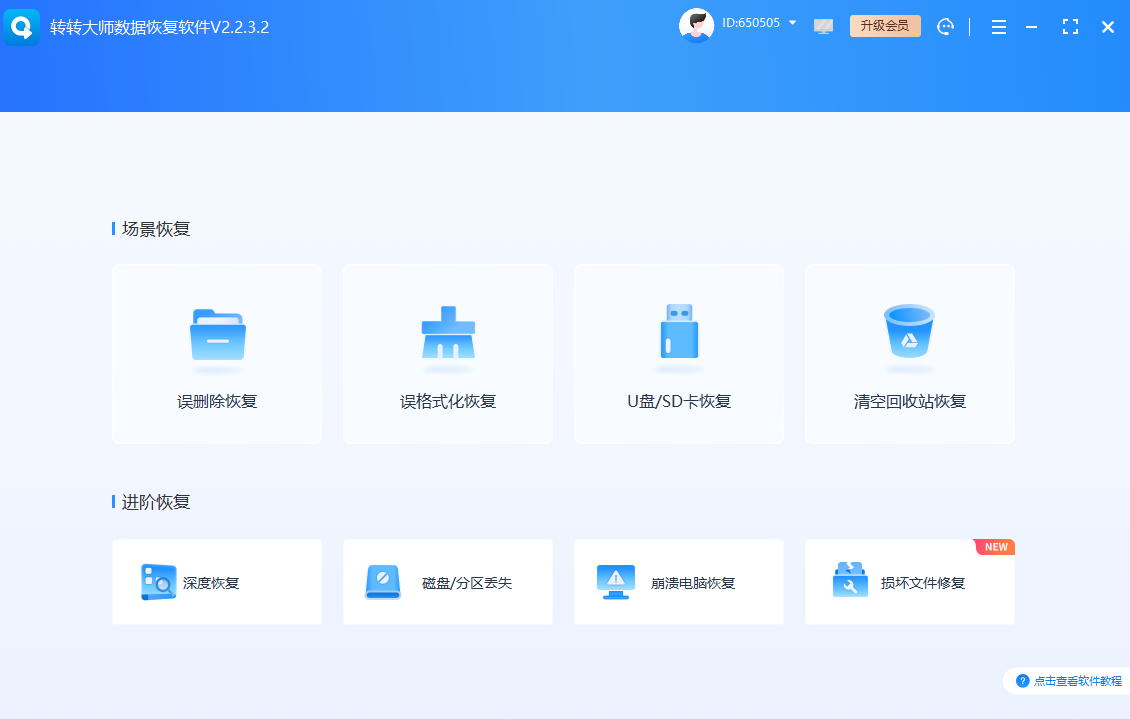
在磁盘列表中选择文件原本所在的分区,点击“开始扫描”。

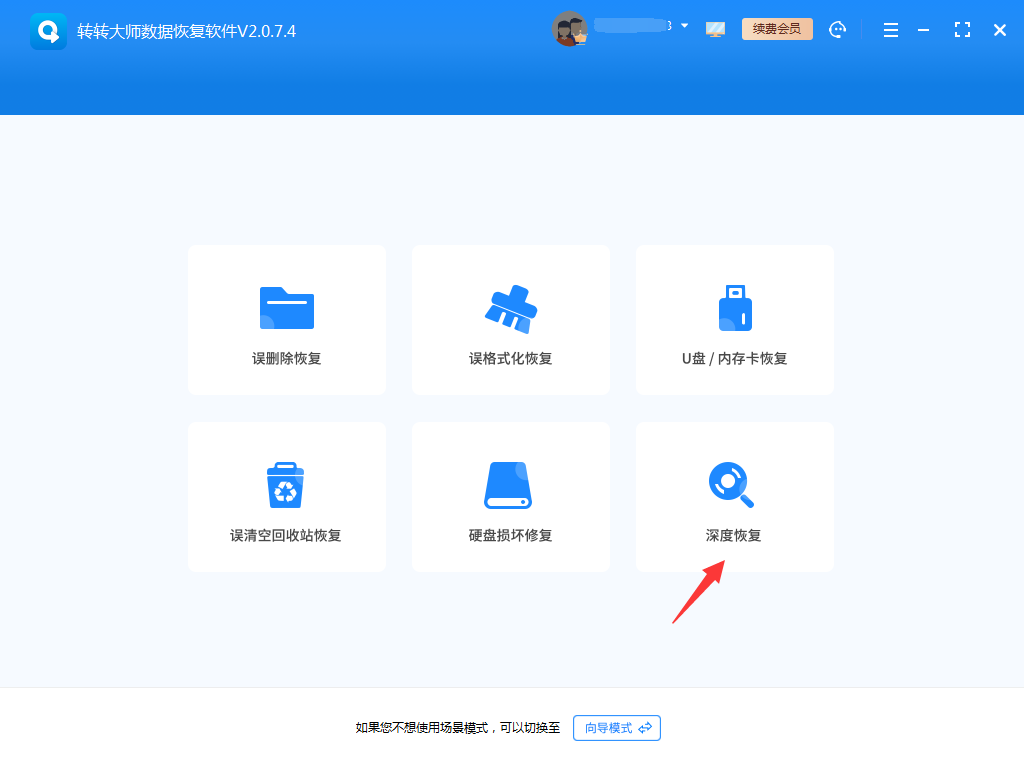
等待快速扫描完成,如果没找到目标文件,点击“深度扫描”继续。
扫描结束后,左侧按路径或类型分类,右侧列出文件,双击可预览内容。
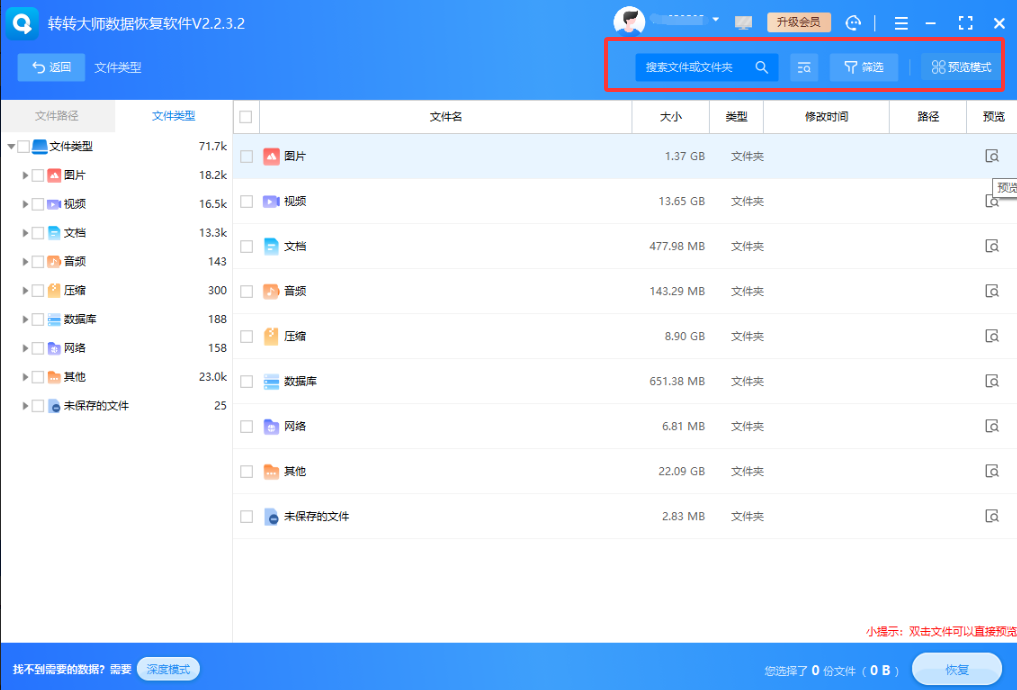
勾选需要恢复的文件,点击“恢复”,选择保存路径到其他磁盘(切勿存回原盘),等待完成。
注意事项:
⚠️ 不要安装到原盘,恢复文件不要存回原盘。
⚠️ 越早恢复成功率越高。
⚠️ 免费扫描预览,确认能恢复再付费。
方法六:Windows File Recovery
微软官方命令行恢复工具,支持NTFS、FAT、exFAT等文件系统。
适用场景:不想装第三方软件、有命令行基础。
操作步骤:
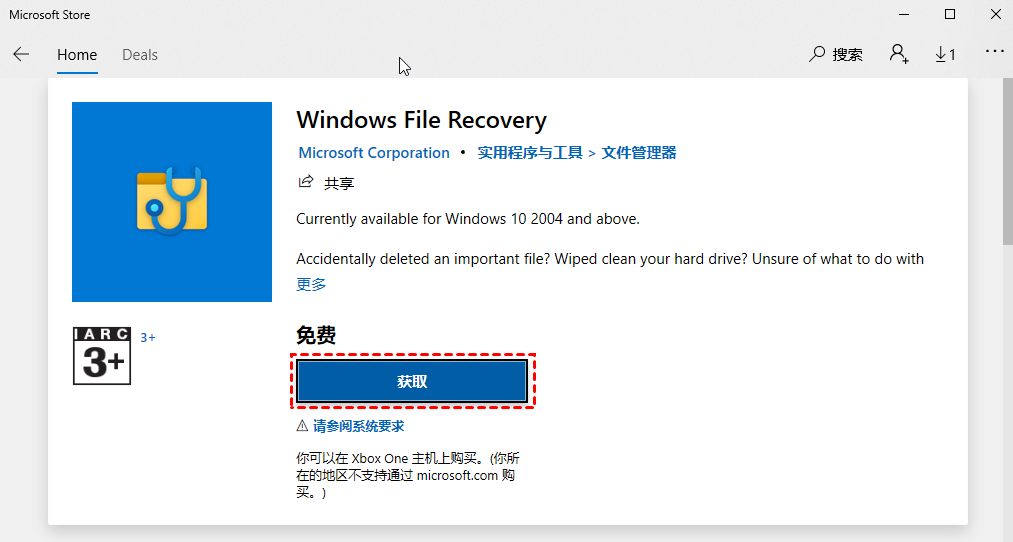
从微软商店搜索并安装“Windows File Recovery”。
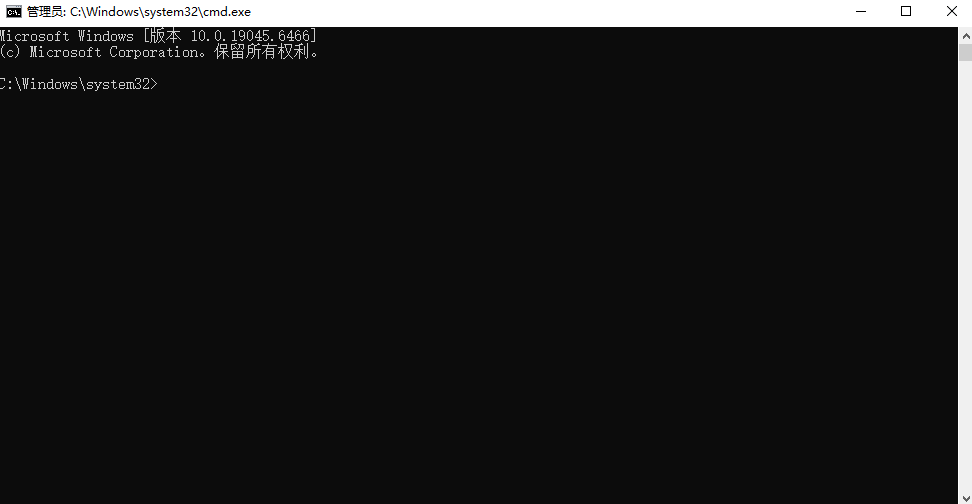
按Win+R输入cmd,按(Ctrl + Shift + Enter)以管理员身份运行。
在命令行中输入恢复命令,例如:
winfr C: D: /regular(源盘C,目标盘D,模式为常规)。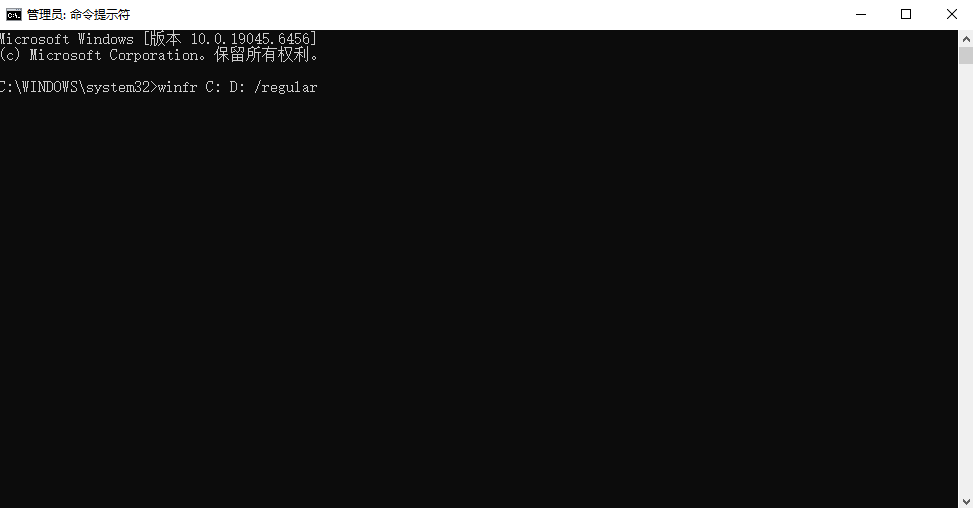
按回车执行,工具会提示确认,输入
Y并回车开始扫描。等待恢复完成,目标盘会生成一个名为“Recovery_日期时间”的文件夹,里面是恢复的文件。
注意事项:
⚠️ 命令行操作,零基础有门槛。
⚠️ 源盘和目标盘必须不同。
⚠️ 仅支持Windows 10/11。
方法七:专业数据恢复服务
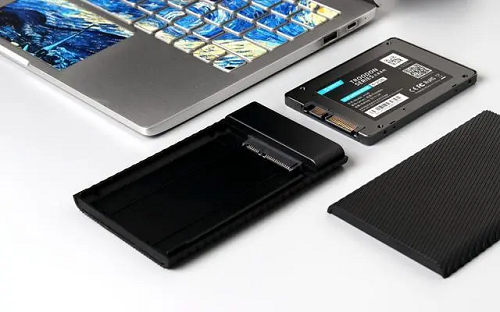
针对硬盘物理损坏,由专业机构在无尘室开盘提取数据。
适用场景:硬盘异响、摔过、无法识别、数据极其重要。
操作步骤:
立即停止使用硬盘,不要反复通电,避免二次损坏。
搜索当地有实体门店、口碑好的数据恢复机构。
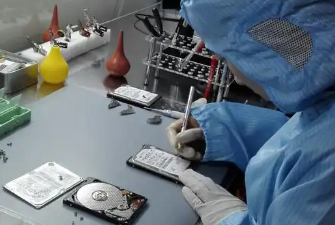
电话联系,说明硬盘故障现象(如异响、不识别),询问检测是否免费。
将硬盘送至机构,工程师会进行检测并给出报价和成功率评估。
确认“不恢复不收费”条款后,授权对方操作。
恢复完成后,当场验证数据完整性,确认无误再付款。
注意事项:
⚠️ 费用较高,数百至上千元。
⚠️ 选择有资质的正规机构,签保密协议。
⚠️ 禁止自行拆盘。
总结
电脑怎么恢复删除的文件?按成功率从高到低:回收站 > 文件历史记录 > 云存储 > 转转大师数据恢复软件 > Windows File Recovery > 专业服务。误删后立即停止使用电脑,定期备份才是防丢关键。希望这篇能帮到你,但更希望你用不上。
提示:操作前请确认文件无敏感信息,重要数据建议提前备份,恢复操作不可逆。
 电脑删除的文件怎么恢复
 免费下载
免费下载