微信客服
微信客服
 QQ客服
QQ客服 电话:17306009113
 工作时间:08:30-22:00


 转转大师数据恢复软件
 微软office中国区合作伙伴
 微信
微信 微信
微信 QQ
QQ QQ
QQ QQ空间
QQ空间 QQ空间
QQ空间 微博
微博 微博
微博 文章摘要
文章摘要
桌面图标消失是Windows常见问题,通常由误操作、系统错误或软件冲突引起。本文对比了九种修复方法,从操作难度、修复速度和适用场景三方面进行分析。推荐优先尝试检查显示设置(方法①),若无效则依次尝试重启资源管理器、恢复系统默认图标等。对于系统文件损坏、用户配置文件异常等问题,可使用SFC/DISM扫描、创建新用户账户或系统还原等方法。若所有方法无效,建议重置或重装系统。预防措施包括定期备份、避免强制关机及创建还原点。99%的问题可通过上述方法解决。
摘要由平台通过智能技术生成 免费下载 |
桌面图标突然消失是Windows系统的常见问题,可能由误操作、系统错误或软件冲突导致。遇到这种情况别慌张,绝大多数问题都能通过简单操作解决。本文从操作难度、修复速度、适用场景三个维度对比九种主流方案,帮助您快速找回桌面图标。
9种方法横向对比
| 方法 | 操作难度 | 修复速度 | 适用场景 | 推荐度 |
|---|---|---|---|---|
| ① 检查显示桌面图标设置 | ★☆☆(极简) | 5秒 | 误关闭图标显示 | ⭐⭐⭐⭐⭐ |
| ② 重启资源管理器 | ★☆☆(极简) | 10秒 | 桌面进程卡顿/崩溃 | ⭐⭐⭐⭐⭐ |
| ③ 恢复系统默认桌面图标 | ★☆☆(极简) | 30秒 | “此电脑/回收站”等系统图标消失 | ⭐⭐⭐⭐⭐ |
| ④ 修复系统文件(SFC/DISM) | ★★☆(需管理员) | 5-10分钟 | 系统文件损坏 | ⭐⭐⭐⭐ |
| ⑤ 创建新用户账户 | ★★☆(较简单) | 5分钟 | 用户配置文件损坏 | ⭐⭐⭐⭐ |
| ⑥ 恢复默认桌面路径 | ★★☆(较简单) | 2分钟 | 桌面文件夹路径被修改 | ⭐⭐⭐⭐ |
| ⑦ 更新/回滚显卡驱动 | ★★☆(较简单) | 5分钟 | 显示异常导致图标无法渲染 | ⭐⭐⭐ |
| ⑧ 检查病毒或恶意软件 | ★★☆(较简单) | 10-30分钟 | 病毒干扰导致图标隐藏 | ⭐⭐⭐ |
| ⑨ 系统还原 | ★★★(需还原点) | 10-20分钟 | 系统更新后出现兼容性问题 | ⭐⭐⭐ |
快速诊断建议:先从方法①开始尝试,90%的情况都能解决。如果不行,再按顺序往下排查。
方法一、检查桌面图标显示设置(最常见原因)
适用场景:误操作关闭了图标显示,这是最常见的原因。操作步骤:
右键点击桌面空白处 → 选择【查看】。
确认【显示桌面图标】已勾选(若未勾选,点击启用)。
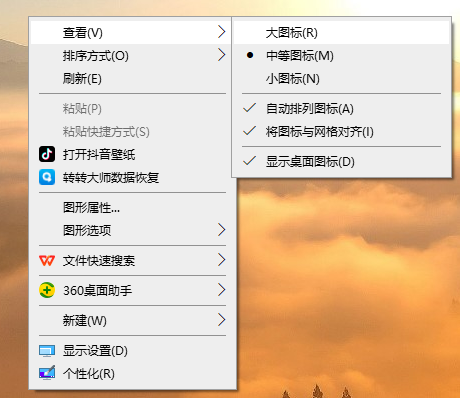
图标应立即恢复显示。
方法二、重启资源管理器(explorer.exe)
适用场景:桌面进程卡顿或异常终止,导致图标暂时消失。操作步骤:
按下Ctrl + Shift + Esc打开任务管理器。
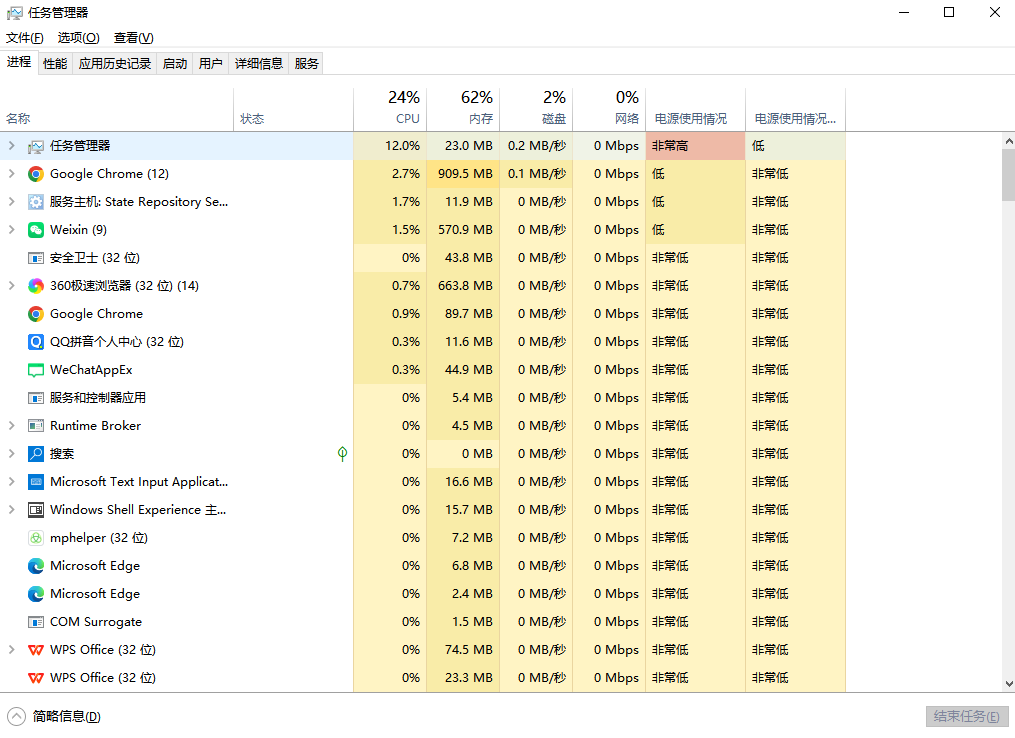
在进程列表中找到【Windows资源管理器】。
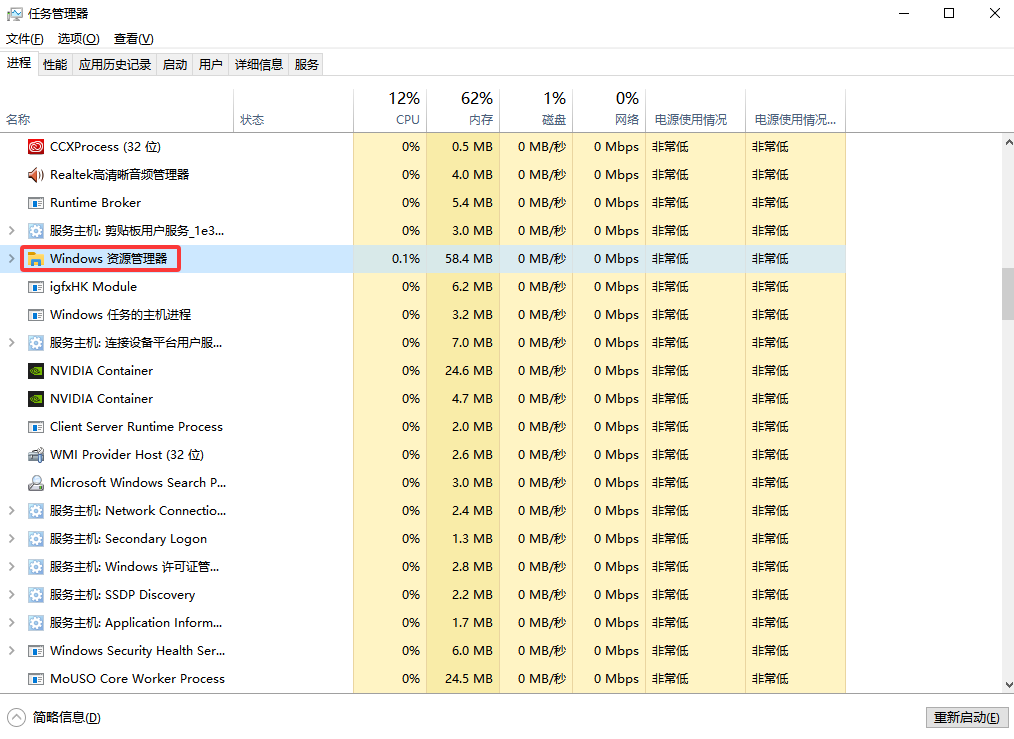
右键点击 → 选择【重新启动】。
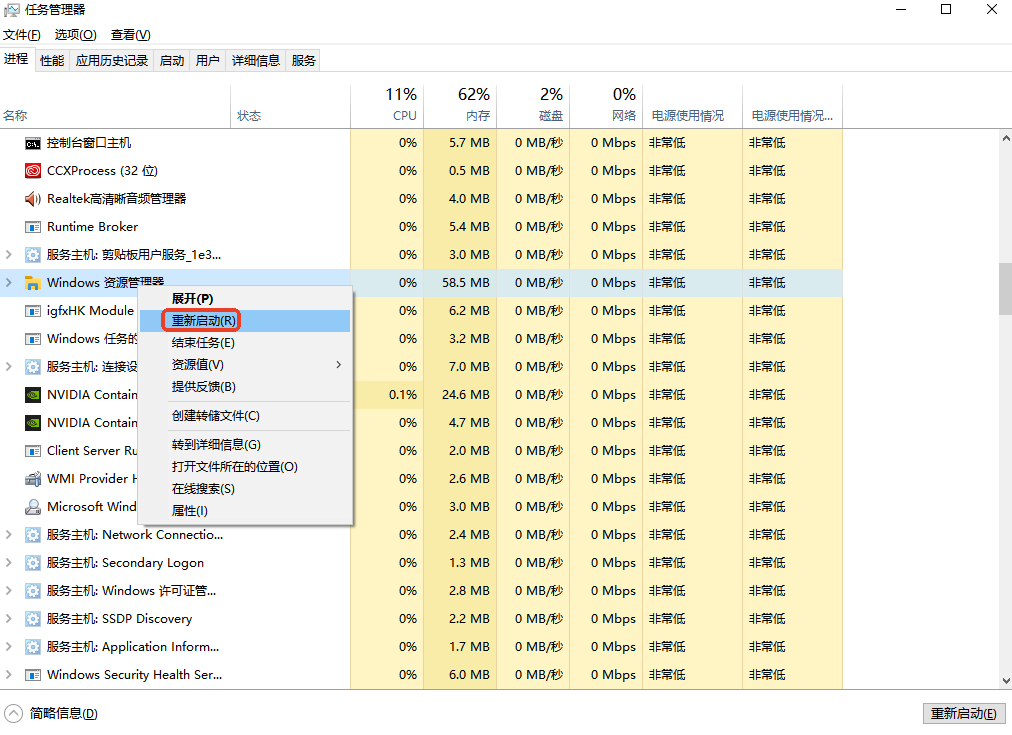
等待资源管理器重启完成,桌面图标自动刷新。
方法三、恢复系统默认桌面图标
适用场景:“此电脑”、“回收站”、“用户文件”等系统图标消失。操作步骤:
按下Win + I打开设置 → 点击【个性化】。
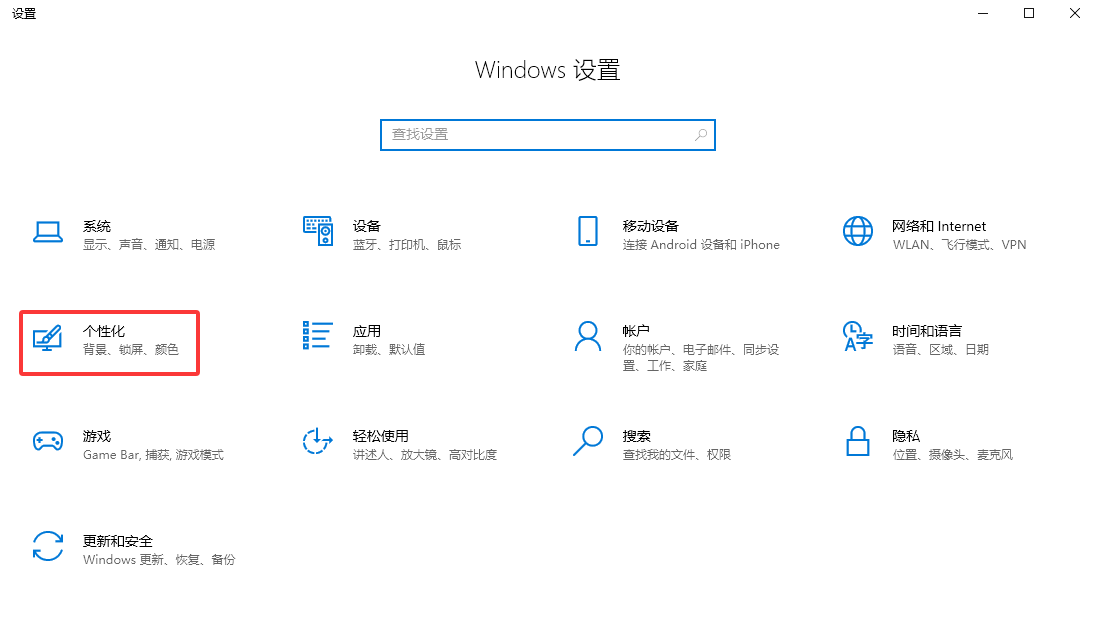
点击左侧【主题】→ 在相关设置中找到【桌面图标设置】。

在弹出的窗口中,勾选需要显示的图标(如“此电脑”、“回收站”等)。
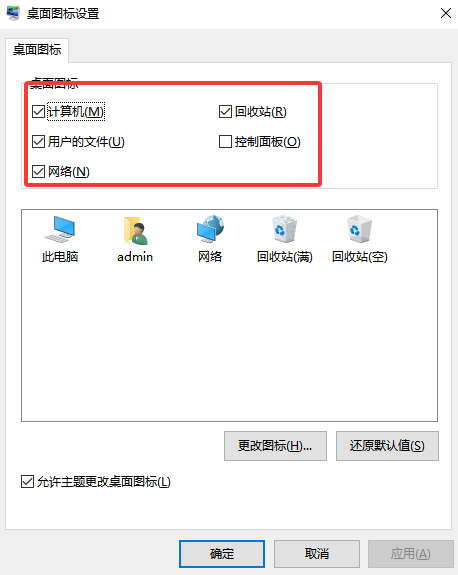
点击【应用】→【确定】,图标即可恢复。
方法四、修复系统文件(SFC/DISM扫描)
适用场景:系统文件损坏导致的图标丢失,通常伴随其他系统异常。操作步骤:
按win+s,在搜索框输入cmd→ 右键选择“以管理员身份运行”。
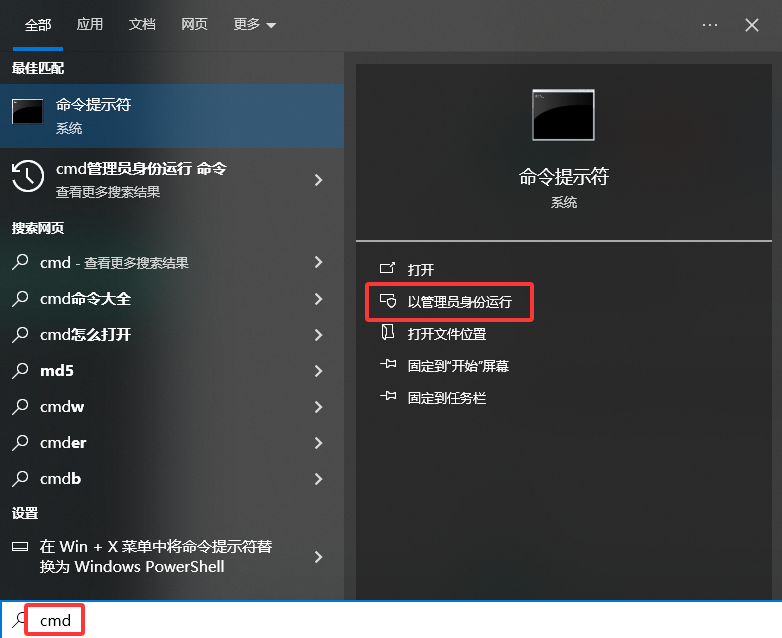
输入以下命令并按回车:
sfc /scannow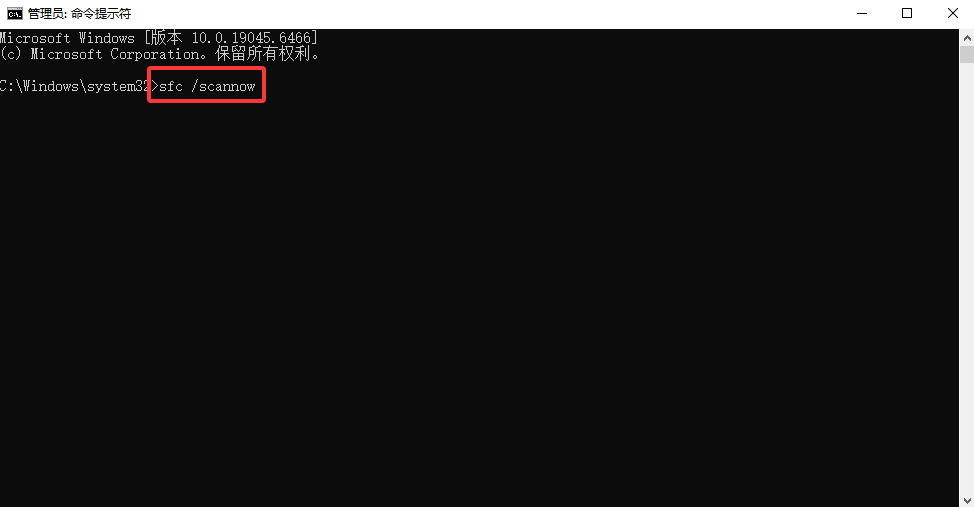
等待扫描完成(约5-10分钟),系统会自动修复损坏文件。
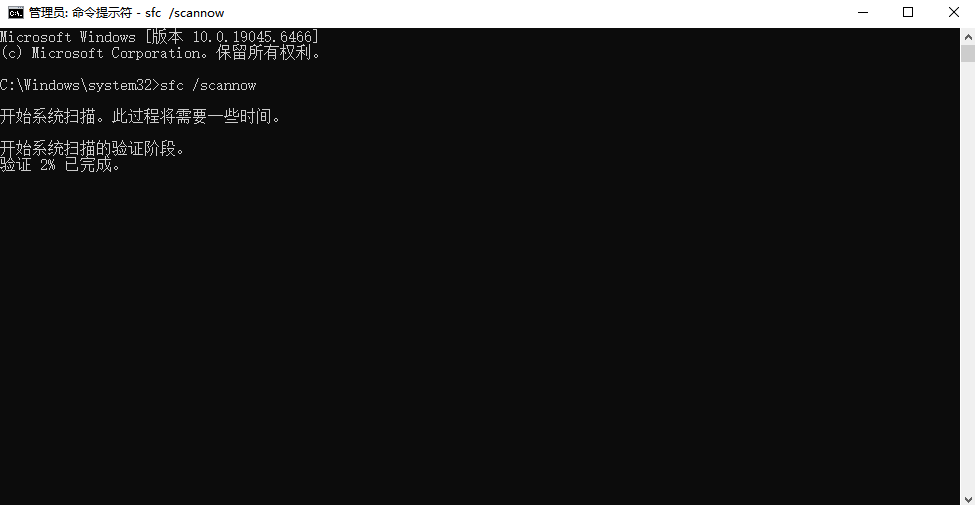
扫描完成后,输入:
DISM /Online /Cleanup-Image /RestoreHealth并按回车。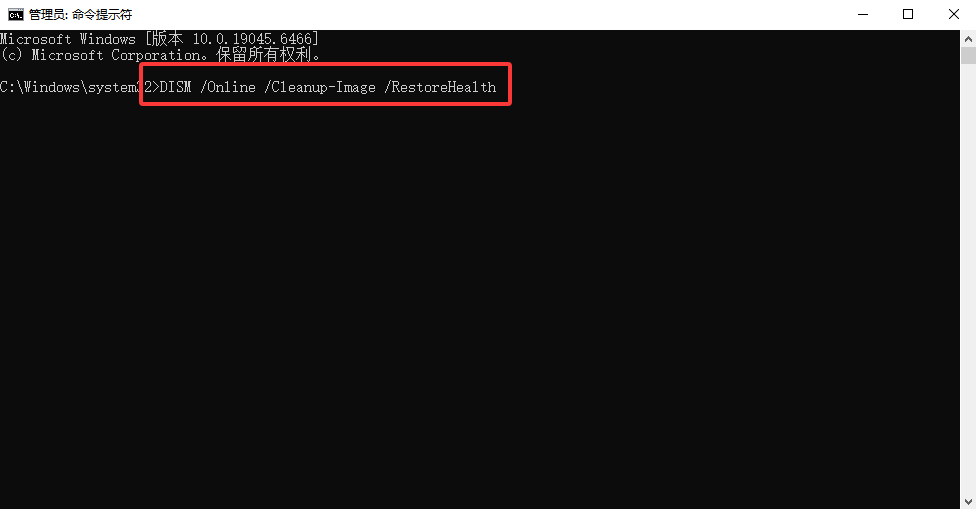
完成后重启电脑,检查桌面是否恢复。
方法五、创建新用户账户
适用场景:原用户配置文件损坏,导致桌面无法正常加载。操作步骤:
进入【设置】→【账户】→【家庭与其他用户】。
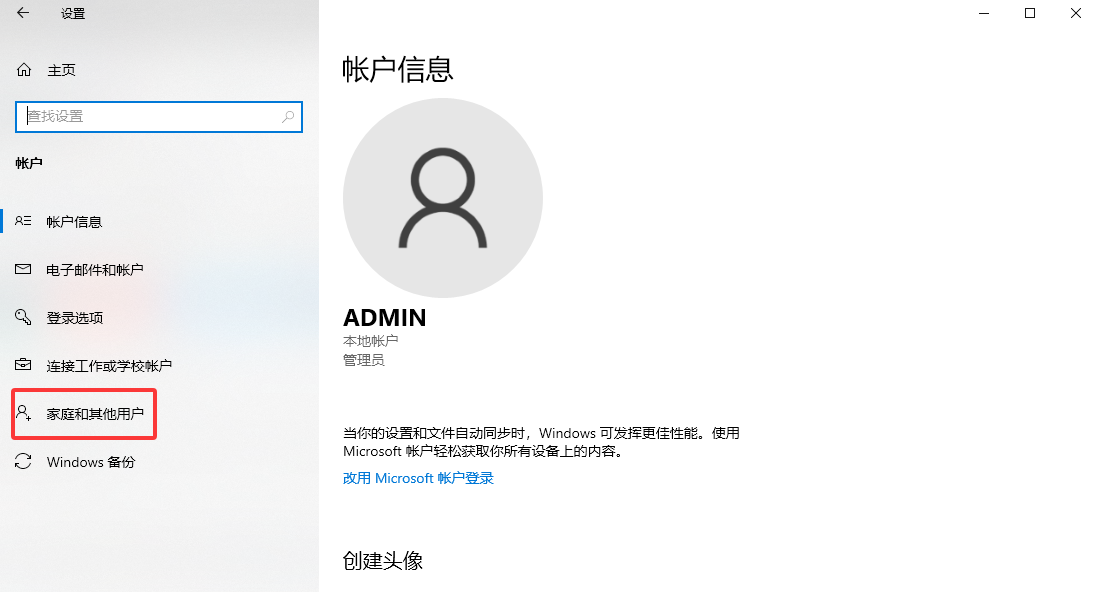
点击【添加其他用户】→ 选择“我没有此人的登录信息”→ 创建新本地账户。

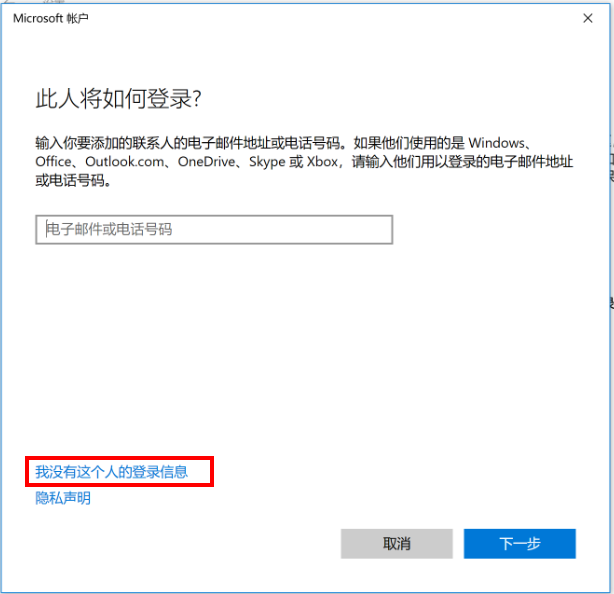
登录新账户,检查桌面是否正常显示。
若新账户正常,将旧账户桌面文件迁移至新账户后,可删除旧账户。
方法六、恢复默认桌面路径
适用场景:桌面文件夹路径被误修改或移动,导致图标无法正常显示。操作步骤:
打开文件资源管理器 → 右键点击左侧的【桌面】→ 选择【属性】。
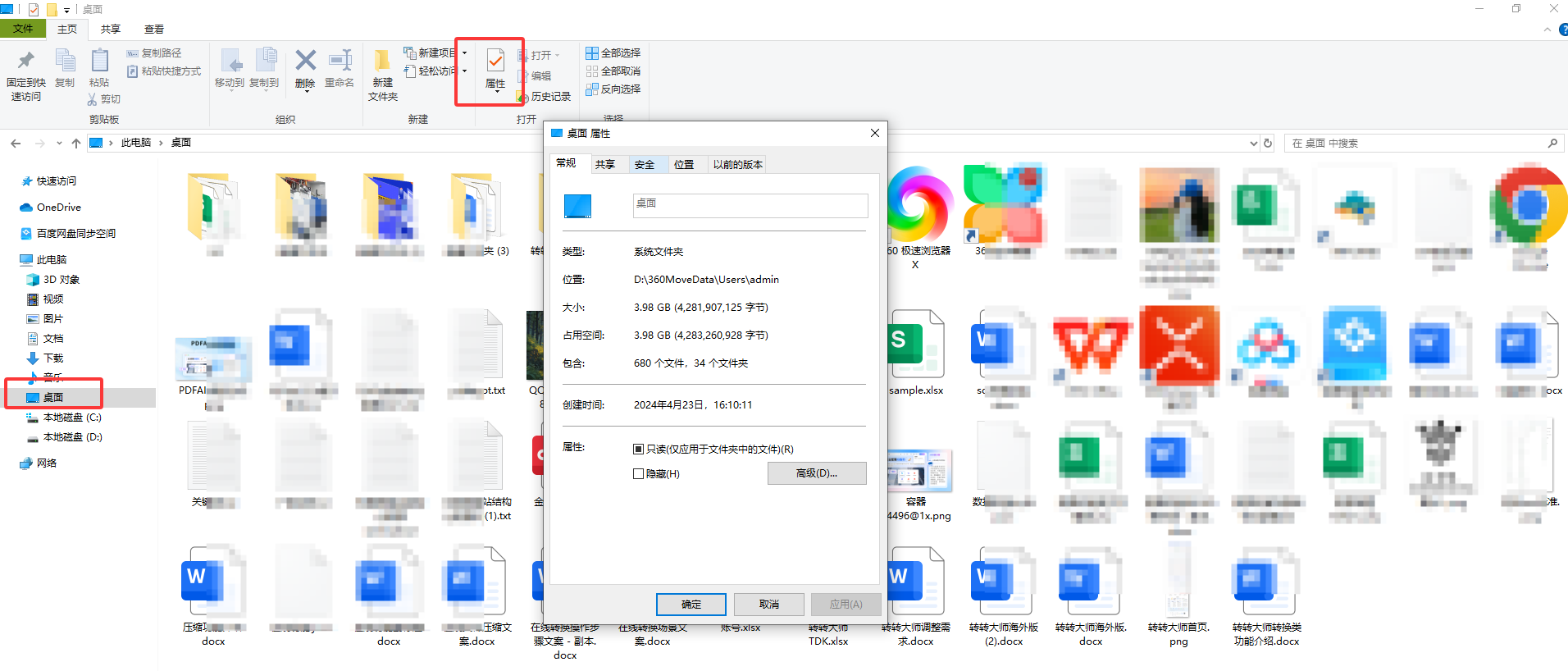
切换到【位置】选项卡 → 点击【还原默认值】。
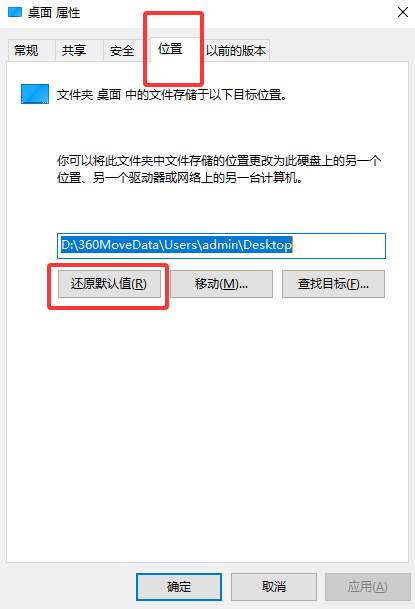
确认路径为
C:\Users\用户名\Desktop,点击【应用】。在弹出的提示中选择“将文件移动到新位置”。
方法七、更新/回滚显卡驱动
适用场景:显卡驱动异常导致图标无法正常渲染,通常伴随屏幕闪烁或显示异常。操作步骤:
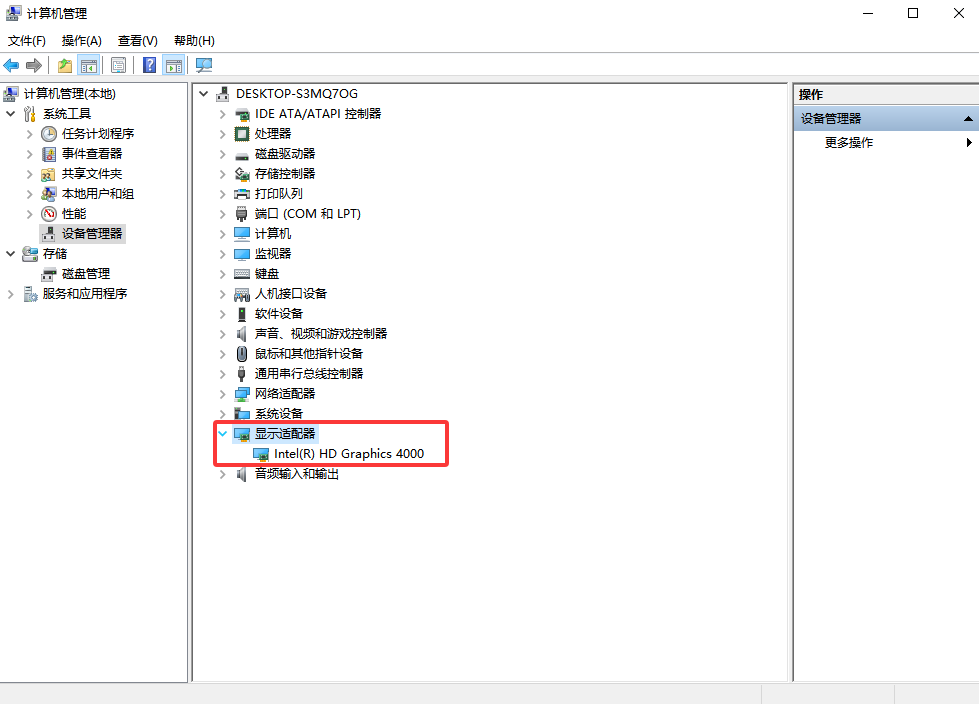
右键此电脑→【管理】→【设备管理器】。
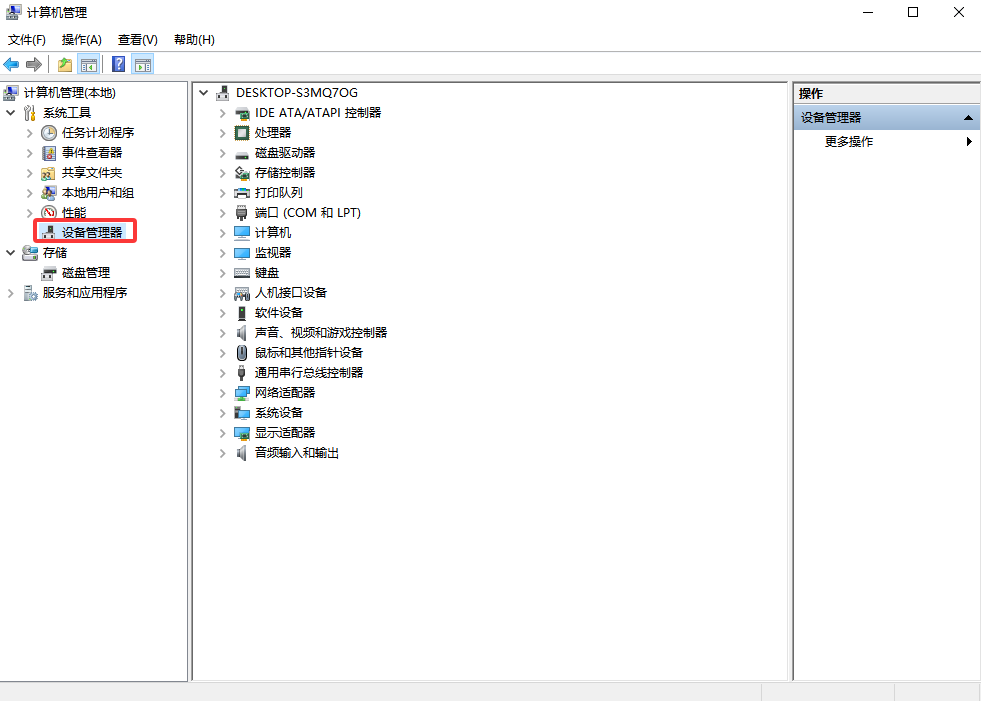
展开【显示适配器】→ 右键显卡驱动。
选择【更新驱动程序】(检查是否有新版本)。
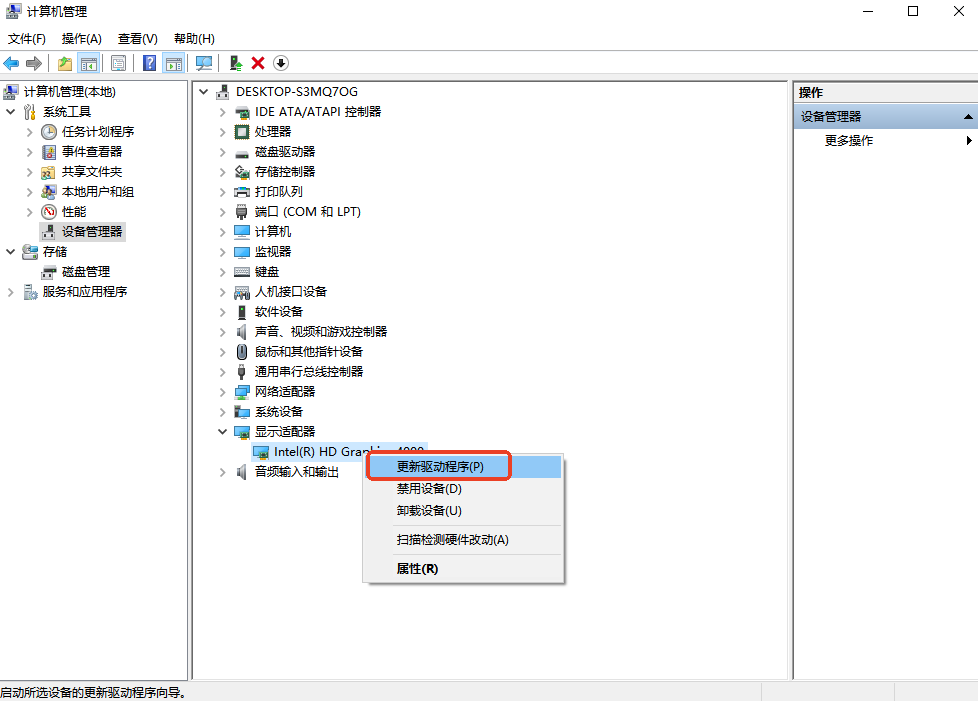
如果问题出现在驱动更新后,选择【回滚驱动程序】。
方法八、检查病毒或恶意软件
适用场景:部分病毒会隐藏桌面图标或篡改系统设置。操作步骤:
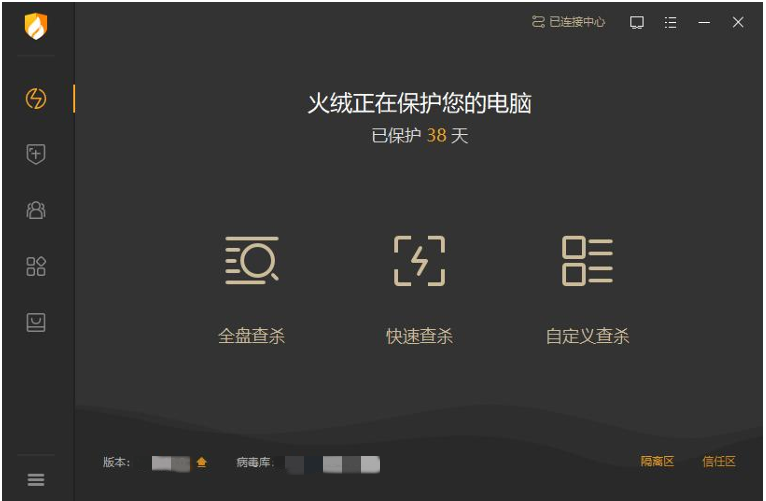
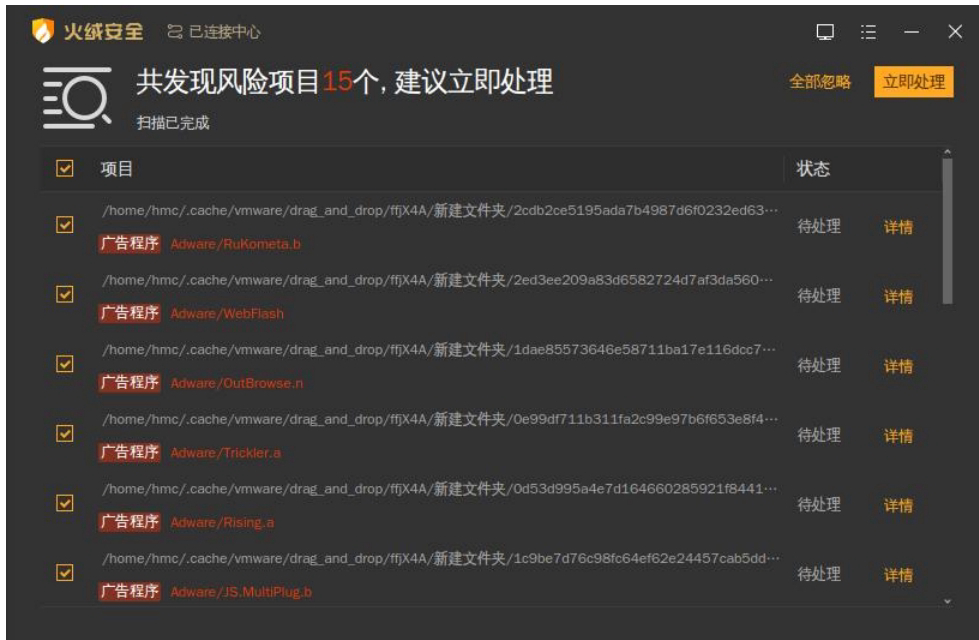
使用Windows Defender或第三方杀毒软件(如火绒、360)进行全盘扫描。
扫描完成后,根据查杀结果处理威胁。
重启电脑,检查桌面图标是否恢复。
方法九、系统还原
适用场景:系统更新或安装软件后出现兼容性问题,且已提前创建还原点。操作步骤:
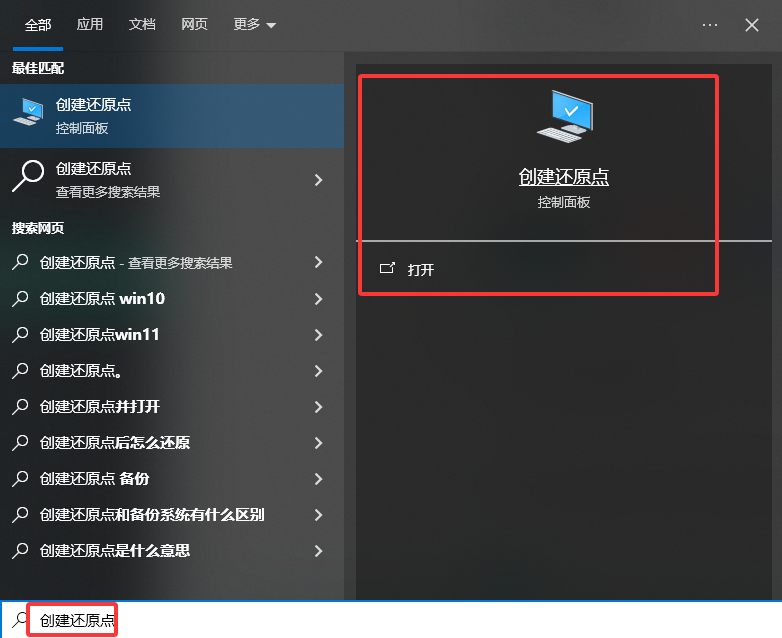
在搜索框输入“创建还原点”并打开。
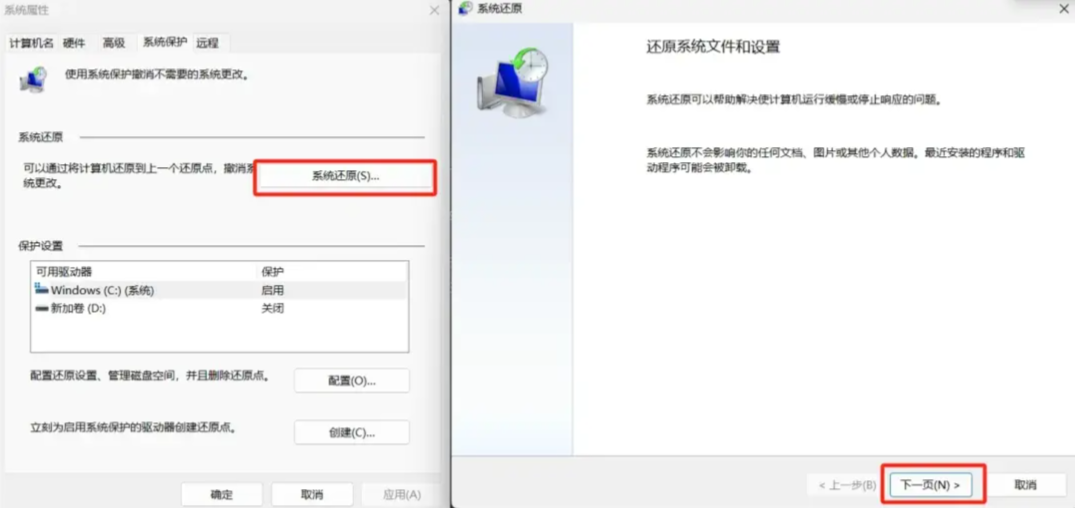
点击【系统还原】→ 点击【下一步】。
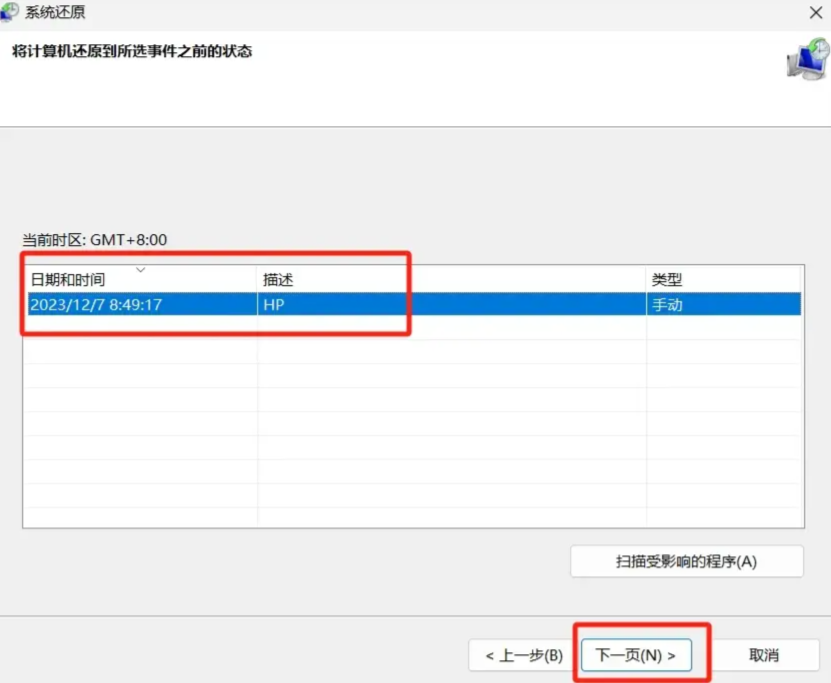
选择一个问题发生前的还原点 → 点击【下一步】→【完成】。
系统将自动重启并还原到指定时间点。
终极解决方案
若上述方法均无效,可能是系统核心文件损坏严重,建议:
重置系统:【设置】→【系统】→【恢复】→【重置此电脑】→ 选择“保留我的文件”。
重装系统:制作Windows安装U盘 → 格式化C盘后全新安装(需提前备份所有数据)。
预防与注意事项
定期备份桌面文件:将重要文件存储在非系统盘或云盘(如OneDrive)。
谨慎安装第三方主题:部分美化工具会修改系统文件导致异常。
避免强制关机:突然断电可能损坏用户配置文件。
创建系统还原点:安装大型软件或更新前手动创建还原点。
操作前备份数据:进行深度修复操作前,务必备份重要文件。
总结
99%的桌面图标消失问题均可通过上述方法解决。按以下顺序快速排查:
先试方法①(显示设置)→ 90%的情况解决
再试方法②(重启资源管理器)→ 解决临时卡顿
再看方法③(系统图标恢复)→ 解决系统图标丢失
最后尝试方法④-⑨→ 针对更深层次的问题
 电脑桌面图标不见了怎么恢复
 免费下载
免费下载