微信客服
微信客服
 QQ客服
QQ客服 电话:17306009113
 工作时间:08:30-22:00


 转转大师数据恢复软件
 微软office中国区合作伙伴
 微信
微信 微信
微信 QQ
QQ QQ
QQ QQ空间
QQ空间 QQ空间
QQ空间 微博
微博 微博
微博 文章摘要
文章摘要
CAD软件崩溃后,用户可通过多种方法恢复图纸。首选图形修复管理器,重启后自动弹出,可恢复.sv$自动保存文件。若未弹出,可手动查找临时文件夹中的.sv$文件,或通过.bak备份文件恢复。如已开启系统保护,可使用Windows文件历史版本功能。对于误删或损坏的文件,可借助数据恢复软件。建议设置自动保存间隔、启用备份功能,并养成定期保存习惯,以减少数据丢失风险。
摘要由平台通过智能技术生成 免费下载 |
设计图纸做到一半,软件突然崩溃或误点“否”未保存就关闭——这是每个设计师都不想经历的瞬间。好消息是,CAD软件本身内置了多重自动保存机制,大部分情况下图纸都可以找回。下面按恢复成功率和操作难度排序,给出5种方法的适用场景和详细操作步骤。
恢复方法优先级速查表
| 优先级 | 恢复方法 | 适用场景 | 成功率 | 操作难度 |
|---|---|---|---|---|
| ⭐第一 | 图形修复管理器 | CAD崩溃后重启自动弹出 | 最高 | 极低 |
| ⭐第二 | 手动查找.sv$自动保存文件 | 图形修复管理器无文件或未自动弹出 | 较高 | 低 |
| ⭐第三 | 查找.bak备份文件 | 曾手动保存过该文件 | 较高 | 低 |
| ⭐第四 | Windows文件历史版本 | 曾保存过文件且开启系统保护 | 中等 | 低 |
| ⭐第五 | 数据恢复软件 | 已保存过的dwg文件被误删、覆盖或损坏 | 视覆盖情况 | 中等 |
方法一:图形修复管理器(崩溃后首选)
适用场景:CAD软件崩溃、死机或异常退出后,重新打开软件时。
操作步骤:
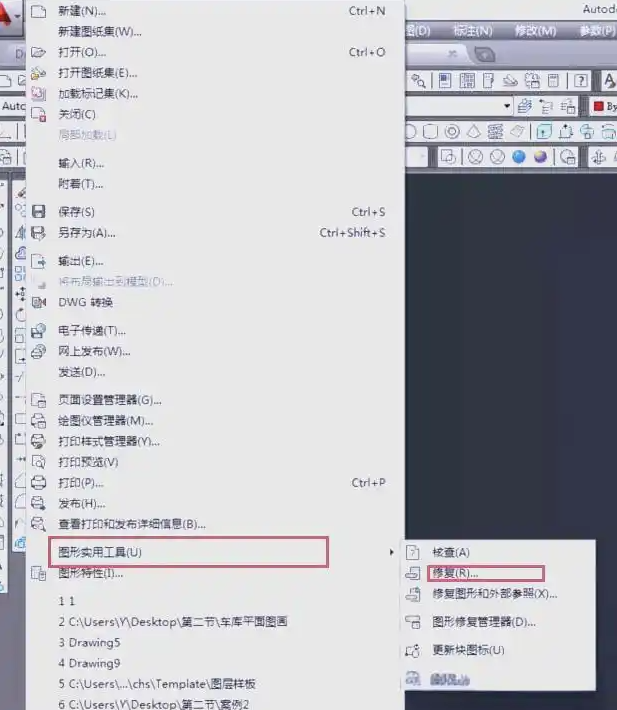
重新启动CAD软件,图形修复管理器通常会在软件启动完成后自动弹出,并以对话框形式显示在屏幕中央。
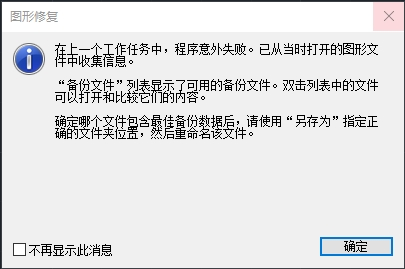
如果管理器没有自动弹出,在CAD命令行中输入命令并回车:
AutoCAD:输入
DRAWINGRECOVERY
中望CAD:输入
ZWGRAPHICSRECOVERY即可手动打开该功能窗口。
管理器窗口左侧会列出所有可恢复的图纸文件列表,展开对应图纸名称前的“+”号,会显示多个可恢复的版本文件(每个版本旁标注保存时间和文件大小)。优先选择后缀为
.sv$的自动保存文件,该文件通常为崩溃前最新的版本。如果列表中有多个文件,按时间最晚的那个优先尝试。双击选中的文件,CAD会打开恢复的图纸内容,仔细检查图纸中的图形、图层、文字等是否完整。确认无误后,点击顶部菜单“文件”→“另存为”,在保存类型下拉菜单中选择
.dwg格式,命名后保存到您指定的安全位置(建议与原位置区分开)。
方法二:手动查找 .sv$ 自动保存文件
适用场景:图形修复管理器未弹出或列表为空;误点“否”关闭软件未保存;方法一无效时。
操作步骤:
按下键盘上的
Win + R组合键,打开“运行”对话框,输入%temp%后点击“确定”或按回车,系统会直接跳转到临时文件夹目录。
在文件夹窗口顶部点击“查看”选项卡,勾选“隐藏的项目”复选框(Windows 10/11),确保所有文件都能显示出来。因为CAD的自动保存文件默认是隐藏属性。

在文件夹内空白处右键点击 → “排序方式” → “修改日期” → 选择“降序”(最新的排在顶部),根据图纸崩溃的大致时间,在对应时间段内查找文件:
AutoCAD:后缀为
.sv$的文件中望CAD:后缀为
.zs$的文件浩辰CAD:后缀为
.$v的文件如果文件数量太多,可以在右上角搜索框中输入
*.sv$或*.zs$进行筛选。
找到目标文件后,不要直接在原位置修改。先右键点击文件 → “复制”,粘贴到桌面或其他安全文件夹中。然后在复制出的文件上右键 → “重命名”,将后缀
.sv$(或.zs$)改为.dwg,系统提示“确认更改扩展名”时点击“是”。
双击重命名后的
.dwg文件,用CAD打开检查内容是否完整。确认无误后,立即点击“文件”→“另存为”覆盖保存到正式位置。
%temp%路径下找不到,可在CAD中输入OP→ “文件”选项卡 → 查看“自动保存文件位置”中的具体路径,然后手动前往该路径查找。如果找到了多个时间相近的.sv$文件,全部复制出来,逐个改名尝试打开,选取内容最完整的版本。自动保存文件不是实时保存,默认间隔为10分钟,因此可能丢失最后10分钟内的修改。方法三:查找 .bak 备份文件
适用场景:曾手动保存过该图纸(至少保存过一次),且CAD设置了“每次保存时创建备份副本”。
操作步骤:
打开CAD,输入命令
OP并回车,打开“选项”对话框。切换到“打开和保存”选项卡,在“文件安全措施”区域中,确认“每次保存时均创建备份副本”前面是勾选状态。如果未勾选,说明之前没有生成备份文件,此方法不可用,请跳过。
打开Windows文件资源管理器,导航到您原来保存该
.dwg图纸的文件夹位置。
在文件夹中按名称排序,找到与您丢失的图纸同名的
.bak文件。例如图纸名为“项目方案.dwg”,则对应的备份文件名为“项目方案.bak”。如果文件夹中看不到.bak文件,确认是否已开启“显示隐藏的项目”(方法二中已说明)。右键点击该
.bak文件 → “复制”,粘贴到桌面或其他安全位置。在复制出的文件上右键 → “重命名”,将后缀.bak改为.dwg。

双击改好的
.dwg文件用CAD打开,检查图纸内容。由于.bak保存的是上一次手动保存时的状态,您会发现缺少最后一次保存之后的所有修改。确认可用后,点击“文件”→“另存为”进行保存。
.bak文件与.dwg在同一文件夹,且文件名完全相同,仅后缀不同,注意不要混淆。如果修改了图纸后再次保存,旧的.bak会被新的覆盖,所以如果前一次保存后图纸已经损坏,.bak也是损坏的,此方法无效。方法四:Windows文件历史版本
适用场景:曾保存过该文件,且Windows系统保护功能已提前开启。
操作步骤:
打开Windows文件资源管理器,导航到您原来保存该
.dwg图纸的文件夹位置。
在文件夹中的空白区域(不要选中任何文件)右键点击,选择“属性”。(也可以直接右键点击该
.dwg文件本身,但如果原文件已被删除,则右键点击文件夹。)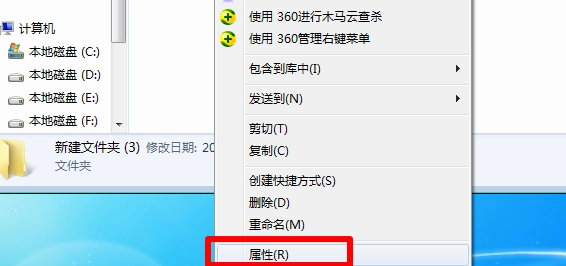
在属性窗口中,点击顶部的“以前的版本”选项卡,系统会自动搜索并列出该文件夹或文件的所有历史备份版本,每个版本旁标注修改日期和时间。
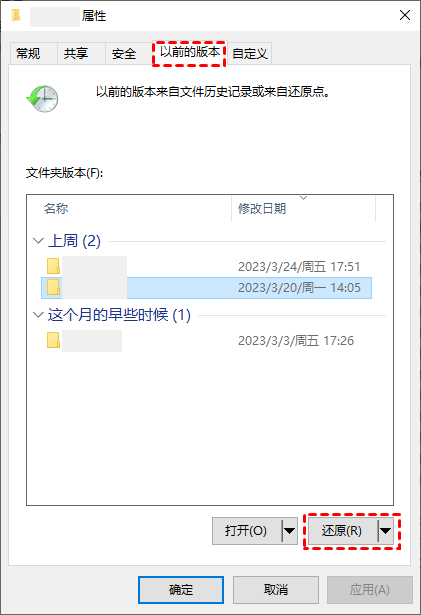
在版本列表中,选择崩溃之前的某一个备份时间点(建议选择最近的一次),选中后点击下方的“打开”按钮,会打开一个新的文件夹窗口,里面包含该时间点的文件副本。
在新打开的文件夹中,找到对应的
.dwg图纸文件,右键复制,粘贴到您指定的安全位置。用CAD打开验证内容,确认无误后另存保存。
方法五:数据恢复软件
适用场景:图纸曾经保存为.dwg文件存在电脑上,后来因误删、覆盖、磁盘损坏或文件损坏而丢失。此方法不适用于“从未保存过的新建图纸”——从未写入磁盘的文件,恢复软件无法扫描到。
操作步骤:
发现文件丢失后,立即关闭所有正在运行的程序(尤其是浏览器、下载工具、视频软件等),不要再往该磁盘分区保存任何新文件,否则可能覆盖丢失文件的数据区域,导致永久无法恢复。
在另一台电脑上下载数据恢复软件(如转转大师数据恢复、Recuva、EaseUS Data Recovery等),通过U盘拷贝到当前电脑安装。如果只有一台电脑,请将软件安装到非丢失文件所在的分区(例如文件在D盘,则将软件安装到C盘或E盘)。
打开数据恢复软件,首先根据您的数据丢失情况选择对应的扫描模式:
误删除恢复:适用于文件被手动删除、清空回收站、或被杀毒软件误杀的情况,快速扫描即可,耗时较短。
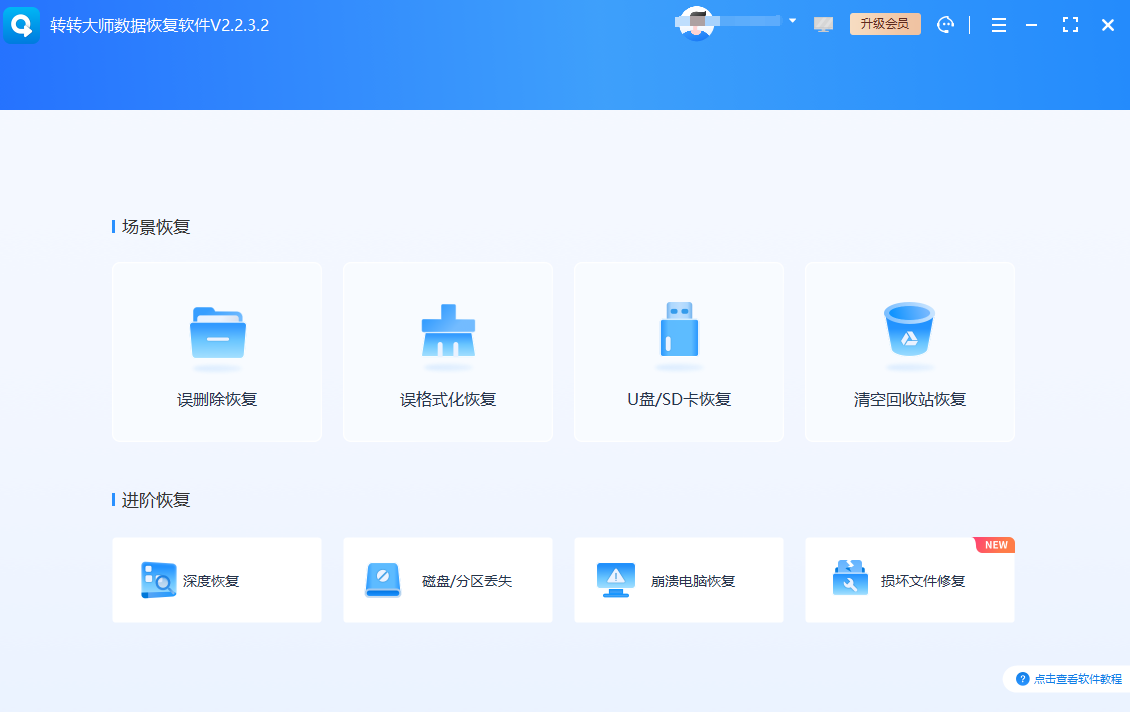
深度恢复/格式化恢复:适用于磁盘被格式化、分区损坏、或快速扫描找不到文件的情况,扫描更彻底但耗时较长(可能数小时)。
原始恢复/文件头恢复:适用于磁盘严重损坏、文件系统无法识别的情况,按文件头特征扫描,成功率最低,作为最后尝试。
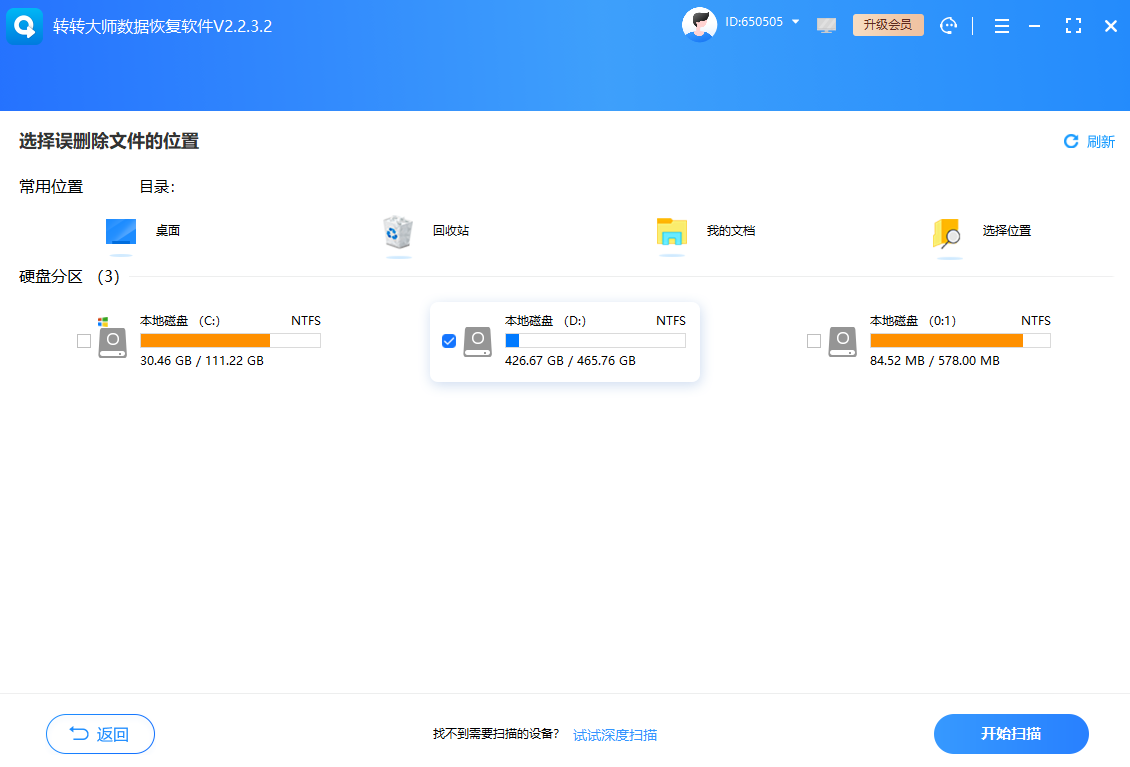
选择扫描模式后,进入位置选择界面。选择图纸原来所在的磁盘分区(如C盘、D盘、E盘),如果文件在移动硬盘或U盘上丢失,请先连接设备再选择对应盘符。点击“开始扫描”或“立即扫描”。
扫描完成后(深度扫描可能需要较长时间,请耐心等待),在扫描结果中按以下方式查找:
在搜索框中直接输入文件名或输入
*.dwg进行筛选
或在文件类型分类中勾选“CAD文件”或“DWG”类型
在找到的文件列表中,双击任意一个文件进行预览(大部分恢复软件支持图片预览)。检查预览内容是否为您丢失的图纸内容。如果预览正常,说明文件可以成功恢复;如果预览失败或显示乱码,说明文件可能已损坏,恢复成功率较低。
勾选所有预览正常的文件,点击右下角的“恢复”按钮。在弹窗中选择保存位置为另一个磁盘分区(例如原文件在D盘,则恢复到E盘),千万不要恢复到原位置,否则会覆盖原有数据。等待恢复完成后,到保存位置打开文件验证。
预防CAD文件丢失的3个关键设置
缩短自动保存间隔:输入
OP→ “打开和保存”选项卡 → 将“自动保存间隔”设为5-10分钟,间隔越短,崩溃时丢失的内容越少。启用备份文件:在选项窗口“打开和保存”选项卡中勾选“每次保存时创建备份副本”,这样每次手动保存都会生成一个
.bak备份文件。养成
Ctrl+S肌肉记忆:每完成一个关键操作(如画完一条线、标注一个尺寸)随手按Ctrl+S保存,这是最简单也最有效的习惯。
总结
CAD崩溃后,图形修复管理器是最快、成功率最高的恢复途径,无效则按顺序尝试手动查找.sv$临时文件和.bak备份文件;数据恢复软件仅适用于曾经保存过的dwg文件被误删或损坏的场景。但无论哪种方法,都不如定期备份可靠——建议重要项目每日备份至外部硬盘或云端。
 word没保存关闭怎么找回来
 免费下载
免费下载