微信客服
QQ客服
电话:17306009113
工作时间:08:30-22:00
周末节假日工作时间可能会变动,以公众号公告为准
非工作时间欢迎微信或QQ留言技术上线将第一时间进行处理
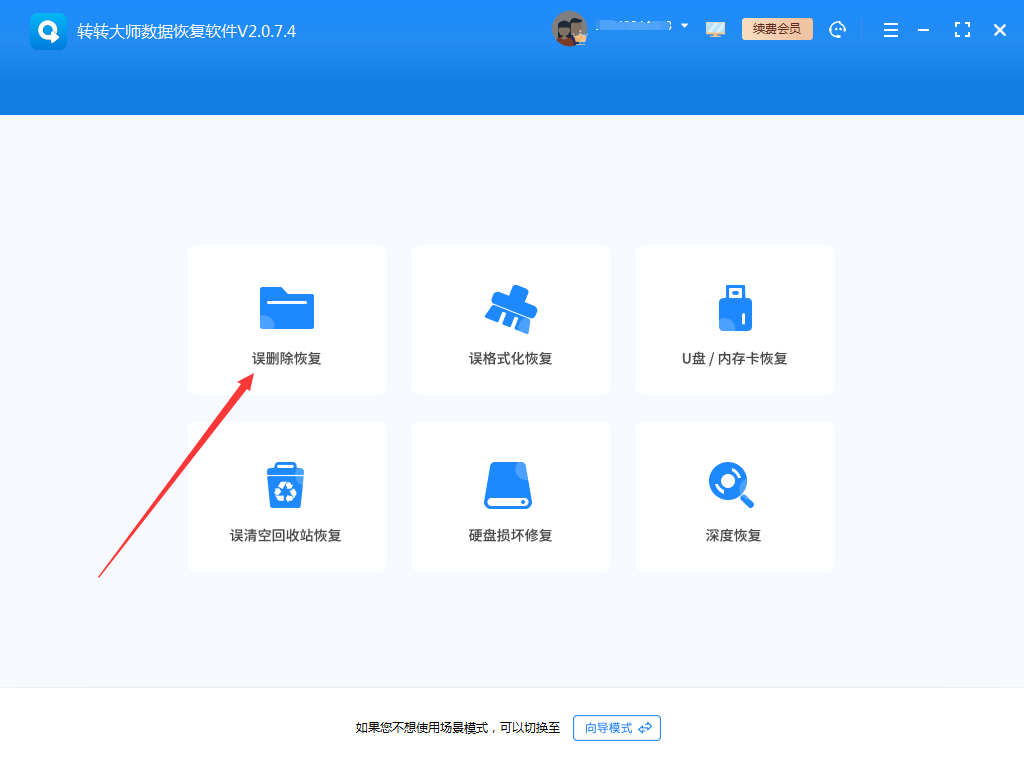
在VSCode中误删文件后,有多种恢复方法。首先,可以尝试从历史记录中恢复,通过“查看”>“命令面板”>“文件历史”>“恢复文件”来完成。其次,如果启用了版本控制如Git,可以通过终端输入命令来恢复文件。若以上方法无效,可考虑使用数据恢复软件,如转转大师,通过选择恢复模式、原数据储存位置、查找数据和预览并恢复文件等步骤来操作。此外,为预防未来数据丢失,建议定期备份重要文件、开启VSCode自动保存、限制命令行删除操作,并定期检查硬盘健康状况。总之,应尽早采取行动恢复误删文件,并采取措施避免数据丢失。
恢复难度:
预估概率:98%
所需时长:15-30分钟
本文介绍了平板电脑系统文件误删后的三种恢复方法。首先,可以从备份中恢复被删除的系统文件,这是最简单快速的方法。其次,如果备份中没有包含被删除的文件,可以使用数据恢复软件如EaseUS MobiSaver或转转大师数据恢复来找回。最后,如果以上方法无效,可以联系平板电脑的技术支持团队寻求更专业的帮助。为了避免数据丢失,建议定期备份重要数据、使用数据恢复软件定期扫描存储器,并在系统更新或更改前备份数据,谨慎操作平板电脑。
文件被删除但回收站中没有时,可通过三种方法恢复:一是从备份中恢复,二是使用数据恢复软件如EaseUS Data Recovery Wizard,三是寻求专业数据恢复服务。恢复步骤包括选择恢复模式、定位存储位置、查找文件并预览恢复。使用软件需注意避免误操作,而专业服务则需选择正规机构。建议定期备份文件以预防数据丢失。
误删Excel文件可通过回收站恢复或使用数据恢复软件。若未清空回收站,可直接还原文件。若已清空,可借助EaseUS、转转大师等软件扫描并恢复。操作包括选择恢复模式、指定存储位置、扫描文件、查找并预览后恢复。注意软件可靠性及文件可能受损风险。若无法自行恢复,建议寻求专业数据恢复服务。同时,定期备份文件可避免损失。
如何恢复误删的Excel文件,包括从回收站、备份中恢复,使用数据恢复软件以及寻求专业帮助等方法。同时建议定期备份、谨慎操作、开启版本控制、限制权限和使用可靠软件以预防文件丢失。
在使用PR进行编辑时,误删源文件可通过以下方法恢复:首先检查回收站,若文件存在则点击“还原”;若回收站无文件或已清空,可使用数据恢复软件如转转大师,选择“误删除恢复”模式,确定原数据存储位置后进行扫描,找到并预览文件,最后勾选需恢复的文件点击“立即恢复”。为避免数据丢失,建议定期备份PR项目和源文件。注意事项包括停止使用可能包含被删文件的硬盘、确保从可信赖来源下载软件,以及在无法恢复时寻求专业服务。
本文介绍了如何恢复误删的Steam文件。首先建议检查回收站,如果有被删除的文件则直接还原。若文件已被清空或未放入回收站,需使用数据恢复软件,如转转大师,通过选择误删除恢复模式、原数据储存位置扫描、查找并恢复文件。操作前需停止使用可能包含被删文件的硬盘,确保软件来源可靠。如文件重要且无法恢复,可考虑专业数据恢复服务。建议定期备份文件并谨慎操作以避免损失。
C盘误删文件可通过回收站或数据恢复软件恢复。若文件未被清空,可从回收站还原。若已清空,可使用数据恢复软件,如转转大师,选择“误删除恢复”模式,扫描磁盘并查找文件,预览后恢复。操作前应停止使用相关硬盘,避免数据覆盖,并确保软件来源可靠。若文件重要且无法恢复,建议寻求专业帮助。
本文提供了扫描仪文件删除后的恢复方法。首先,可以检查计算机的回收站,如果扫描的文件在回收站中,直接将其拖回原位置或选择“还原”。若文件已被清空或从未放入回收站,需使用数据恢复软件,如转转大师,通过选择恢复模式、原数据储存位置、查找误删文件并预览恢复来进行操作。此外,为避免未来再次发生类似情况,建议定期备份重要文件、提高警惕性、使用版本控制、培训员工、限制权限、定期更新软件和硬件、预防病毒和恶意软件,并测试恢复方法。
华为笔记本误删文件可通过回收站或数据恢复软件找回。首先检查回收站,选择文件后点击“还原”或拖回原位置。若文件已清空,可使用EaseUS、Recuva或转转大师等软件。操作步骤包括选择恢复模式、指定存储位置、查找文件并预览后恢复。注意事项包括避免继续使用硬盘、从可信来源下载软件,以及在无法恢复时寻求专业帮助。
CAD文件误删后可通过回收站、备份、数据恢复软件或专业技术支持进行恢复。若未清空回收站,可直接恢复;有备份则从备份中复制文件;若文件被彻底删除,可使用数据恢复软件,如转转大师,按步骤操作查找并恢复;若仍无法解决,可寻求专业帮助。但需注意,这些方法不能保证100%恢复成功。为避免数据丢失,应定期备份,并使用可靠存储介质及版本控制工具等预防措施。
公共盘误删文件可通过停止使用、检查回收站、使用数据恢复软件或寻求专家帮助来恢复。若文件未被彻底删除,可从回收站还原;若已删除,可使用专业工具如转转大师数据恢复进行扫描和恢复。操作包括选择恢复模式、定位存储位置、查找文件并预览恢复。若无法自行恢复,建议联系专业数据恢复服务。同时,定期备份和多重备份是预防数据丢失的关键措施。
本文提供了鲁大师误删文件恢复的详细指南。一旦误删文件,应先停止使用鲁大师以防数据覆盖。接着检查回收站,若文件在则可轻松还原。若不在,可使用鲁大师的恢复功能或专业数据恢复软件如EaseUS MobiSaver、转转大师等。以转转大师为例,需选择恢复模式、原数据储存位置,查找并预览文件后恢复。恢复后应保存并验证文件完整性,并建议备份到安全存储介质。为预防数据丢失,应定期备份重要文件并熟悉软件操作。
误删除文件后,应立即停止使用电脑以避免数据覆盖。首先尝试从备份中恢复,若无备份则使用专业数据恢复软件,如转转大师数据恢复,按步骤选择恢复模式、磁盘位置、扫描文件并预览确认后进行恢复。若仍无法解决,可寻求正规数据恢复机构帮助。
电脑已成为生活和工作的必备工具,但误删文件的情况时有发生。恢复文件需立即停止使用电脑,避免数据覆盖。可先从回收站恢复,或通过备份文件还原。若无效,可使用数据恢复软件扫描硬盘,预览后恢复。如仍无法解决,可寻求专业帮助。为预防误删,应定期备份、谨慎操作、建立文件管理规则,并安装安全软件。通过多种方法结合及良好习惯,可有效降低数据丢失风险。
本文介绍了恢复误删除文件的实用方法。首先,可以尝试从电脑的回收站或Mac的废纸篓中恢复文件。如果找不到,可以使用数据恢复软件如EaseUS、转转大师等扫描硬盘找回文件。操作步骤包括选择恢复模式、选择储存位置、扫描、找到并预览文件,最后恢复文件。若以上方法无效,可寻求专业数据恢复服务。为预防文件丢失,建议定期备份重要文件和使用防病毒软件。
PPT误删可通过多种方式恢复:首先检查回收站或废纸篓,右键点击恢复;若未找到,可使用数据恢复软件如EaseUS等,扫描硬盘并尝试找回;若软件无法恢复,可寻求专业数据恢复服务;如有备份习惯,直接从备份中提取即可;最后,为预防文件丢失,应定期备份、使用防病毒软件等措施。
本文介绍了数据丢失后的恢复方法。首先,可以从备份中提取最新版本以恢复数据,无论是本地备份还是云备份。其次,若无备份或备份损坏,可使用数据恢复软件如EaseUS、转转大师等,通过扫描硬盘尝试找回丢失数据,并提供了误删除恢复的具体步骤。若以上方法无效,可寻求专业的数据恢复服务。最后,建议采取预防措施如定期备份、加密保护和使用防病毒软件等,以避免未来数据丢失。
文档中误删数据可通过撤销删除操作、从系统临时文件夹找回、使用专业数据恢复软件扫描恢复及寻求专业服务四种方法找回,建议定期备份重要文件并开启自动保存功能预防数据丢失。
本文提供了误删电子文档的四种恢复方法:首先从回收站中恢复,如果清空了回收站则尝试从备份中恢复;若没有备份,可以使用数据恢复软件如转转大师数据恢复等扫描硬盘找回文件;若以上方法均无效,可以寻求专业数据恢复服务。此外,文章强调了预防数据丢失的重要性,建议定期备份重要文件。
摘要:本文介绍了恢复被误删文件的四种方法。首先,可以尝试从回收站中恢复刚删除的文件。如果文件删除时间较长或没有备份,可以使用数据恢复软件如Recuva或转转大师数据恢复进行扫描和恢复。另外,如果有备份习惯,直接从备份中还原文件即可。若自行恢复无果,可寻求专业数据恢复人员的帮助。为避免文件丢失,建议定期备份重要文件并养成良好的电脑使用习惯。
电脑桌上资料误删的恢复方法有四种。首先,误删后应立即停止使用电脑,防止数据被覆盖。其次,可使用数据恢复软件如转转大师等扫描硬盘找回资料。具体操作包括安装软件、选择恢复模式、硬盘位置、文件类型并扫描,最后选择文件恢复并保存。第三种方法是从备份中恢复,如外部硬盘或云存储。若无备份,则无法进行此步骤。最后,如无法自行恢复,可寻求专业数据恢复机构的帮助,但需注意可能产生的费用。为避免误删,建议定期备份资料并养成良好的电脑使用习惯。
文件误删后可通过停止写入数据、从备份恢复、使用数据恢复软件、版本历史恢复或寻求专业帮助等方式尝试恢复。若无备份,可选择如转转大师等软件进行扫描和恢复,注意选择合适的导出路径。同时,应定期备份、小心操作、安装安全软件并更新系统,以预防文件丢失。
摘要:本文介绍了恢复误删除文件的三种方法。首先,可以尝试从回收站恢复刚刚删除的文件;其次,如果无法从回收站恢复或文件被彻底删除,可以使用数据恢复软件如转转大师等来扫描并恢复文件,但需注意并不能保证100%恢复;最后,若文件非常重要或上述方法无效,可以考虑寻求专业数据恢复服务的帮助。在选择服务时,应确保服务商的可靠性和个人隐私安全。
本文介绍了误删Excel文件后的三种恢复方法:通过回收站恢复、通过文件备份恢复和使用数据恢复软件恢复。回收站恢复适用于文件未被清空的情况,文件备份恢复需要事先有备份文件,而数据恢复软件可以在其他方法无效时尝试恢复误删文件。操作需谨慎,以避免进一步数据损坏。同时,建议定期备份重要Excel文件以防意外删除或损坏。
在日常生活中,我们可能会误删珍贵的照片,但别担心,有多种方法可以找回。首先,可以从回收站恢复,如果回收站未清空,只需打开回收站,找到已删除的照片,右键点击并选择“还原”即可。其次,如果使用了专业的图像处理或管理软件,可以检查文件历史记录来找回之前删除的照片版本。最后,若以上方法无效,可以考虑使用数据恢复软件,如转转大师数据恢复,通过扫描硬盘或外部存储设备来找回被删除的照片。但需注意,数据恢复并非百分百可靠,操作时需谨慎,以防进一步损坏或丢失数据。同时,建议定期备份重要照片以确保安全。
本文介绍了找回误删CAD文件的四种方法:首先检查回收站,若有误删文件则右键还原;其次检查文件备份,从特定文件夹或外部存储设备恢复;再者可检查CAD软件的文件历史记录,恢复至之前版本;最后若以上方法无效,可使用数据恢复软件如转转大师,通过选择误删除恢复模式、原数据存储位置扫描、查找预览文件后恢复,并注意保护数据安全和隐私。
本文介绍了恢复不小心删掉的应用的三种方法:通过回收站恢复、通过备份恢复和使用第三方工具恢复。回收站恢复适用于未清空回收站的情况,备份恢复需要事先备份系统或应用程序数据,而第三方工具恢复如转转大师数据恢复软件可帮助找回误删除的文件,但操作需谨慎,以免造成数据进一步损坏。
照片不小心删除后,可以尝试四种恢复方法。首先检查回收站,看是否有被删除的照片;其次,如果有备份习惯,可以从备份中恢复;第三,使用数据恢复软件,如EaseUS Recover Wizard或转转大师数据恢复,通过扫描硬盘找回照片;最后,如无法恢复或硬盘物理损坏,应寻求专业数据恢复服务。在选择数据恢复软件或机构时,需注意口碑、资质和保密协议。为保护数据安全,建议定期备份重要文件和数据。
在Windows 10中误删文件时,有多种恢复方法。首先,可以从回收站中恢复未清空的文件。若无法从回收站恢复或文件被永久删除,可以使用文件恢复软件如EaseUS Recover Wizard或转转大师数据恢复进行扫描和恢复。使用软件时需选择正确的恢复模式和原数据存储位置,并预览文件以确保可正常恢复。若恢复失败或硬盘物理损坏,应寻求专业数据恢复服务。同时,定期备份重要文件和数据是保护数据安全的重要措施。
这是一款数据恢复神器,可进行电脑数据恢复,硬盘数据恢复,U盘数据恢复, 误删数据恢复,内存卡数据恢复等设备数据恢复功能,还支持下面功能:
— 数据丢失别担心 —
转转大师,帮您快速找回
 微信客服
微信客服
 电话:17306009113
 工作时间:08:30-22:00
 QQ客服
QQ客服 转转大师数据恢复软件
 微软office中国区合作伙伴
 15-30分钟
 免费下载
免费下载