微信客服
QQ客服
电话:17306009113
工作时间:08:30-22:00
周末节假日工作时间可能会变动,以公众号公告为准
非工作时间欢迎微信或QQ留言技术上线将第一时间进行处理
本文介绍了文件被误替换后如何找回的多种方法。首先可检查临时文件夹和回收站,若无效则可使用数据恢复软件如转转大师,按步骤进行扫描和恢复。此外,从备份中恢复是最可靠的方式,若仍无法解决,可寻求专业帮助。最后建议定期备份、小心操作、使用版本控制工具等预防措施,避免类似情况发生。
恢复难度:
预估概率:98%
所需时长:15-30分钟
微信聊天记录删除后可通过多种方式恢复,包括使用微信自带的“聊天记录迁移与备份”和“故障修复”功能,或通过电脑端微信进行恢复。苹果用户可尝试从iCloud备份中恢复。若以上方法无效,可联系微信客服寻求帮助。为避免数据丢失,建议定期备份聊天记录,谨慎删除信息,并使用官方工具。
PPT未保存导致数据丢失时,可通过检查临时文件夹、使用PowerPoint自动恢复功能、查看回收站或借助第三方数据恢复软件来尝试恢复。在Windows系统中,临时文件通常位于C:\Users\用户名\AppData\Local\Temp\或C:\Windows\Temp\,可查找.pptx或.ppt文件。PowerPoint的自动恢复功能可在UnsavedFiles文件夹中找到以“~”开头的文件,重命名后打开。若误删,可在回收站中还原。如仍无法找回,可使用可靠的数据恢复软件扫描硬盘。为避免数据丢失,建议定
预估概率:85%
所需时长:1-2小时
WPS在使用过程中可能因断电或程序崩溃导致数据丢失,用户可通过检查临时文件、使用WPS自带恢复功能或第三方软件尝试恢复。临时文件通常保存在系统指定路径,以“.bak”为后缀。WPS的备份与恢复功能可恢复最近一次保存的数据,但无法保证长期丢失文件的恢复。第三方软件如转转大师可扫描硬盘寻找丢失文件,但需谨慎操作,避免数据进一步损坏。建议用户定期保存和备份重要文件,降低数据丢失风险。若无法自行恢复,可寻求专业数据恢复机构帮助。
在数字时代,电脑承载大量重要数据,误删文件时有发生。恢复文件的关键在于系统删除操作并非立即抹除数据,而是标记为“不可见”。恢复方法包括:从回收站还原、使用文件历史记录、借助Time Machine备份、或通过数据恢复软件如转转大师等。操作时需避免写入新数据,选择其他磁盘保存恢复文件,并保持系统稳定。定期备份是预防数据丢失的最有效方式。
恢复被覆盖的Word文件可通过备份、自动恢复功能、数据恢复软件及专业服务等方法实现。定期备份是最可靠的手段,若未备份,可尝试Word的自动恢复功能,查找以“~WRL”结尾的文件。数据恢复软件如转转大师、Recuva等也可帮助恢复,但成功率不保证。若仍无法恢复,可寻求专业数据恢复服务。为预防类似问题,应养成定期备份、谨慎操作、使用版本控制及选择可靠存储设备的习惯。
如何恢复被覆盖的Excel文件,文章介绍了备份恢复、数据恢复软件、专业帮助等方法,并强调了定期备份和预防措施的重要性。
本文介绍了误删Excel文件的恢复方法:首先可尝试从回收站恢复;若回收站无文件,可使用数据恢复软件如转转大师等扫描并恢复;有备份习惯者可直接从备份中提取;若以上方法无效,可寻求专业数据恢复服务。为预防数据丢失,建议定期备份、使用版本控制、了解数据丢失原因、选择可靠存储设备和保持警惕。
摘要:本文介绍了恢复删除的AI文件的方法。首先需立即停止使用相关设备以降低数据被覆盖风险。其次,可利用数据恢复软件如转转大师来扫描并恢复文件。若定期备份了AI文件,可直接从备份中恢复。如上述方法无效,可考虑寻求专业数据恢复服务。为预防数据丢失,建议定期备份、使用版本控制、建立工作流程、了解数据丢失原因并选择可靠存储设备。这些措施能增加恢复机会并降低数据丢失风险。
在VSCode中误删文件后,有多种恢复方法。首先,可以尝试从历史记录中恢复,通过“查看”>“命令面板”>“文件历史”>“恢复文件”来完成。其次,如果启用了版本控制如Git,可以通过终端输入命令来恢复文件。若以上方法无效,可考虑使用数据恢复软件,如转转大师,通过选择恢复模式、原数据储存位置、查找数据和预览并恢复文件等步骤来操作。此外,为预防未来数据丢失,建议定期备份重要文件、开启VSCode自动保存、限制命令行删除操作,并定期检查硬盘健康状况。总之,应尽早采取行动恢复误删文件,并采取措施避免数据丢失。
本文介绍了平板电脑系统文件误删后的三种恢复方法。首先,可以从备份中恢复被删除的系统文件,这是最简单快速的方法。其次,如果备份中没有包含被删除的文件,可以使用数据恢复软件如EaseUS MobiSaver或转转大师数据恢复来找回。最后,如果以上方法无效,可以联系平板电脑的技术支持团队寻求更专业的帮助。为了避免数据丢失,建议定期备份重要数据、使用数据恢复软件定期扫描存储器,并在系统更新或更改前备份数据,谨慎操作平板电脑。
文件被删除但回收站中没有时,可通过三种方法恢复:一是从备份中恢复,二是使用数据恢复软件如EaseUS Data Recovery Wizard,三是寻求专业数据恢复服务。恢复步骤包括选择恢复模式、定位存储位置、查找文件并预览恢复。使用软件需注意避免误操作,而专业服务则需选择正规机构。建议定期备份文件以预防数据丢失。
误删Excel文件可通过回收站恢复或使用数据恢复软件。若未清空回收站,可直接还原文件。若已清空,可借助EaseUS、转转大师等软件扫描并恢复。操作包括选择恢复模式、指定存储位置、扫描文件、查找并预览后恢复。注意软件可靠性及文件可能受损风险。若无法自行恢复,建议寻求专业数据恢复服务。同时,定期备份文件可避免损失。
如何恢复误删的Excel文件,包括从回收站、备份中恢复,使用数据恢复软件以及寻求专业帮助等方法。同时建议定期备份、谨慎操作、开启版本控制、限制权限和使用可靠软件以预防文件丢失。
在使用PR进行编辑时,误删源文件可通过以下方法恢复:首先检查回收站,若文件存在则点击“还原”;若回收站无文件或已清空,可使用数据恢复软件如转转大师,选择“误删除恢复”模式,确定原数据存储位置后进行扫描,找到并预览文件,最后勾选需恢复的文件点击“立即恢复”。为避免数据丢失,建议定期备份PR项目和源文件。注意事项包括停止使用可能包含被删文件的硬盘、确保从可信赖来源下载软件,以及在无法恢复时寻求专业服务。
本文介绍了如何恢复误删的Steam文件。首先建议检查回收站,如果有被删除的文件则直接还原。若文件已被清空或未放入回收站,需使用数据恢复软件,如转转大师,通过选择误删除恢复模式、原数据储存位置扫描、查找并恢复文件。操作前需停止使用可能包含被删文件的硬盘,确保软件来源可靠。如文件重要且无法恢复,可考虑专业数据恢复服务。建议定期备份文件并谨慎操作以避免损失。
C盘误删文件可通过回收站或数据恢复软件恢复。若文件未被清空,可从回收站还原。若已清空,可使用数据恢复软件,如转转大师,选择“误删除恢复”模式,扫描磁盘并查找文件,预览后恢复。操作前应停止使用相关硬盘,避免数据覆盖,并确保软件来源可靠。若文件重要且无法恢复,建议寻求专业帮助。
本文提供了扫描仪文件删除后的恢复方法。首先,可以检查计算机的回收站,如果扫描的文件在回收站中,直接将其拖回原位置或选择“还原”。若文件已被清空或从未放入回收站,需使用数据恢复软件,如转转大师,通过选择恢复模式、原数据储存位置、查找误删文件并预览恢复来进行操作。此外,为避免未来再次发生类似情况,建议定期备份重要文件、提高警惕性、使用版本控制、培训员工、限制权限、定期更新软件和硬件、预防病毒和恶意软件,并测试恢复方法。
华为笔记本误删文件可通过回收站或数据恢复软件找回。首先检查回收站,选择文件后点击“还原”或拖回原位置。若文件已清空,可使用EaseUS、Recuva或转转大师等软件。操作步骤包括选择恢复模式、指定存储位置、查找文件并预览后恢复。注意事项包括避免继续使用硬盘、从可信来源下载软件,以及在无法恢复时寻求专业帮助。
CAD文件误删后可通过回收站、备份、数据恢复软件或专业技术支持进行恢复。若未清空回收站,可直接恢复;有备份则从备份中复制文件;若文件被彻底删除,可使用数据恢复软件,如转转大师,按步骤操作查找并恢复;若仍无法解决,可寻求专业帮助。但需注意,这些方法不能保证100%恢复成功。为避免数据丢失,应定期备份,并使用可靠存储介质及版本控制工具等预防措施。
公共盘误删文件可通过停止使用、检查回收站、使用数据恢复软件或寻求专家帮助来恢复。若文件未被彻底删除,可从回收站还原;若已删除,可使用专业工具如转转大师数据恢复进行扫描和恢复。操作包括选择恢复模式、定位存储位置、查找文件并预览恢复。若无法自行恢复,建议联系专业数据恢复服务。同时,定期备份和多重备份是预防数据丢失的关键措施。
本文提供了鲁大师误删文件恢复的详细指南。一旦误删文件,应先停止使用鲁大师以防数据覆盖。接着检查回收站,若文件在则可轻松还原。若不在,可使用鲁大师的恢复功能或专业数据恢复软件如EaseUS MobiSaver、转转大师等。以转转大师为例,需选择恢复模式、原数据储存位置,查找并预览文件后恢复。恢复后应保存并验证文件完整性,并建议备份到安全存储介质。为预防数据丢失,应定期备份重要文件并熟悉软件操作。
误删除文件后,应立即停止使用电脑以避免数据覆盖。首先尝试从备份中恢复,若无备份则使用专业数据恢复软件,如转转大师数据恢复,按步骤选择恢复模式、磁盘位置、扫描文件并预览确认后进行恢复。若仍无法解决,可寻求正规数据恢复机构帮助。
电脑已成为生活和工作的必备工具,但误删文件的情况时有发生。恢复文件需立即停止使用电脑,避免数据覆盖。可先从回收站恢复,或通过备份文件还原。若无效,可使用数据恢复软件扫描硬盘,预览后恢复。如仍无法解决,可寻求专业帮助。为预防误删,应定期备份、谨慎操作、建立文件管理规则,并安装安全软件。通过多种方法结合及良好习惯,可有效降低数据丢失风险。
本文介绍了恢复误删除文件的实用方法。首先,可以尝试从电脑的回收站或Mac的废纸篓中恢复文件。如果找不到,可以使用数据恢复软件如EaseUS、转转大师等扫描硬盘找回文件。操作步骤包括选择恢复模式、选择储存位置、扫描、找到并预览文件,最后恢复文件。若以上方法无效,可寻求专业数据恢复服务。为预防文件丢失,建议定期备份重要文件和使用防病毒软件。
PPT误删可通过多种方式恢复:首先检查回收站或废纸篓,右键点击恢复;若未找到,可使用数据恢复软件如EaseUS等,扫描硬盘并尝试找回;若软件无法恢复,可寻求专业数据恢复服务;如有备份习惯,直接从备份中提取即可;最后,为预防文件丢失,应定期备份、使用防病毒软件等措施。
本文介绍了数据丢失后的恢复方法。首先,可以从备份中提取最新版本以恢复数据,无论是本地备份还是云备份。其次,若无备份或备份损坏,可使用数据恢复软件如EaseUS、转转大师等,通过扫描硬盘尝试找回丢失数据,并提供了误删除恢复的具体步骤。若以上方法无效,可寻求专业的数据恢复服务。最后,建议采取预防措施如定期备份、加密保护和使用防病毒软件等,以避免未来数据丢失。
文档中误删数据可通过撤销删除操作、从系统临时文件夹找回、使用专业数据恢复软件扫描恢复及寻求专业服务四种方法找回,建议定期备份重要文件并开启自动保存功能预防数据丢失。
本文提供了误删电子文档的四种恢复方法:首先从回收站中恢复,如果清空了回收站则尝试从备份中恢复;若没有备份,可以使用数据恢复软件如转转大师数据恢复等扫描硬盘找回文件;若以上方法均无效,可以寻求专业数据恢复服务。此外,文章强调了预防数据丢失的重要性,建议定期备份重要文件。
摘要:本文介绍了恢复被误删文件的四种方法。首先,可以尝试从回收站中恢复刚删除的文件。如果文件删除时间较长或没有备份,可以使用数据恢复软件如Recuva或转转大师数据恢复进行扫描和恢复。另外,如果有备份习惯,直接从备份中还原文件即可。若自行恢复无果,可寻求专业数据恢复人员的帮助。为避免文件丢失,建议定期备份重要文件并养成良好的电脑使用习惯。
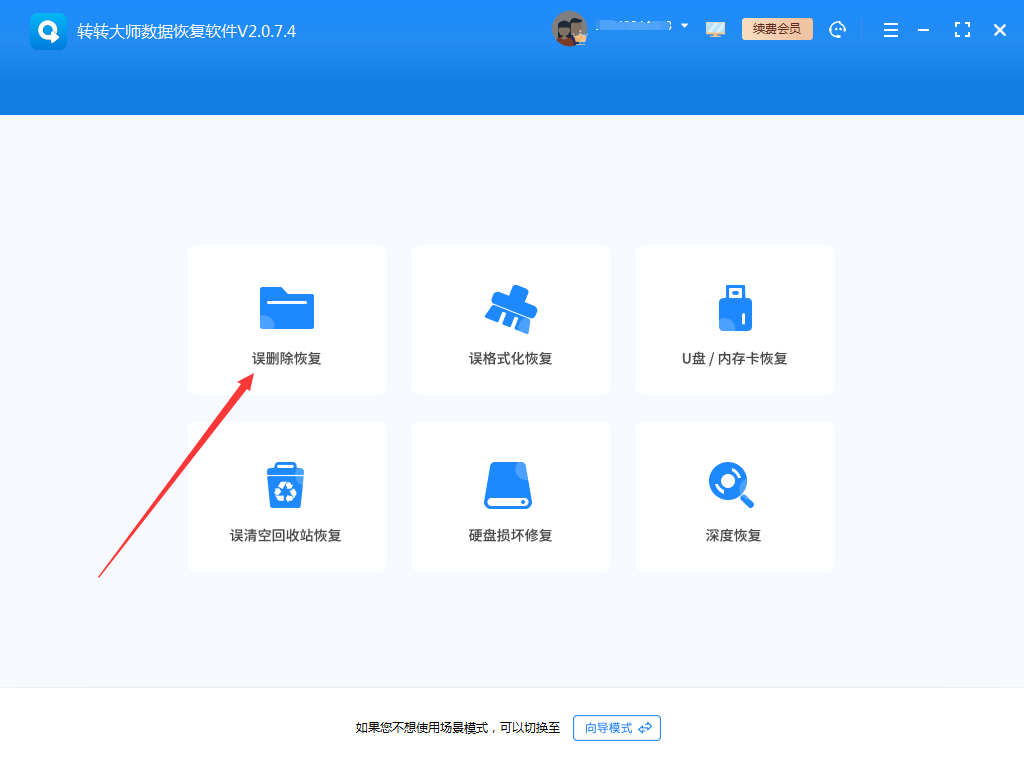
这是一款数据恢复神器,可进行电脑数据恢复,硬盘数据恢复,U盘数据恢复, 误删数据恢复,内存卡数据恢复等设备数据恢复功能,还支持下面功能:
— 数据丢失别担心 —
转转大师,帮您快速找回
 微信客服
微信客服
 电话:17306009113
 工作时间:08:30-22:00
 QQ客服
QQ客服 转转大师数据恢复软件
 微软office中国区合作伙伴
 15-30分钟
 免费下载
免费下载