微信客服
微信客服
 QQ客服
QQ客服 电话:17306009113
 工作时间:08:30-22:00


 转转大师数据恢复软件
 微软office中国区合作伙伴
 微信
微信 微信
微信 QQ
QQ QQ
QQ QQ空间
QQ空间 QQ空间
QQ空间 微博
微博 微博
微博 文章摘要
文章摘要
分区丢失不等于数据丢失,核心原则是避免向该磁盘写入新数据。方法包括:1.通过磁盘管理重新分配盘符;2.使用diskpart命令行修复分区表;3.借助转转大师等数据恢复软件扫描底层数据;4.利用Windows以前版本功能恢复;5.联系专业数据恢复机构处理物理损坏。根据具体情况选择合适方法,关键是在发现丢失后立即停止写入操作,提高恢复成功率。
摘要由平台通过智能技术生成 免费下载 |
打开电脑突然发现D盘或E盘没了,整个分区消失,里面存的文件、照片、工作资料全都不见了——这种事谁碰上都会慌。分区丢失的原因有很多,操作失误、分区表损坏、重装系统时选错盘……不管哪种,最关心的就是分区丢失数据怎么找回。本文按从易到难、从免费到付费的顺序介绍几种方法,覆盖分区盘符丢失、分区表损坏、误删分区、重装系统后分区消失、磁盘物理损坏等常见情况。
在讲方法之前,先说清楚一个原理:分区丢失不等于数据丢失。分区说白了就是磁盘上的一块区域加上一个"目录索引",告诉系统这里有个盘、里面有什么文件。分区丢了,往往只是索引坏了或者分区表被改写了,实际数据还安安静静躺在磁盘上,没有被覆盖的话就有恢复的可能。所以分区丢失数据怎么找回,核心原则跟误删恢复一样——别往那个磁盘上写新东西,越早操作成功率越高。
方法一:磁盘管理重新分配盘符
有时候分区其实没丢,只是盘符掉了。Windows系统在磁盘管理里给每个分区分配一个字母(C、D、E),如果盘符因为某些原因被释放,资源管理器里就看不到这个分区了,但数据本身完好无损。重新分配盘符就能让它重新出现。这是分区丢失数据怎么找回中最简单的情形——数据压根没丢,只是藏起来了。
适用场景
- 分区在"磁盘管理"中显示为"健康"但没有盘符字母
- 插上移动硬盘后能看到设备,但资源管理器里不显示对应盘符
- 电脑异常关机或更新后,某个分区突然消失
- 分区没有损坏迹象,只是"看不到"了
操作步骤:
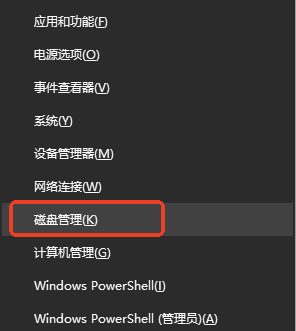
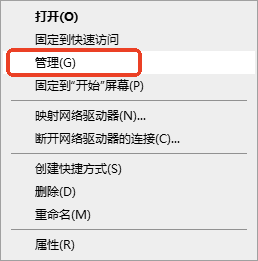
- 右键点击"此电脑"(或"我的电脑"),选择"管理"
- 在弹出的窗口左侧点击"磁盘管理",等待几秒加载磁盘信息
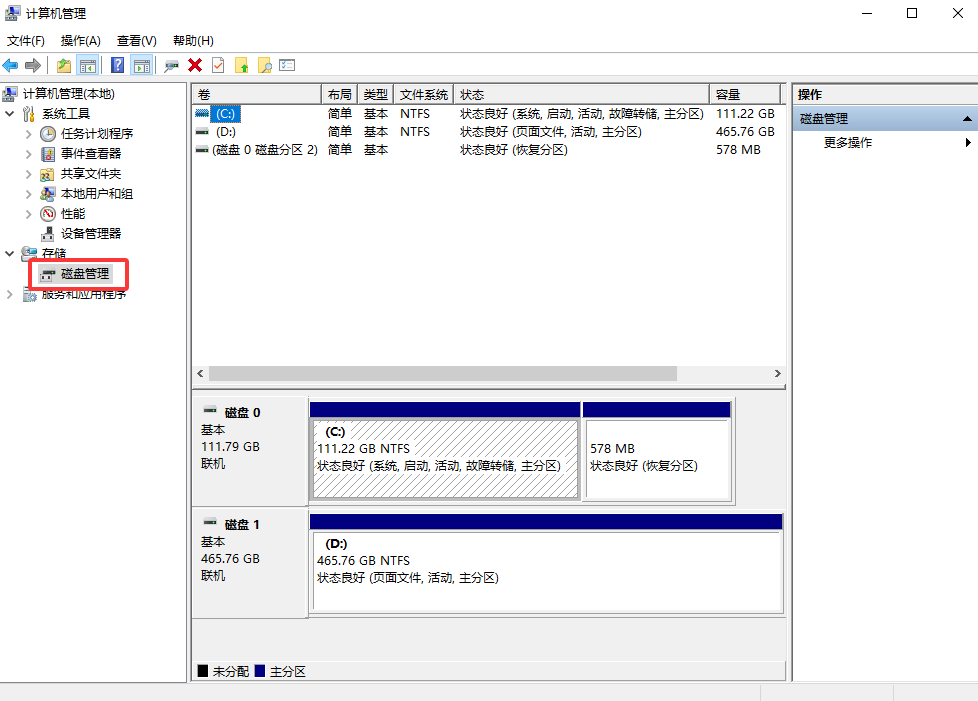
- 查看列表中是否存在没有分配盘符的分区,它会显示为"健康(主分区)"或"健康(逻辑驱动器)",但字母栏是空的
- 右键点击这个没有盘符的分区,选择"更改驱动器号和路径"
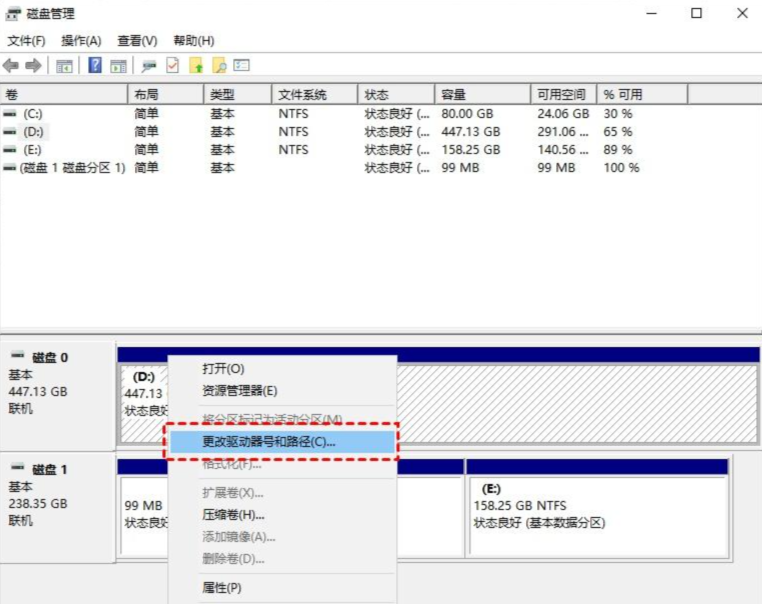
- 点击"添加",选择"分配以下驱动器号",从下拉列表里选一个未使用的字母(比如D、E、F)
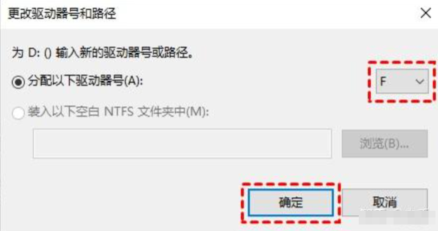
- 点击确定,打开资源管理器查看,分区应该已经出现了
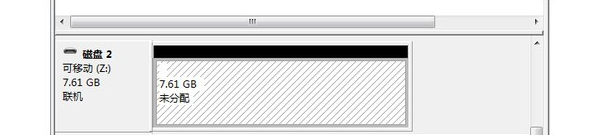
注意:这个方法只解决盘符丢失的问题。如果磁盘管理里分区显示为"未分配"或"未初始化",说明问题出在分区表层面,分配盘符这条路走不通,不要强行操作。另外,如果某个分区消失后你做了新建分区的操作,原数据很可能已经被破坏了——很多人看到"未分配空间"就手痒新建了一个分区,结果把原来的分区表彻底覆盖了,分区丢失数据怎么找回的难度直接翻倍。
方法二:命令行修复分区表(diskpart)
用Windows自带的diskpart工具,可以从命令行层面检查和修复分区表的一些常见问题。这个方法适合分区表出现轻微错误、系统无法正确识别分区的情况。如果你只是分区信息出了点小毛病,分区丢失数据怎么找回用这个方法有可能直接修复,不用额外装软件。
适用场景
- 分区在磁盘管理中显示异常,但磁盘本身没有物理损坏
- 怀疑分区表被轻微改写或损坏,导致分区无法被系统读取
- 电脑能正常开机,但某个分区始终无法访问
- 移动硬盘或U盘插上后有识别提示但打不开
操作步骤:
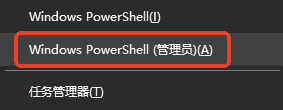
- 按 Win+X,选择"命令提示符(管理员)"或"Windows PowerShell(管理员)"
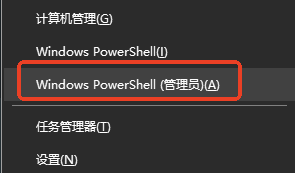
- 输入
diskpart回车,等待进入diskpart工具 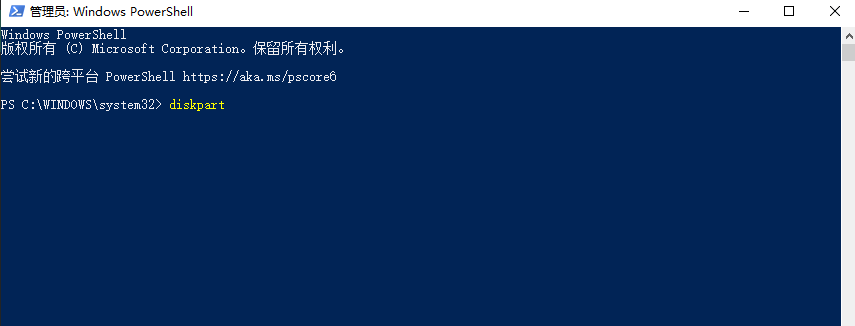
- 输入
list disk回车,查看所有磁盘的编号,确认目标磁盘是哪一个 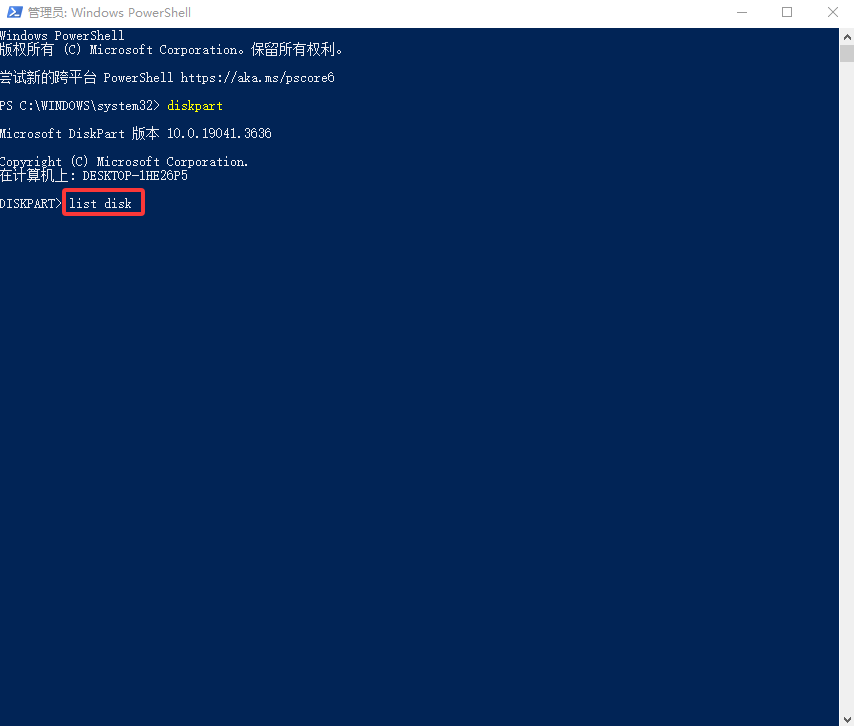
- 输入
select disk X(X替换为目标磁盘编号),选中问题磁盘 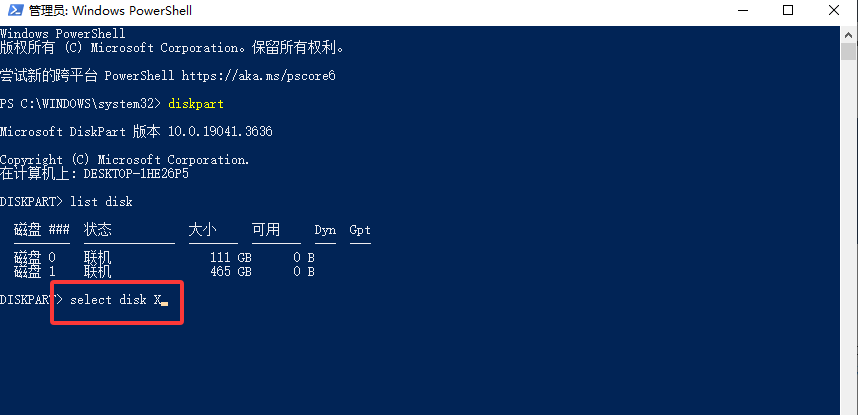
- 输入
list partition回车,查看该磁盘上的分区列表 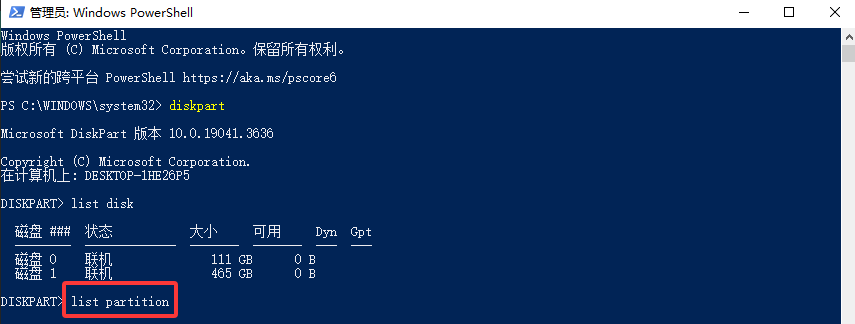
- 如果能看到分区但无法访问,可以尝试
detail partition查看分区详细信息,确认分区类型和状态 - 如果分区被隐藏,可以输入
remove override后重新分配盘符(参考方法一)
注意:diskpart功能强大但风险也大,输入错误的命令可能导致数据永久丢失。尤其是 clean 和 format 命令,一旦执行会清空整个磁盘,千万别手滑。如果不确定每一步该做什么,不要继续操作,换其他方法。去年帮朋友的移动硬盘做分区丢失数据怎么找回的时候,他自己在diskpart里输错了select的磁盘编号,差点把另一块硬盘给清了,还好我拦住了。命令行工具没有撤销功能,操作之前务必反复确认磁盘编号。
方法三:使用转转大师数据恢复软件
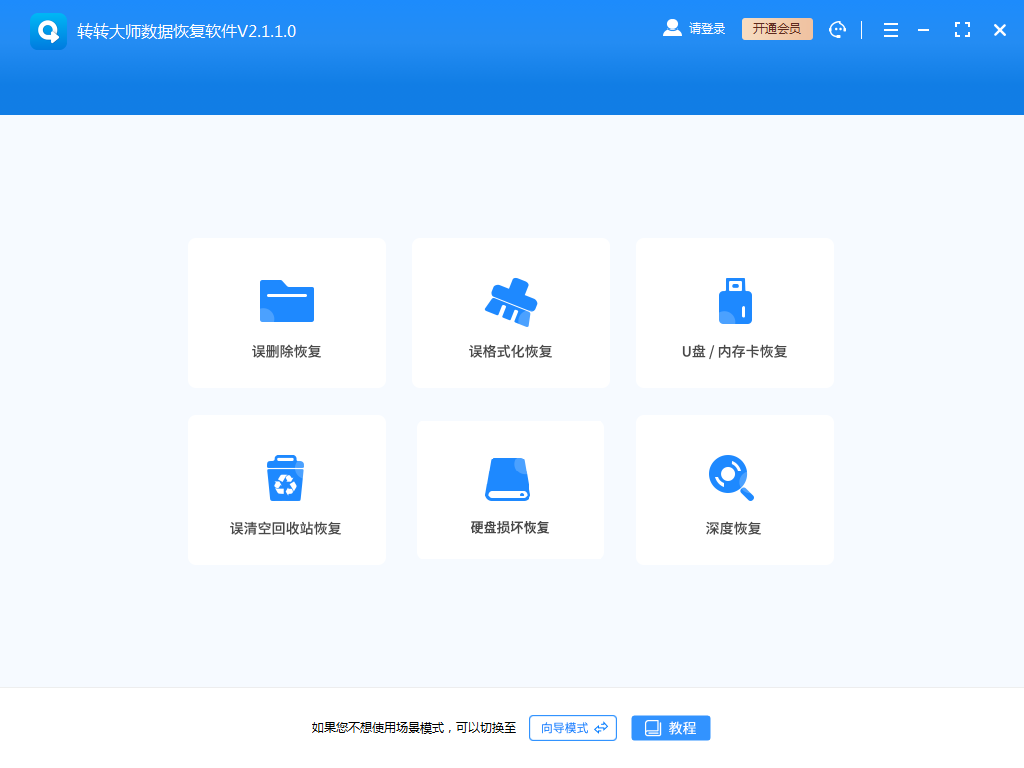
当前面两种方式无法解决时,专业数据恢复软件是最现实的选择。转转大师数据恢复软件通过深度扫描磁盘底层数据,定位丢失分区中的文件痕迹,即使分区表已经损坏或被重建,只要底层数据还没被覆盖,就有机会找回。对于分区丢失数据怎么找回这个问题,软件扫描是大多数人能走通的路。
适用场景
- 分区已经被删除或格式化,磁盘管理中显示为"未分配空间"
- 重装系统后D盘没了数据还能恢复吗?只要没往那个区域写入大量新数据就行
- 分区表严重损坏,系统完全无法识别分区
- 需要恢复多种类型的文件(文档、照片、视频、压缩包等)
- 不仅是内置硬盘,移动硬盘、U盘、SD卡上的分区丢失也可以处理
操作步骤:
- 下载安装转转大师数据恢复软件,注意安装在未丢失分区的磁盘上,不要安装到需要恢复数据的那个分区所在磁盘

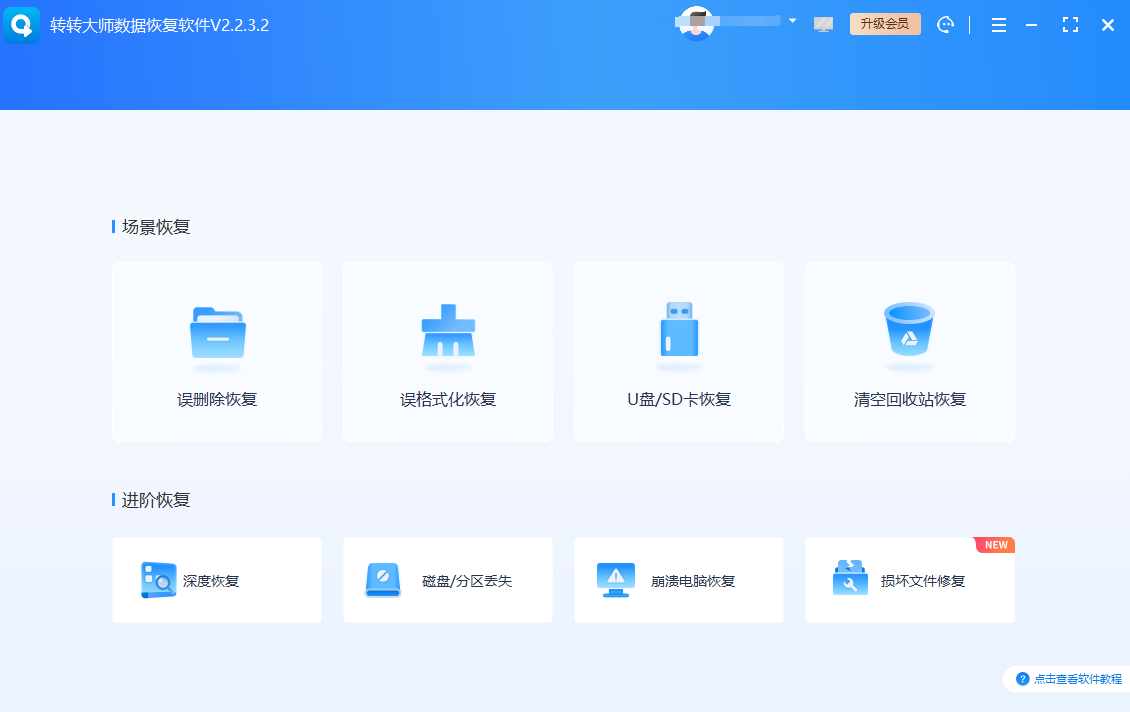
- 打开软件,选择"分区丢失恢复"模式,该模式针对分区表损坏和分区删除场景做了扫描算法的针对性优化
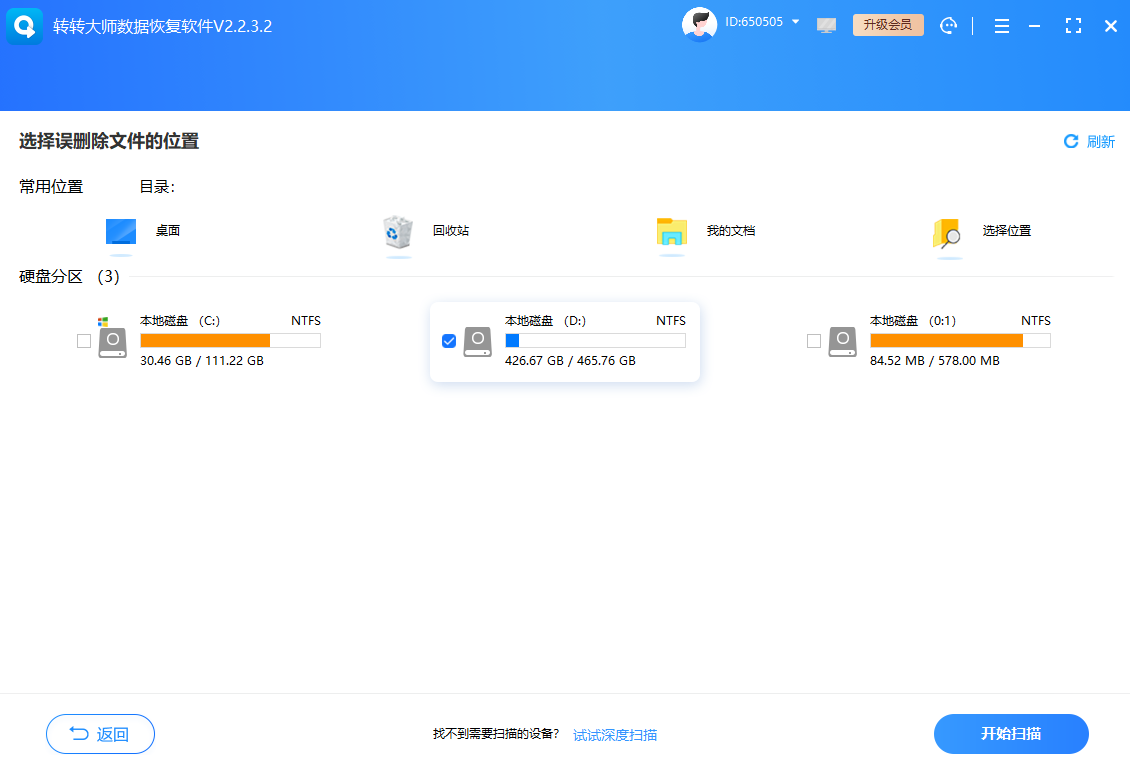
- 选择丢失分区所在的磁盘,点击"开始扫描"。软件以只读模式工作,不会对原磁盘写入任何数据,不破坏原始数据
- 扫描时间取决于磁盘大小和数据量,一般几分钟到半小时不等。扫描过程中可以看到实时结果
- 扫描完成后,可以按文件类型筛选(文档、照片、视频、压缩包等),也可以通过预览功能确认文件内容是否完整可用
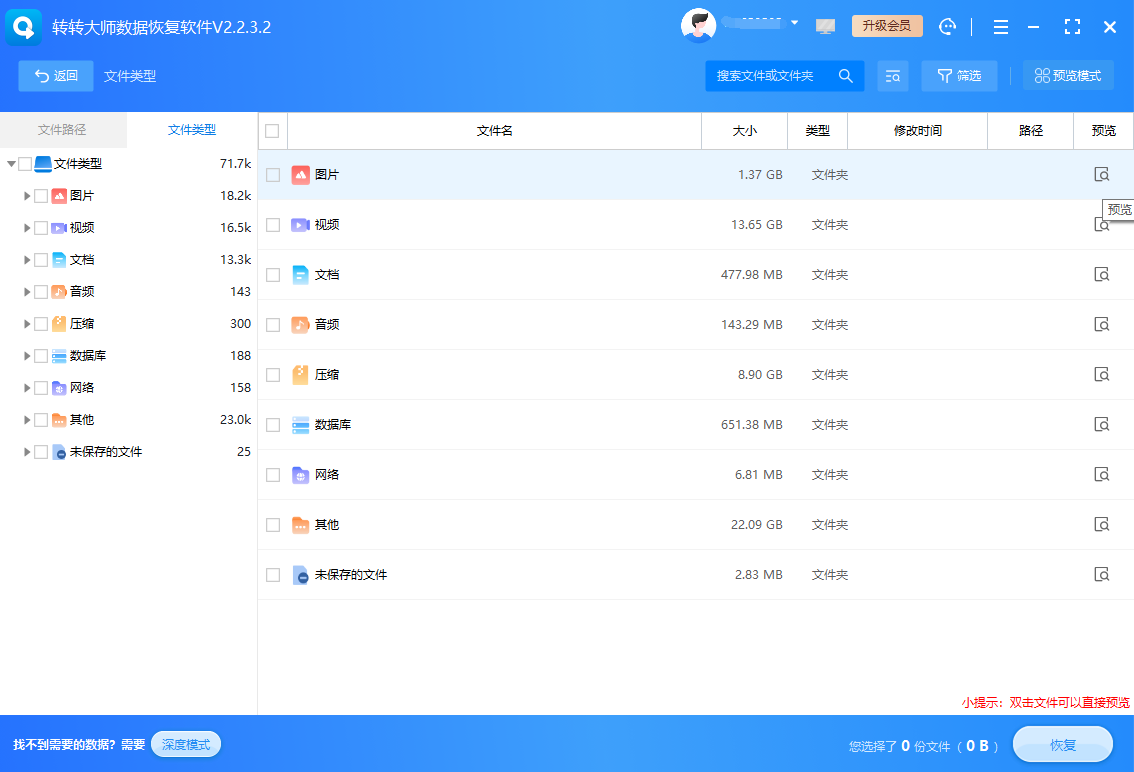
- 勾选需要恢复的文件,点击"恢复",选择保存到另一个磁盘上(千万别存回原来的分区所在磁盘)
注意:发现分区丢失后,最重要的一件事就是不要再往那块磁盘上写入任何数据。不要新建分区、不要格式化、不要存新文件进去。很多人看到"未分配空间"的第一反应是重建分区或者格式化,这恰恰是分区丢失数据怎么找回中最致命的错误操作——新分区或格式化会写入新的文件系统结构,把原来残存的数据覆盖掉,恢复率直线下降。转转大师数据恢复软件支持文档、照片、视频、压缩包等多种文件类型,覆盖硬盘、U盘、SD卡、移动硬盘等设备类型,只读扫描不破坏原始数据,预览功能方便确认文件完整性。不过说实话,如果分区丢失后已经大量写入了新数据,再好的软件也未必能全部找回来,恢复效果取决于数据被覆盖的程度。
方法四:Windows以前版本 / 卷影副本
Windows在某些情况下会自动保存文件或文件夹的"以前版本"(基于卷影副本技术),即使分区出现问题,只要卷影副本还保留着,就有机会从历史版本中把文件捞回来。这条路径在分区丢失数据怎么找回的讨论中经常被忽略,但如果你的系统之前开过保护,它可能比装软件还快。
适用场景
- 分区丢失前系统创建过还原点
- 丢失的分区之前启用了系统保护功能
- 使用的是Windows专业版及以上系统(家庭版部分功能受限)
- 分区丢失后还没有做过系统大更新或磁盘清理
操作步骤:
- 打开文件资源管理器,右键点击丢失分区原来对应的父级文件夹(比如丢失的是D盘,可以尝试右键"C:\Users"或其他受保护的文件夹)
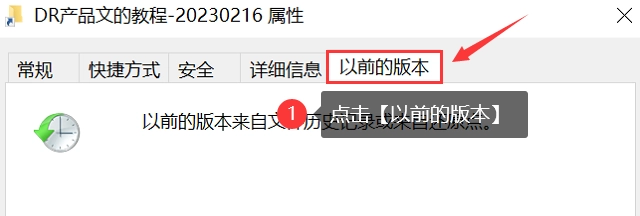
- 选择"属性",切换到"以前的版本"标签页
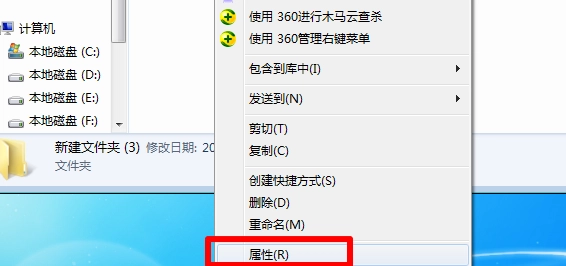
- 查看列表中是否有可用的文件版本或还原点
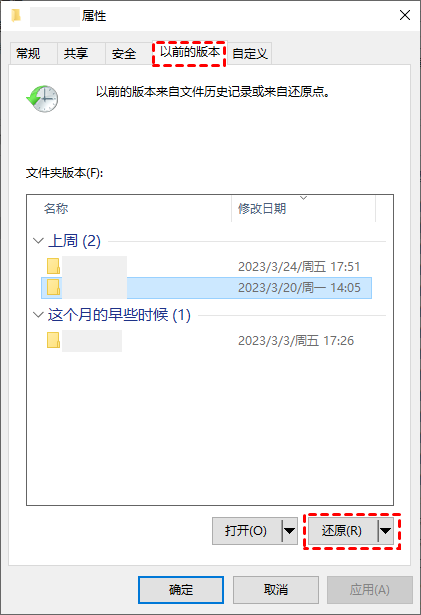
- 如果有,选中一个分区丢失之前的时间点,点击"打开"预览
- 确认文件内容正确后,点击"还原"将文件恢复到原始位置
注意:卷影副本能不能用,完全取决于系统之前有没有创建过。很多普通用户从来没开过系统保护,这种情况下这个方法就用不了。还有一个常见的坑:分区丢失之后顺手跑了磁盘清理,把卷影副本当"垃圾"给清了——等于把备份也删了。这种操作会让分区丢失数据怎么找回变得难上加难。另外,硬盘分区不见了但磁盘管理里还能看到未分配空间的话,卷影副本大概率已经失效了,需要走软件恢复的路线。
方法五:专业数据恢复机构
当磁盘有物理损坏(异响、掉盘、完全无法识别),或者软件扫描找不到任何数据痕迹时,就需要交给专业的数据恢复机构处理。他们有无尘实验室和专业设备,可以在硬件层面直接读取磁盘数据。走到这一步,分区丢失数据怎么找回已经不是普通用户自己能搞定的了,得靠专业设备和技术。
适用场景
- 硬盘出现异响、无法识别、反复掉盘等物理损坏迹象
- 软件方式反复扫描都找不到任何文件痕迹
- 分区丢失的数据极其重要,不容有失
- 误操作导致分区被覆盖或重建后大量写入了新数据
操作步骤:
- 一旦发现硬盘有物理问题(异响、掉盘等),立即断电停止使用,不要反复通电尝试
- 联系正规的数据恢复机构,说明情况:设备类型、故障现象、需要恢复的文件类型
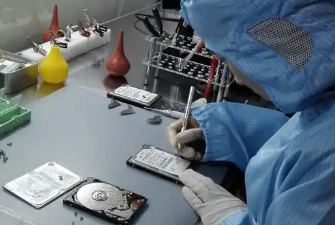
- 将存储设备送检,正规机构会先做免费检测并给出报价
- 确认报价后进行恢复操作,一般流程包括开盘检测、固件修复、镜像提取、数据验证
- 恢复完成后验货确认,数据拷贝到新设备
注意:专业恢复费用不低,几百到几千都有可能,开盘恢复更贵。我之前遇到过一块2TB的希捷硬盘,分区全丢而且有坏道,软件扫了一晚上只恢复了不到30%,后来送去专业机构开盘处理,花了三千多才把关键数据捞回来。这种分区丢失数据怎么找回的案例,费用确实不便宜,但如果数据特别重要也只能咬牙上了。如果数据不是特别重要,这个费用可能不太划算。另外,一定要找正规的、有资质的机构,别图便宜找不靠谱的小店。自己踩过一个坑:有块移动硬盘摔了之后反复插拔想读出来,结果磁头刮花了盘片,后来师傅说本来开盘就能搞定,被我折腾完难度大增、费用也多花了不少。
场景对照:你的情况该用哪个方法?
根据不同情况选择分区丢失数据怎么找回的合适方法:
- 分区还在但看不到盘符,磁盘管理中显示"健康" → 方法一(重新分配盘符)
- 分区信息异常,磁盘本身无物理损坏 → 方法二(diskpart命令行修复)
- 分区已删除或格式化,磁盘显示"未分配空间" → 方法三(转转大师数据恢复软件)
- 丢失前系统有还原点或卷影副本 → 方法四(以前版本恢复)
- 硬盘异响、掉盘、完全无法识别 → 方法五(专业数据恢复机构)
分区丢失数据怎么找回,说到底还是看丢失之后你做了什么、没做什么。最关键的一步永远是第一时间停止写入,别新建分区、别格式化、别存新文件。方法一和方法二是免费的,适合分区表轻微问题的情况;方法三用转转大师数据恢复软件是大多数普通用户最现实也最可能走通的路,它支持文档、照片、视频、压缩包等多种文件类型,覆盖硬盘、U盘、SD卡、移动硬盘等设备,只读扫描不破坏原始数据;方法四依赖系统之前的备份配置;方法五适合硬件损坏或者数据特别重要的场景。希望这篇能帮到你,但更希望你用不上。
 分区丢失的文件可以找回吗
 免费下载
免费下载