微信客服
微信客服
 QQ客服
QQ客服 电话:17306009113
 工作时间:08:30-22:00


 转转大师数据恢复软件
 微软office中国区合作伙伴
 微信
微信 微信
微信 QQ
QQ QQ
QQ QQ空间
QQ空间 QQ空间
QQ空间 微博
微博 微博
微博 文章摘要
文章摘要
150字以内摘要: 硬盘分区丢失时,应立即停止使用该磁盘,避免数据覆盖。可通过磁盘管理分配盘符、DiskPart命令修复、专业软件如转转大师或TestDisk进行恢复。云备份也可作为应急方案。恢复前需做好数据备份,建议定期备份重要文件,降低丢失风险。
摘要由平台通过智能技术生成 免费下载 |
在日常使用电脑时,突然发现硬盘分区消失不见,资源管理器中原本熟悉的D盘、E盘等盘符不翼而飞,这种突如其来的恐慌感相信很多人都经历过。文件分区丢失并不意味着数据彻底消失,只要采取正确的恢复方法,大部分情况下都能成功找回丢失的分区和数据。本文将为您详细介绍多种有效的分区恢复方法,从系统自带工具到专业软件,手把手教您解决分区丢失问题。
恢复前必读:黄金30分钟紧急措施
在开始任何恢复操作之前,请务必牢记以下三点,这是决定分区能否成功恢复的关键:
1. 立即停止使用丢失分区所在磁盘
- 关闭所有可能产生写入操作的程序(微信、浏览器、下载工具等)
- 不要在目标分区新建、复制、下载或保存任何文件
- 系统会在"空闲"扇区写入新数据,覆盖您丢失的分区信息
2. 快速判断分区丢失类型
- 盘符丢失:磁盘管理中能看到分区,但没有盘符标识
- 分区表损坏:磁盘管理中显示为"未分配空间"
- 分区完全消失:磁盘管理中完全看不到该分区
3. 准备恢复环境
- 最佳实践:将恢复软件安装到外置U盘或非目标分区
- 例如分区在D盘丢失,就把软件装到C盘或U盘,避免二次破坏
分区丢失原理科普
为什么分区丢失后数据还能恢复?
当分区丢失时,系统仅移除了分区在分区表中的索引(即"指针"),而分区本身的文件系统数据仍保留在硬盘的存储单元中。此时,硬盘空间被标记为"可写入",但只要新数据未覆盖原有存储区域,分区仍可通过专业工具扫描并恢复。
方法一:磁盘管理分配驱动器号(盘符丢失场景)
适用场景:分区实际存在但丢失盘符,磁盘管理中显示分区状态为"状态良好"但无盘符。
核心优势:
- 系统原生功能,无需安装第三方软件
- 操作简单快捷,成功率高
- 不会对数据造成任何破坏
操作步骤:
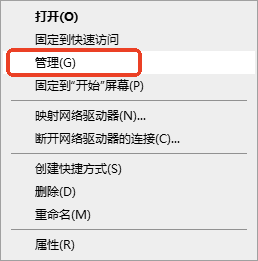
1、打开磁盘管理工具
- 按 Win+X 组合键,选择"磁盘管理"
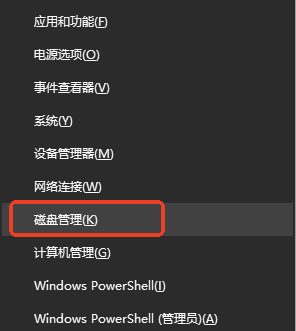
- 或按 Win+R 输入
diskmgmt.msc回车
2、定位丢失分区
- 在磁盘布局图中查找状态正常的分区
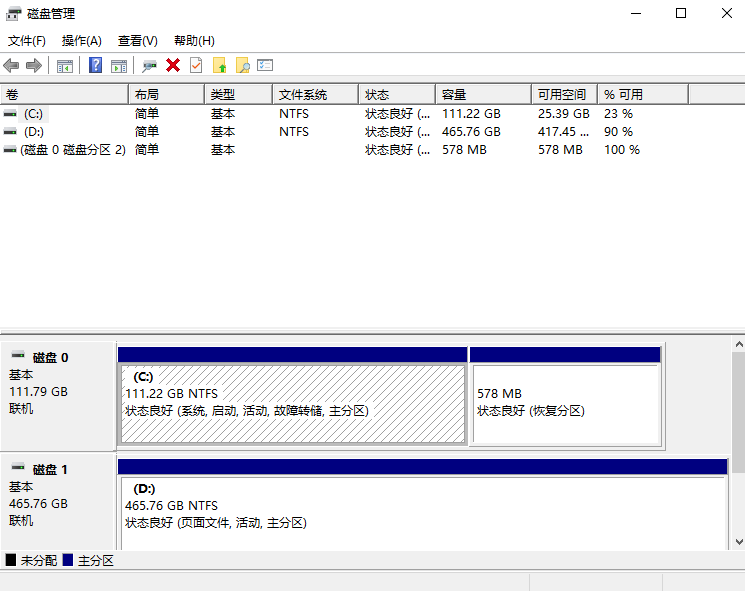
- 通常显示为"状态良好"但没有盘符标识
3、分配驱动器号
- 右键点击该分区,选择"更改驱动器号和路径"
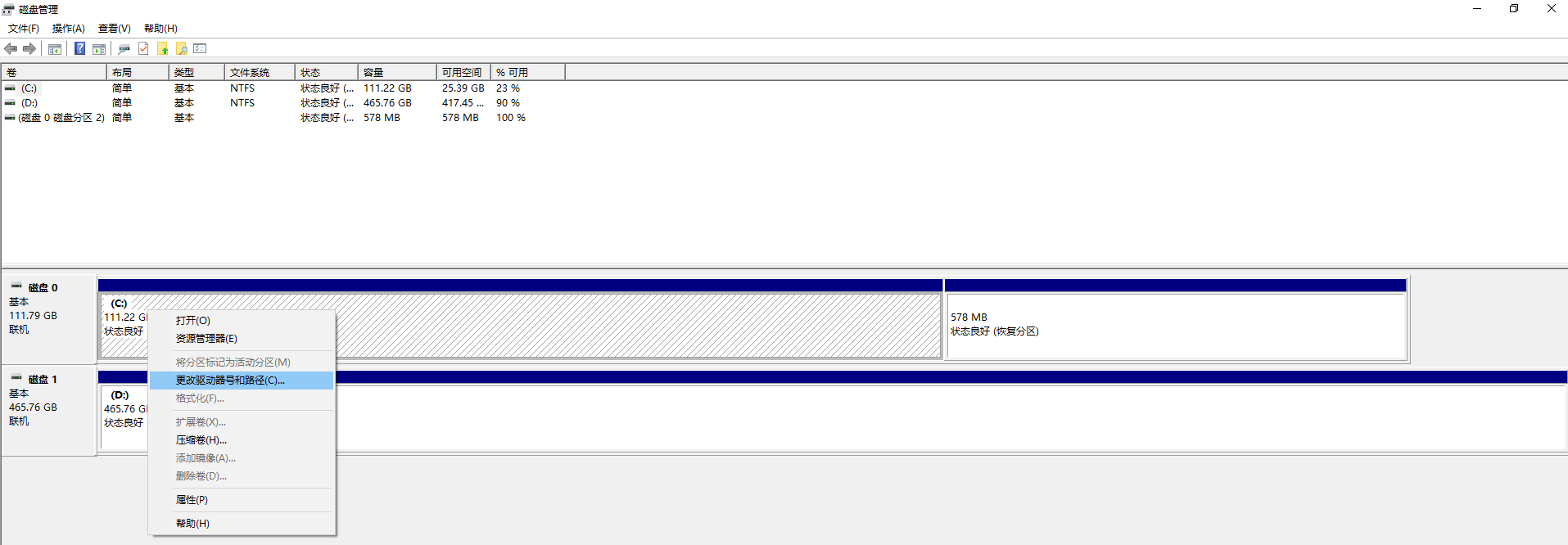
- 点击"添加"按钮
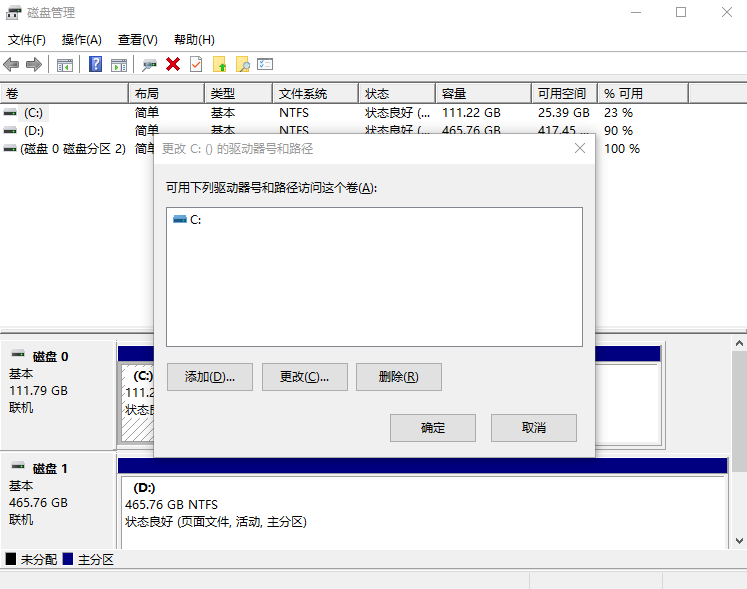
- 选择一个可用的盘符(如D、E、F等)
- 点击"确定"完成分配
4、验证恢复结果
- 打开"此电脑",检查分区是否正常显示
- 双击分区确认文件是否可正常访问
注意:此方法仅适用于分区实际存在但丢失盘符的情况。如果磁盘管理中显示为"未分配空间",说明分区已损坏,需使用其他方法。分配盘符后建议立即备份重要数据。
方法二:DiskPart命令行工具(分区表修复)
适用场景:分区在磁盘管理中显示为"未分配空间",但分区实际存在的情况。
技术特点:
- 微软官方命令行工具,功能强大
- 适合有一定技术基础的用户
- 可精确控制分区操作
操作步骤:
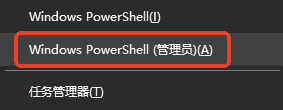
1、以管理员身份运行命令提示符
- 按 Win+X 选择"Windows PowerShell(管理员)"
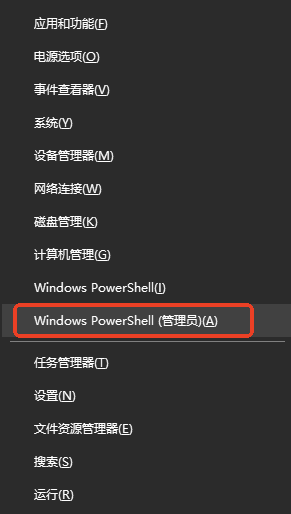
- 或搜索"cmd",右键选择"以管理员身份运行"
2、启动DiskPart工具
- 输入
diskpart命令,按回车 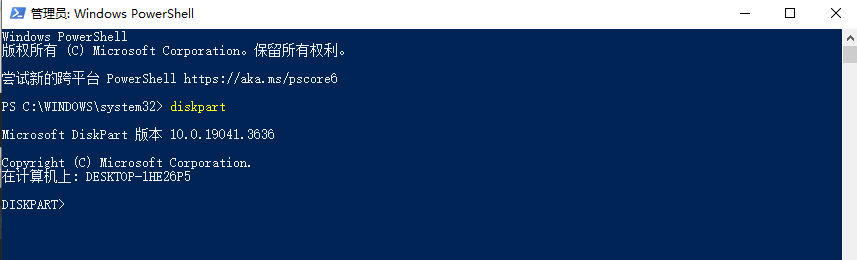
- 等待提示符变为
DISKPART>
- 输入
3、列出所有磁盘
- 输入
list disk命令 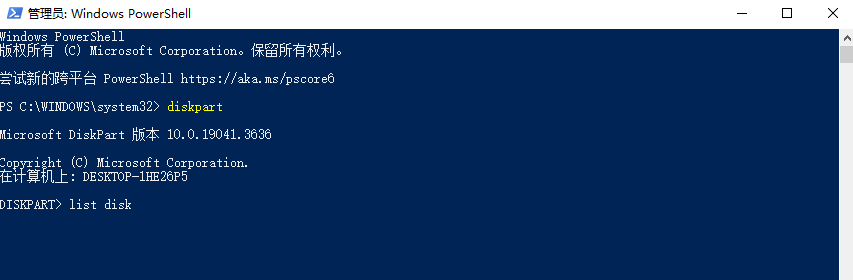
- 记录丢失分区所在磁盘的编号(如磁盘0、磁盘1)
- 输入
4、选择目标磁盘
- 输入
select disk X(X替换为实际磁盘编号) 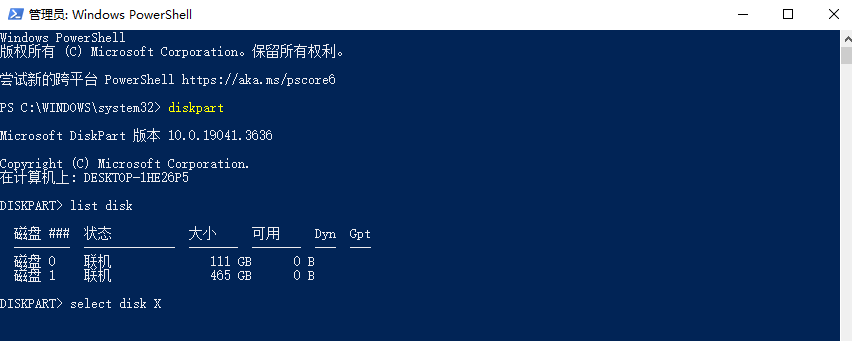
- 例如:
select disk 1
- 输入
5、列出分区信息
- 输入
list partition命令 - 查看是否有隐藏或未分配的分区
- 输入
6、分配盘符
- 输入
select partition Y(Y替换为分区编号) - 输入
assign letter=Z(Z替换为想要的盘符) - 例如:
assign letter=D
- 输入
7、验证并退出
- 输入
exit退出DiskPart - 打开"此电脑"检查分区是否恢复
- 输入
注意:操作前务必确认磁盘编号,避免误操作。此方法适用于分区存在但无法识别的情况。如果 list partition 看不到目标分区,说明分区已损坏,需使用专业恢复工具。
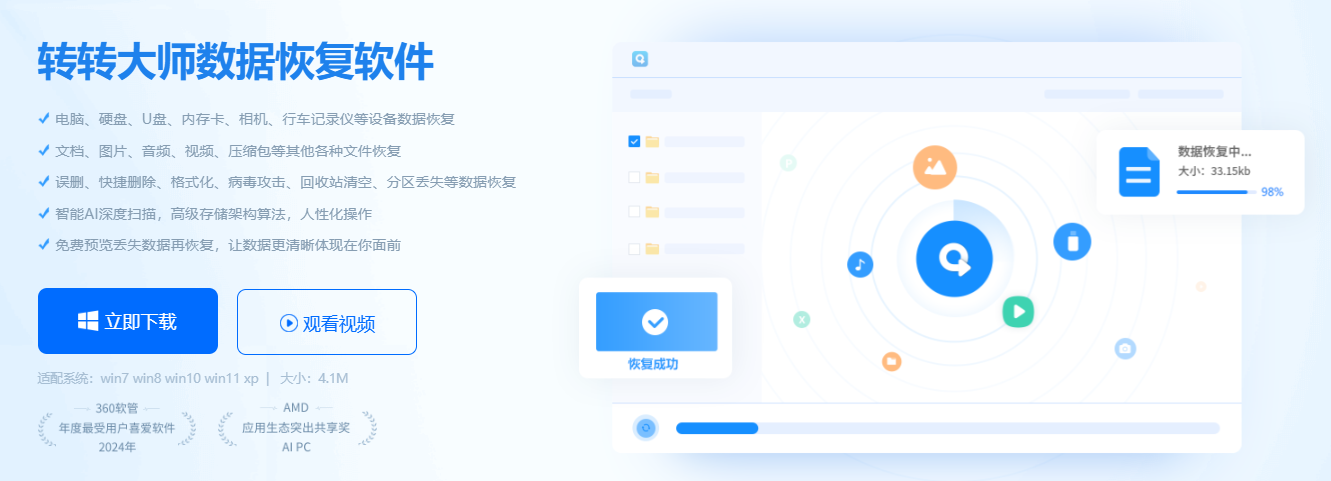
方法三:转转大师数据恢复软件(分区丢失恢复)
适用场景:分区完全丢失或损坏,磁盘管理中显示为"未分配空间",适合技术小白和普通用户。
软件优势:
- 支持300+种文件类型:文档、图片、音频、视频、压缩包等
- 兼容多种存储设备:电脑硬盘、U盘、移动硬盘、内存卡、相机等
- 免费预览功能:可先预览再决定是否恢复,避免浪费时间和空间
- 恢复率高达99.8%:采用智能AI深度扫描和高级存储架构算法
- 操作简单直观:人性化界面设计,三步即可完成恢复
操作步骤:
1、下载并安装软件
- 在浏览器搜索"转转大师数据恢复软件",进入官方网站
- 下载最新版安装包(支持Win7/Win8/Win10/Win11/XP系统)
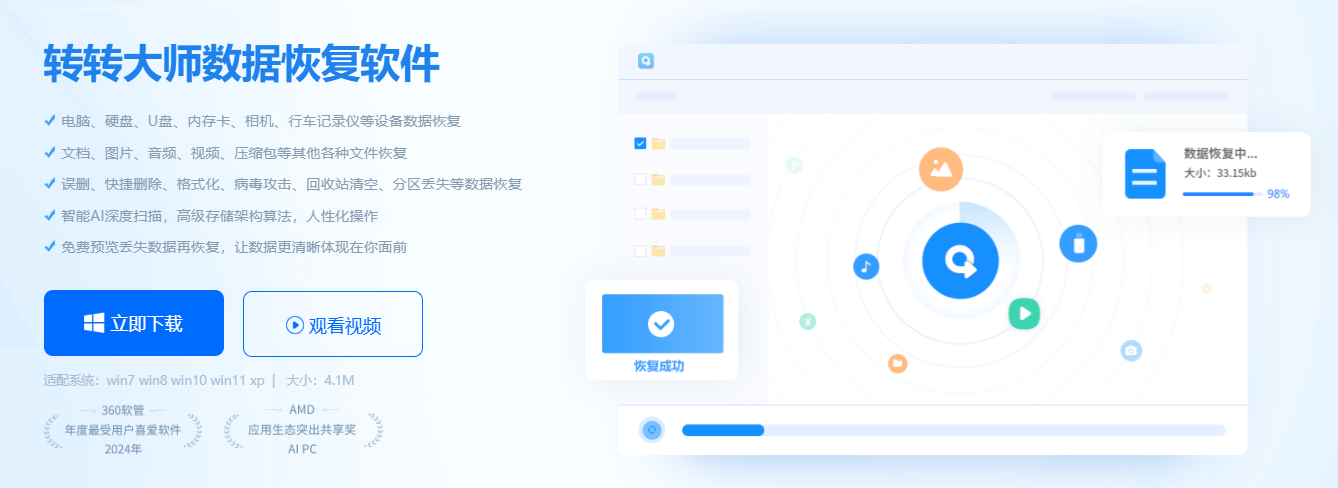
- 重要提示:安装到非目标分区(如分区在D盘丢失,软件装到C盘或U盘)
2、选择恢复模式
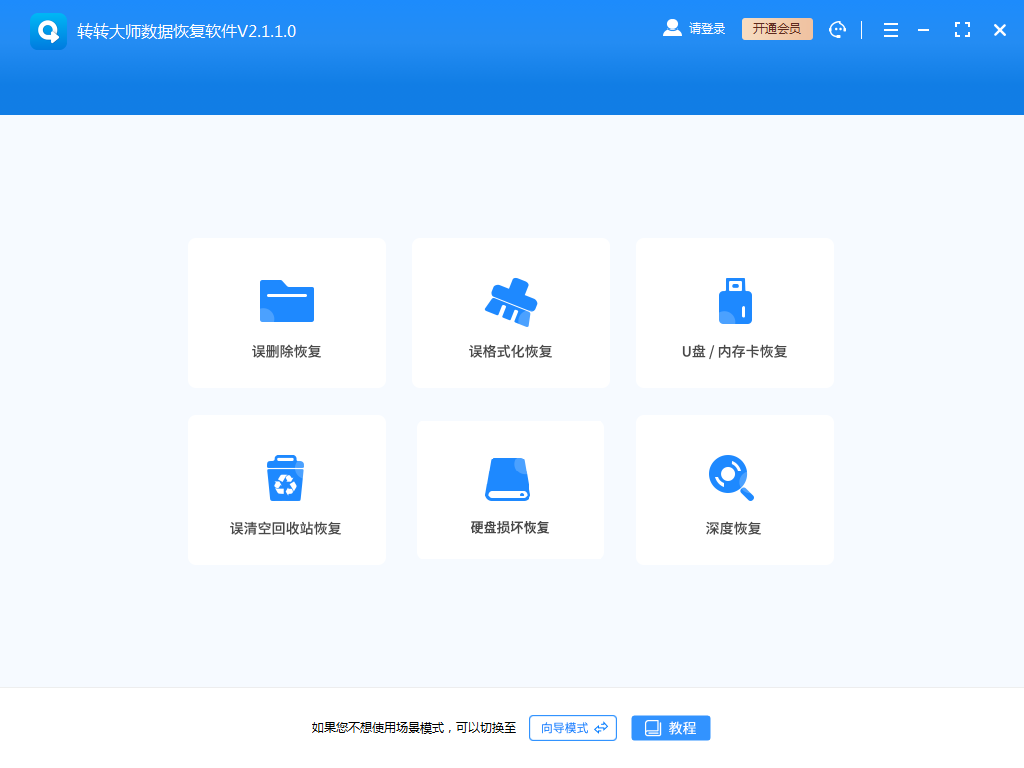
- 打开软件后,在主界面选择"分区恢复"模式
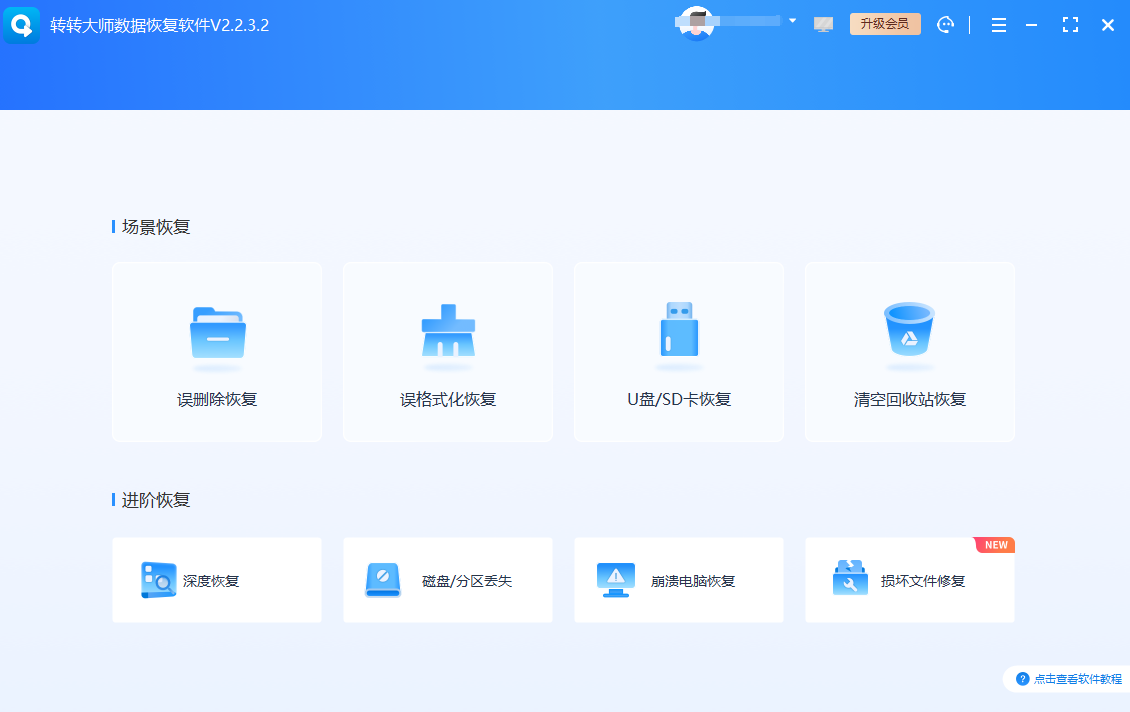
- 如果是U盘、移动硬盘等设备分区丢失,选择"U盘/内存卡恢复"模式
3、选择文件存储位置
- 点击分区丢失所在的磁盘分区或存储设备
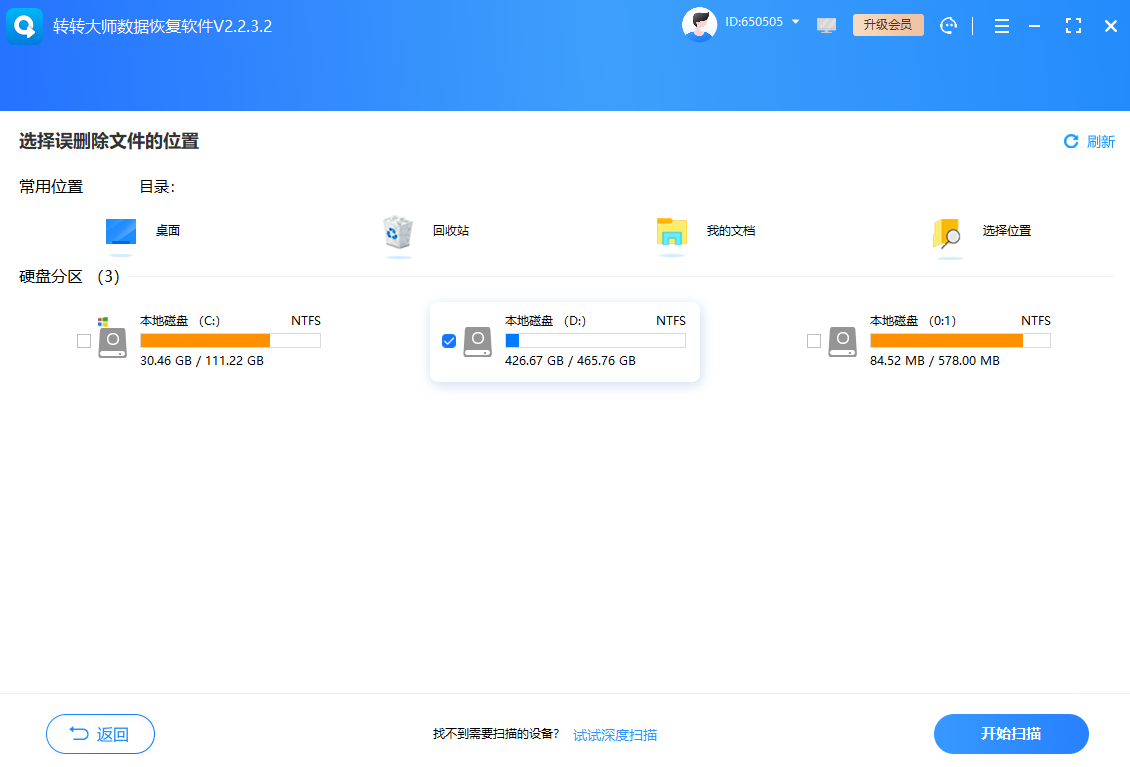
- 例如:分区原本在C盘之后的D盘,就选择对应的物理磁盘
- 点击"下一步"继续
4、开始扫描
- 勾选需要恢复的文件类型(可多选)
- 点击"开始扫描"按钮
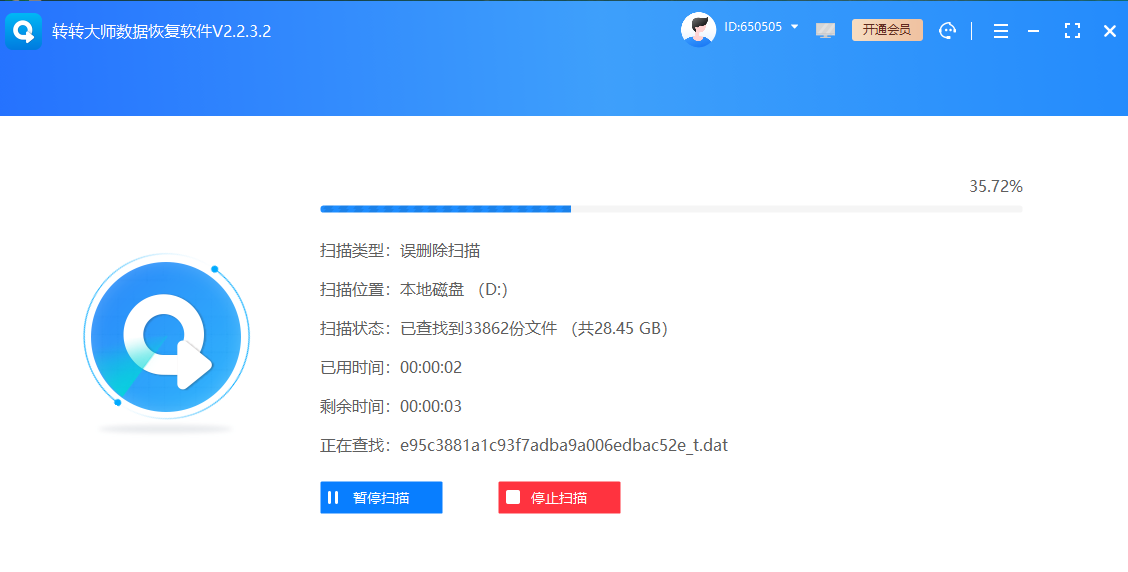
- 软件会自动进行智能扫描,时间根据磁盘大小和文件数量而定
5、预览并选择分区
- 扫描完成后,左侧会显示找到的分区列表
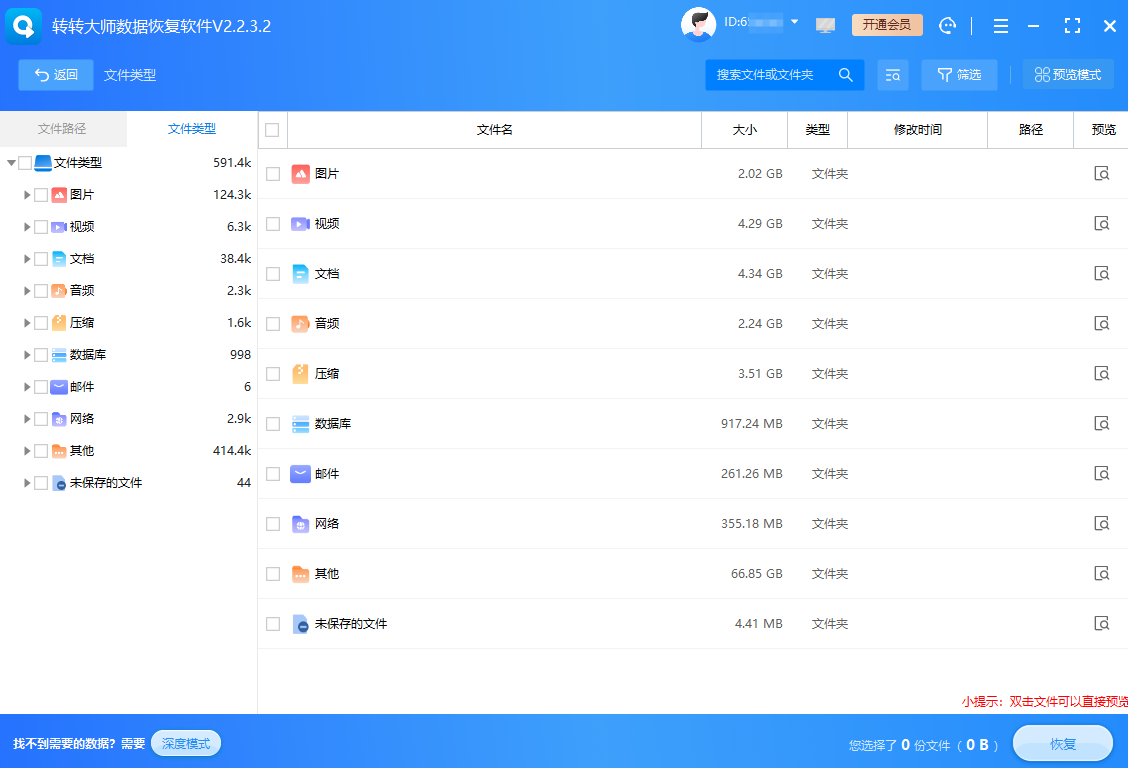
- 可点击分区进行预览,确认分区内容是否正确
- 勾选需要恢复的分区(支持多选)
6、执行恢复
- 点击右下角的"恢复"按钮
- 选择其他磁盘分区或外接存储设备作为保存位置
- 等待恢复完成,打开保存位置检查文件
注意:免费版可免费扫描和预览,恢复功能可能有部分限制。恢复的文件务必保存到其他分区,避免覆盖原数据。扫描时间根据存储设备大小而定,耐心等待。建议先恢复重要文件,避免一次性恢复过多文件。
方法四:TestDisk开源工具(免费强大恢复方案)
适用场景:分区表严重损坏、MBR/GPT损坏、系统无法启动等极端情况,适合技术爱好者。
软件优势:
- 完全免费开源,无任何广告和限制
- 跨平台支持:Windows、Linux、Mac OS
- 功能强大专业:可修复分区表、恢复丢失分区、重建引导扇区
- 命令行界面:操作精确,适合复杂情况
操作步骤:
1、下载并解压TestDisk
- 访问TestDisk官方网站下载最新版本
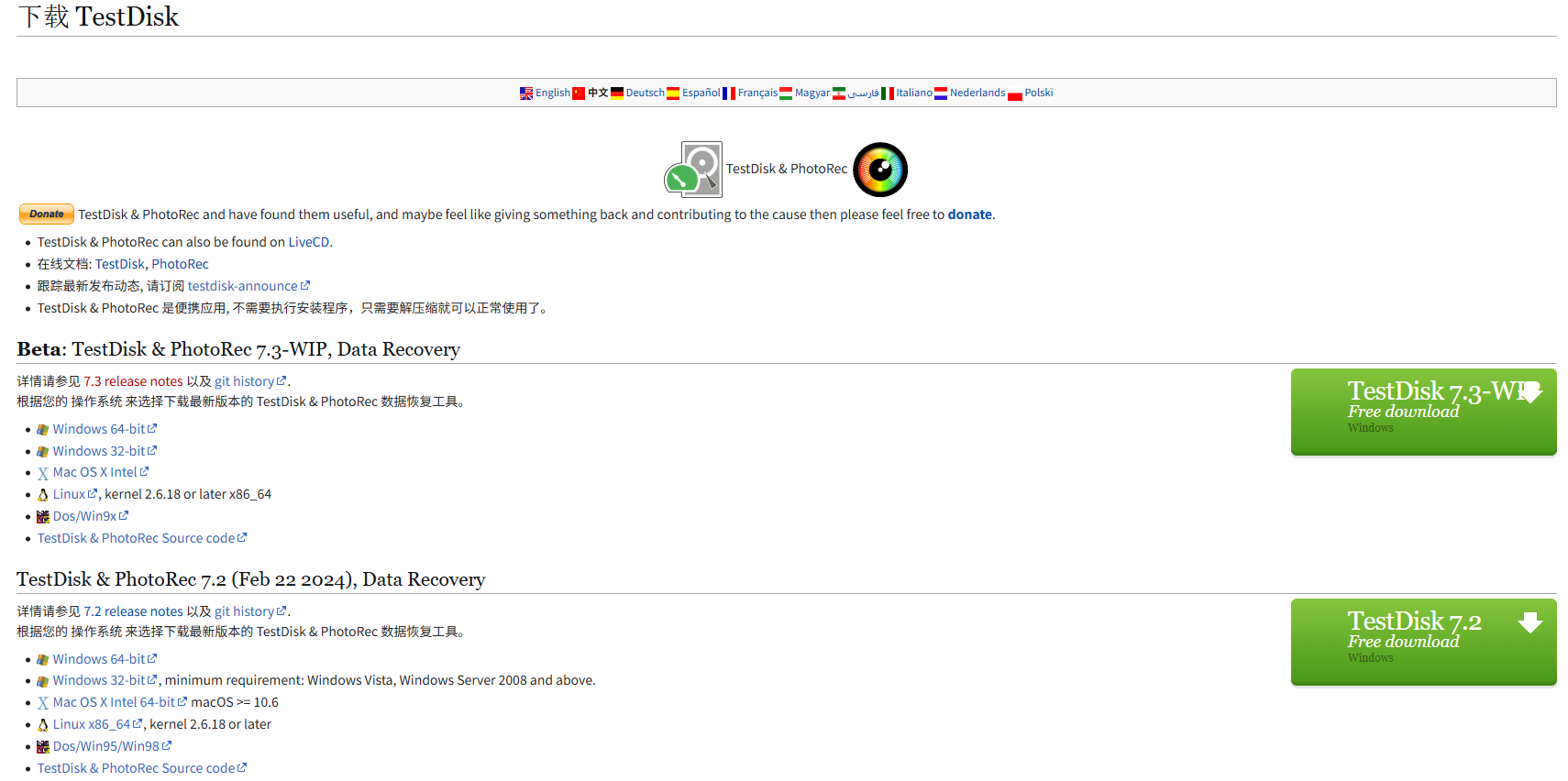
- 解压到非目标分区的文件夹中
2、启动TestDisk
- 双击
testdisk_win.exe启动程序 - 选择"Create"创建新的日志文件
- 双击
3、选择目标磁盘
- 使用上下箭头选择分区丢失所在的物理磁盘
- 按回车确认选择
4、选择分区表类型
- 通常选择"Intel"(适用于大多数PC)
- 如果是GPT分区,选择"GPT"
- 按回车继续
5、执行分析
- 选择"Analyse"选项
- 按回车开始分析分区表
6、快速搜索
- 选择"Quick Search"进行快速搜索
- 等待搜索完成,软件会列出找到的分区
7、恢复分区
- 使用箭头键选择需要恢复的分区
- 按"P"键可预览分区内容
- 确认后按回车,选择"Write"写入分区表
- 按Y确认操作
8、重启验证
- 操作完成后重启电脑
- 检查分区是否正常恢复
注意:命令行操作需要一定技术基础,新手建议使用图形化工具。操作前建议备份当前分区表。恢复分区表后可能需要重新分配盘符。如果快速搜索未找到分区,可尝试"Deeper Search"深度搜索。
方法五:云备份恢复(预防性恢复方案)
适用场景:使用云同步服务的用户,文件已自动上传到云端,适合有备份习惯的用户。
核心优势:
- 保留时长更长:云回收站文件保留93天,远超本地30天期限
- 支持版本回溯:可恢复7天内文件的任意编辑版本
- 跨端应急:手机APP可直接操作,无需依赖电脑
操作步骤(以OneDrive为例):
1、登录云盘账户
- 访问OneDrive官网(onedrive.live.com)
- 使用Microsoft账户登录
2、进入云回收站
- 点击左侧导航栏"回收站"
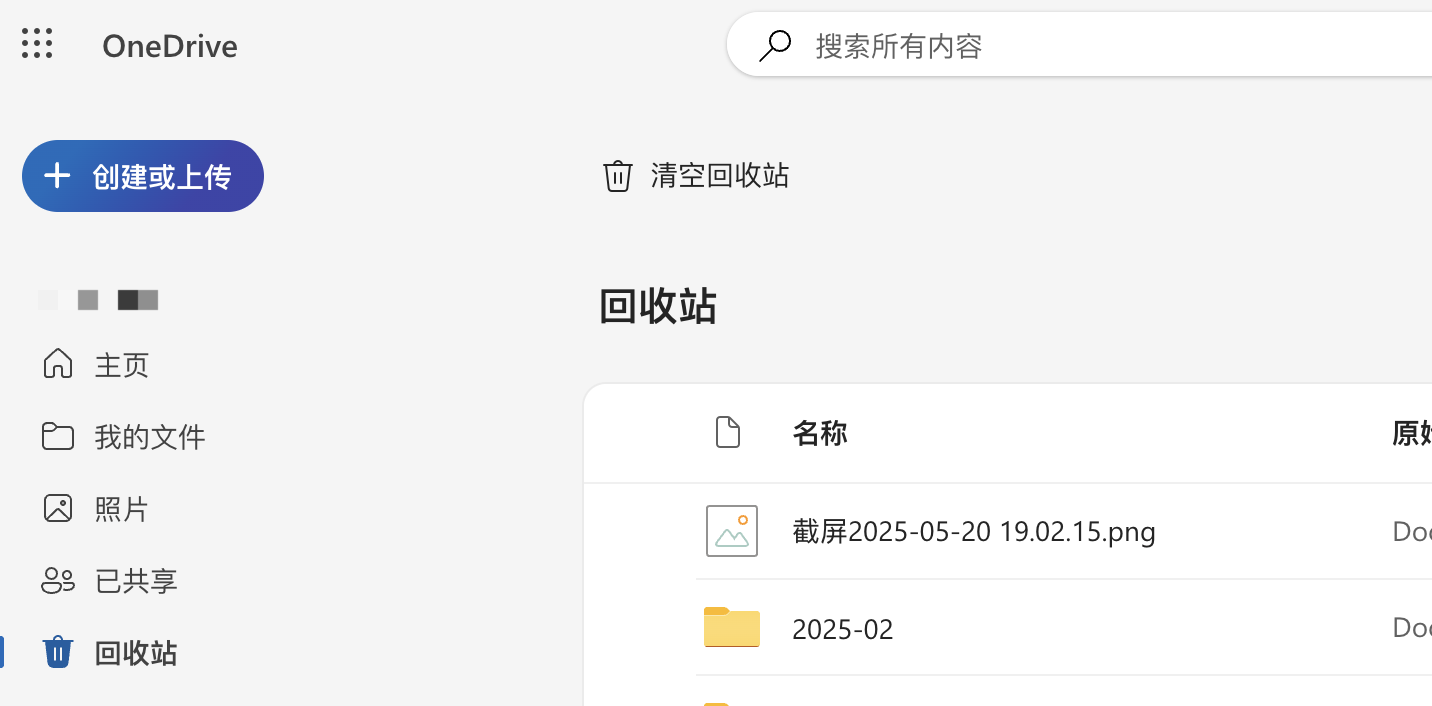
- 系统会显示所有删除的文件列表
3、选择并恢复文件
- 找到目标文件,勾选复选框
- 点击"还原"按钮
- 文件会自动同步回本地设备
4、版本历史恢复(可选)
- 右键点击文件选择"版本历史记录"
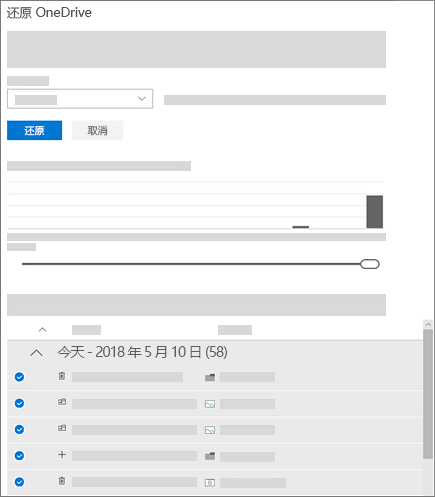
- 选择需要的版本点击"还原"
其他云盘操作:
- 百度网盘:登录网页版 → 回收站 → 还原文件
- 腾讯微云:登录客户端 → 回收站 → 恢复
- iCloud:登录iCloud.com → 设置 → 恢复文件
注意:需要文件已开启云同步功能。免费版云盘有存储空间限制。建议重要文件同时使用本地和云端双重备份。
预防措施:降低后续丢失风险
1. 定期备份重要数据
- 使用Windows文件历史记录功能
- 设置自动备份频率(建议每日)
- 选择外接硬盘作为备份目标
2. 建立多重备份策略
- 重要文件至少保留3个副本
- 本地硬盘 + 云盘 + 移动硬盘
- 定期检查备份完整性
3. 养成良好操作习惯
- 分区操作前先备份分区表
- 避免频繁调整分区大小
- 安全卸载移动存储设备
- 定期检查硬盘健康状况
4. 安装专业防护软件
- 安装可靠的杀毒软件并定期更新
- 使用硬盘检测工具监控健康状态
- 避免在重要操作时突然断电
5. 学习基本的分区管理知识
- 了解分区表、MBR、GPT等基本概念
- 掌握磁盘管理工具的使用方法
- 保存重要的分区配置信息
总结与建议
以上就是文件分区丢失了怎么恢复正常的全部介绍了,面对文件分区丢失的紧急情况,请保持冷静,按照以下优先级尝试恢复:
- 立即停止使用目标磁盘(最关键!)
- 尝试 磁盘管理分配驱动器号(盘符丢失场景)
- 使用 DiskPart命令行工具(分区表修复)
- 使用 转转大师数据恢复软件 进行智能扫描
- 技术用户可尝试 TestDisk开源工具
- 检查 云备份 是否可用
最后提醒:分区恢复并非100%成功,预防永远胜于补救。建议立即检查并开启系统备份功能,为重要文件建立多重保护机制。如遇极其重要的数据且自行恢复失败,建议寻求专业数据恢复机构的帮助,避免因不当操作造成永久性数据丢失。
记住:时间就是数据!发现分区丢失后越早采取正确措施,恢复成功率越高。
 移动硬盘数据丢失了能恢复正常吗
 免费下载
免费下载