微信客服
微信客服
 QQ客服
QQ客服 电话:17306009113
 工作时间:08:30-22:00


 转转大师数据恢复软件
 微软office中国区合作伙伴
 微信
微信 微信
微信 QQ
QQ QQ
QQ QQ空间
QQ空间 QQ空间
QQ空间 微博
微博 微博
微博 文章摘要
文章摘要
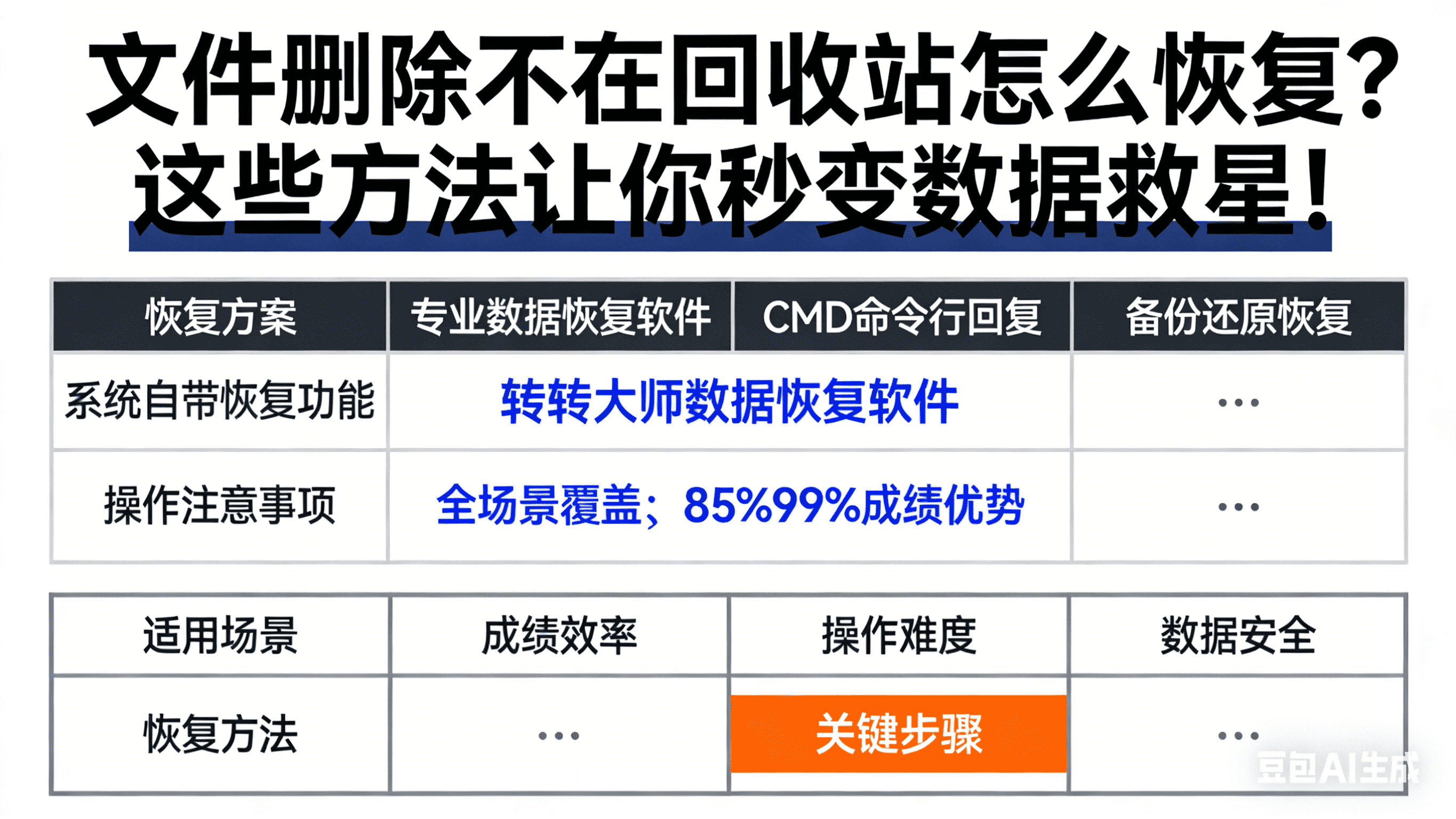
文件过大删除后不在回收站,可通过专业数据恢复软件、系统自带工具、磁盘分区恢复工具、命令提示符或专业服务找回。操作时需立即停止对存储设备的写入,选择可靠工具并避免覆盖原数据。恢复后建议备份重要文件,日常可开启回收站自定义大小、定期备份,预防数据丢失。
摘要由平台通过智能技术生成 免费下载 |
一、核心方法:专业数据恢复软件(成功率 92%,小白首选)
适用场景:电脑桌面 / 硬盘超大文件误删、U 盘 / SD 卡 / TF 卡格式化、无人机 / 单反相机拍摄素材丢失、行车记录仪视频误删,尤其适合不懂技术的职场人群和自媒体从业者。
操作步骤:
- 1、选择支持本地恢复的专业软件(优先选经过权威平台认证的工具,避免小众软件泄露数据);.
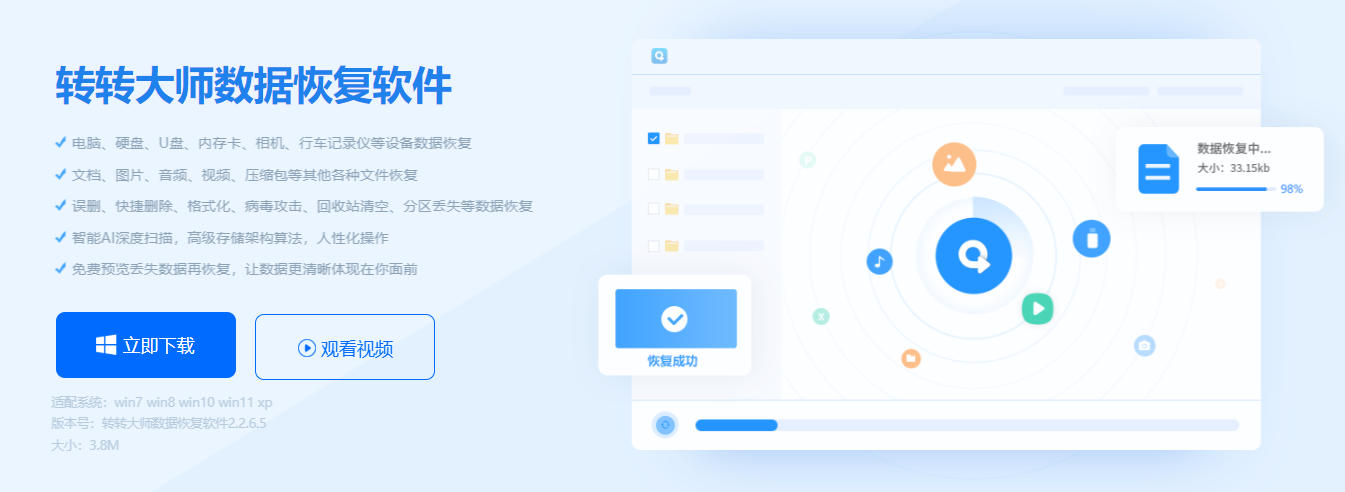
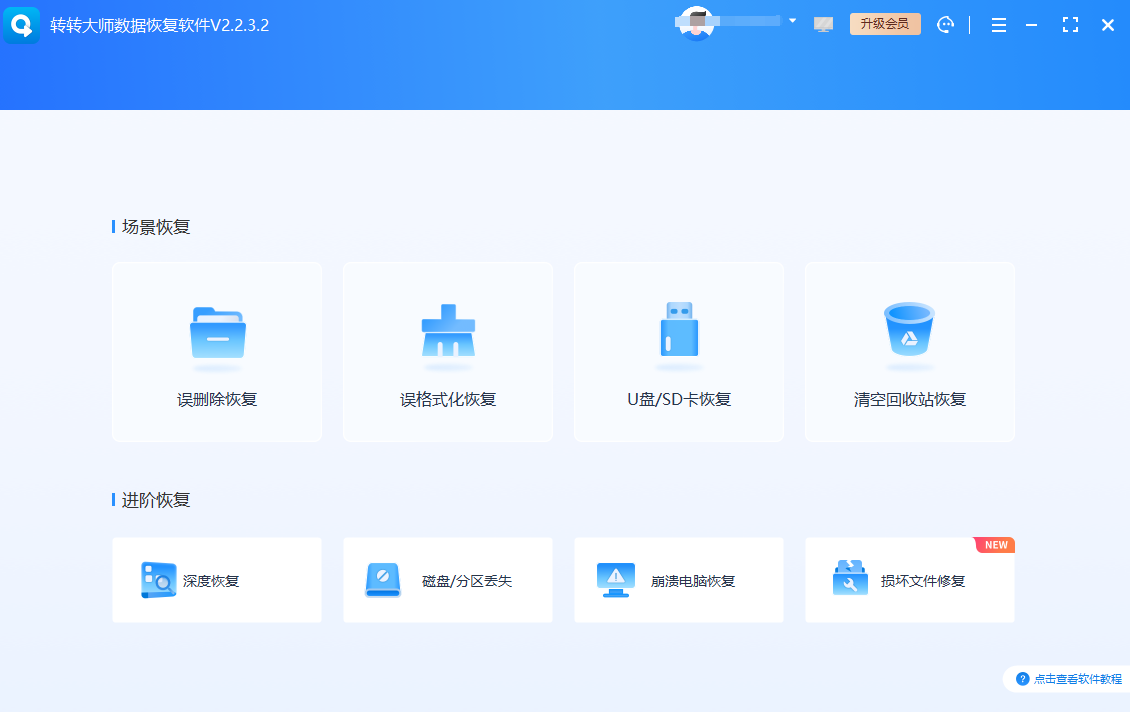
- 2、安装软件后打开,根据丢失场景选择对应恢复模式(如 “文件恢复”“格式化恢复”“U 盘 / 存储卡恢复”);
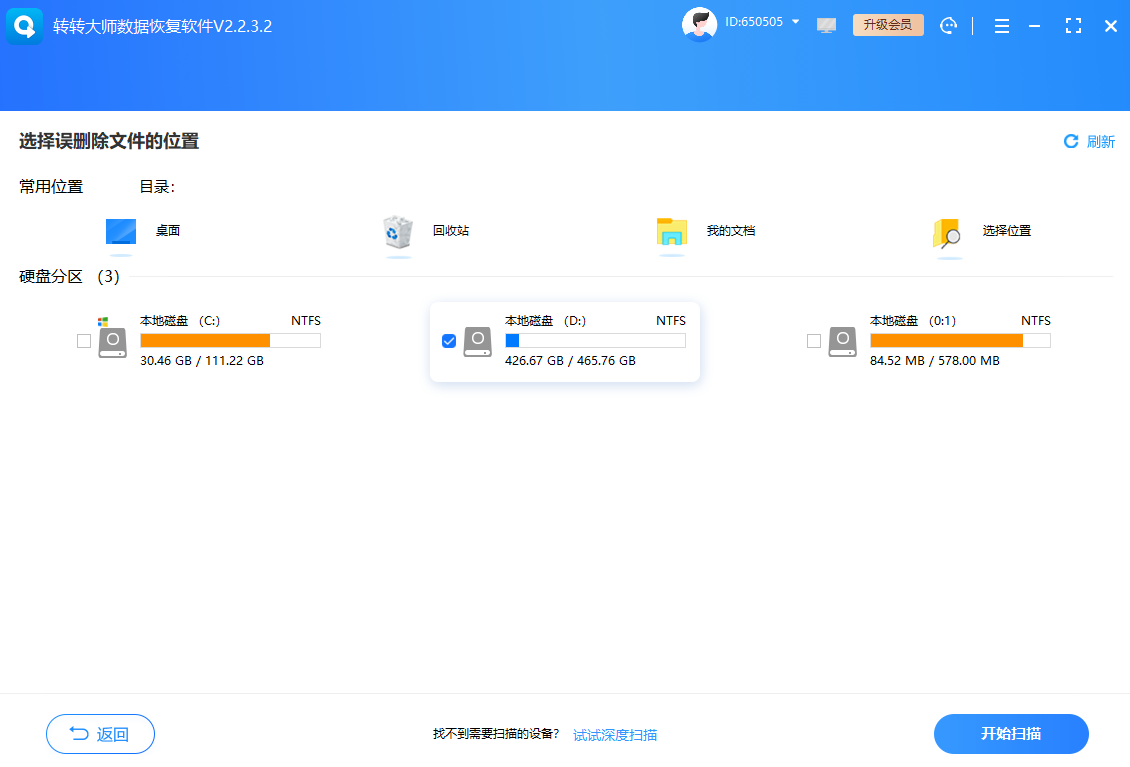
- 3、选中文件丢失的存储设备(如 C 盘、D 盘、插入的 U 盘 / SD 卡),点击 “开始扫描”,软件会深度检索丢失的文件碎片;
- 4、扫描完成后,通过文件类型(文档 / 视频 / 图片)、大小、修改时间筛选目标文件,部分软件支持预览功能,可提前确认文件完整性;

- 5、勾选需要恢复的文件,选择与原存储设备不同的保存路径(避免覆盖原数据) ,点击 “恢复”,等待 3-10 分钟即可完成。
注意:文件丢失后立即停止对目标存储设备的写入操作(如新建文件、复制粘贴、拍摄新素材),否则会覆盖原数据,导致恢复失败;优先选择支持上百种文件格式的工具,尤其要覆盖文档(Word/Excel)、视频(MP4/AVI)、压缩包(ZIP/RAR)等常用类型,避免恢复后格式不兼容;必须选择本地恢复模式的软件,数据不经过云端传输,从根源杜绝泄露风险;若遇到乱码或打不开的文件,选择支持文件修复功能的工具,可修复受损文件碎片。
二、系统自带工具:Previous Versions(仅适用于开启系统还原的电脑)
适用场景:Windows 系统电脑本地磁盘(C 盘 / D 盘)超大文件误删,且提前开启了 “系统保护” 功能,未对磁盘进行格式化操作。
操作步骤:
- 1、打开文件原存储路径(如桌面、D 盘 “工作文档” 文件夹);
- 2、右键点击空白处,选择 “属性”,切换到 “以前的版本” 选项卡;
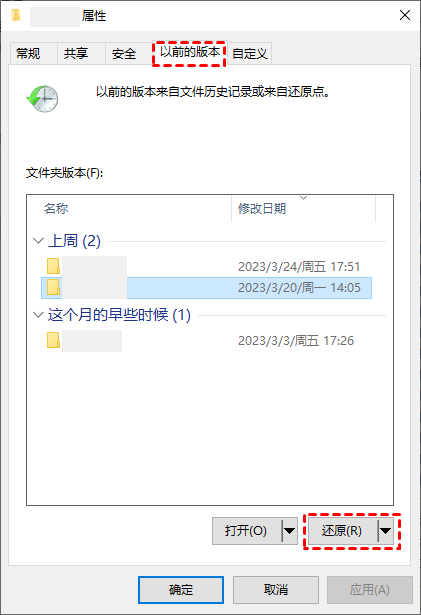
- 3、系统会列出该文件夹的历史还原点,选择文件丢失前的还原点(可通过日期筛选) ;
- 4、点击 “还原”,系统会提示是否覆盖当前文件夹,确认后等待还原完成,即可找到丢失的超大文件。
注意:该功能仅适用于 Windows 系统,Mac 系统需使用 “时间机器” 功能,且均需提前开启对应服务(默认可能未开启);若未开启系统保护或没有相关还原点,该方法完全无效,建议日常开启系统保护(设置方法:此电脑→右键属性→系统保护→勾选对应磁盘→配置);还原后可能会覆盖当前文件夹中的新文件,建议先备份现有文件再操作。
三、磁盘分区恢复工具(适用于格式化后的超大文件找回)
适用场景:误将存储超大文件的磁盘分区格式化(如 U 盘、移动硬盘、电脑分区),需要恢复整个分区中的文件。
操作步骤:
- 1、下载安装正规的磁盘分区恢复工具(如 Disk Drill、Recuva 等),避免使用来源不明的软件;
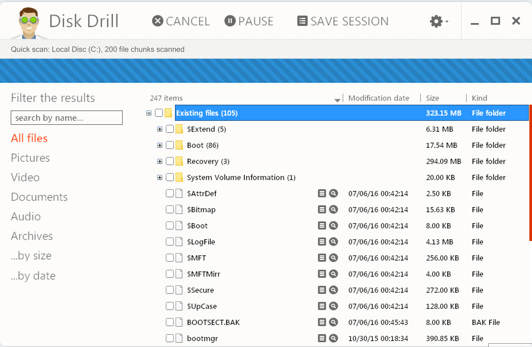
- 2、打开软件后,选择被格式化的磁盘分区(注意区分目标分区与其他分区,避免误操作);
- 3、选择 “深度扫描” 模式(快速扫描仅能恢复近期删除的文件,深度扫描可检索格式化后的文件碎片);
- 4、扫描完成后,软件会列出可恢复的文件列表,通过文件大小、类型筛选目标超大文件;
- 5、选择保存路径(必须是其他磁盘分区,不能保存在原分区) ,点击 “恢复”,等待恢复完成。
注意:格式化后的磁盘分区尽量避免再次使用,否则新数据会覆盖原有文件碎片,降低恢复成功率;深度扫描耗时较长(根据分区容量不同,可能需要 1-3 小时),期间不要关闭软件或中断扫描;部分工具对超大文件(超过 10GB)恢复有限制,需提前确认软件支持的最大文件恢复容量。
四、命令提示符(CMD)恢复(技术党适用,小白慎⽤)
适用场景:电脑本地磁盘超大文件误删,且未被覆盖,具备基础 CMD 命令操作能力的用户。
操作步骤:
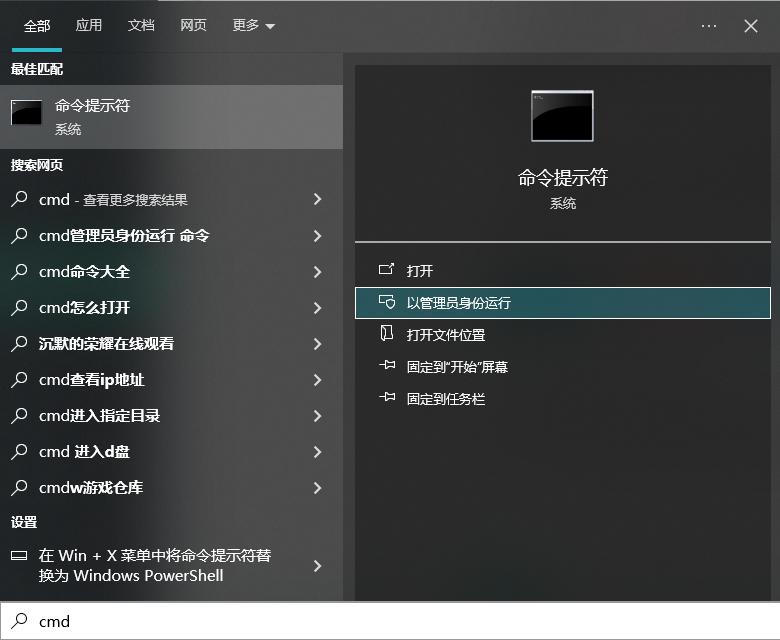
- 1、按下 Win+R 键,输入 “cmd”,右键选择 “以管理员身份运行”(必须管理员权限,否则无法执行命令);
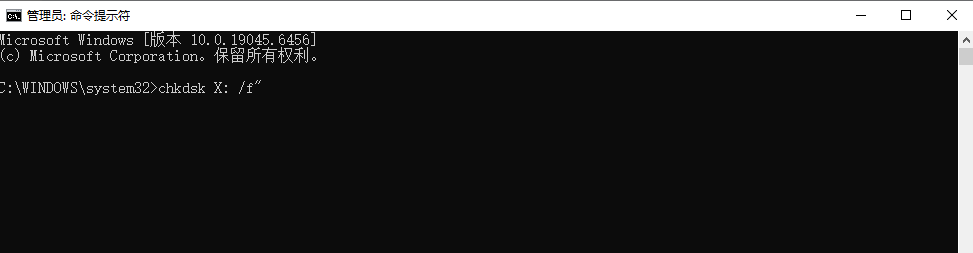
- 2、输入命令 “chkdsk X: /f”(X 为文件丢失的磁盘盘符,如 D 盘则输入 “chkdsk D: /f”),按回车,等待磁盘检查完成;
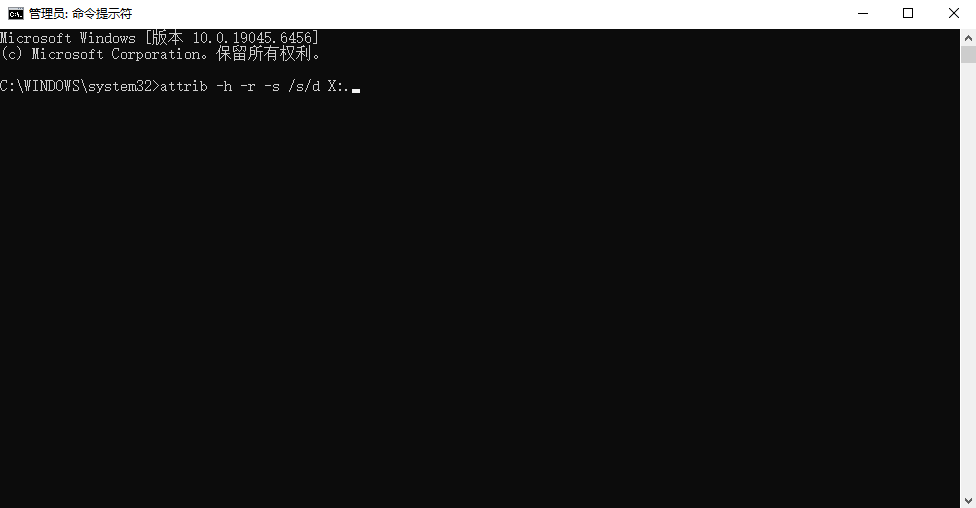
- 3、继续输入命令 “attrib -h -r -s /s/d X:.”(同样替换 X 为目标盘符),按回车,系统会开始检索丢失的文件;
- 4、检索完成后,会在目标磁盘根目录生成一个新的文件夹,丢失的文件可能保存在该文件夹中,需手动筛选超大文件。
注意:命令输入必须准确,字母大小写、符号不能出错,否则可能导致磁盘损坏或其他文件丢失;该方法仅能恢复未被覆盖的文件,若文件已被新数据覆盖,无法恢复;恢复后的文件可能存在格式错乱、文件名异常的情况,需要手动整理,小白建议优先选择图形化界面的恢复软件。
五、专业数据恢复服务(适用于重要数据 + 物理损坏场景)
适用场景:超大文件存储设备出现物理损坏(如硬盘异响、U 盘无法识别、SD 卡接触不良) ,或数据极其重要(如合同文件、核心项目资料),普通软件无法恢复的情况。
操作步骤:
- 1、选择正规的专业数据恢复机构(优先选择有资质认证、口碑良好的平台,避免路边小店);

- 2、联系机构说明情况(存储设备类型、损坏原因、文件类型及大小),获取初步评估和报价;
- 3、邮寄或送达存储设备,机构会在无尘环境下进行硬件检测和数据提取;
- 4、机构完成恢复后,会提供文件预览服务,确认无误后支付费用,获取恢复的数据。
注意:专业数据恢复服务费用较高(通常几百到几千元,根据数据重要性和恢复难度定价),需提前确认价格区间;选择支持 “恢复成功再付费” 的机构,避免付费后无法恢复数据;签订数据保密协议,明确机构不得泄露恢复的文件内容,保障数据安全。
常见 FAQ 与避坑指南
- Q:恢复后的超大文件打不开、格式损坏怎么办?
- A:优先选择支持文件修复功能的恢复工具,可自动修复受损的文件碎片;若仍无法打开,可能是文件已被部分覆盖,建议联系专业机构尝试深度修复。
- Q:如何避免数据恢复时泄露隐私?
- A:核心原则是“本地恢复优先”,选择不依赖云端传输的软件;避免使用公共电脑操作,恢复完成后及时删除软件安装包和临时文件。
- Q:日常如何预防超大文件丢失?
- A:
- ①开启回收站大小自定义(右键回收站→属性→调整每个驱动器的大小,建议设为分区容量的 20%);
- ②重要文件定期备份到移动硬盘或加密云盘;
- ③删除超大文件前先确认是否需要备份,避免误操作。
总结
以上就是文件过大删除后不在回收站怎么找回的全部介绍了,数据恢复的核心是 “及时止损 + 选对工具”,与其事后焦虑,不如提前做好备份,但若真遇到丢失,记住:不盲目操作就是成功率的保障。
 文件过大删除后不在回收站
 免费下载
免费下载