微信客服
微信客服
 QQ客服
QQ客服 电话:17306009113
 工作时间:08:30-22:00


 转转大师数据恢复软件
 微软office中国区合作伙伴
 微信
微信 微信
微信 QQ
QQ QQ
QQ QQ空间
QQ空间 QQ空间
QQ空间 微博
微博 微博
微博为您推荐相关教程
更多视频 >
 文章摘要
文章摘要
数据丢失后可通过多种方法恢复,包括回收站还原、系统备份恢复、专业软件恢复、命令修复工具、分区表修复及线下专业恢复。针对不同场景,如误删、格式化、逻辑故障或物理损坏,各有对应的解决方案。操作步骤涵盖Windows和Mac系统,推荐使用转转大师等专业工具,并强调避免向硬盘写入新数据以防止覆盖。预防措施包括定期备份,建议采用本地与云双备份方式。
摘要由平台通过智能技术生成 免费下载 |
“数据无价,但丢失有救!”——作为深耕IT互联网领域多年的软件测评博主,我见过太多人因误删、格式化、硬件故障甚至病毒攻击,在电脑、U盘、相机SD卡中丢失重要数据后崩溃的场景。无论是职场人误删的合同文档,还是自媒体拍摄的珍贵素材,数据丢失的代价远超想象。那么电脑怎么恢复硬盘数据呢?但别慌!今天我将结合10年数据恢复经验,分享6个经过实测有效的硬盘数据恢复方法,覆盖从逻辑故障到物理损坏的全场景,并附详细操作步骤与避坑指南,让你轻松找回丢失的数据!
一、回收站还原:误删文件的“后悔药”
适用场景:Windows/Mac系统误删文件(未清空回收站或废纸篓)。
操作步骤:
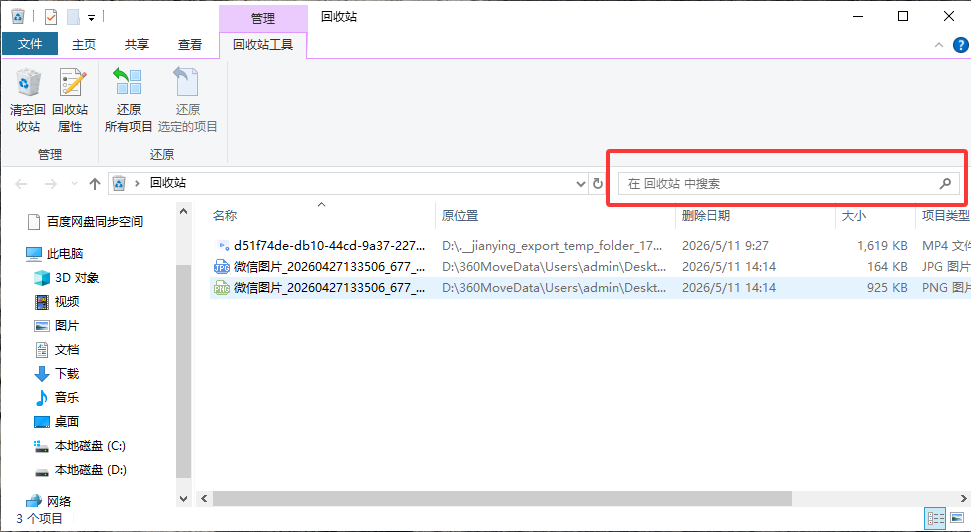
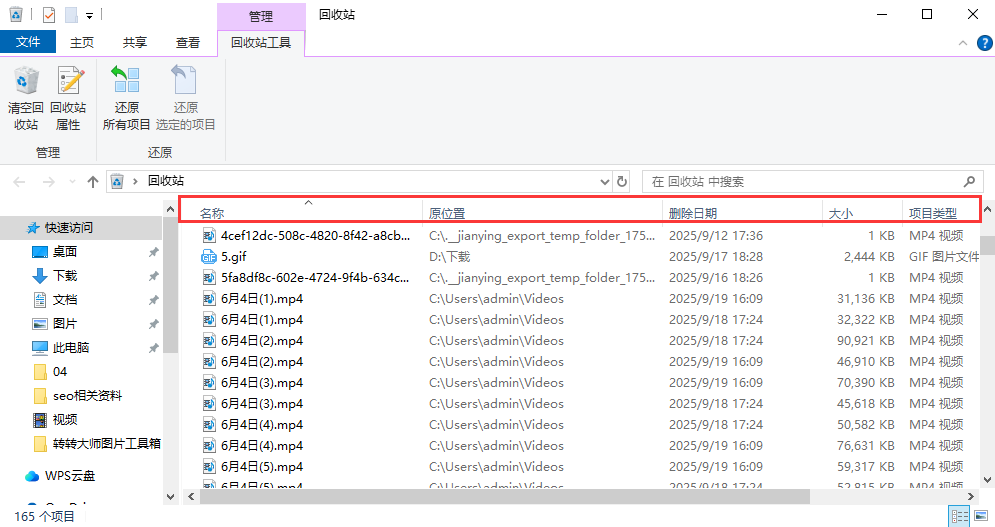
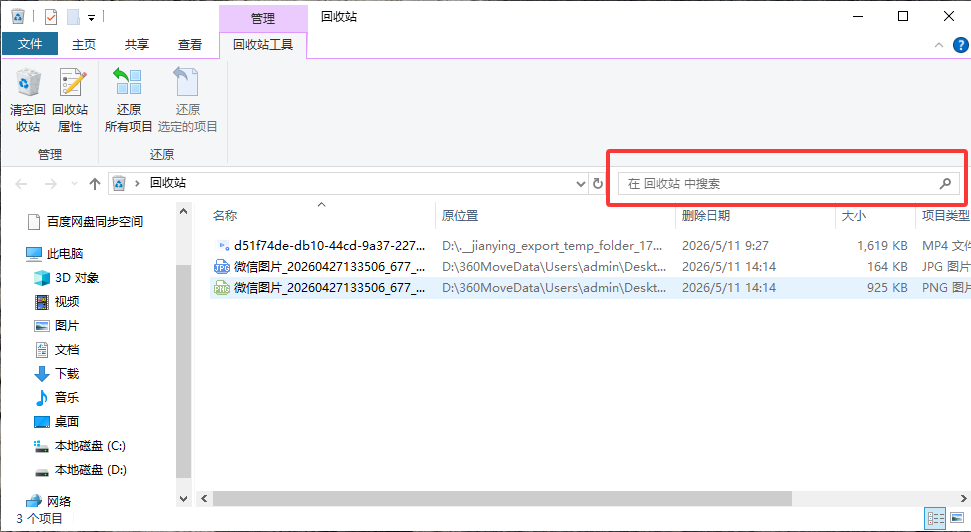
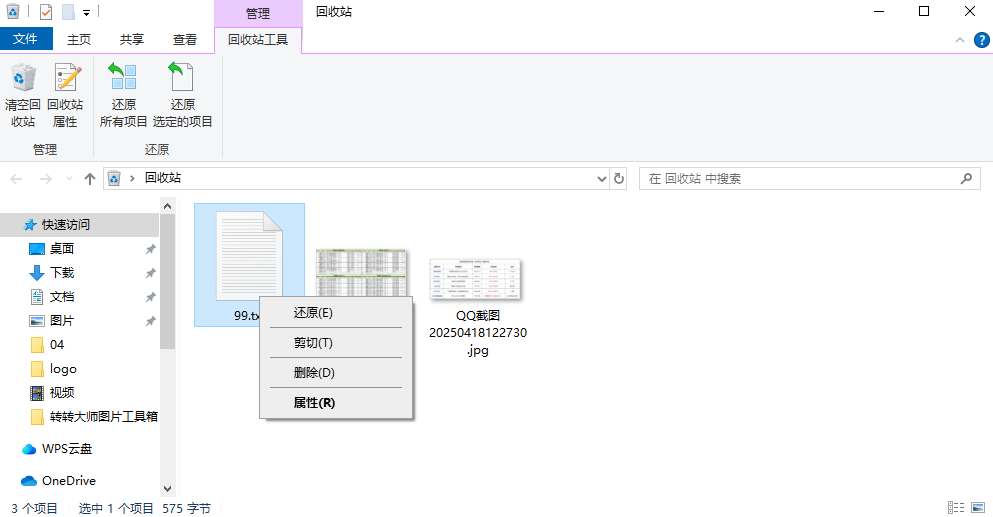
- Windows系统:双击桌面“回收站”图标→找到目标文件(按删除时间/文件名筛选)→右键点击文件→选择“还原”,文件将自动回到原位置。
- Mac系统:打开“废纸篓”→选中文件→右键点击“放回原处”,或直接拖拽文件到桌面。
⚠️注意:若已清空回收站或使用“Shift+Delete”永久删除,此方法无效,需跳转至方法三。
二、系统备份恢复:数据丢失的“时光机”
适用场景:提前开启系统备份功能(如Windows文件历史记录、Mac Time Machine)或云备份(如OneDrive、百度网盘)。
操作步骤:
- 打开“控制面板”→“系统和安全”→“文件历史记录”。
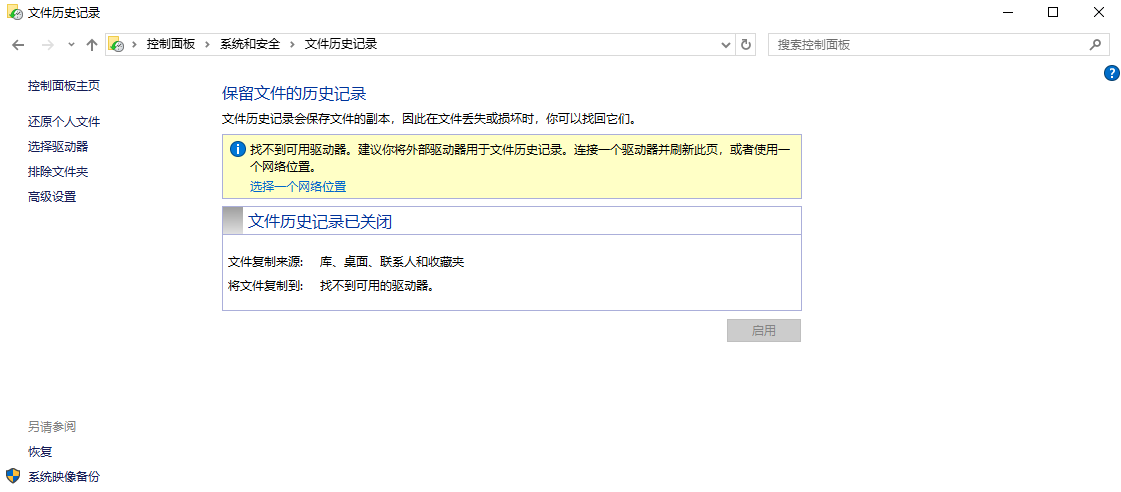
- 点击“恢复个人文件”,选择备份时间点→找到目标文件→点击“恢复”到原位置或指定路径。
- 连接备份硬盘→打开“访达”→进入目标文件夹。
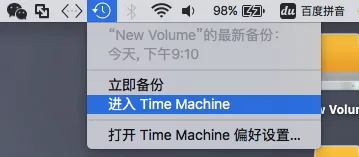
- 启动Time Machine(菜单栏时钟图标)→滑动时间轴找到备份版本→选中文件→点击“恢复”。
- 登录云服务账号(如OneDrive、Google Drive)
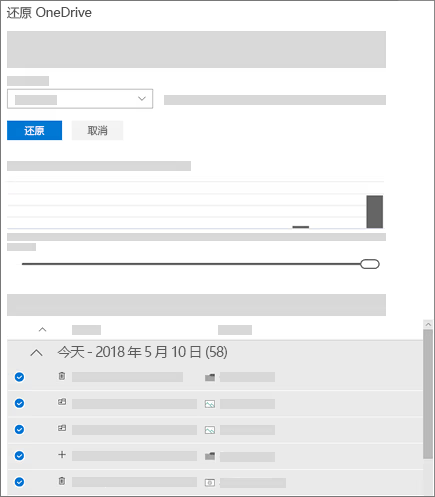
- 进入“回收站”或“历史版本”→找到文件→下载到本地。
⚠️注意:若未开启备份,此方法无效,需立即尝试方法三或方法四。
三、专业软件恢复:逻辑故障的“万能钥匙”
适用场景:误删除、格式化、分区丢失、病毒攻击等逻辑故障(硬盘能被电脑识别但无法读取数据)。
推荐工具:转转大师数据恢复软件
操作步骤:
- 下载安装:从官网下载转转大师(避免第三方捆绑软件)→安装后打开软件。

- 选择恢复模式:
- 误删除文件:选“误删除恢复”;
- 格式化硬盘:选“误格式化恢复”;
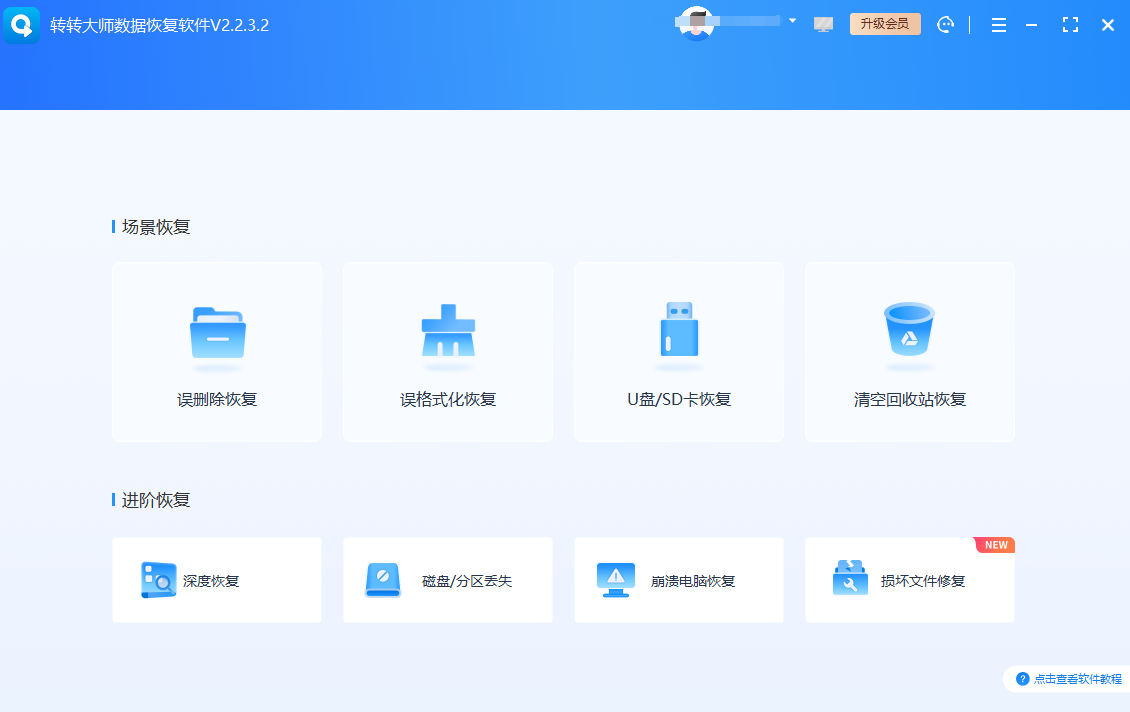
- 分区丢失:选“分区恢复”;
- 硬盘损坏(能识别但无法读取):选“硬盘损坏恢复”。
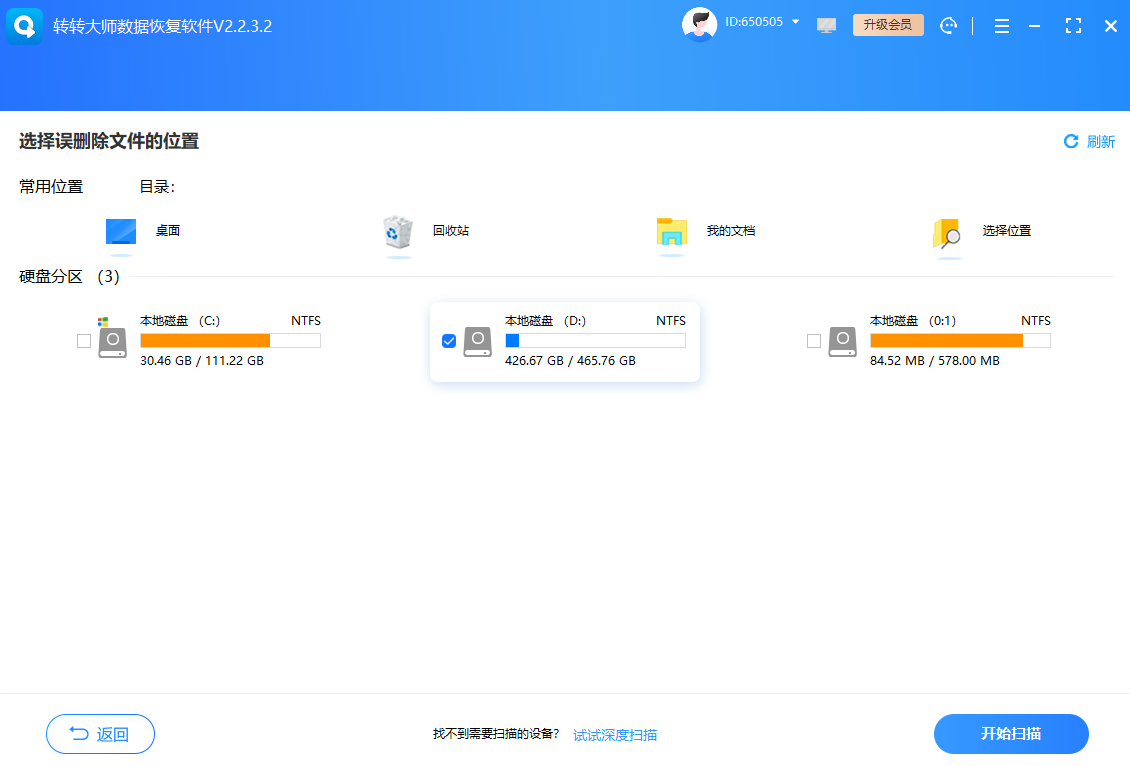
- 扫描设备:选择目标硬盘分区→点击“开始扫描”(支持“快速扫描”和“深度扫描”)。
- 预览与恢复:
- 扫描完成后,按文件类型(如文档、图片、视频)或路径筛选文件;
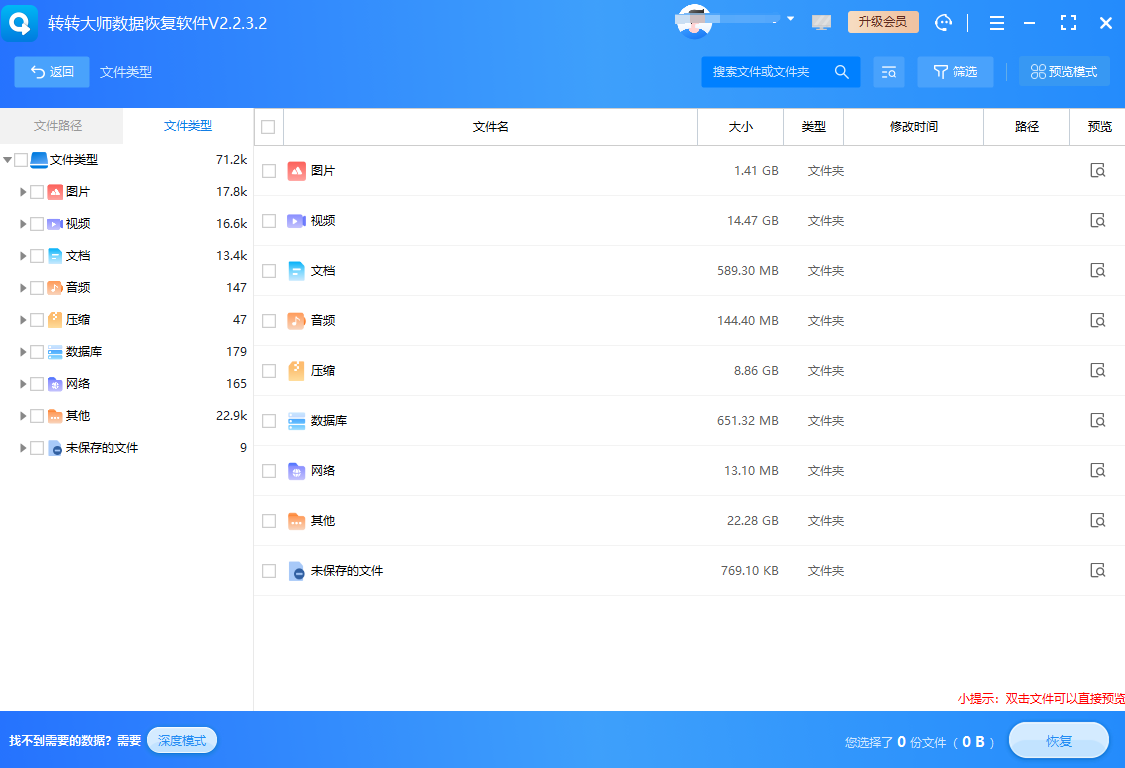
- 双击文件预览内容(确认文件完整性和可读性);
- 勾选目标文件→点击“恢复”→选择保存路径(切勿保存到原硬盘,避免数据覆盖)。
- 支持100+文件格式(包括压缩包、EXE、RAW照片等);
- 本地恢复,数据不泄露;
- 操作简单,小白也能3步完成恢复。
⚠️注意:
- 停止向丢失数据的硬盘写入新文件(如下载、保存文档);
- 若扫描未找到文件,尝试“深度扫描”或联系客服。
四、命令修复工具:文件系统错误的“急救包”
适用场景:硬盘提示“文件系统错误”“无法访问”“需格式化”等逻辑故障(非物理损坏)。
操作步骤:
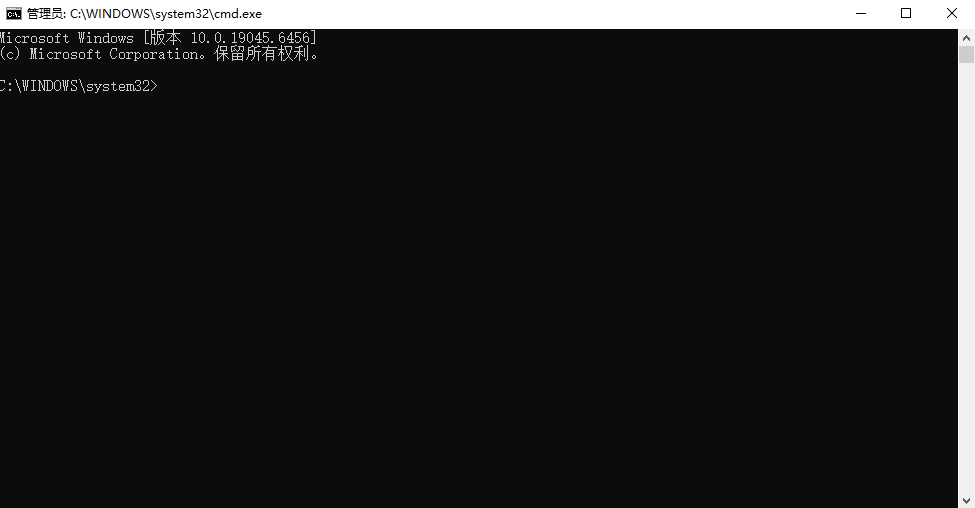
- 按“Win+R”打开运行窗口→输入“cmd”→按“Ctrl+Shift+Enter”以管理员身份运行。
- 输入命令:
chkdsk X: /f /r(X为硬盘盘符,如D:)→按回车键。 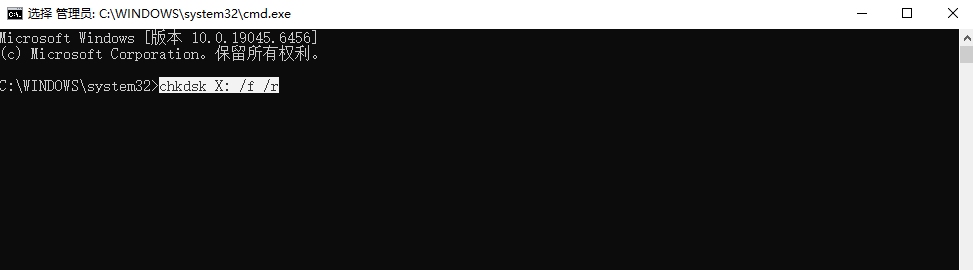
- 若提示“下次重启时检查”,输入“Y”→重启电脑,系统将自动修复磁盘错误。
- 开机按住“Command+R”进入恢复模式→打开“磁盘工具”。
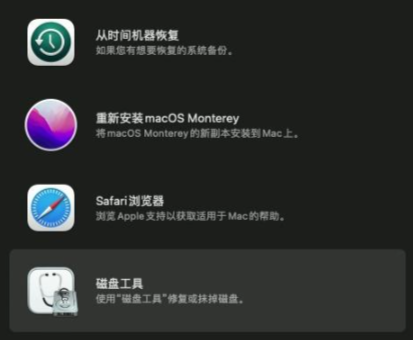
- 选择目标硬盘→点击“急救”→等待修复完成。
⚠️注意:
- 修复过程中勿中断电源或强制重启;
- 若修复失败,跳转至方法三或方法五。
五、分区表修复:分区丢失的“导航仪”
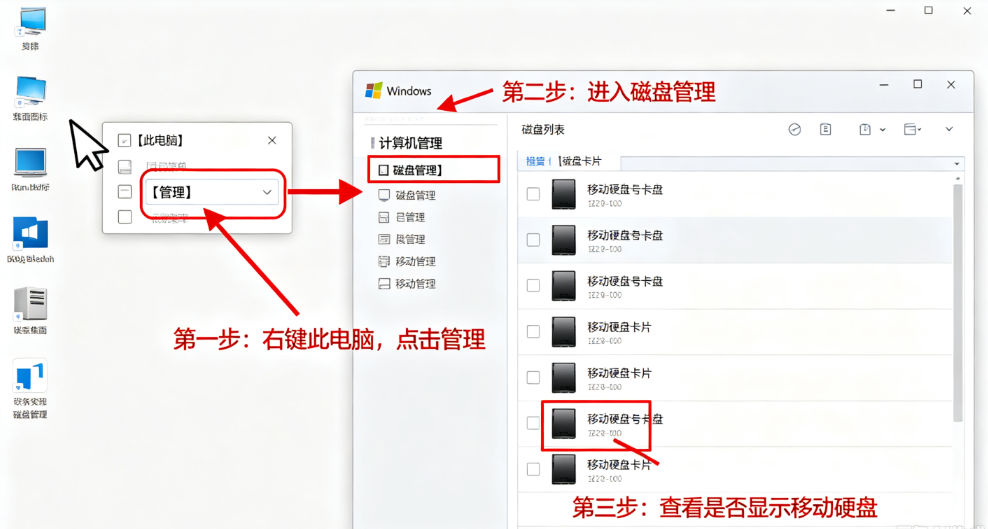
适用场景:硬盘分区突然消失(如D盘不见),但硬盘能被电脑识别。
推荐工具:转转大师数据恢复软件(支持分区恢复)。
操作步骤:
- 下载安装转转大师数据恢复→打开软件→选择磁盘分区丢失。
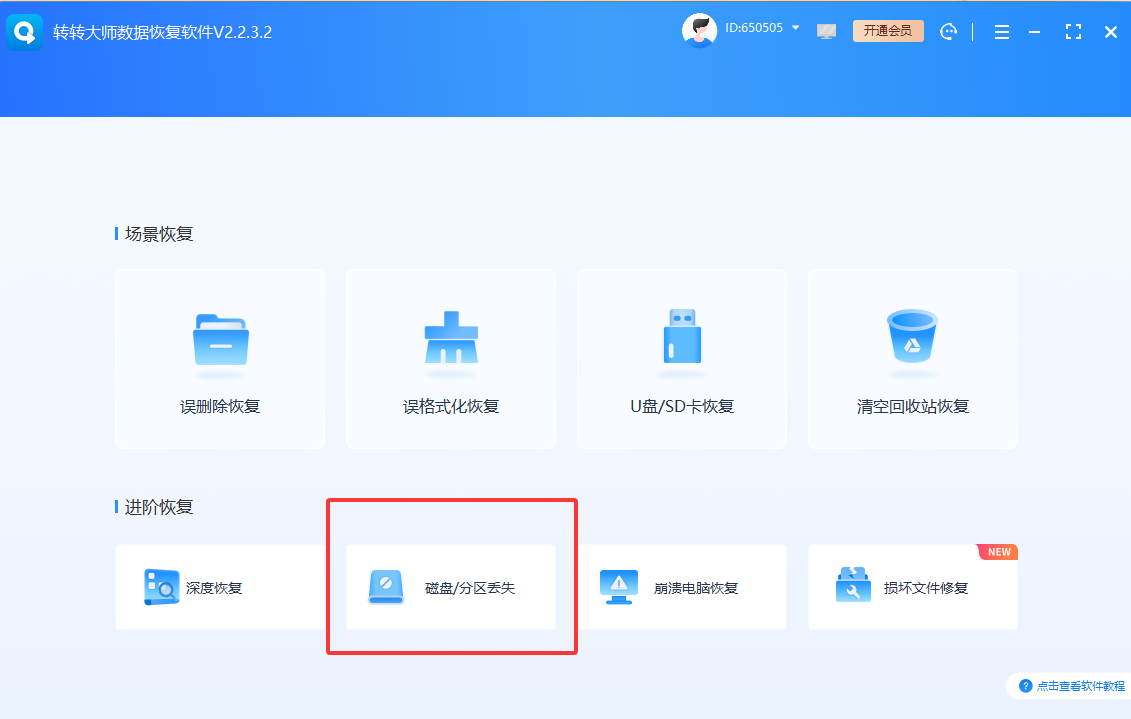
- 选择目标硬盘分区→点击“开始扫描”
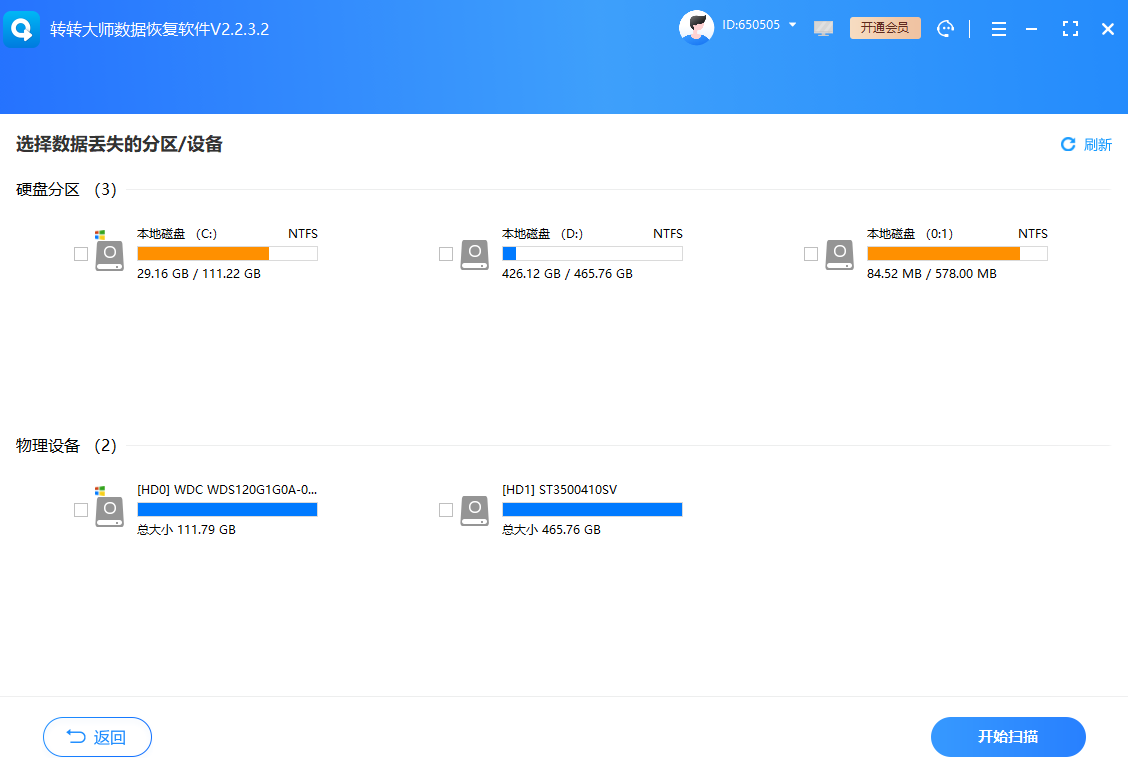
- 扫描完成后,勾选需要恢复的分区→点击“保存更改”→重启电脑。
⚠️注意:
- 恢复前勿对硬盘进行格式化或新建分区;
- 若分区表严重损坏,跳转至方法六。
六、线下专业恢复:物理损坏的“终极方案”
适用场景:硬盘异响、无法识别、磁头损坏、盘片划伤等物理故障。
操作建议:
- 立即断电:若硬盘发出咔嚓声或剧烈震动,立即停止使用,避免二次损伤。
- 联系专业机构:选择有资质的数据恢复公司(如深圳罗氏网络科技),提供无尘实验室和开盘恢复技术。
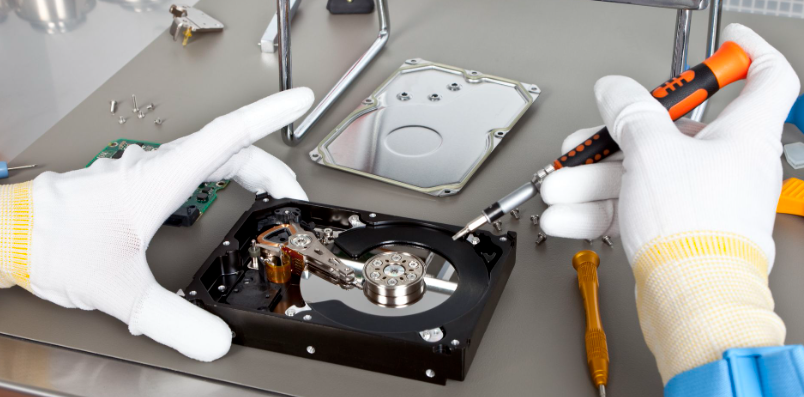
- 避免自行拆解:硬盘内部对灰尘和静电极度敏感,非专业操作可能导致数据永久丢失。
⚠️注意:
- 物理恢复费用较高(通常500元起),仅建议恢复重要数据;
- 恢复前询问成功率、收费标准及保密协议。
总结
- 预防优于恢复:定期备份数据(推荐“本地+云”双备份),避免数据丢失风险。
- 停止写入操作:发现数据丢失后,立即停止向硬盘写入新文件,防止数据覆盖。
- 选择可靠工具:优先使用转转大师数据恢复软件等专业工具,避免数据泄露或二次损坏。
以上就是电脑怎么恢复硬盘数据的全部介绍了,“数据丢失不是终点,而是恢复的起点!” 无论是误删、格式化还是硬件故障,只要掌握正确方法,90%的数据都能被找回。希望这篇指南能帮你快速定位问题,轻松恢复珍贵文件!
IT测评博主持续输出数据恢复干货,喜欢可以点个关注,收藏、转发
 电脑硬盘数据怎么恢复
 免费下载
免费下载