微信客服
微信客服
 QQ客服
QQ客服 电话:17306009113
 工作时间:08:30-22:00


 转转大师数据恢复软件
 微软office中国区合作伙伴
 微信
微信 微信
微信 QQ
QQ QQ
QQ QQ空间
QQ空间 QQ空间
QQ空间 微博
微博 微博
微博 文章摘要
文章摘要
电脑分区后文件丢失可尝试多种方法恢复。首先使用转转大师数据恢复软件进行深度扫描,支持预览文件内容,确保恢复有效性。若分区后盘符可见但无法访问,可用CMD命令chkdsk修复文件系统。如有备份或云同步,可直接从备份还原。若硬盘有物理损坏,需送专业机构处理。恢复前切勿向该盘写入新数据,避免覆盖原始文件。定期备份是防止数据丢失的最佳方式。
摘要由平台通过智能技术生成 免费下载 |
说实话,电脑分区后发现文件没了那种感觉,比误删还让人崩溃——你明明记得那个文件夹就在D盘,结果分完区一看,整个盘空了,什么都没有。我去年帮同事处理过一次,他重新分了个区,结果原来D盘里三年的项目资料全没了,当时他脸都白了。如果你现在也在搜电脑分区后丢失文件还能找回么,先别慌,这篇会按从简单到复杂、从免费到付费的顺序,把我实际试过的几个方法都列出来。本文覆盖的场景包括分区后文件消失、格式化后数据丢失、误删文件、U盘分区异常等常见情况,基本上你能碰到的问题都能在这里找到对应的办法。
方法一:用转转大师数据恢复软件扫描找回
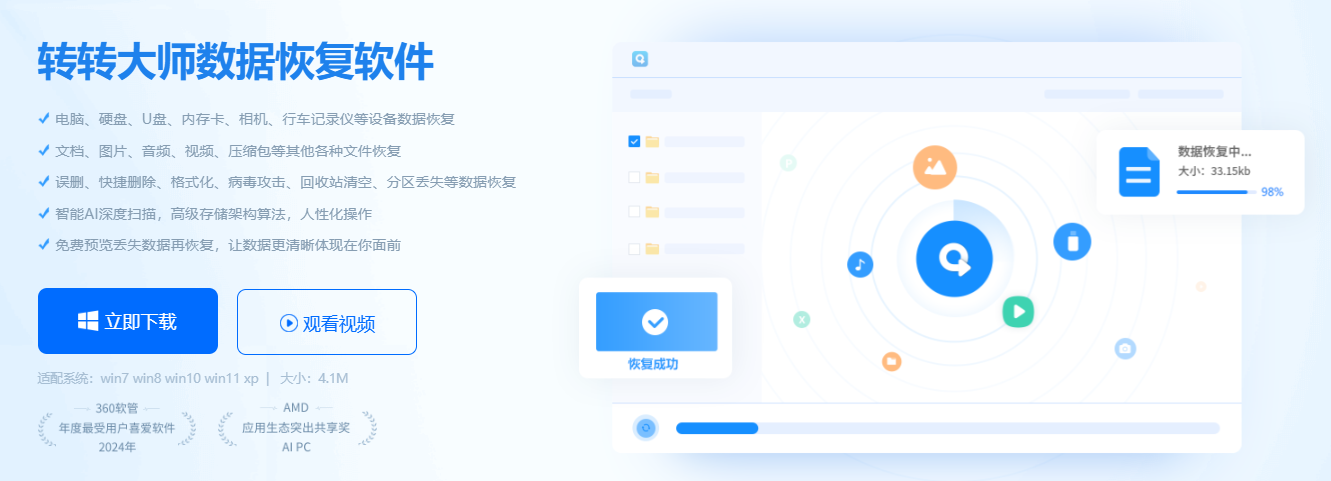
分区后文件丢了,最直接的办法就是用专业的数据恢复工具去扫。我自己用得比较多的是转转大师数据恢复软件,它的扫描算法是针对分区丢失这类场景专门优化过的,支持只读模式扫描,不会对原始磁盘数据造成任何修改,而且能在恢复之前预览文件内容,确认能打开再决定要不要恢复,不用盲猜。
适用场景
- 分区后文件夹是空的,但磁盘空间显示已被占用
- 分区操作后又往盘里存了一些东西,现在想把原来的文件找回来
- 硬盘格式化后数据能找回吗?能,只要没被大量覆盖
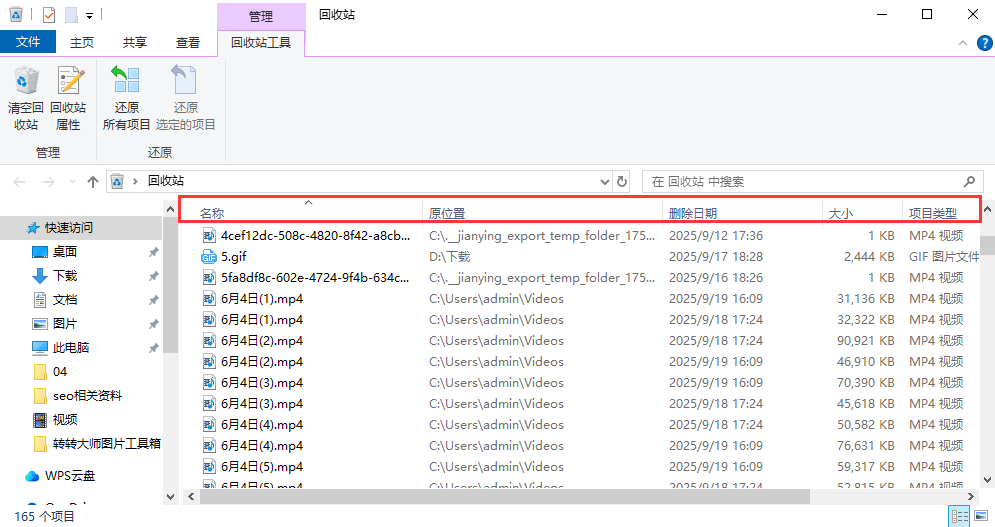
- 回收站清空了还有救吗?有的,前提是没大量写入新数据
- U盘误删怎么恢复?U盘分区后文件消失但存储空间还在,同样适用
操作步骤:
- 去转转大师官网下载安装,注意安装路径一定要选别的盘,千万别装到丢失数据的那个分区上
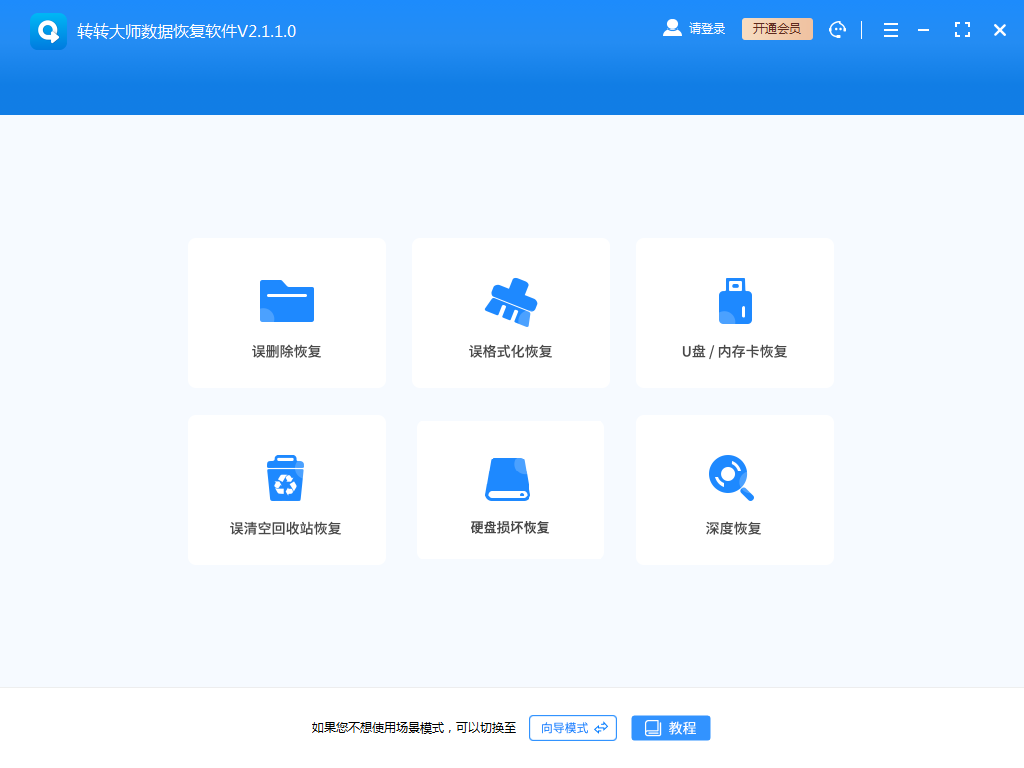
- 打开软件,在主界面选择"硬盘分区丢失恢复"模式,主界面会列出所有磁盘和分区,直接选中你丢失文件的那个分区(如果分区还在的话),或者选中整块磁盘(如果分区已经没了)
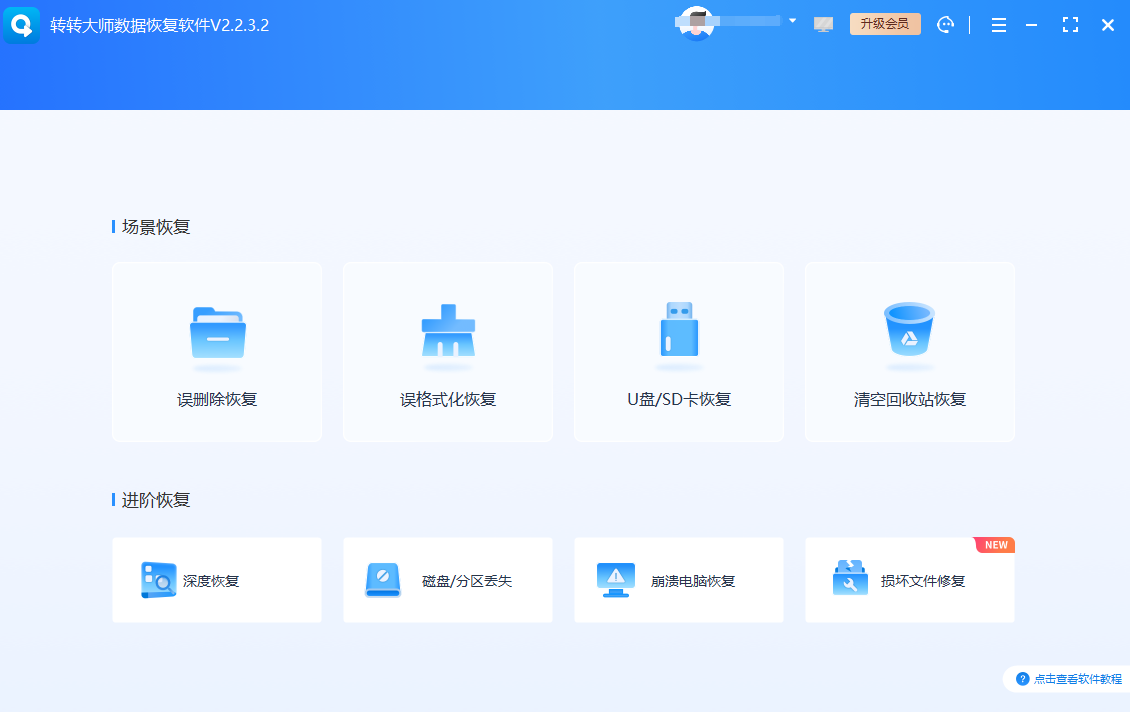
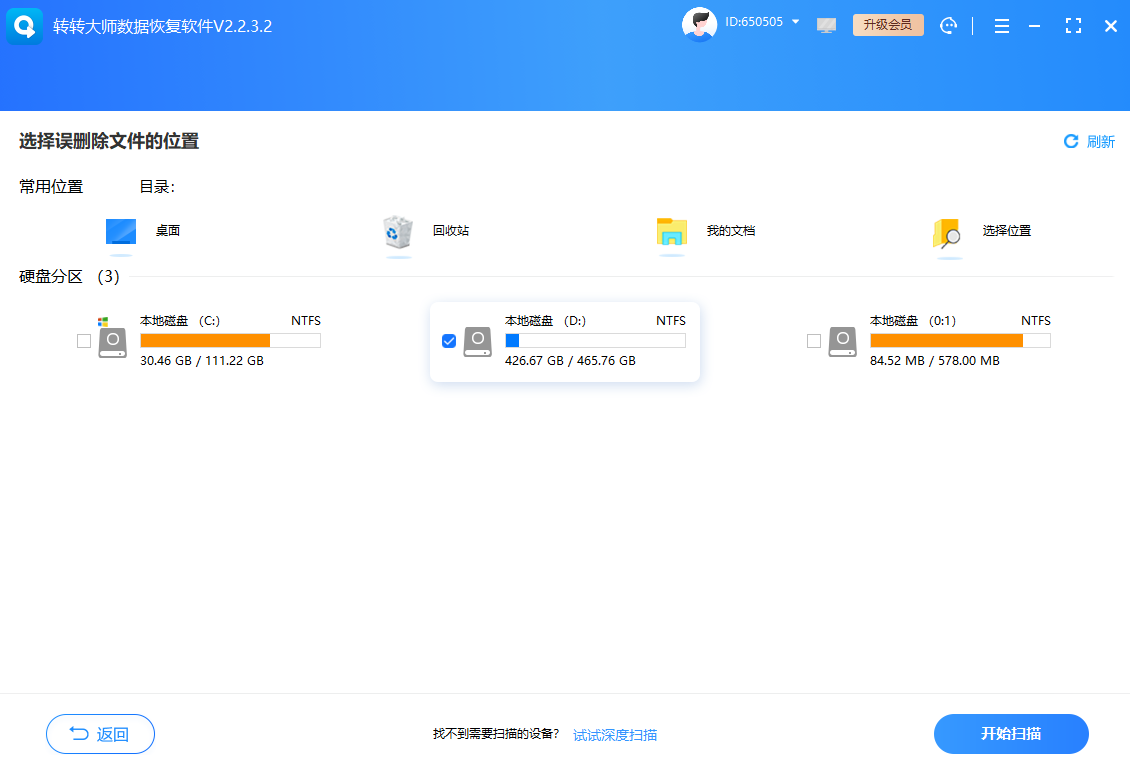
- 点击"深度扫描",这个模式会逐扇区搜索文件碎片,比快速扫描慢但更彻底,一般等个二三十分钟到一两个小时,具体看磁盘大小
- 扫描完成后,左侧会按文件类型分类——文档、照片、视频、压缩包都能单独筛选。转转大师数据恢复软件支持的文件类型非常全,Word、Excel、PDF、JPG、PNG、MP4、RAR、ZIP这些日常格式基本都能识别
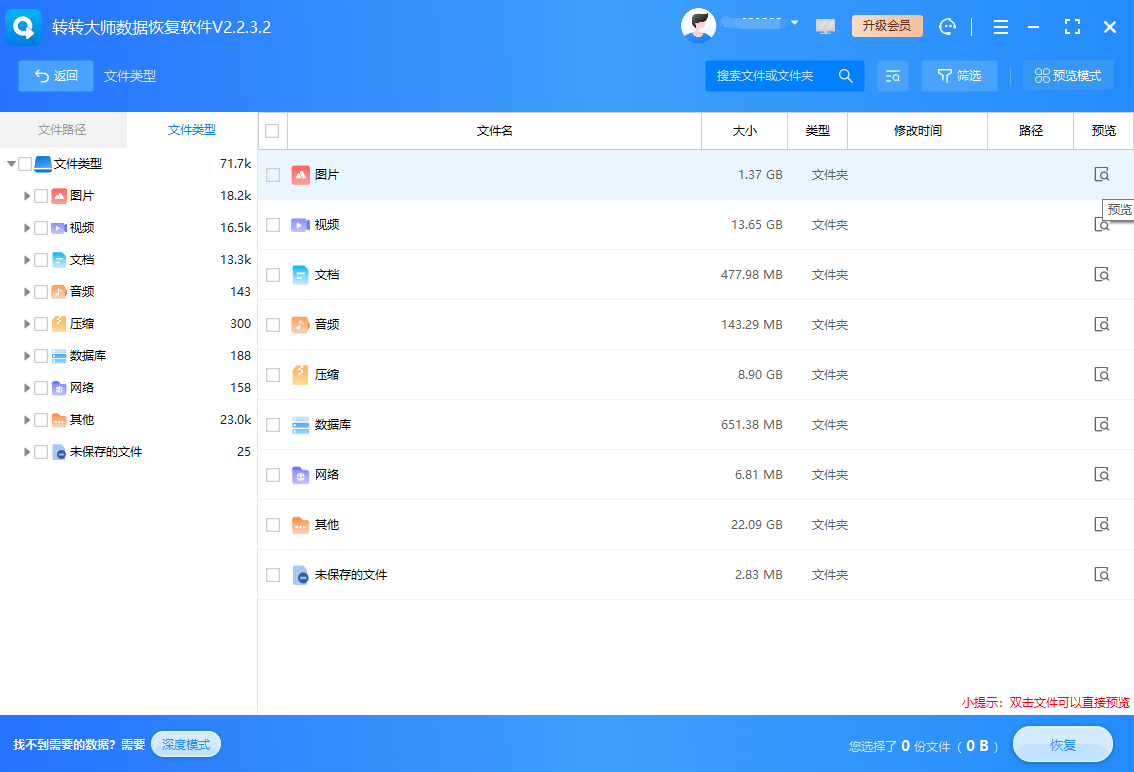
- 找到目标文件后,先点"预览"功能,确认文件内容是完好的、能正常打开,再决定要不要恢复
- 勾选需要的文件,点击恢复,保存路径选到别的盘上
注意:这个方法有个大前提:发现分区后文件丢失,第一件事就是停止往那个盘写任何东西。很多人清空回收站后又存了新文件,导致恢复率大幅下降,分区丢失也是一样的道理——你每多写一个文件,就可能覆盖掉一个原来的文件。
方法二:通过CMD命令尝试修复文件系统
Windows自带的chkdsk命令能检查并修复文件系统的逻辑错误。有时候分区后文件"消失"不是真的没了,而是文件系统出了问题,系统读不出来了,跑一下这个命令可能就能让文件重新显示。
适用场景
- 分区后盘符能看到,但双击提示"需要格式化"或者"无法访问"
- 之前正常使用的硬盘,分区操作后突然打不开了
- 没有往这个盘写入过新数据
- 怀疑是文件系统损坏导致文件不可见,而不是数据被真正删除
操作步骤:
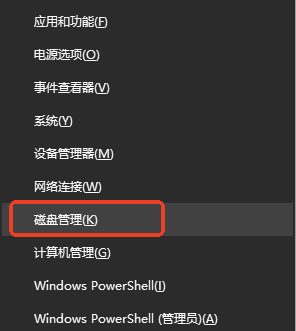
- 按 Win+X,选择"终端(管理员)"或"命令提示符(管理员)"
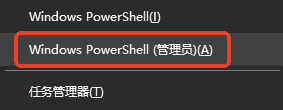
- 输入命令
chkdsk X: /f(把X换成你丢失文件的盘符,比如D盘就输D:) 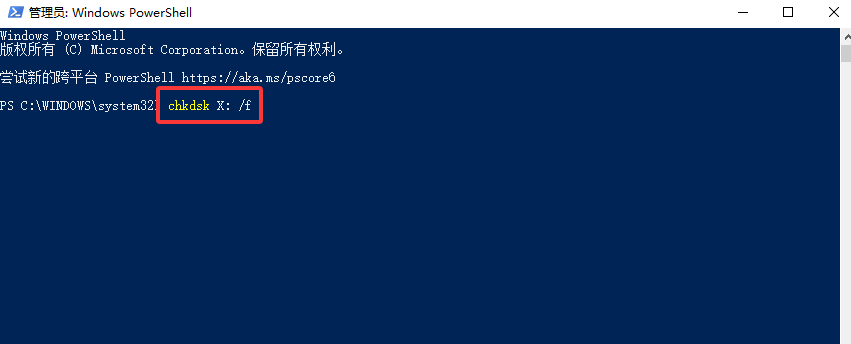
- 按回车,系统会提示"是否在下次重启时检查",输入 Y 然后重启电脑
- 重启后系统会自动运行修复,这个过程可能需要十几分钟到几个小时,取决于磁盘大小,耐心等着就行
- 修复完成后,打开"此电脑",看那个盘能不能正常打开了
注意:这个方法只对文件系统层面的逻辑错误有效,如果分区表是被彻底重写了,或者数据区已经被新内容覆盖了,chkdsk也救不了。还有一点,修复过程中千万别强制关机或者断电,不然本来能救的也会变成真的救不了。
方法三:从Windows备份或云同步中还原
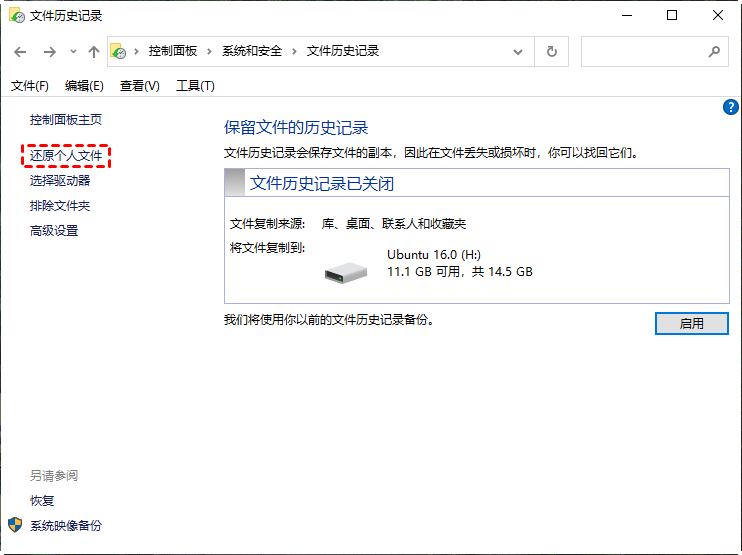
如果你之前开过Windows的"文件历史记录"功能,或者用OneDrive、百度网盘做过自动同步,那恭喜你,这是最省心的恢复方式——直接从备份里把文件拉回来就行,不用跟任何恢复工具较劲。
适用场景
- 之前开启过Windows"文件历史记录"功能
- 用OneDrive、iCloud、百度网盘等做过自动同步
- 有定期用移动硬盘备份的习惯
- 分区操作之前刚好有最近的备份版本
操作步骤:
- 打开"设置"→"更新和安全"→"备份"(Windows 10和11路径略有不同,但都在设置里能找到)
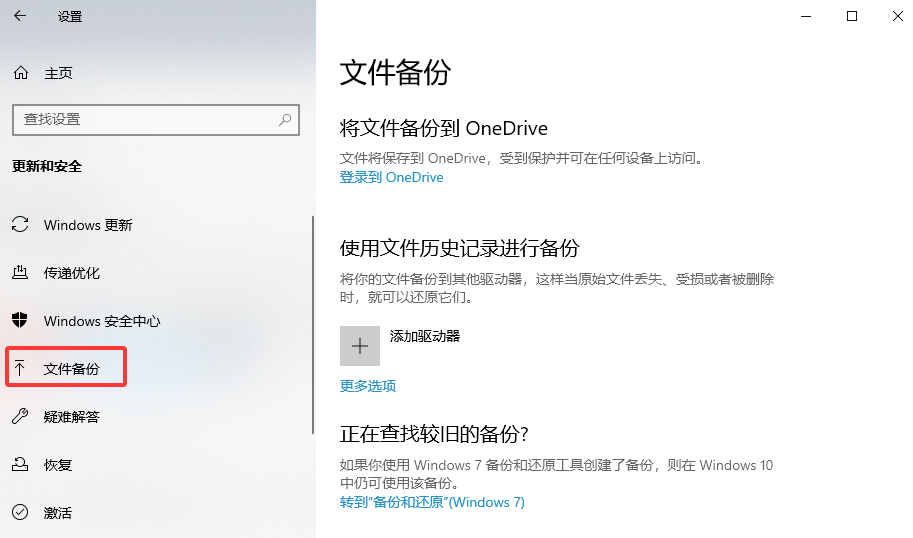
- 点击"更多选项"→"从当前备份还原文件"
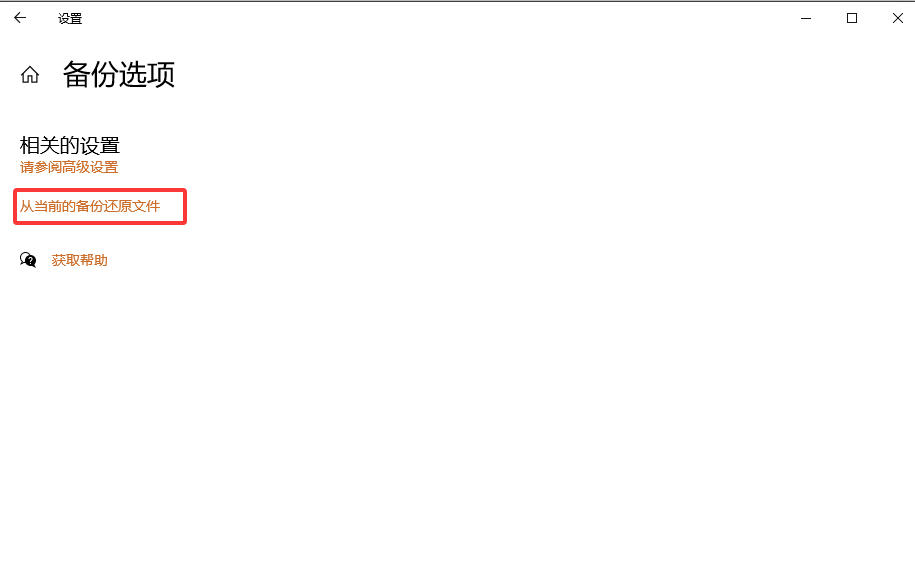
- 选择一个分区操作之前的时间点,浏览文件列表
- 找到需要的文件,点击还原,保存到其他盘
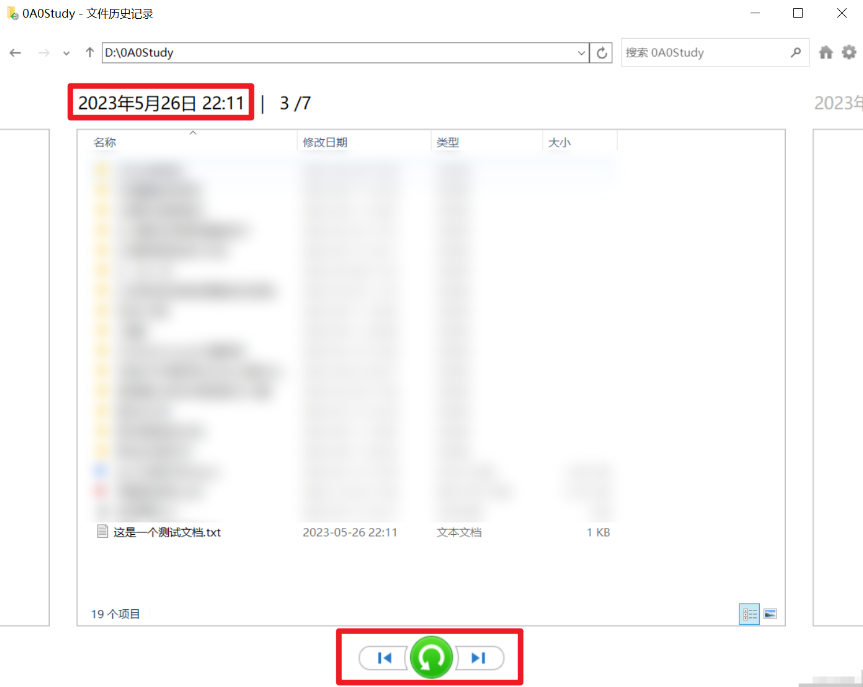
- 如果用的是OneDrive,直接登录 onedrive.com,在回收站里找,删除后30天内都能恢复
注意:说实话,大部分人都没开过备份,包括我自己之前也是吃了亏才开始定期备份的。如果你从来没开过备份,这个方法直接跳过。另外,云备份要确认同步是双向的,有些人设置了单向上传,本地删除后云端也会跟着删,这种情况云备份也救不了你。
方法四:送专业数据恢复机构处理
如果上面三个方法都试了还是不行,或者硬盘本身有物理问题(比如有异响、不认盘),那就只能交给专业机构了。他们有无尘环境和专业设备,能做开盘数据恢复,这是最后的底牌。
适用场景
- 硬盘有"咔咔"异响、摔过、进过水
- BIOS里都认不到这块硬盘
- 用软件扫描结果为空,但你确定数据很重要
- 分区丢失的同时磁盘有坏道
操作步骤:
- 找靠谱的线下数据恢复机构(别找电脑城路边那种,去大众点评看看评价)
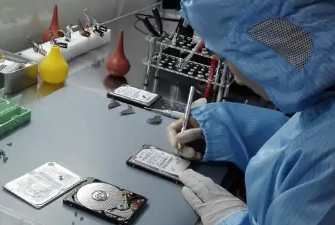
- 送去检测,一般检测不收费或者收很少的费用
- 确认能恢复后,机构会报价,通常几百到几千不等,看损坏程度
- 确认价格后再让他们动手恢复
- 拿回数据后,第一件事就是备份到别的地方
注意:这个方法不便宜,而且物理损坏的恢复率也不是百分百。送修之前自己别再通电尝试了,尤其是有异响的硬盘,每多转一圈可能就多划伤一点盘片。找机构的时候问清楚他们用什么设备、能不能签保密协议,毕竟有些数据涉及隐私。
快速对照:你的情况该用哪个方法?
| 你的情况 | 推荐方法 |
|---|---|
| 分区后文件夹空了,磁盘还在 | 方法一(转转大师深度扫描) |
| 之前开过系统备份或云同步 | 方法三(备份还原),最稳 |
| 盘符能看到但打不开,提示需要格式化 | 方法二(chkdsk修复文件系统) |
| 硬盘有异响、不认盘、软件全扫不出来 | 方法四(送专业机构) |
总结
关于电脑分区后丢失文件还能找回么这个问题,说白了就是跟时间赛跑——数据没被新内容覆盖,就有机会救回来;覆盖了,神仙也难搞。我的建议是先用转转大师数据恢复软件扫一遍,它支持只读扫描不破坏原始数据,而且能预览确认后再恢复,比较靠谱。如果自己搞不定,别硬撑,该送修就送修。
希望这篇能帮到你,但更希望你用不上。记得定期备份,真的,这句话我说了八百遍了,每次都是自己踩完坑才信的。
 电脑重装后硬盘数据还能恢复么
 免费下载
免费下载