微信客服
微信客服
 QQ客服
QQ客服 电话:17306009113
 工作时间:08:30-22:00


 转转大师数据恢复软件
 微软office中国区合作伙伴
 微信
微信 微信
微信 QQ
QQ QQ
QQ QQ空间
QQ空间 QQ空间
QQ空间 微博
微博 微博
微博 文章摘要
文章摘要
iPhone删除照片后,若未备份,恢复难度较大。照片会进入“最近删除”文件夹保留30天,清空或超时后会被标记为“可覆盖”,但未被彻底删除。恢复方式包括iCloud同步、iTunes/Finder备份、第三方软件扫描及从其他设备找回。其中,iCloud和备份恢复成功率较高,但会覆盖当前数据;第三方软件需付费且成功率较低;共享相册、云端等途径也可能是“漏网之鱼”。建议开启iCloud同步、定期备份,并对重要照片进行多平台存储,以降低丢失风险。
摘要由平台通过智能技术生成 免费下载 |
很多人都有过这样的经历:在iPhone上整理照片时,手滑删除了重要照片,然后顺手又清空了“最近删除”文件夹——这下彻底慌了。别急,虽然直接从iPhone上找不回来了,但还有几种方法可能帮你“抢救”回来,成功率取决于你之前有没有备份。下面我用表格和步骤说明,把最常见的4种恢复方式列清楚,你可以对照自己的情况选择最合适的。
一、恢复前的核心认知
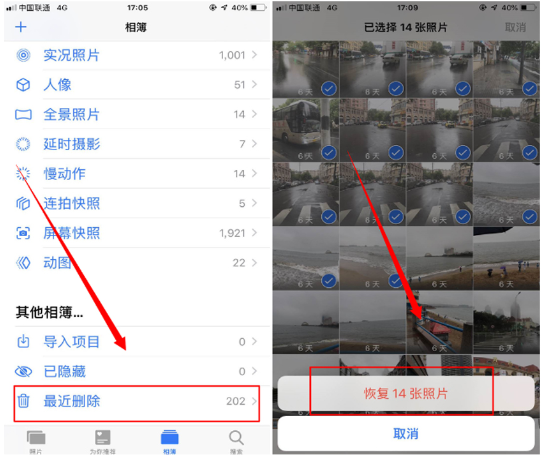
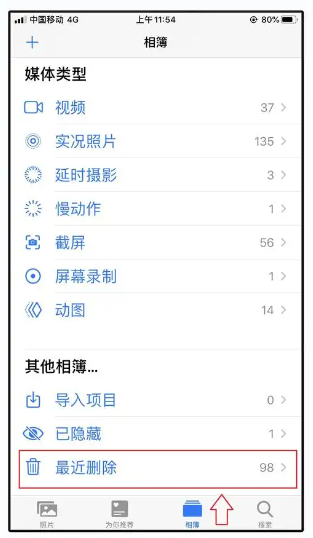
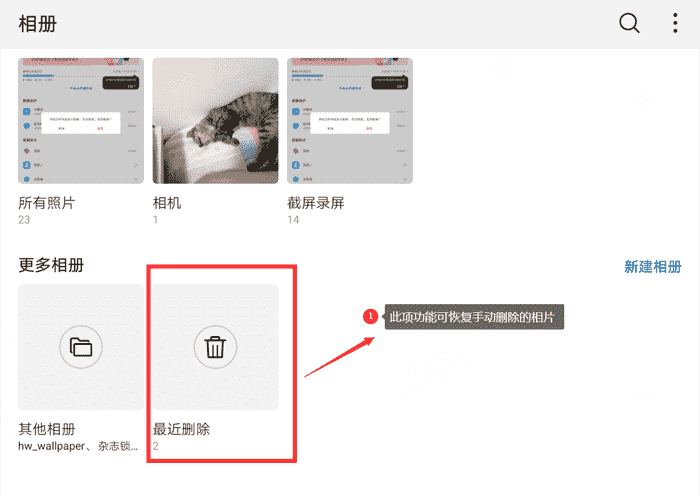
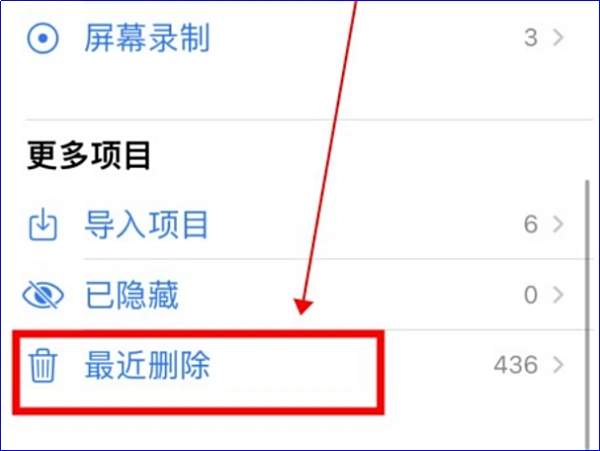
iPhone删除照片后,会先进入“最近删除”文件夹保留30天。如果你手动清空了它,或者超过了30天,照片会从设备存储中抹除。此时照片并没有消失,只是被系统标记为“可覆盖”,只要新数据没有写入这些存储区域,就有机会恢复。但iPhone的存储加密机制让恢复难度高于安卓手机,没有备份的话,成功率显著降低。
二、4种恢复方式对比表
| 恢复方式 | 适用条件 | 操作步骤概要 | 注意事项 | 成功率(实测经验) |
| iCloud照片同步恢复 | 之前开启了iCloud照片图库,且照片在同步期内 | 设置 → 头像 → iCloud → 管理储存空间 → 照片 → 恢复数据(仅限30天内) | ① 会覆盖手机当前所有数据;② 备份中的照片是备份那一刻的,之后新增的照片会丢失 | 极高(有备份前提下) |
| iTunes/Finder备份恢复 | 之前通过电脑备份过手机(本地备份) | 连接电脑 → 打开iTunes/Finder → 选择“恢复备份”→ 选择一个日期较早的备份 | ① 会覆盖手机当前所有数据;② 备份中的照片是备份那一刻的,之后新增的照片会丢失 | 高(但有数据替换风险) |
| 第三方数据恢复软件 | 无任何备份,照片被删除后尽量少用手机 | 下载软件(如Dr.Fone、EaseUS)→ 扫描iPhone → 预览并恢复 | ① 需要付费(通常几十到几百元);② 成功率受手机型号、iOS版本影响;③ 越狱过的手机成功率略高 | 中低(无备份时约20%-50%) |
| 从其他同步设备/服务找回 | 有共享相册、社交软件自动保存、或曾导出到电脑 | 检查共享相册、微信/QQ聊天记录、iCloud网页版、其他Apple设备 | ① 无需额外工具;② 取决于之前是否手动分享或自动同步 | 不定(因个人操作而异) |
三、每种方法的具体操作与建议
方法1. 最推荐:从iCloud恢复(如果你开启了iCloud照片)
前提:在“设置” → “照片”中,确保“iCloud照片”是开启状态。
具体操作:
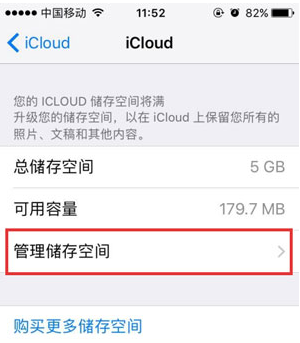
- 打开手机“设置” → 点击你的Apple ID → 选择“iCloud”
- 点击“管理储存空间” → 点击“照片” → 点击“恢复数据”。
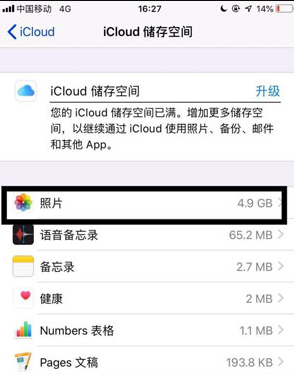
- 你会看到最近30天内删除的照片列表,勾选需要恢复的即可。
方法2. 最稳妥但也最“伤”:从iTunes/Finder备份恢复
前提:你有过本地备份(通常连接电脑时自动备份过)。
操作:
- 用数据线连接iPhone到电脑,打开iTunes(macOS Catalina及以上用Finder)。
- 点击设备小图标 → 在“摘要”页找到“恢复备份”按钮。
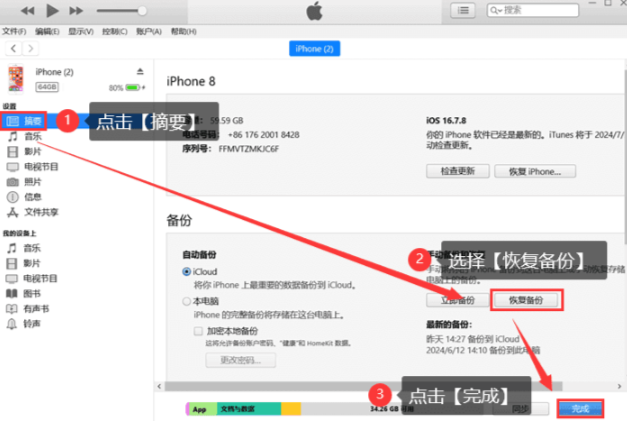
- 选择一个包含照片的备份(按日期判断),确认后等待恢复完成。
方法3. 最后的希望:第三方软件扫描
前提:无任何备份,且删除后未大量写入新数据。
核心原则:删除后立即停止使用手机,甚至开启飞行模式,避免新消息、拍照、下载App等操作覆盖照片数据。
常用软件参考:
- 收费类:Dr.Fone(口碑较好)、EaseUS MobiSaver、Tenorshare UltData
- 免费类:部分软件提供预览功能,但恢复需付费。
- 电脑下载安装该软件,启动后选择“数据恢复”。
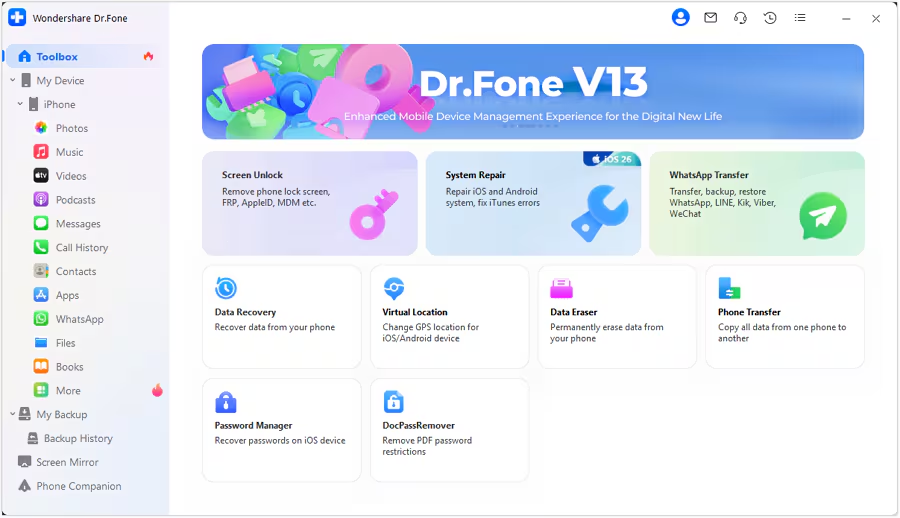
- 用数据线连接iPhone,点击“扫描”。
- 扫描完成后,预览照片,勾选需要的,然后点击“恢复到电脑”。
方法4. 意想不到的“漏网之鱼”:从其他设备或云端找回
很多人忽略了这个方法:
- 共享相册:如果你曾把照片共享给家人或自己的共享相册,去那个相册里下载一份。
- 微信/QQ:在聊天中发过的照片,会自动保存到手机相册(除非手动清理了聊天记录)。
- iCloud网页版:登录iCloud.com,在“照片”里检查有没有同步丢失的(尤其是“最近删除”清空后,iCloud云端可能保留更久)。
- 其他Apple设备:如果你有iPad或Mac,且开启了iCloud照片同步,可以在这些设备上找找看,有时旧设备里还缓存着。
四、预防胜于恢复:给照片上“双保险”
表格里的方法都有局限性,最好的办法是养成习惯:
- 开启iCloud照片同步(至少存一份云端)。
- 定期用电脑备份手机(每月一次,设置自动备份)。
- 重要照片额外导出:存入电脑、云盘(如百度网盘、Google Photos)或NAS。
- 使用“共享相册”作为临时中转:随手能分享的照片先放共享相册,即使主相册误删,共享相册里还有。
最后提醒:“最近删除”清空后,时间越久、手机写入的新数据越多,恢复概率越低。如果照片特别重要,建议直接联系专业数据恢复机构(价格较高,但成功率更高)。普通用户按上面表格里的顺序尝试,一般能找回大部分内容。

 免费下载
免费下载