微信客服
微信客服
 QQ客服
QQ客服 电话:17306009113
 工作时间:08:30-22:00


 转转大师数据恢复软件
 微软office中国区合作伙伴
 微信
微信 微信
微信 QQ
QQ QQ
QQ QQ空间
QQ空间 QQ空间
QQ空间 微博
微博 微博
微博为您推荐相关教程
更多视频 >
 文章摘要
文章摘要
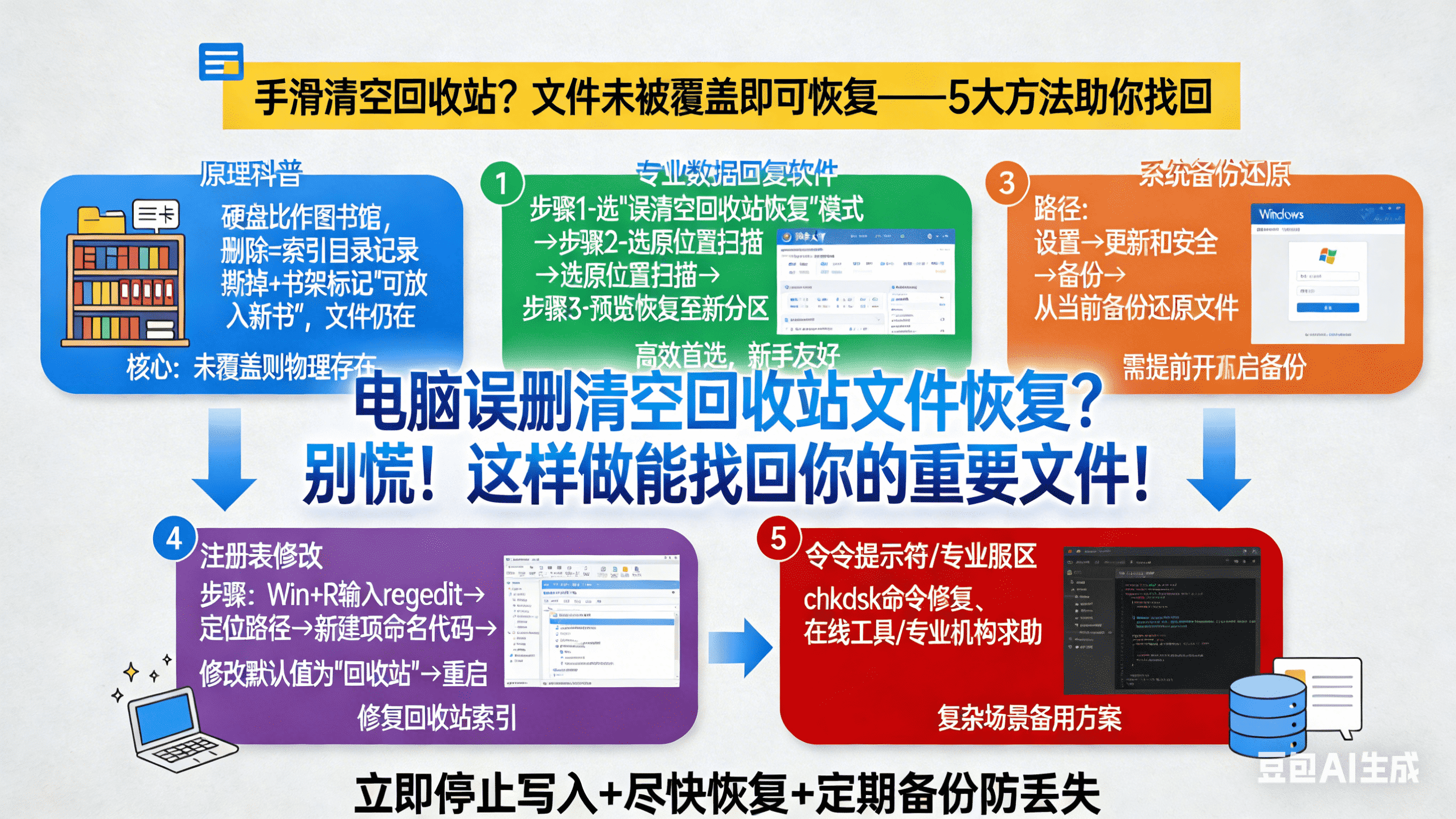
电脑误删清空回收站文件后,数据仍可能恢复。关键措施包括立即停止使用目标磁盘、排查“假删除”情况、准备恢复环境。恢复方法包括:Windows文件历史记录、卷影副本、转转大师数据恢复软件、Windows File Recovery命令行工具及云备份恢复。建议优先尝试系统自带功能,如无备份则使用专业工具。恢复前务必安装到非目标分区,避免二次覆盖。预防措施包括启用系统备份、建立多重备份、养成良好操作习惯。数据恢复成功率与时间密切相关,越早处理越有利。
摘要由平台通过智能技术生成 免费下载 |
在日常使用电脑的过程中,误删重要文件是许多用户都会遇到的糟心事。尤其是当不小心清空了回收站,看着辛苦整理的文档、珍贵的照片或重要的工作资料消失不见时,那种焦虑和无助感让人瞬间慌了神。但请不要着急,大部分情况下,被删除的文件并非彻底消失。本文将为您详细介绍多种有效的电脑误删清空回收站文件恢复方法,从系统自带功能到专业工具,手把手教您找回误删的数据。
恢复前必读:黄金30分钟紧急措施
在开始任何恢复操作之前,请务必牢记以下三点,这是决定文件能否成功恢复的关键:
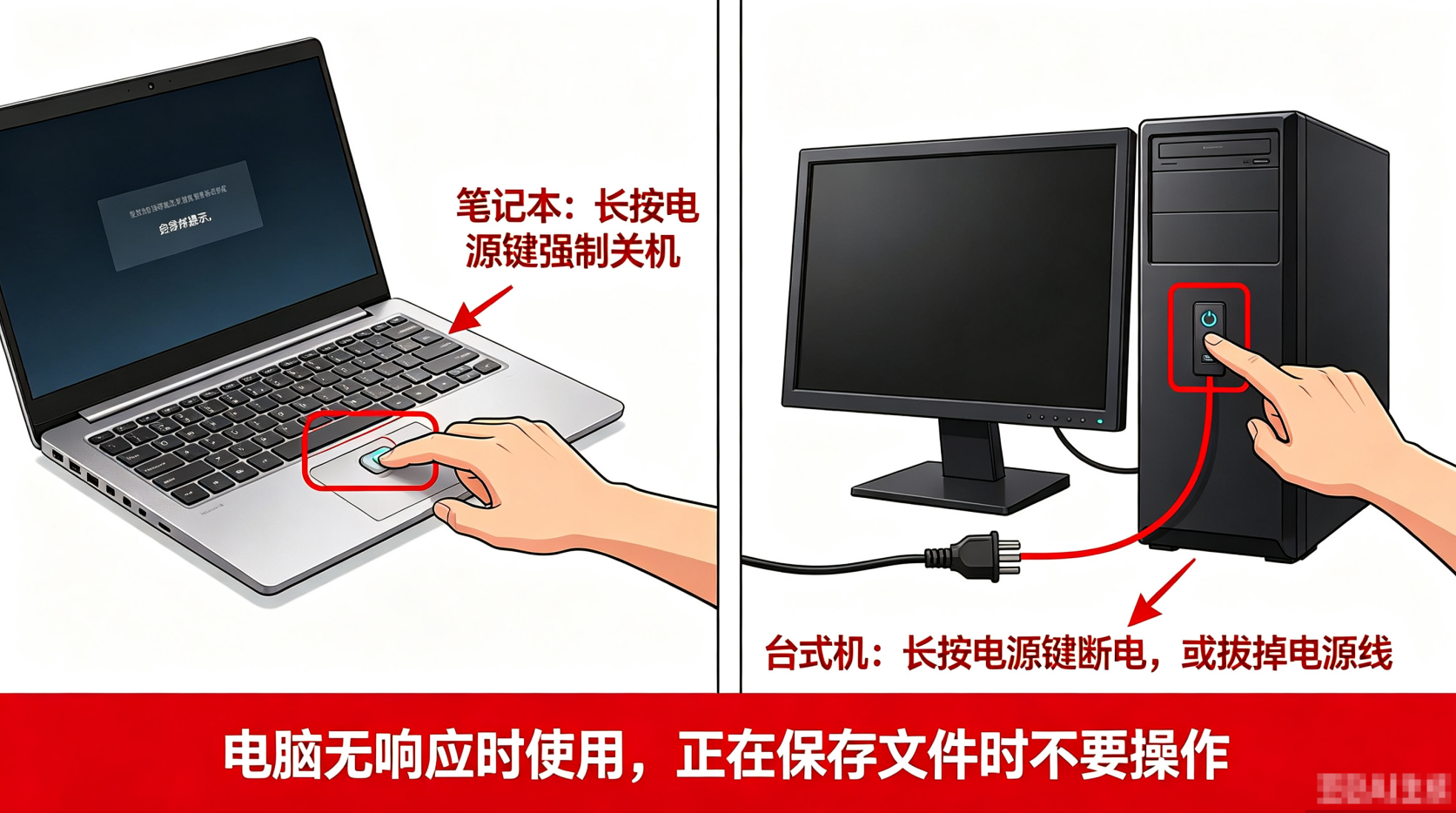
1. 立即停止使用误删文件所在磁盘
- 关闭所有可能产生写入操作的程序(微信、浏览器、下载工具等)
- 不要在目标分区新建、复制、下载或保存任何文件
- 系统会在"空闲"扇区写入新数据,覆盖您丢失的文件
2. 快速排查"假删除"情况
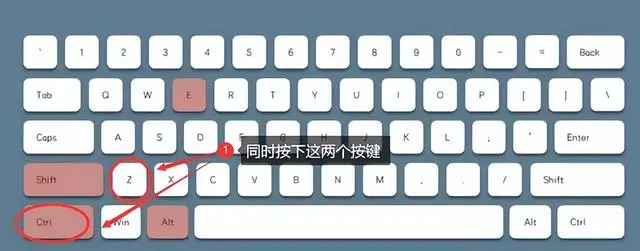
- 按 Win+Z 尝试撤销清空操作(清空后1-3分钟内有效)
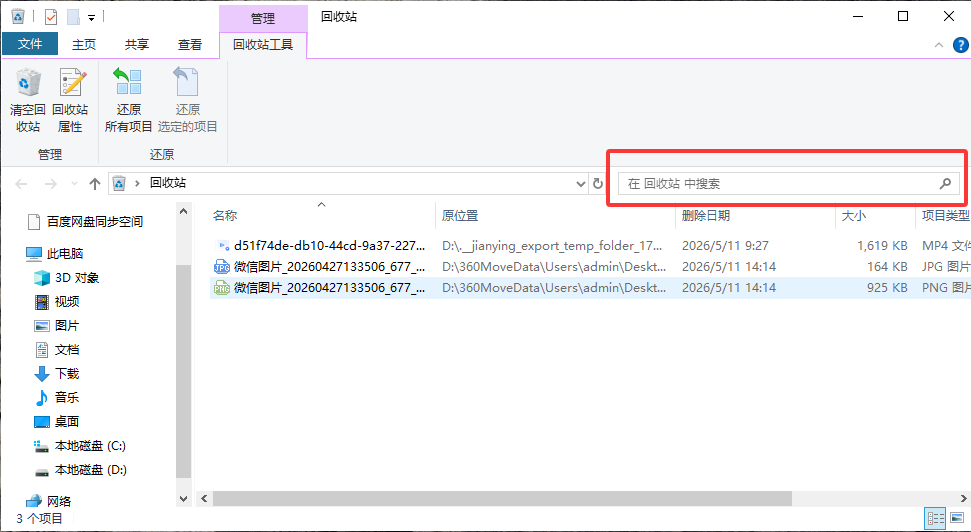
- 按 Win+S 搜索文件名,确认文件是否被误移动到其他位置
- 检查文件是否被其他程序占用或移动
3. 准备恢复环境
- 最佳实践:将恢复软件安装到外置U盘或非目标分区
- 例如文件在D盘,就把软件装到C盘或U盘,避免二次破坏
数据恢复原理科普
为什么清空回收站后文件还能恢复?
当文件被删除并清空回收站时,系统仅移除了文件在文件系统中的索引(即"指针"),而文件本身的二进制数据仍保留在硬盘的存储单元中。此时,硬盘空间被标记为"可写入",但只要新数据未覆盖原有存储区域,文件仍可通过专业工具扫描并恢复。
方法一:Windows文件历史记录恢复(系统自带备份)
适用场景:提前开启了Windows文件历史记录功能的用户,适合日常有备份习惯的用户。
核心优势:
- 免费无广告,系统原生功能
- 恢复成功率高,操作简单
- 2026年调研显示,启用后文件恢复成功率可达100%
操作步骤:
1、打开文件历史记录设置
- 按 Win+I 打开设置
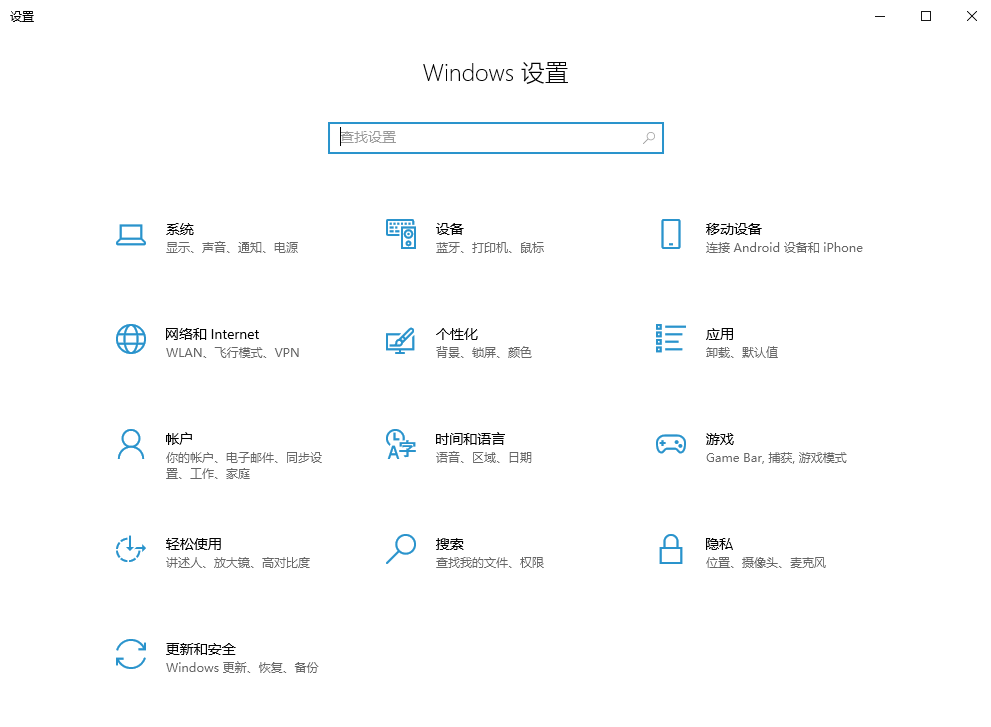
- 点击"系统" → "存储" → "高级存储设置" → "备份选项"
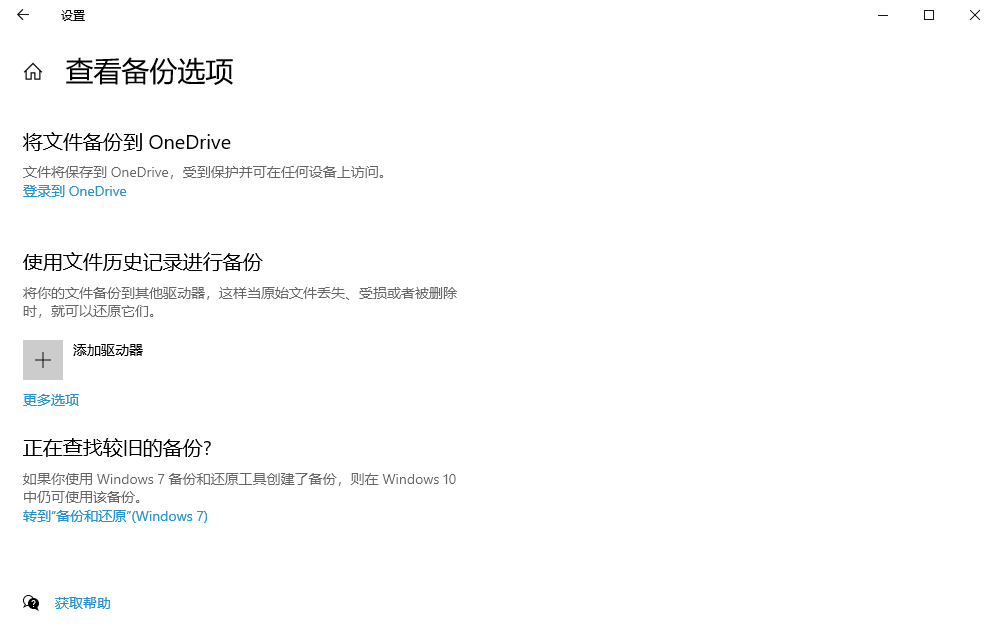
- 或在搜索框输入"文件历史记录"直接打开
2、还原个人文件
- 点击"还原个人文件"按钮
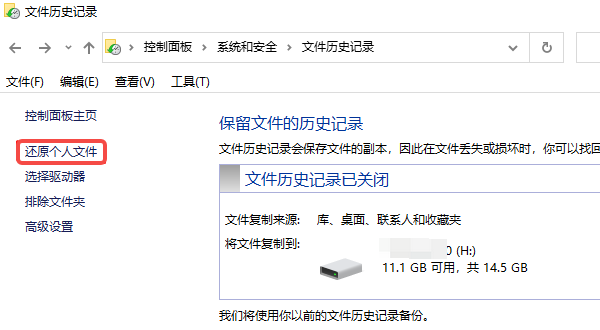
- 系统会显示所有备份的历史版本
3、选择目标文件
- 左侧找到文件原存储路径(如文档、桌面、图片等)
- 右侧选中目标文件,可使用搜索功能快速定位
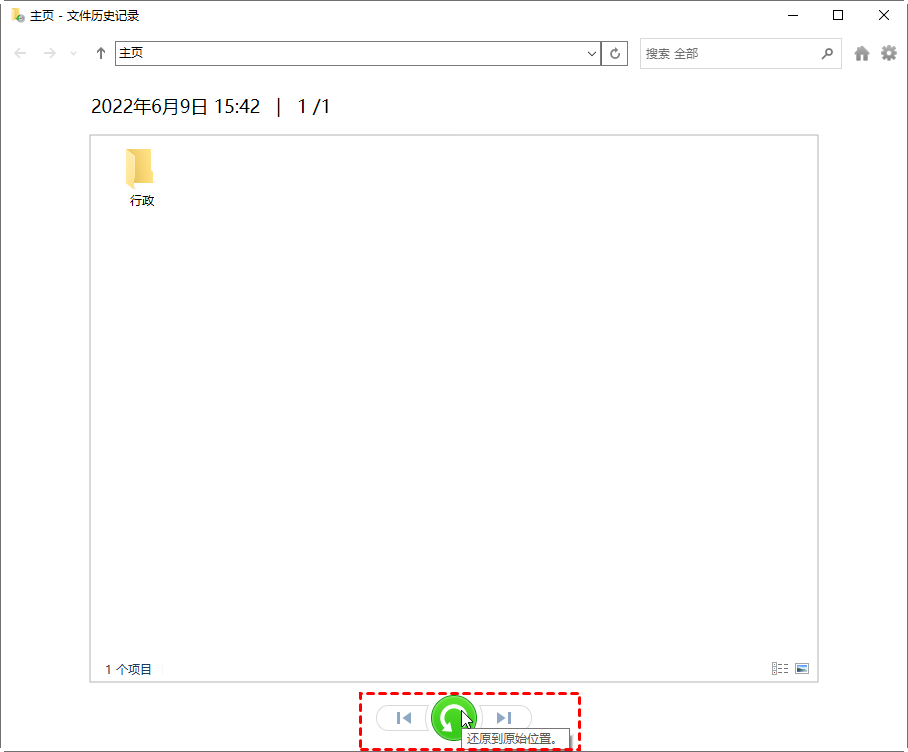
- 点击绿色的"还原"按钮
4、确认恢复位置
- 文件将自动恢复到原始位置
- 如需更改位置,点击"还原为"选择新路径
注意:需要提前开启备份功能,否则无法使用此方法。建议定期检查备份设置,确保重要文件夹被包含在备份范围内。
方法二:卷影副本恢复(以前的版本)
适用场景:Windows系统自带的卷影复制服务创建了文件快照的用户,适合系统还原点较多的电脑。
技术特点:
- 微软原生工具,无广告、无捆绑插件
- 完美兼容NTFS、FAT、exFAT全类型文件系统
- 安全性极高,不会对原数据造成二次破坏
操作步骤:
1、定位原文件所在目录
- 打开文件资源管理器
- 导航至误删文件原本所在的文件夹位置
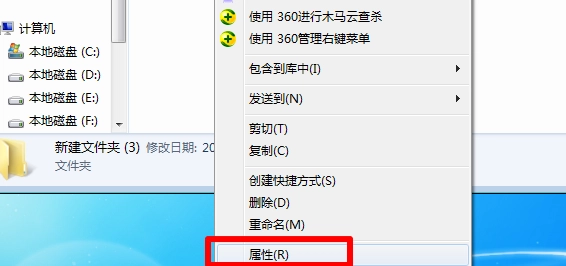
2、打开属性窗口
- 右键点击该文件夹
- 选择"属性"选项
3、查看以前的版本
- 切换到"以前的版本"选项卡
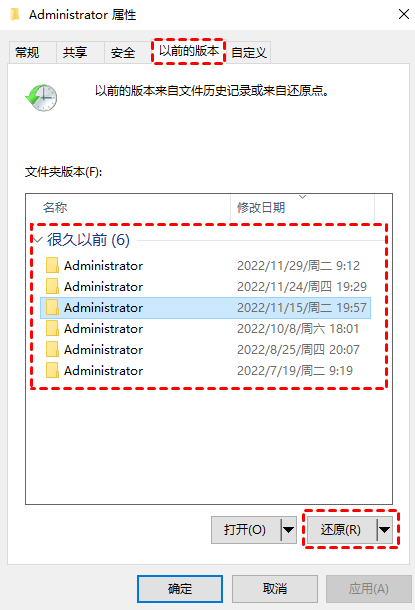
- 系统会显示所有可用的还原点列表
4、选择并恢复文件
- 选中一个时间点的副本(建议选择删除前的最近时间点)
- 点击"还原"按钮直接恢复到原位置
- 或点击"打开"先检查内容,确认后再进行恢复
注意:此功能需要系统还原功能已开启。还原点的保留时间取决于系统设置和磁盘空间。如果没有可用的还原点,说明系统未创建快照。
方法三:转转大师数据恢复软件
适用场景:未开启系统备份功能,需要深度扫描恢复的用户,适合技术小白和普通用户。
软件优势:
- 支持300+种文件类型:文档、图片、音频、视频、压缩包等
- 兼容多种存储设备:电脑硬盘、U盘、移动硬盘、内存卡、相机、行车记录仪等
- 免费预览功能:可先预览再决定是否恢复,避免浪费时间和空间
- 恢复率高达99.8%:采用智能AI深度扫描和高级存储架构算法
- 操作简单直观:人性化界面设计,三步即可完成恢复
操作步骤:
1、下载并安装软件
- 在浏览器搜索"转转大师数据恢复软件",进入官方网站
- 下载最新版安装包(支持Win7/Win8/Win10/Win11/XP系统)

- 重要提示:安装到非目标分区(如文件在D盘,软件装到C盘或U盘)
2、选择恢复模式
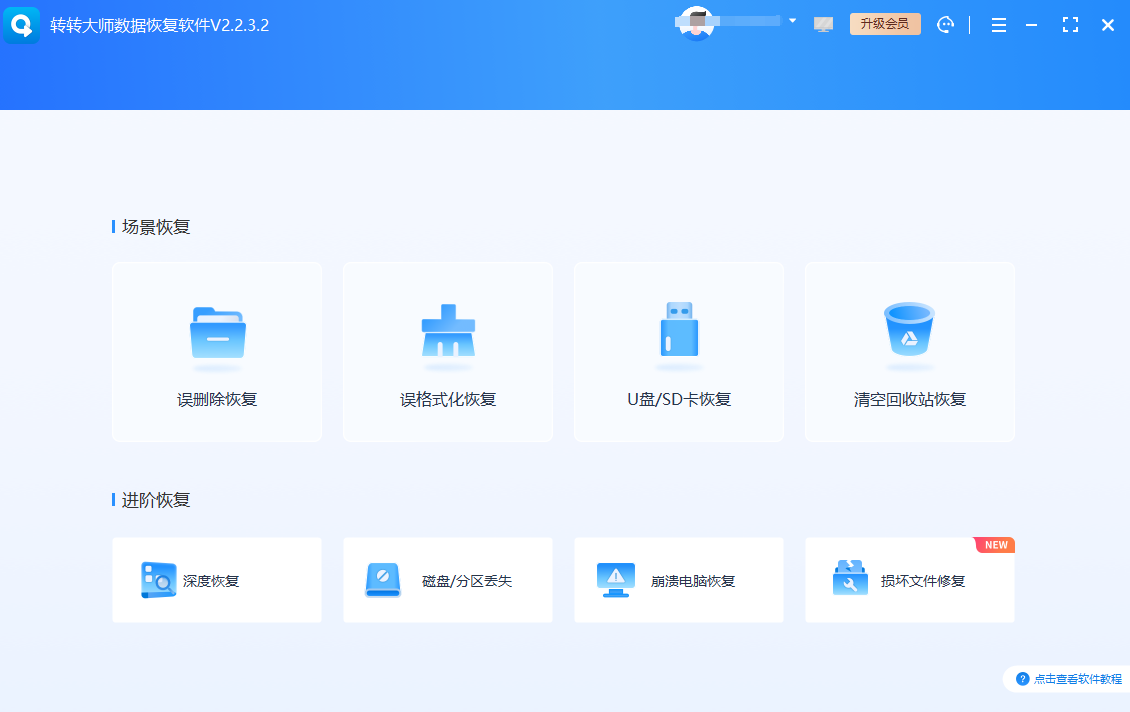
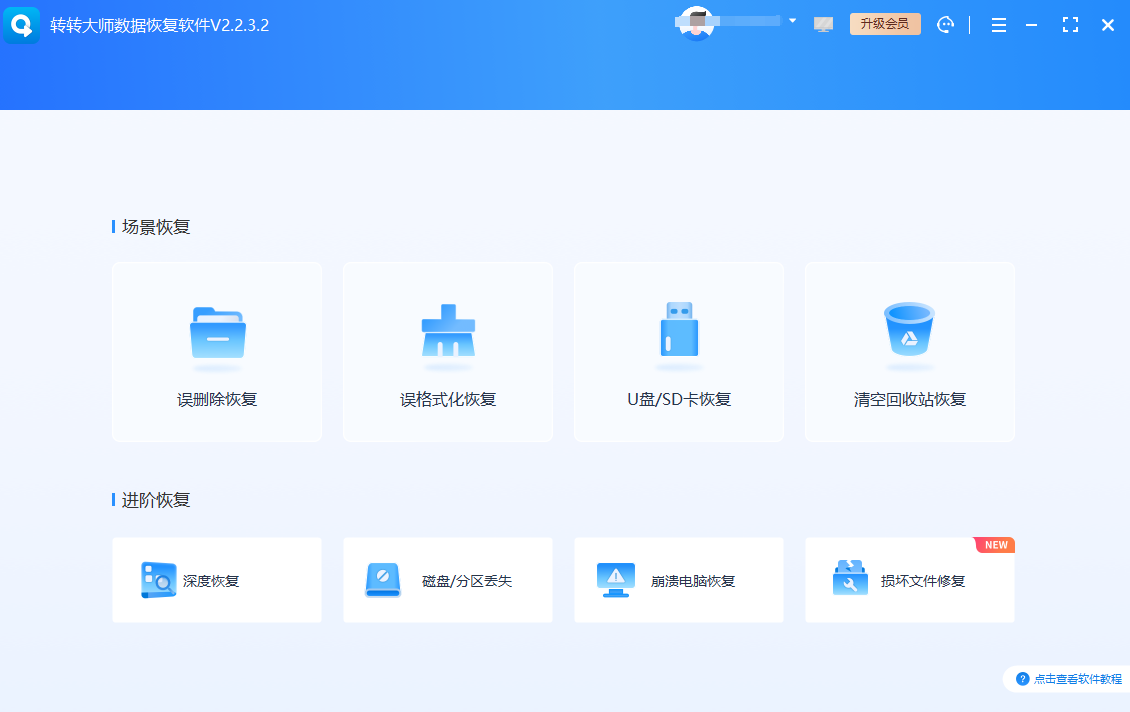
- 打开软件后,在主界面选择"误删除恢复"模式
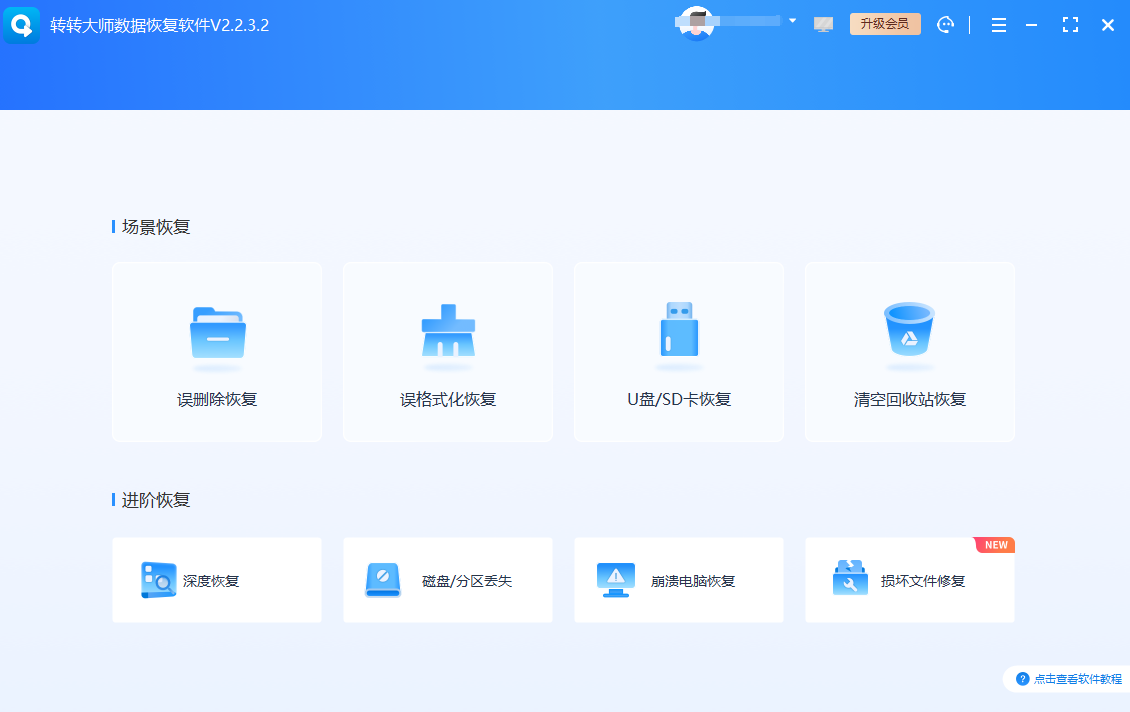
- 如果是在U盘、移动硬盘等设备上误删,选择"U盘/内存卡恢复"模式
3、选择文件存储位置
- 点击误删文件所在的磁盘分区或存储设备
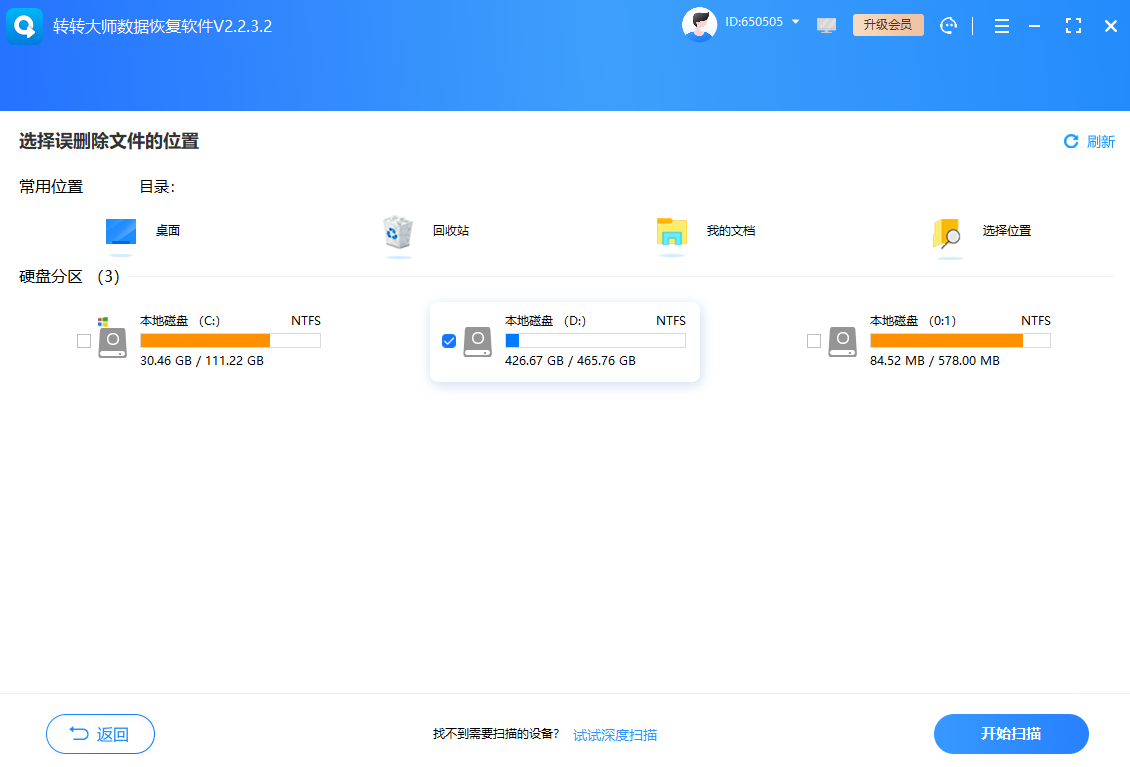
- 例如:文件原本保存在C盘,就选择C盘;在移动硬盘中误删,选择对应盘符
- 点击"下一步"继续
4、开始扫描
- 勾选需要恢复的文件类型(可多选)
- 点击"开始扫描"按钮
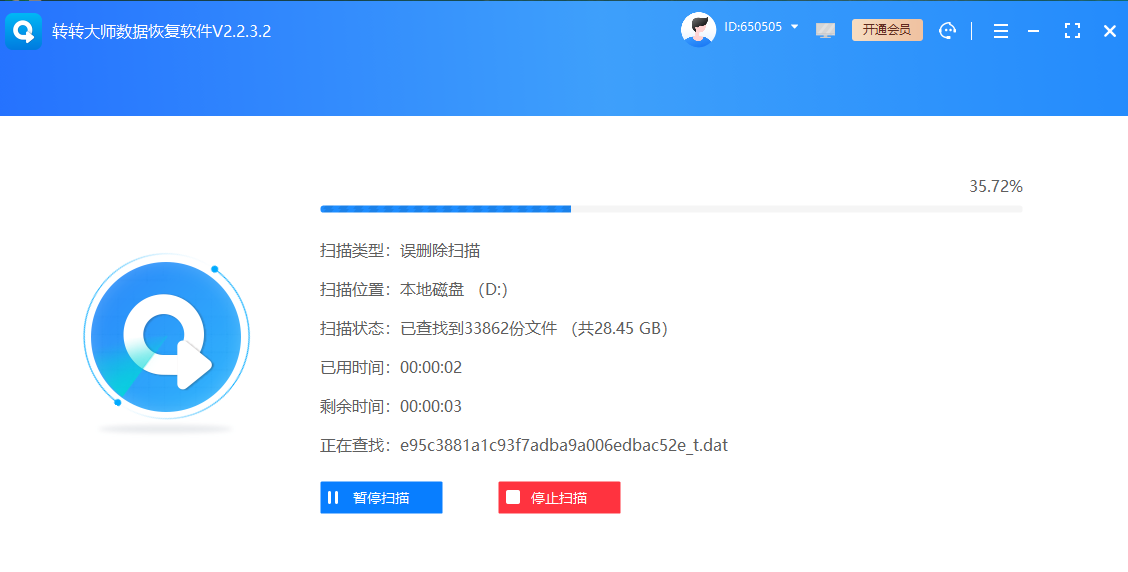
- 软件会自动进行智能扫描,时间根据磁盘大小和文件数量而定
5、预览并选择文件
- 扫描完成后,左侧会显示找到的文件列表
- 可点击文件进行预览,确认文件内容是否正确
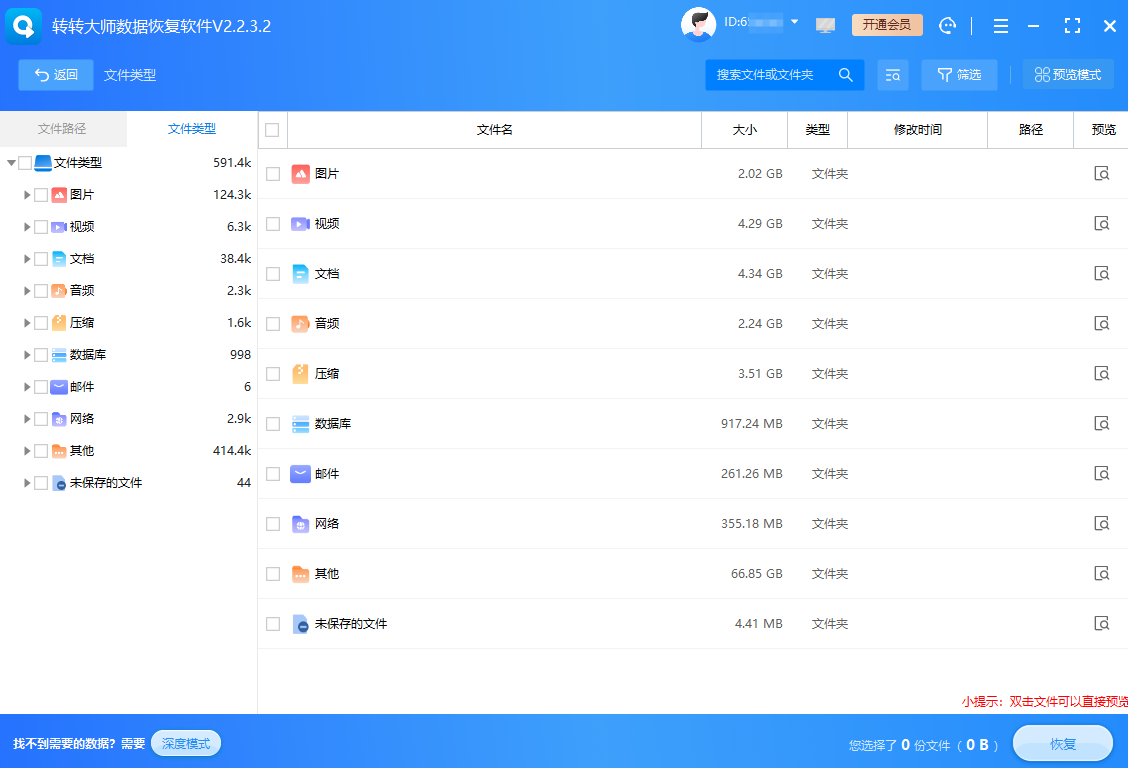
- 勾选需要恢复的文件(支持多选)
6、执行恢复
- 点击右下角的"恢复"按钮
- 选择其他磁盘分区或外接存储设备作为保存位置
- 等待恢复完成,打开保存位置检查文件
注意:免费版可免费扫描和预览,恢复功能可能有部分限制。恢复的文件务必保存到其他分区,避免覆盖原数据。扫描时间根据存储设备大小而定,耐心等待。建议先恢复重要文件,避免一次性恢复过多文件。
方法四:Windows File Recovery命令行工具
适用场景:技术爱好者或无法安装第三方软件的环境,微软官方免费工具。
技术特点:
- 微软官方出品,安全可靠
- 支持NTFS、FAT、exFAT和ReFS文件系统
- 无图形界面,全程命令行操作
操作步骤:
1、安装工具
- 打开Microsoft Store(微软应用商店)
- 搜索"Windows File Recovery"
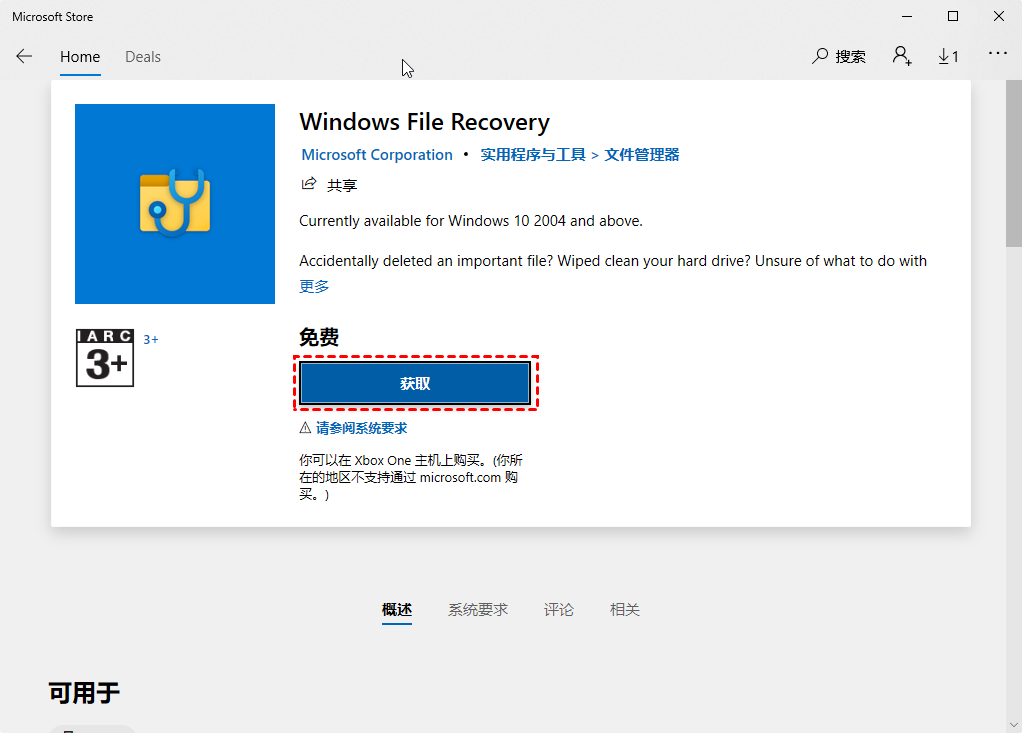
- 点击"获取"安装(仅支持Win10 2004+和Win11)
2、准备命令提示符
- 按 Win+X 选择"Windows PowerShell(管理员)"
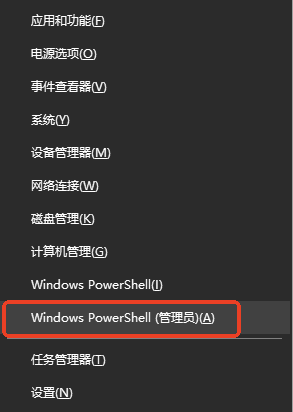
- 或搜索"cmd",右键选择"以管理员身份运行"
3、执行恢复命令
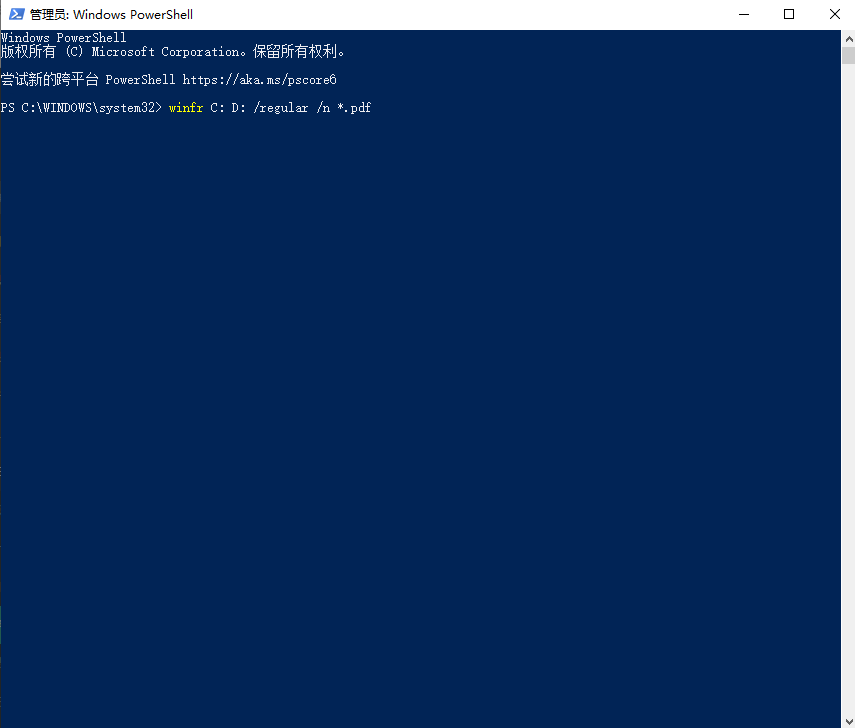
- 基本命令格式:
winfr 源盘符: 目标盘符: /开关
- 快速扫描示例:
winfr C: D: /n *.docx - 深度扫描示例:
winfr C: D: /r /n *.jpg
- 基本命令格式:
4、理解常用参数
/n:指定文件名或通配符(如*.pdf)/r:启用深度扫描模式/y:自动确认,跳过交互提示/f:仅恢复特定文件类型
5、等待扫描完成
- 命令执行后会显示进度
- 恢复的文件会保存到目标盘的"Recovery"文件夹
- 扫描完成后检查恢复结果
注意:命令行操作需要一定技术基础,新手建议使用图形化工具。恢复目标盘必须与源盘不同(如从C盘恢复到D盘)。建议先在小范围测试命令,熟悉后再进行完整恢复。
方法五:云备份恢复(OneDrive/百度网盘等)
适用场景:使用云同步服务的用户,文件已自动上传到云端。
核心优势:
- 保留时长更长:云回收站文件保留93天,远超本地30天期限
- 支持版本回溯:可恢复7天内文件的任意编辑版本
- 跨端应急:手机APP可直接操作,无需依赖电脑
操作步骤(以OneDrive为例):
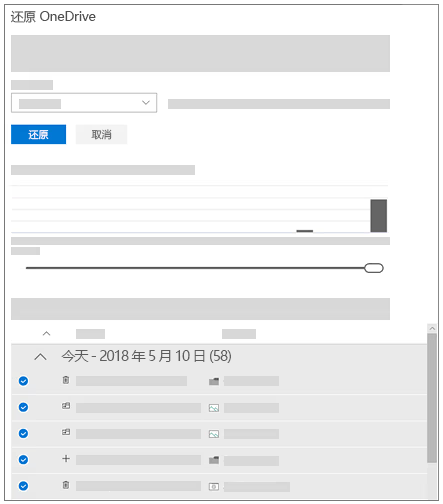
1、登录云盘账户
- 访问OneDrive官网(onedrive.live.com)
- 使用Microsoft账户登录
2、进入云回收站
- 点击左侧导航栏"回收站"
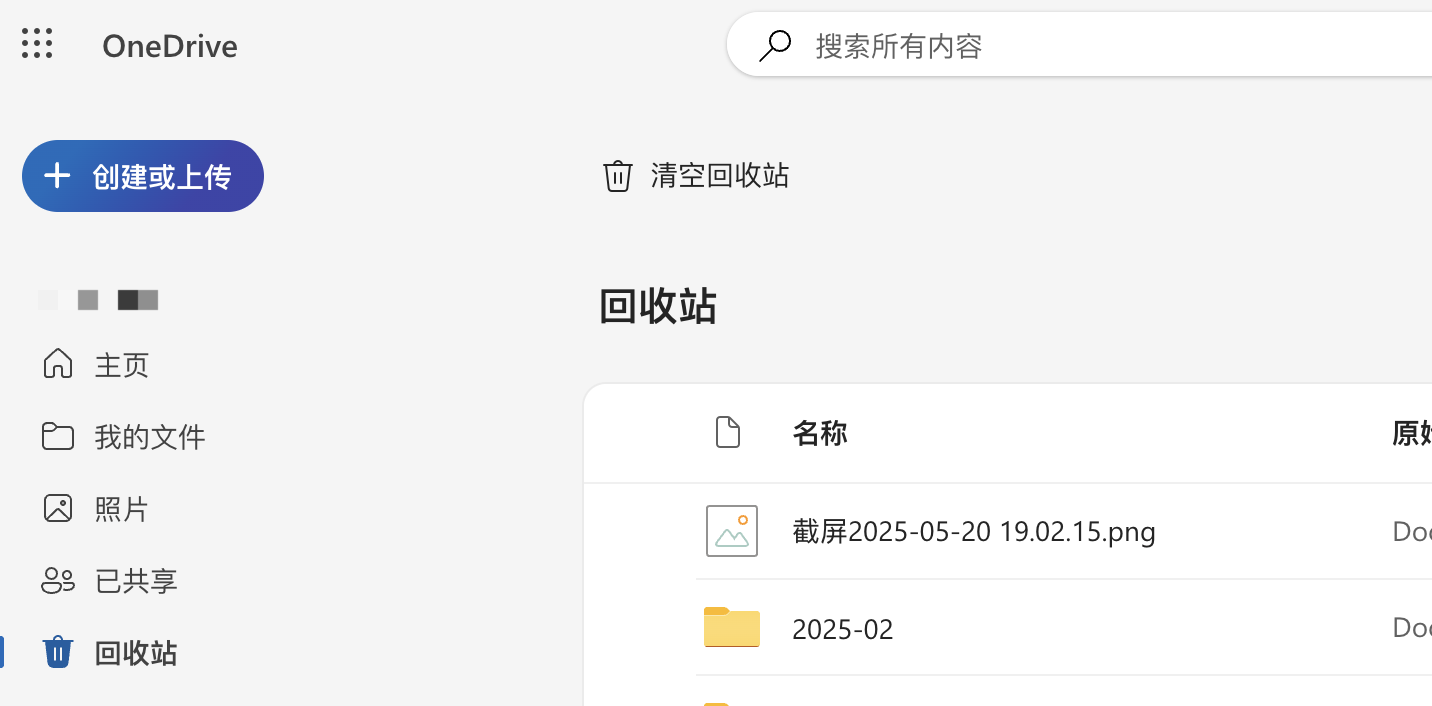
- 系统会显示所有删除的文件列表
3、选择并恢复文件
- 找到目标文件,勾选复选框
- 点击"还原"按钮
- 文件会自动同步回本地设备
4、版本历史恢复(可选)
- 右键点击文件选择"版本历史记录"
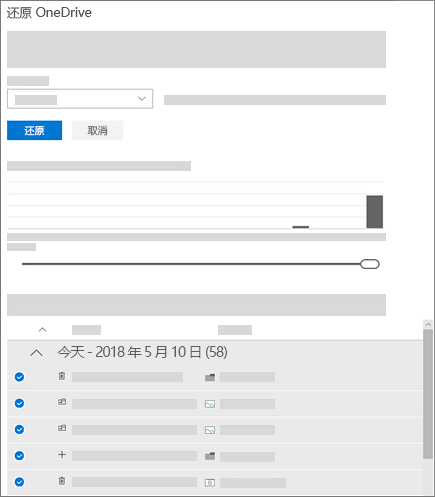
- 选择需要的版本点击"还原"
其他云盘操作:
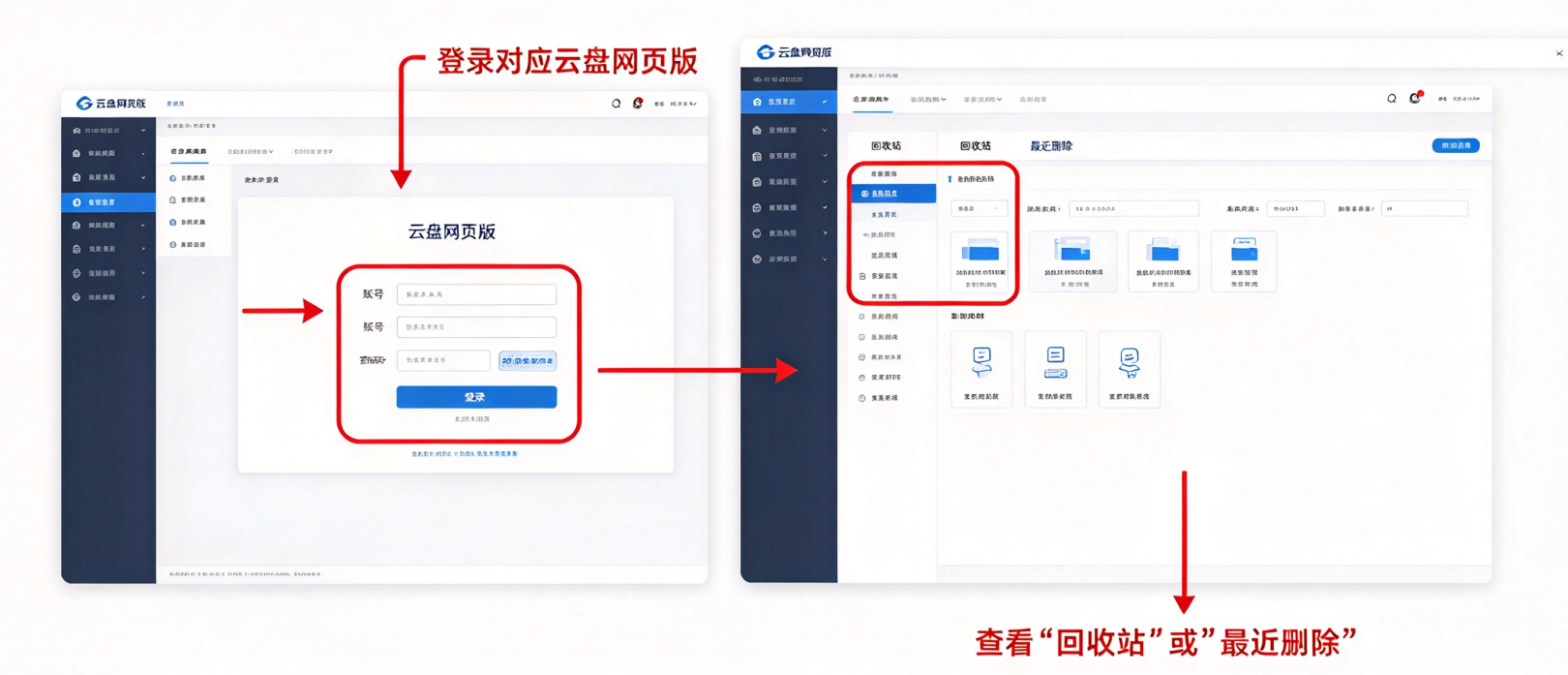
- 百度网盘:登录网页版 → 回收站 → 还原文件
- 腾讯微云:登录客户端 → 回收站 → 恢复
- iCloud:登录iCloud.com → 设置 → 恢复文件
注意:需要文件已开启云同步功能。免费版云盘有存储空间限制。建议重要文件同时使用本地和云端双重备份。
预防措施:降低后续丢失风险
1. 启用系统备份功能
- 立即开启Windows文件历史记录
- 设置自动备份频率(建议每日)
- 选择外接硬盘作为备份目标
2. 建立多重备份策略
- 重要文件至少保留3个副本
- 本地硬盘 + 云盘 + 移动硬盘
- 定期检查备份完整性
3. 养成良好操作习惯
- 删除前二次确认
- 重要文件先备份再操作
- 定期整理文件,避免误删
4. 使用专业备份软件
- 推荐工具:Acronis True Image、EaseUS Todo Backup
- 支持增量备份,节省空间
- 提供一键恢复功能
总结与建议
以上就是电脑误删清空回收站文件恢复的全部介绍了,面对误删清空回收站的紧急情况,请保持冷静,按照以下优先级尝试恢复:
- 立即停止使用目标磁盘(最关键!)
- 尝试 Windows文件历史记录(如有备份)
- 检查 卷影副本(以前的版本)
- 使用 转转大师数据恢复软件 进行智能扫描
- 考虑 云备份恢复
- 技术用户可尝试 Windows File Recovery
最后提醒:数据恢复并非100%成功,预防永远胜于补救。建议立即检查并开启系统备份功能,为重要文件建立多重保护机制。如遇极其重要的数据且自行恢复失败,建议寻求专业数据恢复机构的帮助,避免因不当操作造成永久性数据丢失。
记住:时间就是数据!发现误删后越早采取正确措施,恢复成功率越高。
 电脑误删并清空了回收站怎么恢复
 免费下载
免费下载