
 微信客服
微信客服
 QQ客服
QQ客服 电话:17306009113
 工作时间:08:30-22:00
 转转大师数据恢复软件
 微软office中国区合作伙伴
 陈工
陈工
 官方认证
官方认证 内容已审核
内容已审核 点此复制本页链接


 立即下载
立即下载


 核心答案•3秒快速解答(专家验证)
专家验证:回收站清空后未写入新数据可恢复文件
推荐方法:推荐使用转转大师数据恢复软件扫描恢复
成功率取决于:未写入新数据时转转大师扫描成功率60%-80%
黄金原则:立即停止往原盘写入任何新数据
立即恢复数据 →电脑文件删了怎么找回?结论先行:只要删除后没往那个盘再存新东西,大概率能找回。最关键的前提是——你清空回收站之后,有没有再往同一个盘写入过数据。这比用什么软件、找什么高手都重要,因为新数据一写进去,旧文件占的那块地方就可能被覆盖,覆盖之后神仙也难救。
| 你当前的情况 | 推荐方法 | 成功率 | 操作难度 |
|---|---|---|---|
| 刚删,回收站还没清空 | 方法一:回收站还原 | 95%+ | ★☆☆ |
| 回收站已清空,但没再往那个盘存东西 | 方法三:转转大师扫描 | 60%-80% | ★★☆ |
| 之前开过文件历史记录或系统备份 | 方法二:备份还原 | 70%-90% | ★★☆ |
| 回收站清空后又往那个盘存了新文件 | 方法三,但成功率下降 | 视覆盖程度 | ★★☆ |
| 硬盘摔过、有异响、分区打不开 | 方法四:线下专业恢复 | 30%-70% | ★★★★ |
| U盘或SD卡误删后没再写入 | 方法三:转转大师扫描 | 60%-80% | ★★☆ |
核心原则:每往那个盘多写一次数据,恢复概率就往下掉一截。发现误删后第一件事是停手。
回收站未清空或隐藏

(简单)

60-80%

回收站是临时存放区,文件删除后先进这里,只要没清空,右键还原即可。有时文件只是被隐藏了。
操作步骤:
双击桌面上的回收站图标。
找到目标文件,右键点“还原”。

如果回收站里没有,去原文件夹,点“查看”选项卡,勾选“隐藏的项目”。
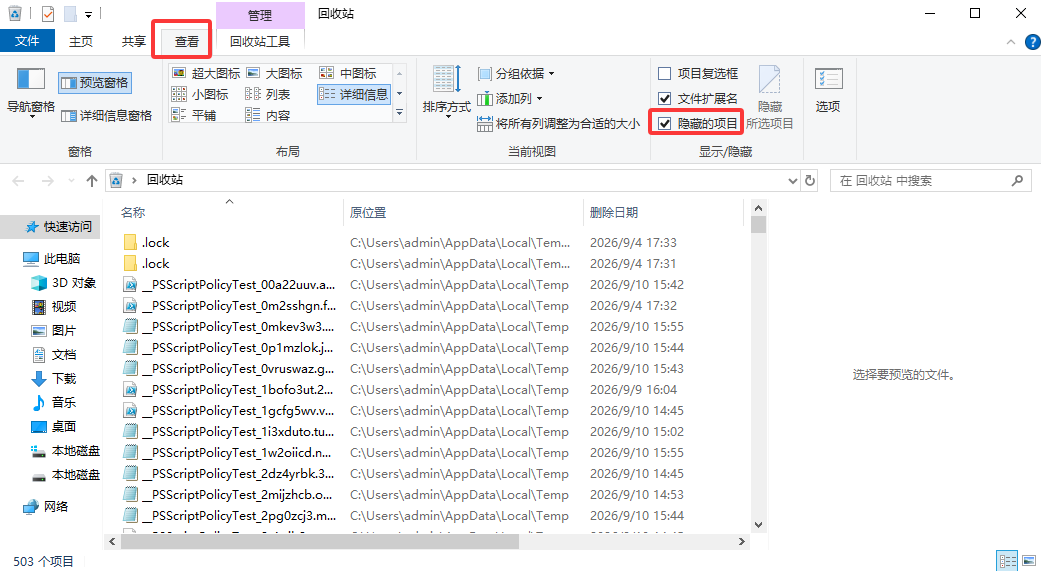
还是没有,说明已被清空或覆盖,转方法三。
注意:清空回收站后这招无效。回收站找不到时别反复清空,直接转方法三。单个超过4GB的大文件删除时跳过回收站,此方法无效。
已开启系统保护的用户
(简单)
60-80%
Windows文件历史记录会定期备份文档、照片。如果开着,直接还原即可。云同步工具(OneDrive等)也有类似功能。
操作步骤:
在任务栏搜索框输入“文件历史记录”,打开对应设置。
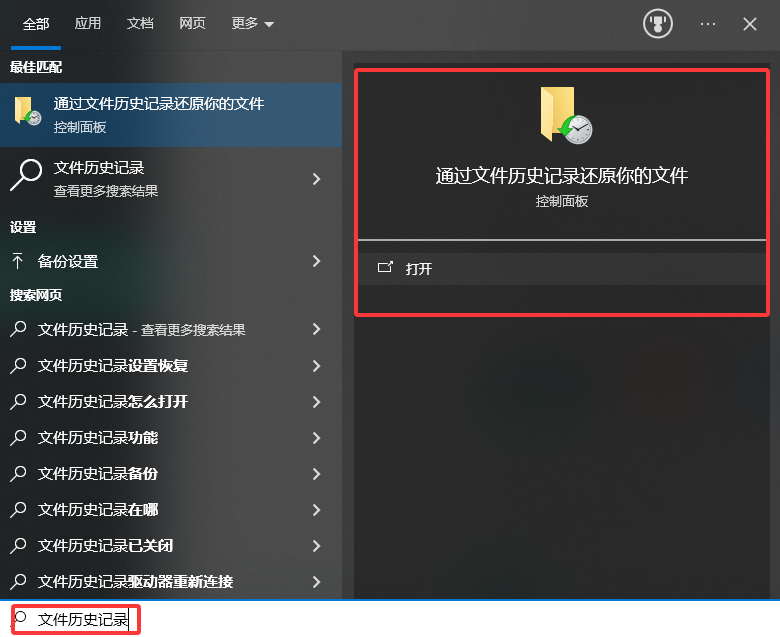
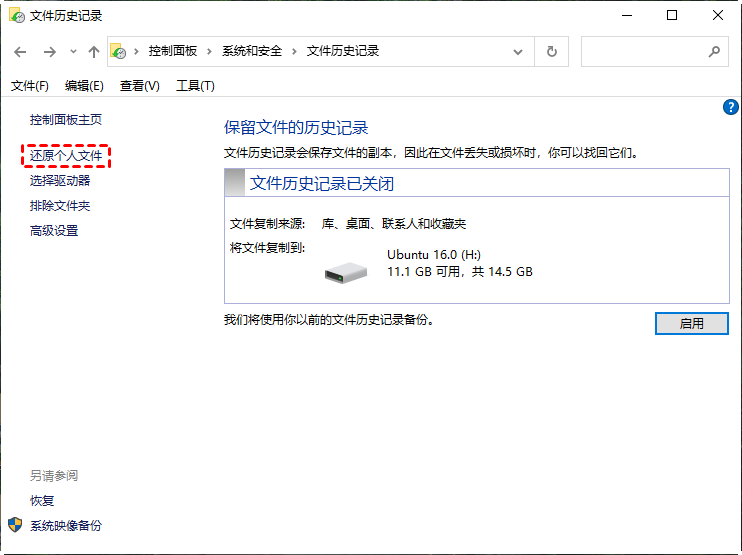
点“还原个人文件”,会看到不同时间点的备份。
找到误删文件的时间点,选中文件,点“还原”。
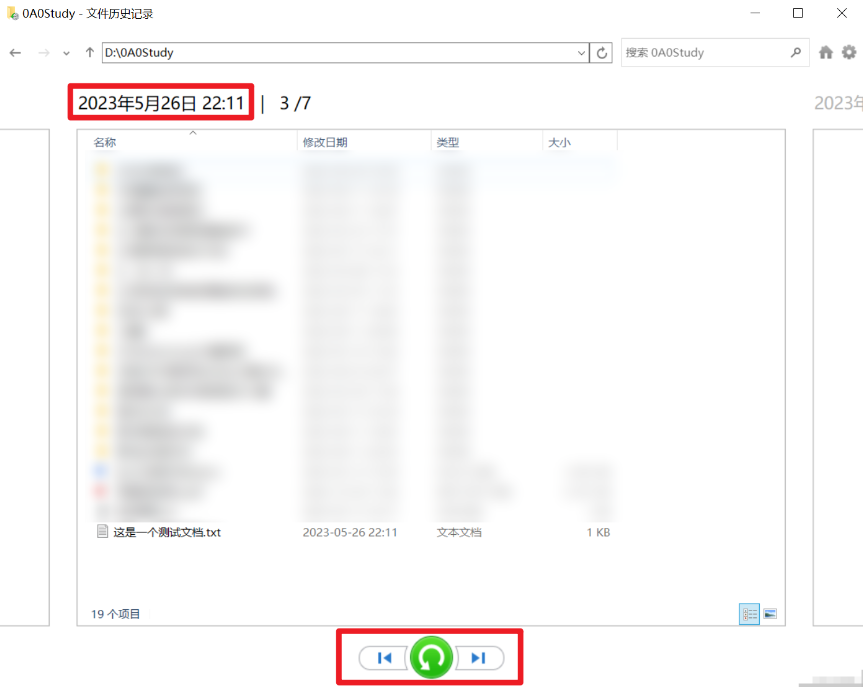
还原到其他位置,别覆盖当前可能还有用的数据。
注意:很多人从来没开过这个功能,那就用不了。如果备份盘和原盘是同一块物理硬盘,硬盘坏了备份也一起没。这招不行就转方法三,别在备份设置里浪费时间。
误删文件、格式化恢复
(非常简单)
95%+
文件删除只是把文件系统里的记录标记成“可覆盖”,实际数据还在磁盘上。转转大师数据恢复软件直接读磁盘底层,把还没被覆盖的数据重新拼出来。它先让你选扫描模式,再选扫描位置,避免扫错盘。
操作步骤:
把转转大师数据恢复软件下载并安装到另一个盘,别装到要恢复的盘里。
打开软件,先选扫描模式(如深度扫描)。
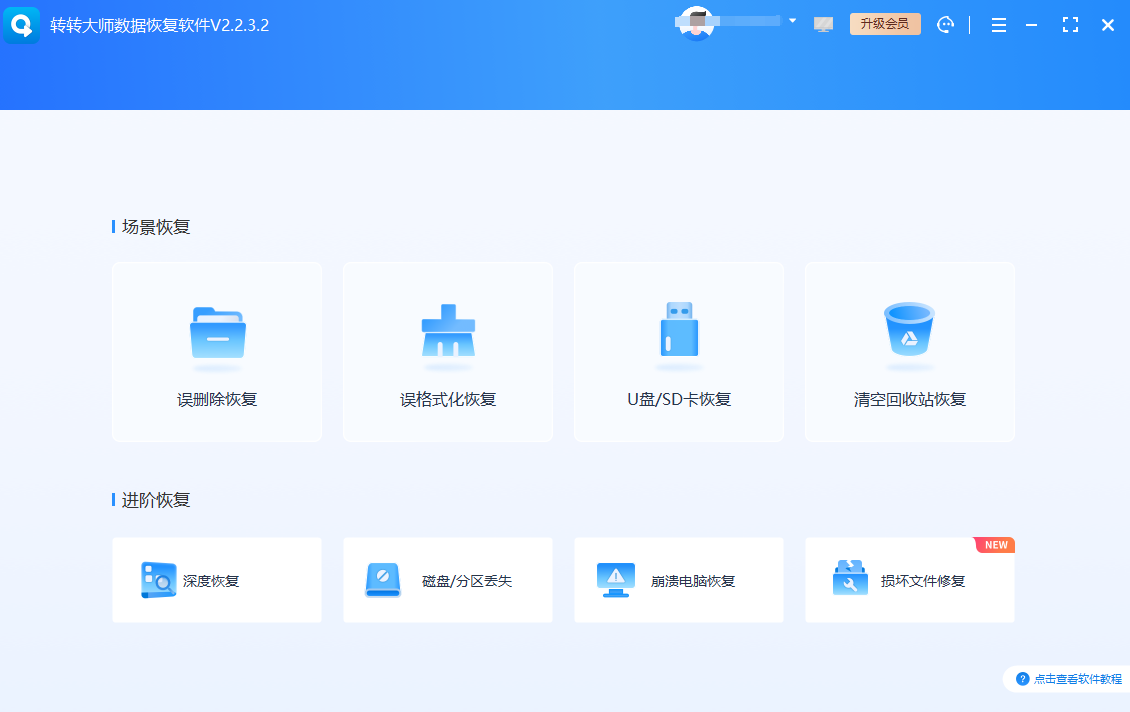
再选要扫描的磁盘位置。
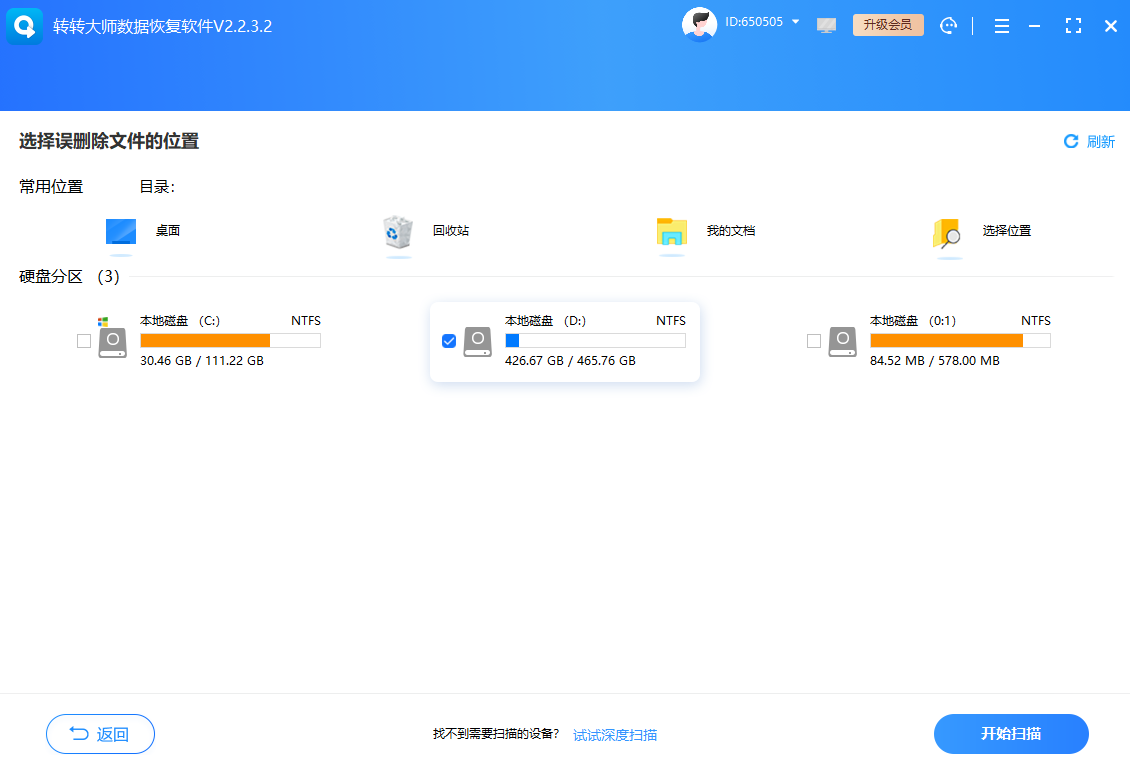
扫描完成后,预览能看到的文件,能预览的基本能恢复。
勾选要恢复的文件,点恢复,保存到另一个磁盘——千万别存回原盘。
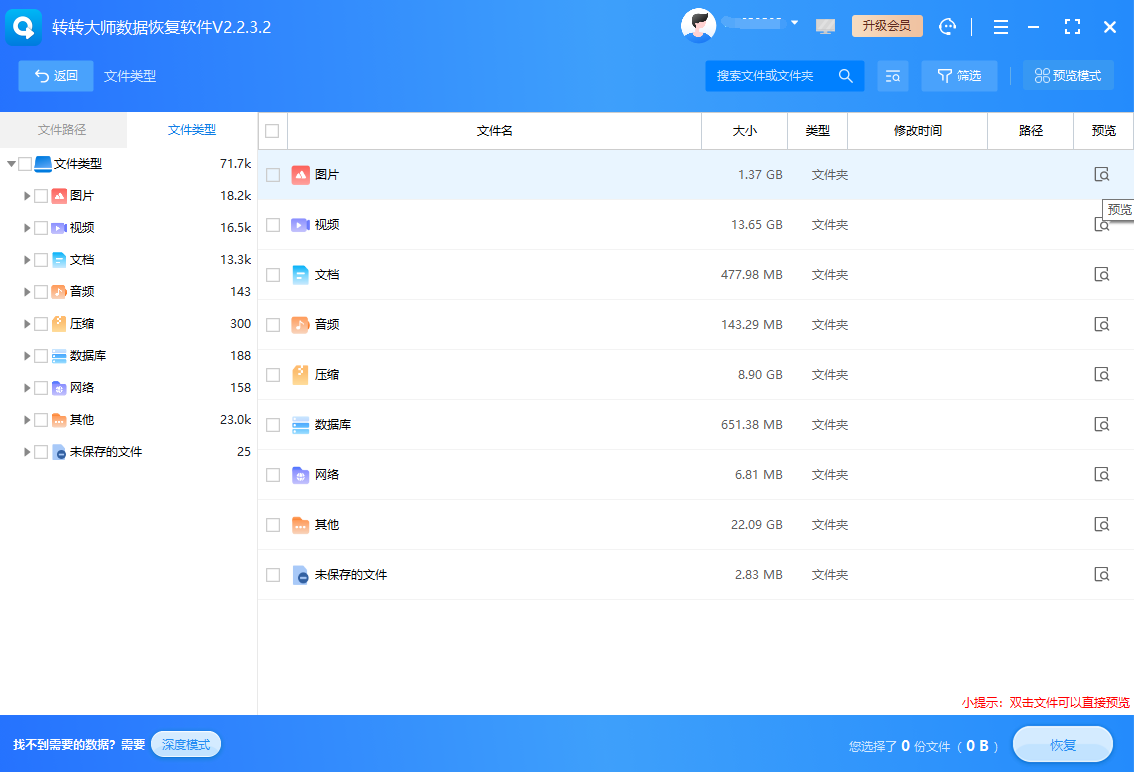
快速扫描找不到就换深度扫描再试一次。
注意:发现误删后立即停止写入,别往原盘装软件、别存新文件。恢复文件时绝对不要保存到原磁盘,防止新数据覆盖。支持免费扫描和预览,确认能恢复再付费。如果盘有异响或摔过,别用软件反复扫,直接看方法四。
硬盘物理损坏、无法识别
(困难)
30-60%
如果磁盘物理损坏,比如磁头坏了、盘片划伤,软件扫不了,得在无尘室里开盘。这属于硬件层面的事,自己搞不了。
操作步骤:
立即停止通电,别再尝试读取。
找当地口碑好的数据恢复公司,最好有实体店。
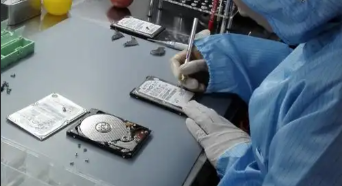
先问清楚检测是否免费、报价多少。
确认能恢复再付钱,别提前付全款。
注意:费用较高,基础恢复数百至上千元。这行水挺深,尽量找能当面看过程的,别找寄过去就失联的。如果只是逻辑删除,回去用方法三就行,别花冤枉钱。禁止自行拆盘,普通环境灰尘会划伤盘片。
| 你的情况 | 直接看这里 |
|---|---|
| 回收站没清空 | 方法一,右键还原就行 |
| 之前开过文件历史记录或云备份 | 方法二,直接还原 |
| 回收站已清空但没大量写入 | 方法三,先用快速扫描,不行再深度 |
| U盘或SD卡误删 | 方法三,注意别往卡里存新东西 |
| 分区打不开提示RAW | 先方法三扫,扫不到再考虑方法四 |
| 硬盘异响、摔过 | 方法四,别自己反复通电 |
问:回收站清空后,文件还能恢复吗?
问:为什么恢复的文件打不开/损坏?
问:固态硬盘(SSD)删除的文件能恢复吗?
问:免费工具和专业软件区别大吗?
电脑文件删了怎么找回?核心就一句话:发现误删后,立刻停止往那个盘写任何东西。按顺序操作:回收站还原 → 备份还原 → 转转大师数据恢复软件扫描 → 线下专业恢复。说实话,有些情况确实无力回天,比如文件被覆盖了好几轮,或者盘片物理划伤,扫完预览看不到就别钻牛角尖。希望这篇能帮到你,但更希望你用不上。
编辑提示:操作前请确认文件无敏感信息,重要数据建议提前备份,恢复操作不可逆。
如果您觉得"电脑如何恢复被删除的文件?回收站清空了还有救吗?4种方法对比,按成功率选!"这篇文章对你的朋友也有用,那就赶紧分享吧:
温馨提示:本文由转转大师数据恢复官网编辑部出品,转载请注明出处,违者必究(部分内容来源于网络,经作者整理后发布,如有侵权,请立刻联系我们处理)

我们整理了用户最常咨询的问题,帮助您快速了解数据恢复的相关知识
Excel覆盖后可尝试云版本、Windows“以前的版本”、自动恢复、数据恢复软件或专业服务;核心是立即停写,越早操作成功率越高。 查看更多>
被覆盖图片并非永久丢失,需立即停止写入,72小时内操作成功率最高。可选转转大师深度扫描(65%+)、Windows“以前的版本”(需还原点,70%+)或专业机构,恢复文件勿存回原盘,警惕免费软件及诈骗链接。 查看更多>
误删录音后,应立即停止使用设备以避免数据覆盖。可通过手机“最近删除”或云备份恢复,或使用数据恢复软件如Dr.Fone、转转大师。电脑用户可利用系统备份或第三方工具恢复。若录音极其重要或软件无法恢复,可寻求专业数据恢复服务。预防措施包括开启云同步、定期备份及关闭“直接删除”权限。 查看更多>
本文介绍了恢复最近删除照片的几种方法。首先,安卓手机可通过相册回收站找回30天内的照片,苹果手机则通过“最近删除”相册恢复。其次,若已开启云备份,可从备份中恢复数据。最后,使用专业数据恢复软件如转转大师,通过选择恢复模式、扫描存储位置、查找并预览文件后进行恢复。恢复前需确保设备空间充足,并建议定期备份重要数据。 查看更多>
CAD没保存直接关闭后大概率能找回,关键是发现后别往磁盘写入数据避免覆盖。可通过图形修复管理器、查找.sv$临时文件、.bak备份文件、Windows历史版本及数据恢复软件五种方法尝试恢复,建议将自动保存间隔改为五分钟并养成随时保存习惯。 查看更多>
摘要: 本文介绍了在电脑上恢复已删文档的五种方法。首先,可以从回收站中直接还原误删的文档。其次,如果文档刚被删除,可以使用撤销操作来恢复。此外,如果之前有备份,可以从备份版本中恢复文档。若以上方法无效,可以考虑使用数据恢复软件,如转转大师,来扫描并恢复被删除的文件。最后,当文档极为重要且其他方法无法恢复时,建议联系专业数据恢复公司。在选择恢复方法时,需评估数据价值和恢复成本,并避免二次损坏。
恢复难度:
预估概率:98%
所需时长:
 15-30分钟
本文介绍了五种恢复电脑上被删除文档的方法。首先,如果刚删除文档且未进行其他操作,可以使用Ctrl + Z快捷键撤销删除。其次,可以尝试从回收站中恢复文档。如果之前有备份,可以直接从备份中恢复。若以上方法无效,可以使用专业的数据恢复软件,如转转大师,通过选择恢复模式、原储存位置、查找和预览文件来恢复文档。最后,如仍无法恢复,可以寻求专业数据恢复公司的帮助。建议养成定期备份文件的习惯以防数据丢失。
恢复难度:
预估概率:98%
所需时长:
15-30分钟
如何恢复电脑已删除的文件有多种有效方法。首先检查回收站,若未清空可直接还原;若已清空或使用Shift+Delete删除,可使用专业数据恢复软件如转转大师,通过扫描硬盘找回数据。Windows用户还可利用文件历史记录功能,Mac用户则可通过Time Machine恢复备份文件。系统还原也是选项之一,适用于系统故障导致的文件丢失。恢复时应避免写入新数据,保存至其他磁盘,并及时备份重要文件。预防措施包括定期备份、开启系统备份功能及使用杀毒软件。
恢复难度:
预估概率:98%
所需时长:
15-30分钟
本文介绍了如何找到并恢复电脑上被删除的文件。方法包括检查回收站、使用文件搜索功能、检查备份、使用数据恢复软件和寻求专业帮助。文章还提到了预防措施,如定期备份重要文件、仔细检查文件名和位置、安装防病毒软件等,以避免未来数据丢失的问题。
恢复难度:
预估概率:98%
所需时长:
15-30分钟
本文介绍了如何恢复电脑上被删除的视频文件。首先,可以检查回收站中是否存在被误删的视频,并进行还原。其次,对于Windows 10/11用户,可以利用文件历史记录功能来恢复视频。如果这些方法无效,可以尝试使用数据恢复软件,如转转大师,来扫描并恢复被删除的视频。操作时需注意避免数据覆盖。若以上方法均无法恢复,建议寻求专业数据恢复服务的帮助。最后,文章强调了定期备份和防病毒措施等预防措施的重要性。
恢复难度:
预估概率:98%
所需时长:
15-30分钟
刚刚误删移动硬盘文件时,应立即停止使用并采取恢复措施。推荐方案包括:使用转转大师数据恢复软件进行深度扫描,适用于误删、格式化等情况;检查Windows回收站或卷影副本找回文件;通过CHKDSK命令修复逻辑错误;使用TestDisk工具恢复分区;若遇物理损坏,需联系专业机构。恢复前切勿安装软件至故障盘,避免覆盖数据。最佳做法是提前备份,采用“3-2-1”策略保障数据安全。
恢复难度:
预估概率:98%
所需时长:
15-30分钟
恢复永久删除的文件可通过了解文件删除原理和使用数据恢复软件实现。当文件被删除后,其数据仍保留在硬盘上,直到被新数据覆盖。使用如转转大师等专业软件,选择恢复模式、扫描硬盘、查找并预览文件后可进行恢复。恢复后需检查文件完整性,并备份至安全位置。注意尽快恢复,避免写入新数据,必要时寻求专业帮助。
恢复难度:
预估概率:98%
所需时长:
15-30分钟
本文介绍了电脑上找回回收站文件的五种方法。首先,如果文件仍在回收站中,可直接右键点击并选择“还原”。其次,若启用了文件历史记录,可从记录中找回被删文件。若文件已从回收站删除且无历史记录,可使用数据恢复软件扫描并恢复文件。如果以上方法均无效,可联系专业数据恢复服务。注意事项包括停止对硬盘的写入、备份硬盘及选择可靠的数据恢复软件。总之,通过多种方式,我们有可能找回被删除的文件,并应养成定期备份数据的习惯。
恢复难度:
预估概率:98%
所需时长:
15-30分钟
在数字时代,电脑承载大量重要数据,误删文件时有发生。恢复文件的关键在于系统删除操作并非立即抹除数据,而是标记为“不可见”。恢复方法包括:从回收站还原、使用文件历史记录、借助Time Machine备份、或通过数据恢复软件如转转大师等。操作时需避免写入新数据,选择其他磁盘保存恢复文件,并保持系统稳定。定期备份是预防数据丢失的最有效方式。
恢复难度:
预估概率:98%
所需时长:
15-30分钟
回收站清空后仍有机会恢复文件,关键在于未被新数据覆盖。操作时应立即停止使用电脑,避免数据被覆盖。推荐方法包括使用转转大师数据恢复软件、检查系统备份、修改注册表、利用云服务以及命令行工具。其中,转转大师操作简单,适合多数用户。同时,养成定期备份习惯是防止数据丢失的最佳方式。
恢复难度:
预估概率:98%
所需时长:
15-30分钟

