微信客服
微信客服
 QQ客服
QQ客服 电话:17306009113
 工作时间:08:30-22:00


 转转大师数据恢复软件
 微软office中国区合作伙伴
 微信
微信 微信
微信 QQ
QQ QQ
QQ QQ空间
QQ空间 QQ空间
QQ空间 微博
微博 微博
微博为您推荐相关教程
更多视频 >
 文章摘要
文章摘要
清空回收站后,文件仍有机会恢复。关键措施包括立即停止使用电脑,避免新数据覆盖。可尝试以下方法:1. 使用Windows备份与还原功能,适用于已设置备份的用户;2. 通过专业数据恢复软件(如转转大师、EaseUS等),选择非系统盘安装,扫描后恢复至其他分区;3. 利用Windows文件历史版本功能,需提前启用该功能;4. 尝试命令提示符恢复,适合有一定技术基础的用户。建议优先使用备份或专业软件,若无效可联系专业机构。及时操作可提高恢复成功率,日常应定期备份数据。
摘要由平台通过智能技术生成 免费下载 |
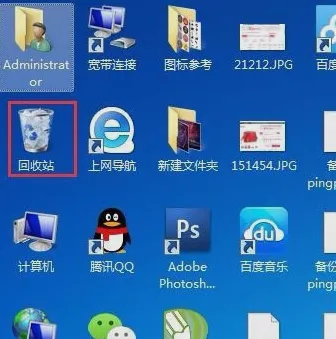
误清空回收站是许多电脑用户都经历过的数据危机时刻,文件看似永久消失,但通过正确方法仍有机会找回。那么电脑回收站清空了怎么恢复呢?本文将详细介绍几种经实践验证的有效恢复方案,涵盖不同适用场景,请您立即停止对硬盘的写入操作以提高恢复成功率。
立即采取的关键预防措施
在尝试任何恢复操作前,请务必暂停使用当前电脑。继续使用电脑可能导致新数据覆盖被删除文件的原始存储空间,显著降低恢复概率。如果您需要下载恢复软件,请使用其他设备或将当前硬盘挂载到另一台电脑进行操作。
方法一:使用Windows备份与还原功能
适用场景:仅适用于在文件删除前已设置并执行过Windows备份的情况。如果您从未设置过系统备份,请直接查看其他方法。
操作步骤:
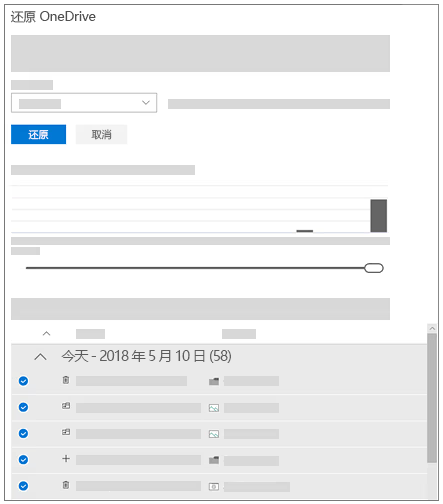
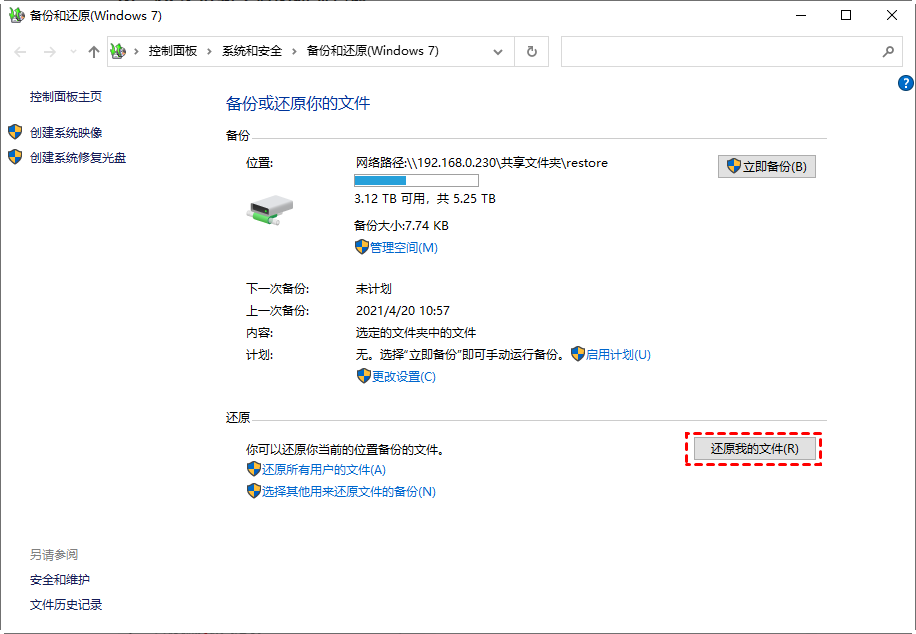
- 1、打开“控制面板”>“系统和安全”>“备份和还原(Windows 7)”
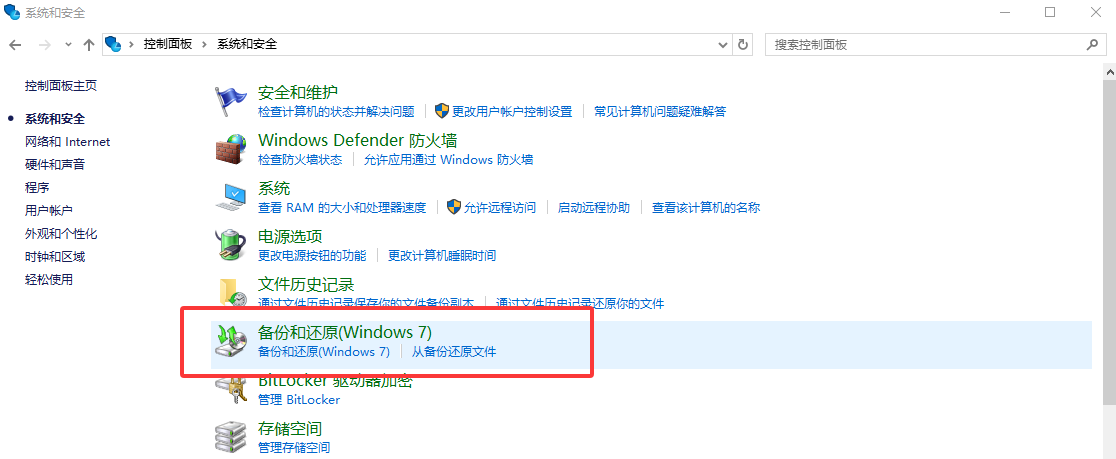
- 2、点击“还原我的文件”按钮
- 3、在弹出窗口中,您可以选择“浏览文件”或“浏览文件夹”查找备份版本
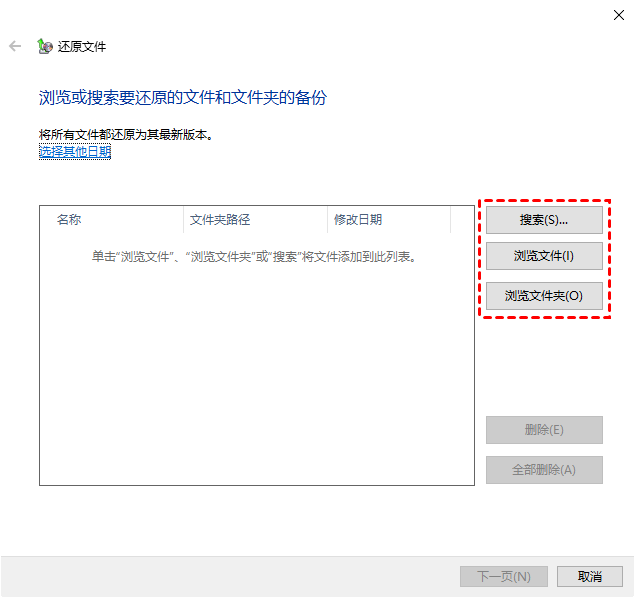
- 4、选择需要恢复的文件或文件夹,点击“下一步”
- 5、选择还原位置(建议与原位置不同),点击“还原”开始恢复
方法二:通过专业数据恢复软件
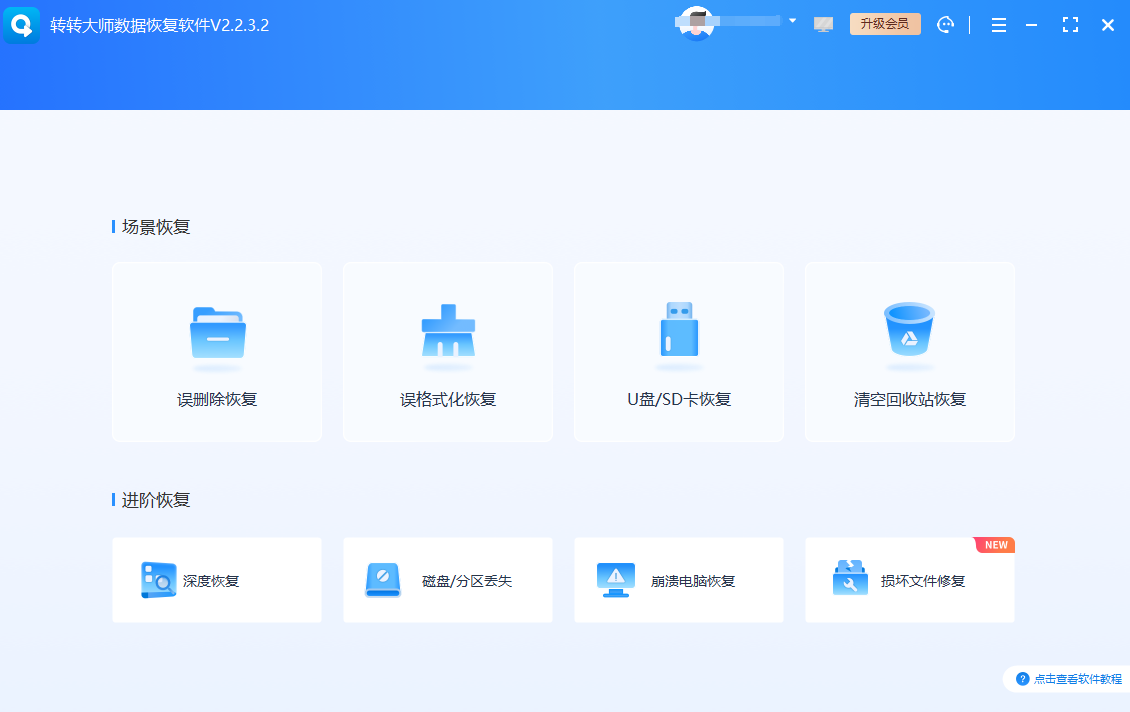
这是最常见且有效的恢复方案,适用于大多数未备份的情况。以下以转转大师数恢复免费版为例说明操作流程。
操作步骤:
- 1、下载与安装:从官方渠道下载转转大师数恢复,安装时务必选择非系统盘(如D盘)

- 2、启动向导:打开软件后选择文件类型(文档、图片、视频等)适合扫描模式
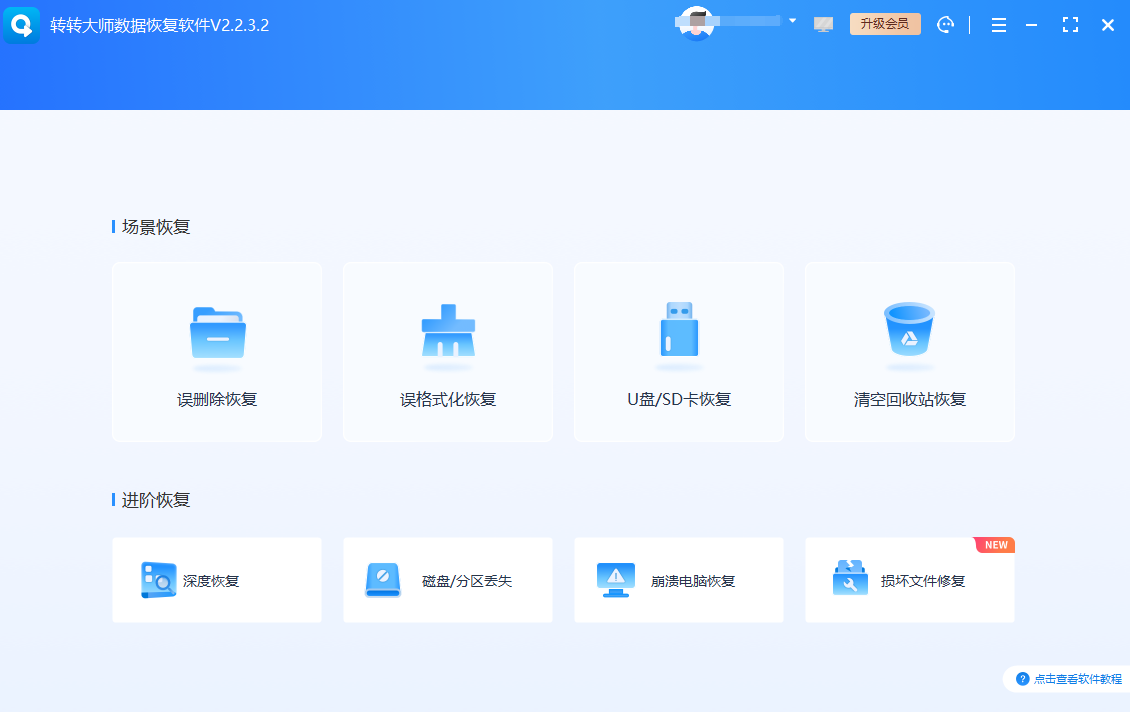
- 3、选择位置:指定被删除文件原始位置,如“回收站”或具体文件夹路径
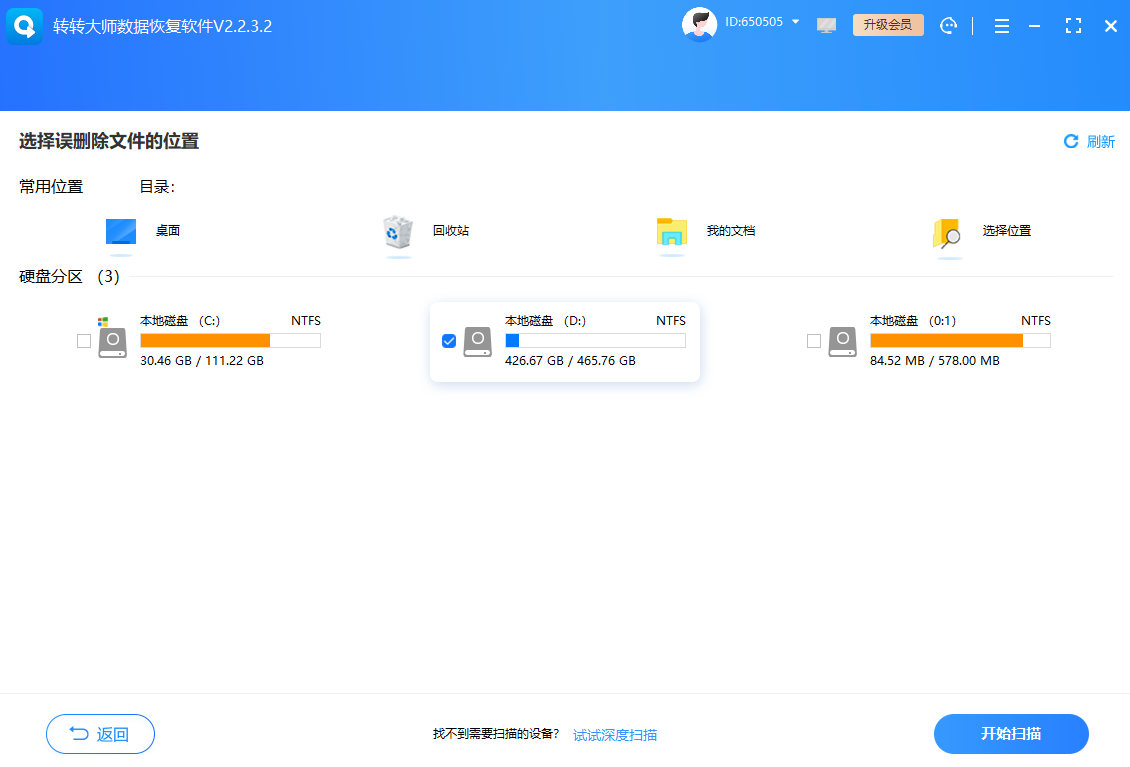
- 4、开始扫描:点击“扫描”按钮,深度扫描模式更彻底但耗时更长
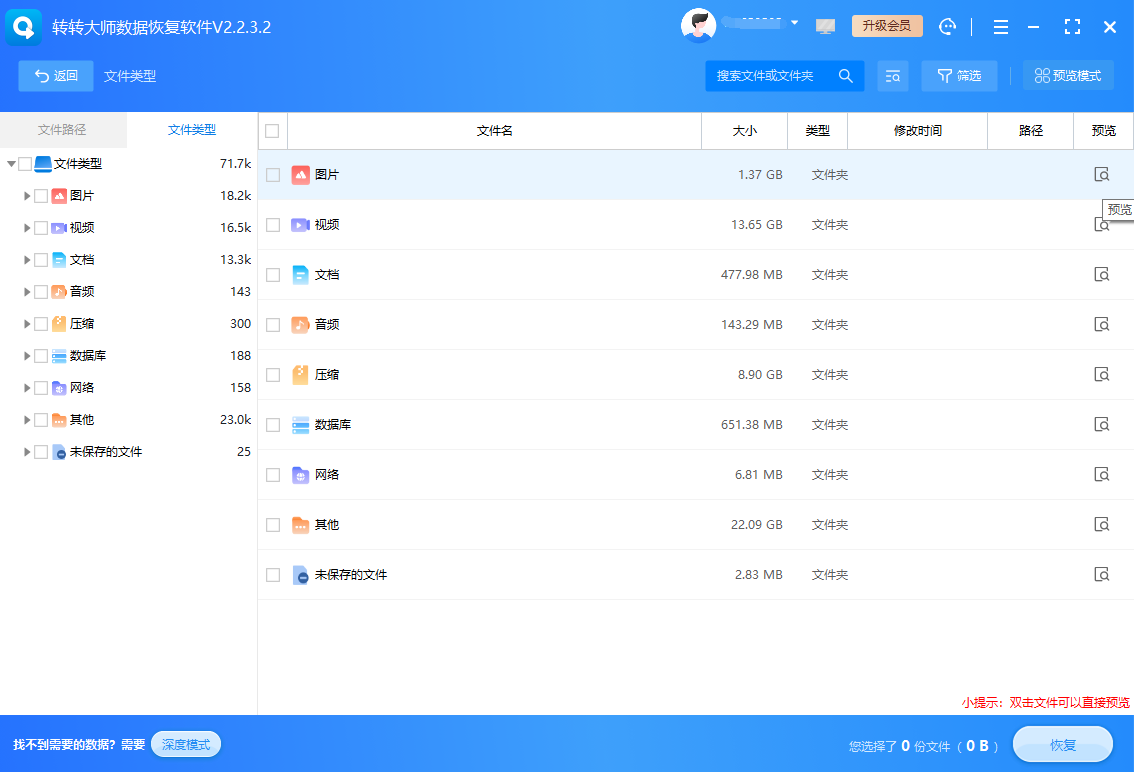
- 5、预览与恢复:扫描完成后,勾选需要恢复的文件,点击“恢复”并选择保存路径
关键注意:恢复的文件必须保存到其他磁盘分区,切勿直接存回原位置。其他类似可靠软件包括EaseUS Data Recovery Wizard、Disk Drill等,操作逻辑相似。
方法三:使用Windows文件历史版本功能
适用场景:仅适用于已启用“文件历史记录”功能的Windows 10/11用户,且需要此功能在删除前已处于激活状态。
操作步骤:
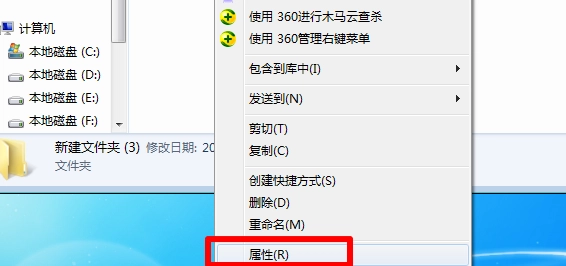
- 1、找到被删除文件原来所在的文件夹
- 2、右键单击文件夹空白处,选择“属性”
- 3、切换到“以前的版本”选项卡
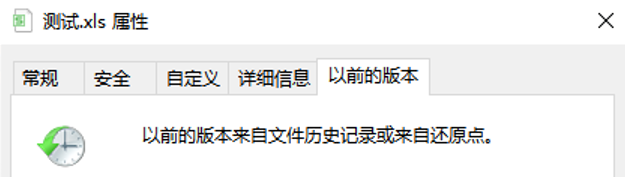
- 4、查看可用的文件夹历史版本列表,选择删除前的日期版本
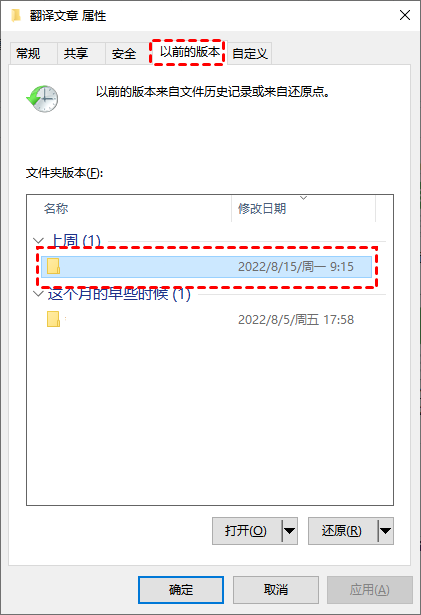
- 5、点击“还原”或“打开”查看并复制所需文件
注意:如果文件在删除前曾被修改过,系统可能自动保留了早期版本。
方法四:尝试命令提示符恢复
此方法利用Windows未完全清除的索引信息,适合有一定技术基础的用户。
操作步骤:
- 1、以管理员身份打开命令提示符(CMD)
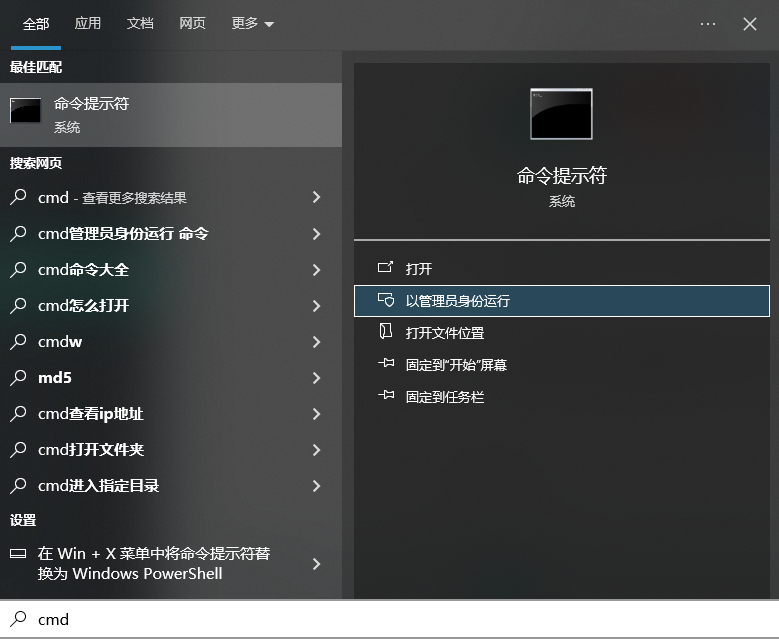
- 2、输入命令:
chkdsk X: /f(将X替换为文件所在盘符) 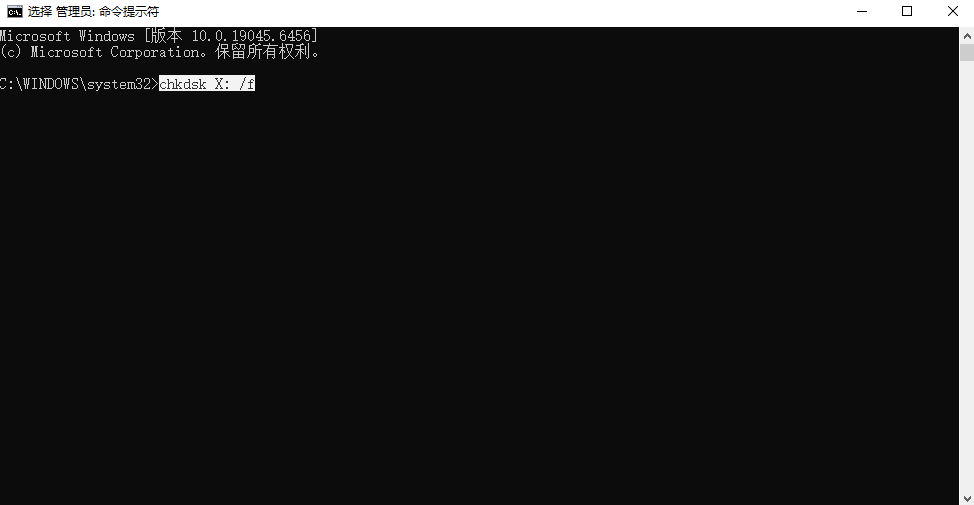
- 3、按Y同意在下次重启时扫描,然后重启电脑
- 4、重启后输入:
ATTRIB -H -R -S /S /D X:*.*(X为盘符)
注意:此方法成功率有限,主要尝试恢复因系统错误标记为删除的文件,不能保证恢复所有清空数据。
恢复方案选择建议与总结
根据您的具体情况选择最合适的方法:若有备份习惯优先使用备份还原;无备份则立即使用专业恢复软件;若文件极其重要且软件恢复无效,可考虑联系专业数据恢复机构。
预防胜于治疗,建议您今后:1) 定期备份重要数据 2) 清空回收站前二次确认 3) 考虑安装文件版本管理工具。数据恢复的成功率与时间赛跑,操作越及时,找回完整文件的可能就越大。
以上就是电脑回收站清空了怎么恢复的全部介绍了,希望这些详细步骤能帮助您成功找回宝贵数据。每种方法都有其特定适用条件,请根据您的实际情况选择尝试顺序。
 电脑清空了回收站怎么恢复
 免费下载
免费下载