微信客服
微信客服
 QQ客服
QQ客服 电话:17306009113
 工作时间:08:30-22:00


 转转大师数据恢复软件
 微软office中国区合作伙伴
 微信
微信 微信
微信 QQ
QQ QQ
QQ QQ空间
QQ空间 QQ空间
QQ空间 微博
微博 微博
微博为您推荐相关教程
更多视频 >
 文章摘要
文章摘要
回收站清空后仍有机会恢复误删文件,关键在于及时停止操作并尽快采取措施。文件未被覆盖前,可通过数据恢复软件如转转大师进行扫描和恢复,注意保存至其他分区。若系统启用了备份功能,可利用“文件历史记录”还原。此外,修改注册表或使用命令提示符也可能有效。若情况复杂,可寻求专业数据恢复服务。最重要的是养成定期备份、谨慎操作的习惯,防患于未然。
摘要由平台通过智能技术生成 免费下载 |
“哎呀!刚刚把回收站彻底清空了,可里面好像有个特别重要的文件!”
“完蛋了,手滑点了‘永久删除’,现在回收站里空空如也,文件是不是彻底没救了?”
相信很多朋友都经历过这种心跳漏跳一拍的瞬间。在整理电脑时,一个不小心,将重要的工作报告、珍贵的家庭照片,或是积累了许久的资料,误删并清空了回收站。一瞬间,懊恼、焦急涌上心头。先别急着绝望!今天,我们就来彻底聊一聊 【回收站清空后如何恢复误删重要文件】 这个让人头疼的问题。你心中那个“是不是彻底没救了?”的问号,答案可能比你想象的要乐观。
一、文件恢复的底层原理:电脑的“后悔药”机制
在教你具体方法之前,我们首先要明白一个核心原理:为什么清空回收站后,文件还有可能找回来?
你可以把电脑的硬盘想象成一个巨大的图书馆,而文件就是里面的书籍。当你把一个文件拖进回收站,就好比把这本书从“阅览区”挪到了“待处理书架”上。此时,这本书(文件)本身还在图书馆里,只是位置变了。
而当你清空回收站,就相当于图书管理员把“待处理书架”上的书目索引卡片全部撕掉了,并且在记录本上标记“这些书架位置现在空着,可以放新书了”。但是,关键来了!那本旧书(你的文件数据)其实还静静地躺在原来的书架上,并没有被立刻扔掉。 只有当图书馆需要放入新书(你的电脑写入新的数据),并且恰好选中了这些被标记为“空闲”的书架位置时,旧书才会被真正覆盖、替换,那时就真的回天乏术了。
所以,回收站清空后如何恢复误删重要文件的核心,就在于 “在旧数据被新数据覆盖之前,重新找回它的索引”。只要文件原来占用的“硬盘空间”没有被新内容写入,恢复的希望就非常大。
二、行动前必读:两大黄金法则,决定恢复成败!
在开始任何恢复操作之前,请你务必、立刻、马上遵守这两条“军规”,它们直接决定了你恢复误删重要文件的成功率:
- 立刻停止一切操作!:发现文件被误删清空后,请马上停止使用电脑进行下载、安装软件、复制文件、浏览网页(会产生缓存)等任何可能写入新数据的操作。如果你误删的文件在C盘(系统盘),甚至应该考虑暂时关机,用另一台电脑来搜索解决方案。动作越少,覆盖风险越小。
- 越早恢复,希望越大!:时间就是文件的生命线。从你清空回收站的那一刻起,一个“倒计时”就开始了。你越快采取正确的恢复措施,文件被成功找回的概率就越高。
记住这两点,我们就可以进入正题了。下面,我将为你梳理5种从易到难、从软件到系统的恢复方法。
三、5种实战恢复方法,总有一种适合你
方法1:使用专业数据恢复软件(首推高效方案)
对于绝大多数普通用户来说,使用一款操作简单、功能强大的专业数据恢复软件,是 回收站清空后如何恢复误删重要文件 最直接高效的解决方案。这里我们以备受好评的转转大师数据恢复软件为例,因为它完美契合了我们“通俗易懂、步骤清晰”的要求。
操作步骤(牢记:不要保存到原分区!):
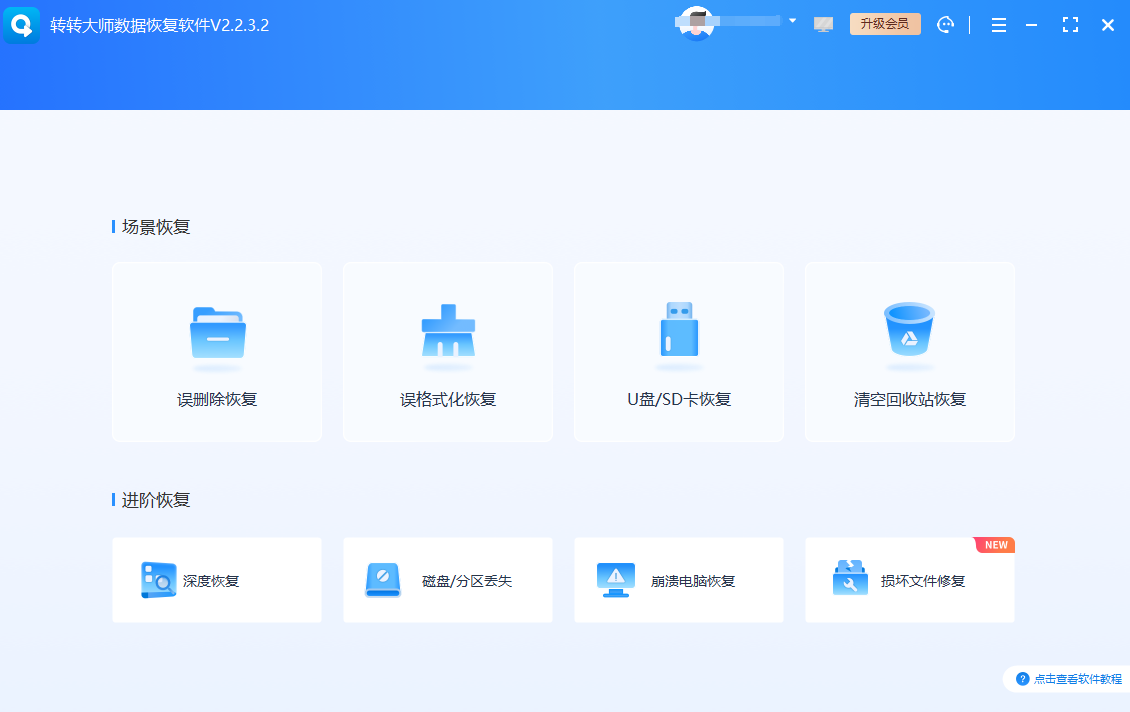
- 第1步:选择恢复位置 在另一台电脑或确保本机无写入操作后,下载并安装转转大师数据恢复软件。启动后,你会看到清晰的场景模式。针对我们清空回收站的情况,直接选择 “误清空回收站恢复” 模式。软件会自动定位到你的回收站对应磁盘区域。
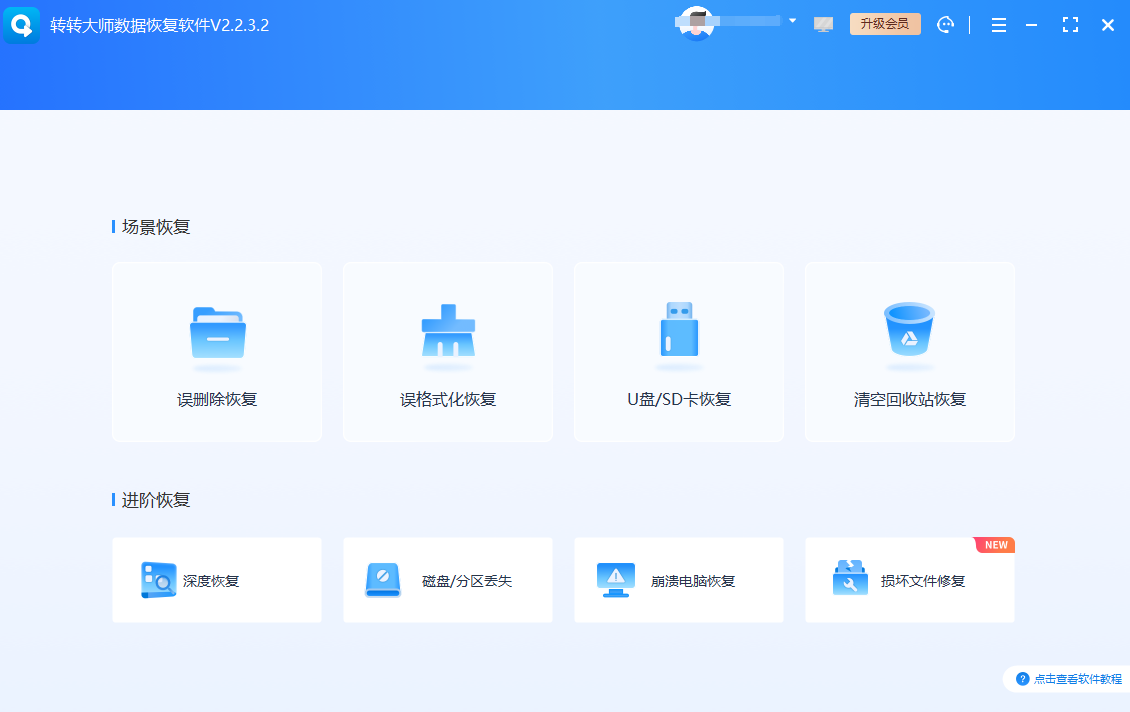
- 第2步:扫描与预览 点击“开始扫描”,软件会进行快速扫描和深度扫描。扫描结束后,左侧会按文件类型、路径等分类列出所有可恢复的文件。利用“预览功能”(通常对图片、文档有效)可以提前确认文件是否完好,这是判断恢复价值的关键一步。
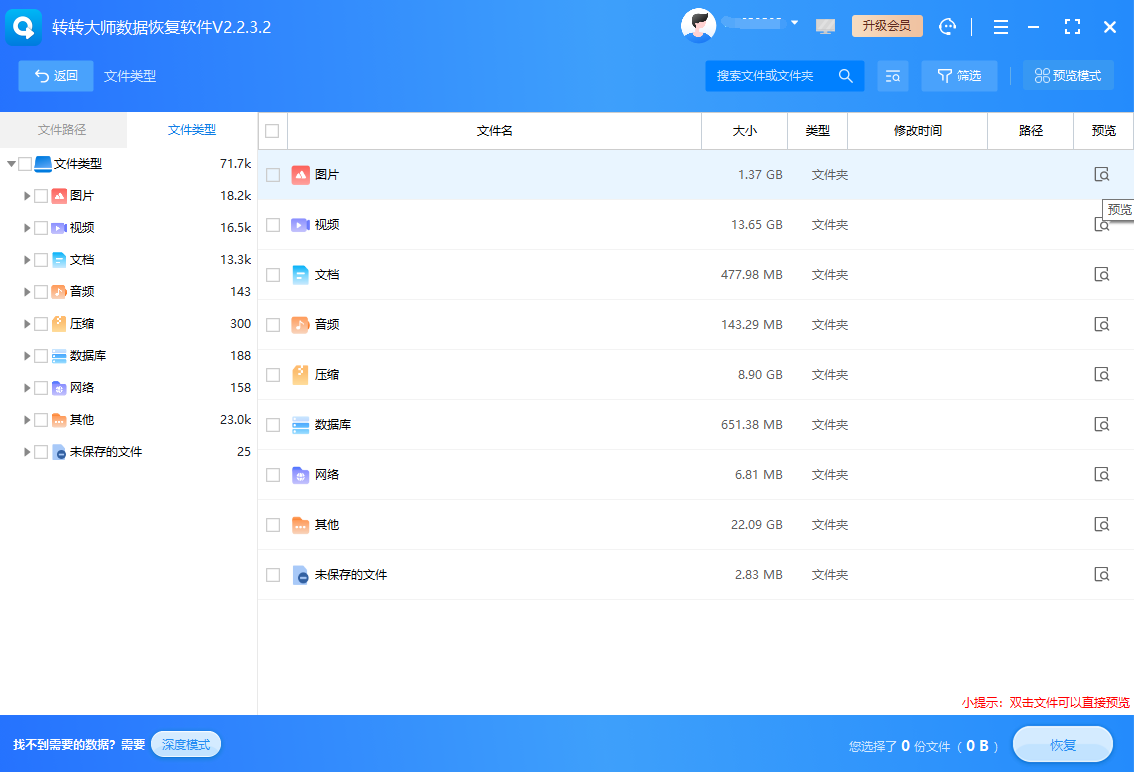
- 第3步:恢复与保存 勾选你需要恢复的重要文件,然后点击“恢复”。这时,软件会弹出一个至关重要的提示:请务必选择一个不同于文件原来所在位置的分区进行保存! 例如,原文件在C盘(桌面),就保存到D盘或移动硬盘。这是为了防止新恢复的数据覆盖掉磁盘上还未被找回的其他文件数据,是专业操作的基本要求。
方法2:利用Windows系统自带的备份功能恢复
如果你是一位有良好习惯的用户,事先为系统开启了“文件历史记录”或“备份与还原”功能,那么 回收站清空后如何恢复误删重要文件 对你来说可能就是一次“有惊无险”的体验。
操作路径(以Win10/11“文件历史记录”为例):
- 点击开始菜单,打开 “控制面板”。
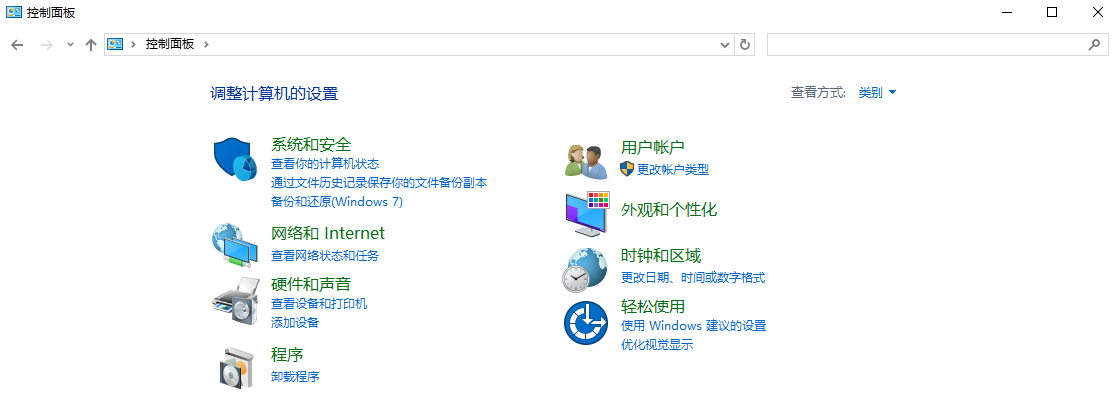
- 查看方式选择“大图标”,找到并进入 “系统和安全”。
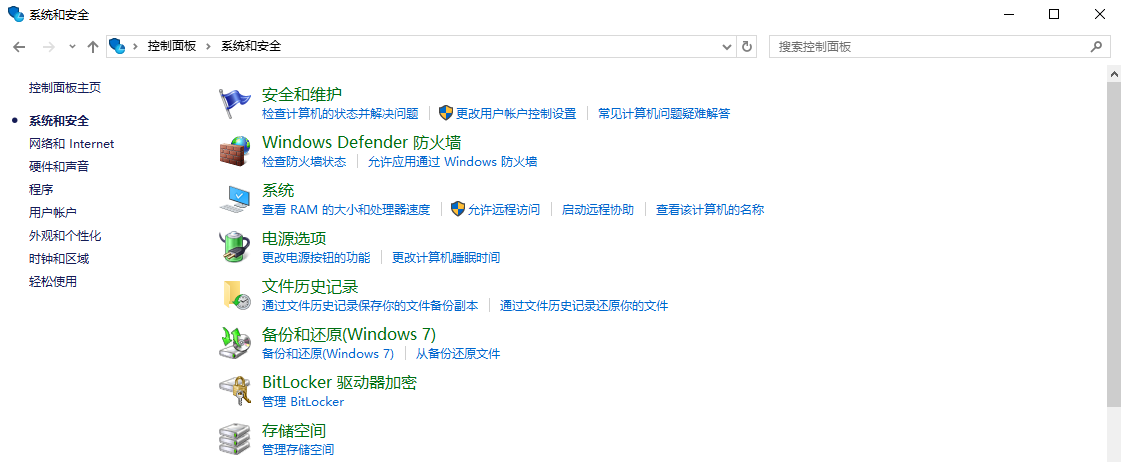
- 点击 “文件历史记录”。

- 如果此功能已开启,你可以直接点击左侧的 “还原个人文件”。
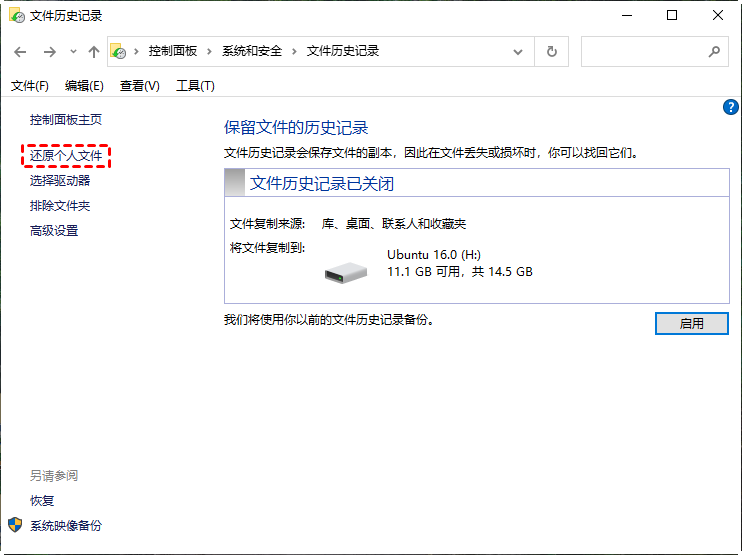
- 在弹出的时间线窗口中,使用左右箭头找到文件被删除之前的备份日期,选中需要恢复的文件或文件夹,点击中间的绿色还原按钮即可。
注意:这是最“原生”、最安全的恢复方式,前提是你养成了定期备份的习惯。
方法3:修改注册表“唤回”回收站文件(针对特定场景)
这是一个相对“硬核”但有时很有效的方法,主要适用于你通过 “Shift + Delete” 永久删除,或清空回收站后,系统尚未更新相关配置的情况。操作前请务必备份注册表(文件→导出)!
- Win + R 打开运行对话框,输入
regedit,回车打开注册表编辑器。 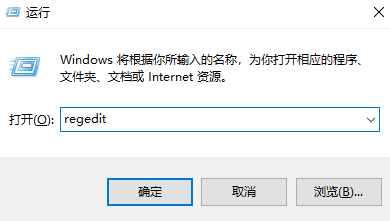
- 导航到以下路径(可复制粘贴到地址栏):
计算机\HKEY_LOCAL_MACHINE\SOFTWARE\Microsoft\Windows\CurrentVersion\Explorer\Desktop\NameSpace

- 在
NameSpace项上右键 → 新建 → 项。 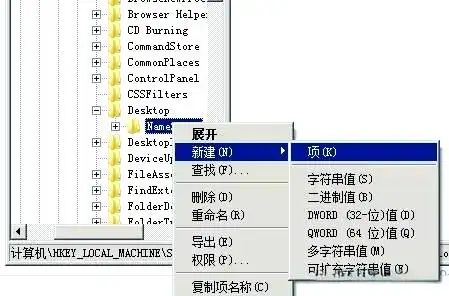
- 将这个新项的名称设置为以下代码(直接复制):
{645FF040-5081-101B-9F08-00AA002F954E}
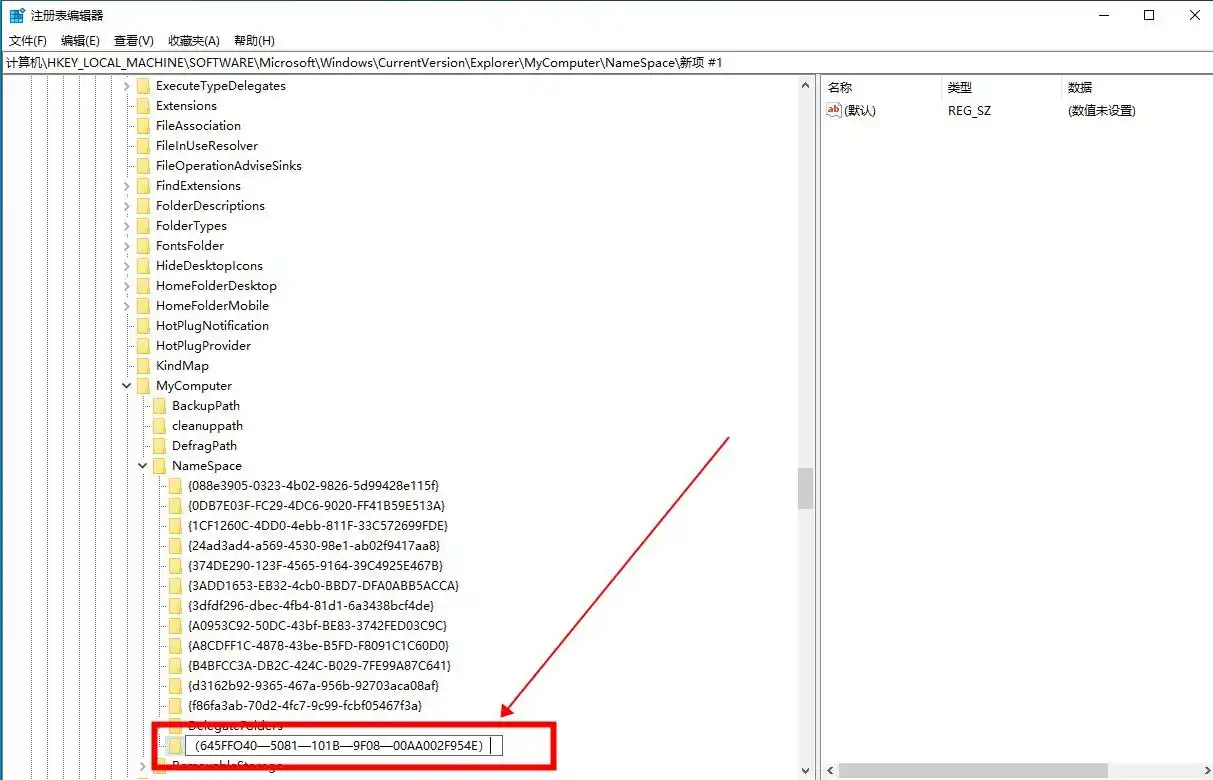
- 点击这个新建的项,在右侧窗格双击 “(默认)” 字符串值。
- 将其 “数值数据” 修改为
回收站。 
- 关闭注册表编辑器,重启你的电脑。
- 重启后,打开回收站,看看之前“永久消失”的文件是否回来了。
注意:此操作相当于手动在系统命名空间中重新注册了回收站的标识,有时可以重新显示未被完全清除索引的已删除文件。
方法4:尝试使用命令提示符(CMD)恢复
如果删除的文件原本位于外部存储设备(如U盘、移动硬盘),且未被覆盖,可以尝试使用Windows自带的命令提示符进行恢复。此方法需要一定的命令行操作知识。
- 以管理员身份运行 “命令提示符(CMD)”。
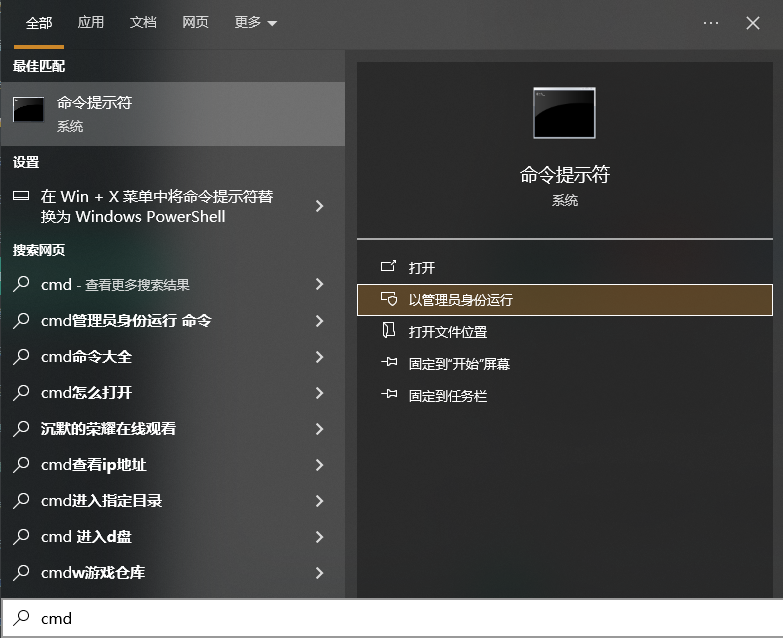
- 输入命令
chkdsk X: /f(将X替换为你丢失文件所在磁盘的盘符,如D:),按回车。这个命令会检查磁盘错误。 
- 检查完成后,输入命令
ATTRIB -H -R -S /S /D X:\*.*(同样替换X为你的盘符),按回车。此命令会尝试撤销文件的隐藏、只读和系统属性,有时能让丢失的文件重新显示。
方法5:寻求线下专业数据恢复服务
如果上述所有软件和方法都尝试失败,而文件又极其重要(如涉及重大商业合同、无可替代的纪念影像等),那么最后的希望就是寻求线下专业数据恢复机构的帮助。
- 适用场景:硬盘出现物理损坏(异响、无法识别)、文件被多次覆盖、自行恢复失败。
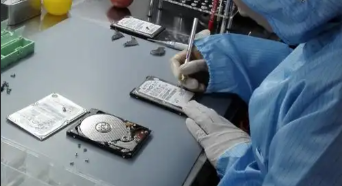
- 注意事项:这类服务通常价格不菲,且根据难度收费。选择时务必确认机构的资质和口碑,并提前沟通好检测费用和恢复成功的收费标准。
总结与最重要的忠告
总而言之,面对 【回收站清空后如何恢复误删重要文件】 这个难题,我们并非束手无策。核心在于理解“数据未被覆盖即可恢复”的原理,并立刻践行“停止使用、尽快恢复”的黄金法则。从操作简单的转转大师数据恢复软件,到利用系统自带备份,再到修改注册表等进阶方法,恢复的途径多种多样。
然而,最高明、最省心的“数据恢复方法”,其实是 “防患于未然”。养成良好的数据习惯,远比事后补救更重要:
- 定期备份:使用移动硬盘、云盘(如OneDrive、百度网盘、iCloud等),开启系统的文件历史记录功能。
- 重要文件多存一份:特别重要的项目文件,在编辑完成后立即复制一份到其他位置。
- 操作前“三思”:删除文件、清空回收站、格式化磁盘前,务必二次确认。
最后,想和大家互动一下:这几种 回收站清空后如何恢复误删重要文件 的思路和方法,你学会了吗?你是否也曾有过那样一次让你“心惊肉跳”的误删经历?欢迎分享你的故事或心得,也许你的经验能帮助到更多朋友!
 回收站清空后如何恢复误删的文件
 免费下载
免费下载