微信客服
微信客服
 QQ客服
QQ客服 电话:17306009113
 工作时间:08:30-22:00


 转转大师数据恢复软件
 微软office中国区合作伙伴
 微信
微信 微信
微信 QQ
QQ QQ
QQ QQ空间
QQ空间 QQ空间
QQ空间 微博
微博 微博
微博为您推荐相关教程
更多视频 >
 文章摘要
文章摘要
电脑垃圾回收站误删文件后,数据并未立即消失,而是被标记为可覆盖。恢复的关键在于尽快操作,避免新数据覆盖原有文件。推荐方法包括:使用专业数据恢复软件(如转转大师),通过Windows系统备份还原,修改注册表找回回收站内容,运行命令提示符修复文件,或利用系统还原点恢复。恢复前应停止使用电脑,防止数据被覆盖。预防措施同样重要,如定期备份、删除前三思、使用云同步等。
摘要由平台通过智能技术生成 免费下载 |
“哎呀!不小心把重要文件删了,还手快清空了回收站!” 相信这个场景是很多人的噩梦。那一刻,心跳加速,冷汗直冒,感觉宝贵的数据似乎瞬间化为乌有。那么,电脑垃圾回收站误删怎么恢复?清空后的文件是不是彻底没救了?别急着绝望!今天,我们就来彻底解开这个谜团,用最通俗的语言和清晰的步骤告诉你:只要操作得当,电脑垃圾回收站误删怎么恢复 完全有希望!
一、 先弄明白原理:你的文件其实没有“瞬间消失”
很多朋友以为,文件一删除、回收站一清空,数据就从硬盘上“物理抹除”了。其实不然,这背后是一个有趣的“默契”。
你可以把电脑硬盘想象成一个巨大的图书馆,文件就是里面的书籍。操作系统(如图书管理员)手里有一本“图书目录”(文件分配表)。当你“删除”文件并清空回收站时,管理员并不会立刻把这本书撕碎扔掉,而仅仅是在“目录”上把这本书标记为【可借用/覆盖】。这本书依然好好地待在原来的书架上。
直到某一天,图书馆需要放入新书(写入新数据),管理员才会把新书放到那些被标记为【可借用】的书架上,这时原来的书才会被真正替换掉。
所以,【电脑垃圾回收站误删怎么恢复】的核心秘诀就是:在新数据覆盖它之前,把那本“书”找回来! 理解了这一点,你就知道为什么下面的注意事项和方法如此重要了。
二、 行动前必看!两大黄金注意事项
在尝试任何恢复方法前,请务必牢记这两条“铁律”,它们直接决定你电脑垃圾回收站误删怎么恢复的成功率:
- 立即停止使用电脑!:尤其是避免在误删文件所在的分区(通常是C盘、D盘)进行保存、下载、安装软件等任何会产生新数据的操作。目的是最大限度防止“新书”覆盖你“想找的书”。
- 越早恢复,成功率越高!:时间就是数据。从误删的那一刻起,你电脑的每一次运行都在增加数据被覆盖的风险。所以,别再犹豫,赶紧按照下面的方法行动起来!
三、5大实用方法详解
方法排序遵循从“最高效专业工具”到“系统自带功能”,再到“进阶手动操作”的逻辑,你可以根据自身情况选择。
方法1:使用专业数据恢复软件(首选推荐)
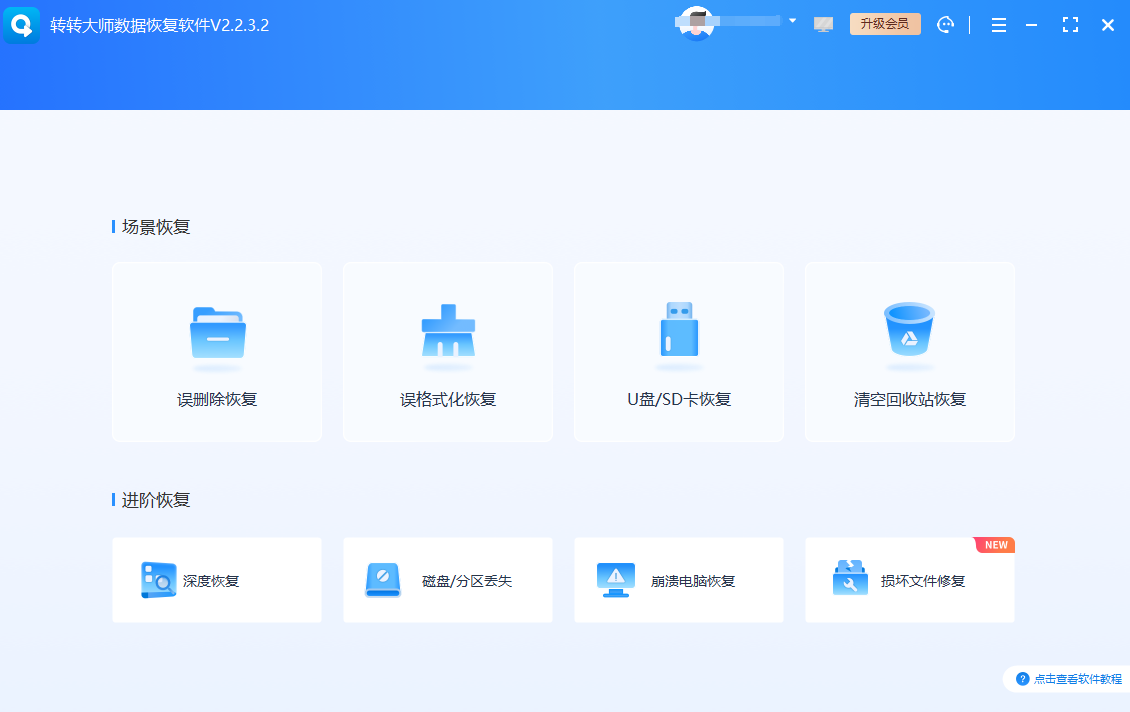
这是应对 电脑垃圾回收站误删怎么恢复 问题最强大、最通用的解决方案。专业软件能深度扫描硬盘的“书架”,直接找出那些被标记但未覆盖的“书”。这里以功能全面、口碑优秀的转转大师数据恢复软件为例。
操作步骤:
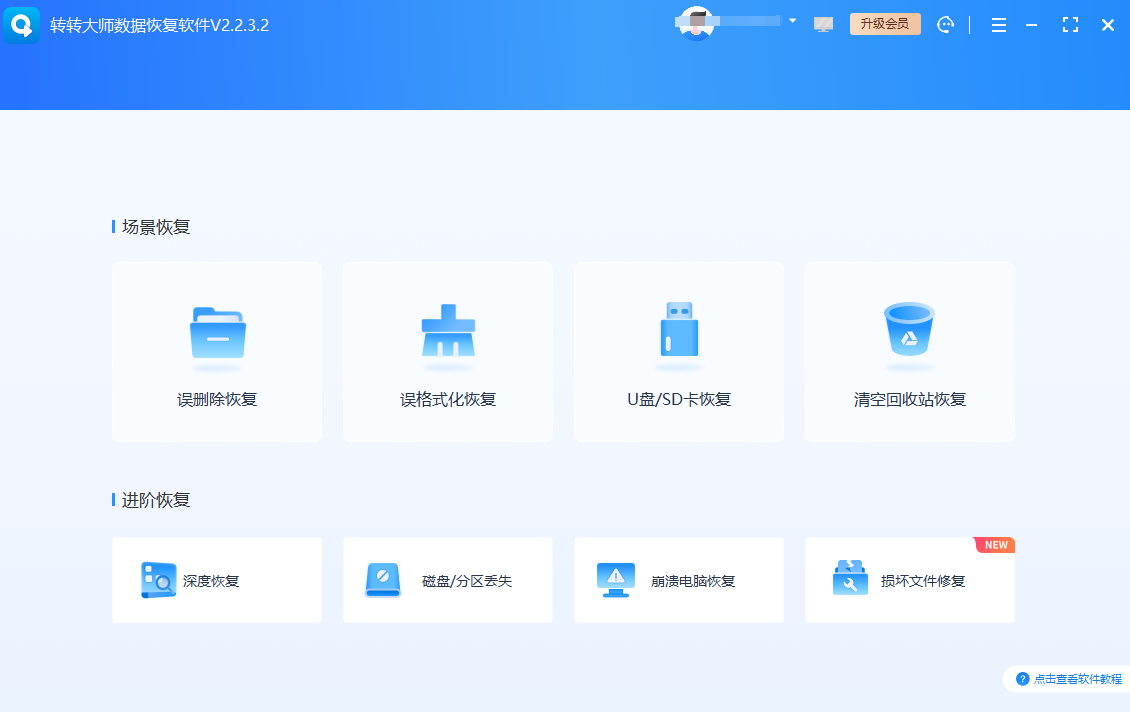
- 第1步:选择恢复位置 下载安装后(切记安装到非文件丢失的分区!),运行转转大师。在主界面,直接点击你误删文件原来所在的磁盘分区(例如,文件在桌面,就选C盘;在D盘文件夹,就选D盘)。
- 第2步:深度扫描与预览 点击“开始扫描”按钮。软件会先进行快速扫描,随后自动进入深度扫描,彻底搜寻所有可恢复的文件。扫描完成后,你可以在左侧按“路径”或“类型”查找文件,重点查看“回收站”或“原路径”分类。找到文件后,点击它,右侧可以进行预览,确认文件内容完好。
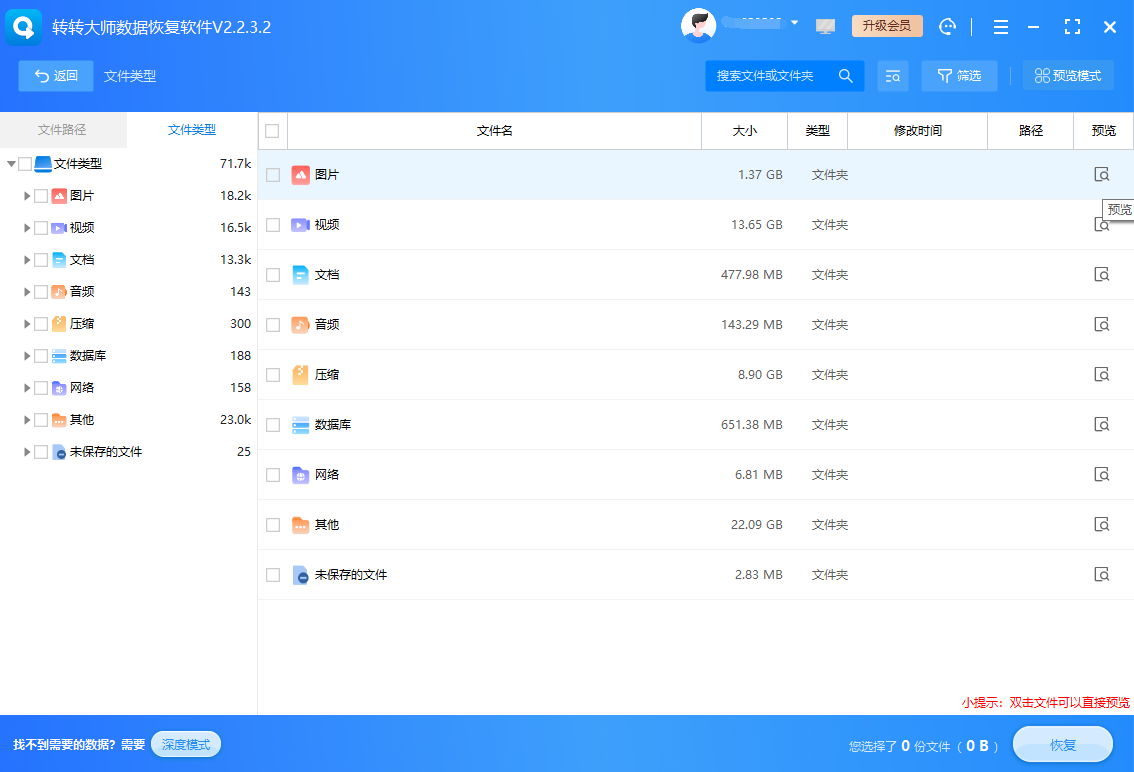
- 第3步:恢复与保存 勾选你需要恢复的文件,点击右下角的“恢复”按钮。这里是关键! 系统会提示你选择保存路径。请务必选择一个与原分区不同的安全位置(比如,文件从D盘删除,就保存到E盘或移动硬盘)。这是为了避免新写入的数据覆盖掉磁盘上还未恢复的其它数据碎片,影响恢复效果。
方法2:利用Windows系统备份还原(前提是你开启了备份)
如果你平时有未雨绸缪的好习惯,开启了Windows的“文件历史记录”功能,那么 电脑垃圾回收站误删怎么恢复 就非常简单了。
操作步骤:
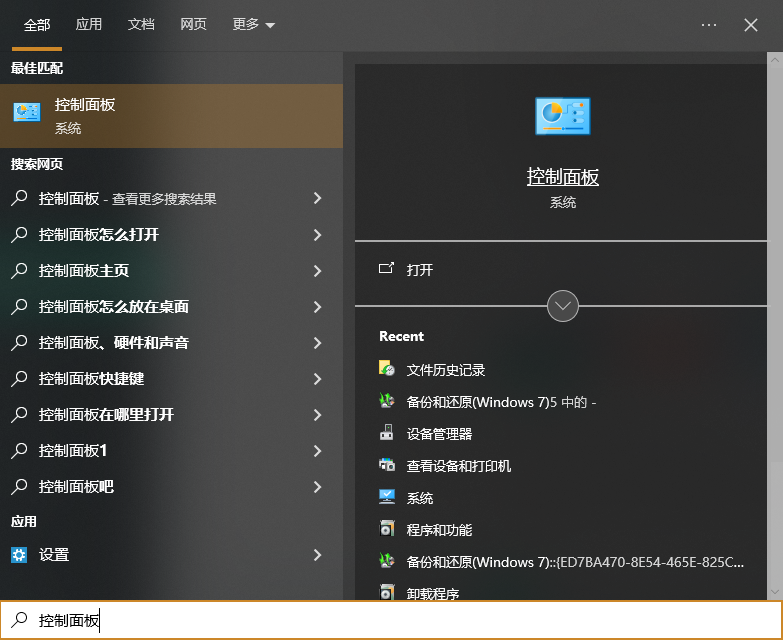
- 点击屏幕左下角的开始菜单,输入“控制面板”并打开。
- 在控制面板中,将查看方式改为“大图标”或“小图标”,找到并点击 “系统和安全”。
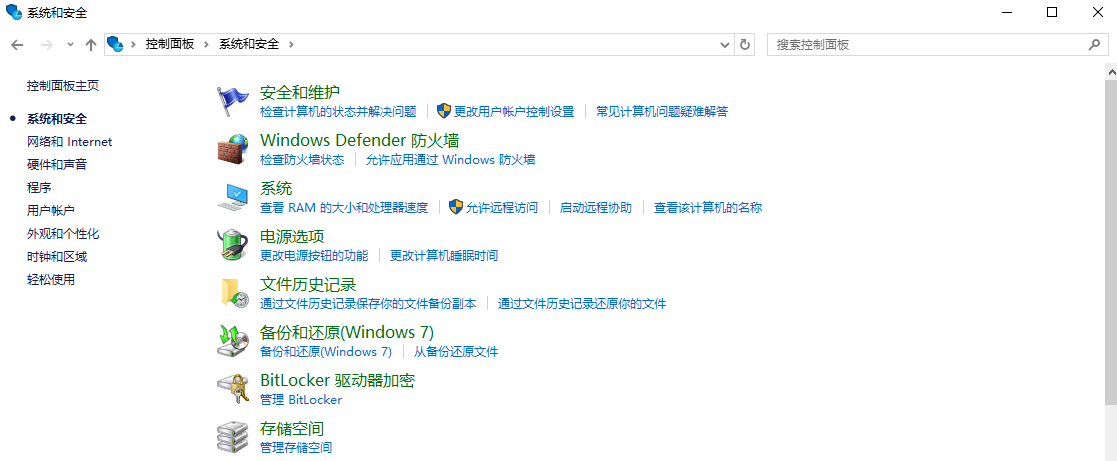
- 在打开的页面中,找到并点击 “文件历史记录”。
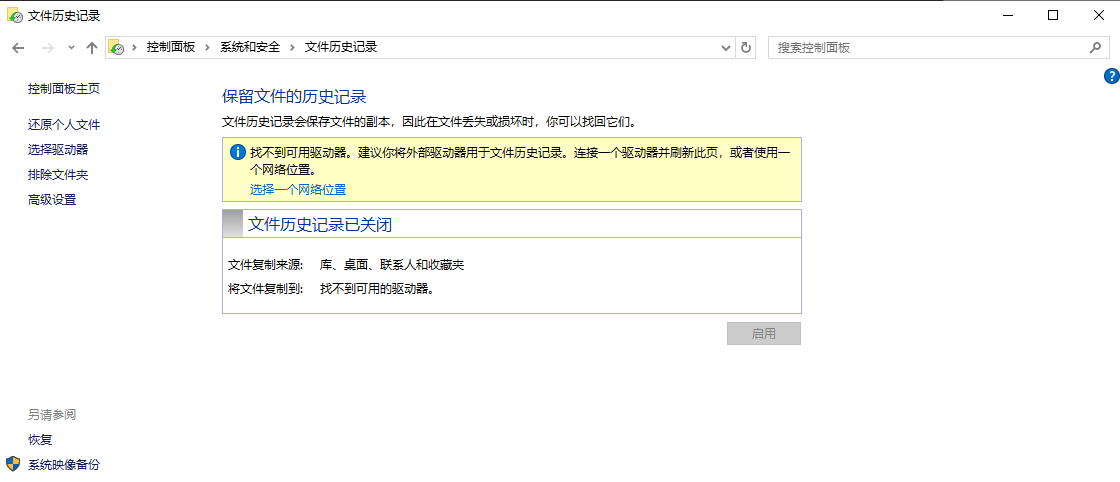
- 如果此功能已开启,你会看到相关选项。点击左侧的 “还原个人文件”。

- 在打开的窗口里,你可以使用左右箭头按钮查看不同时间点的备份副本,找到包含你误删文件的版本,选中文件或文件夹,点击中间的绿色还原按钮即可将其恢复到原始位置。
优势:这是最原汁原味的恢复方式,无需担心文件损坏。
局限:完全依赖于你事先开启了此功能并定期备份。
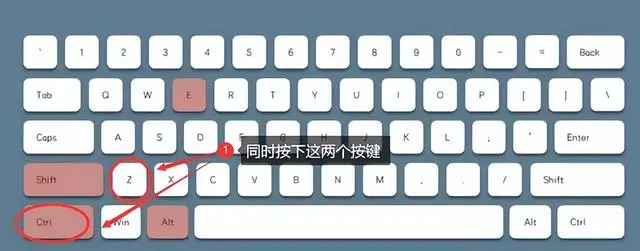
方法3:修改注册表“救回”回收站(针对Shift+Delete永久删除)
如果你是用 Shift + Delete 组合键直接永久删除的文件,它不会经过回收站。但有时,我们可以通过一个小技巧,让系统在回收站里“临时”显示这些被永久删除的文件(本质上是修改了命名空间),方便你进行还原操作。
原理:此操作实际上是手动添加了回收站在注册表中的标识,有时可以重新关联出部分被跳过的删除记录。
操作步骤:
- Win + R 打开“运行”对话框,输入
regedit,回车,以管理员身份打开注册表编辑器。 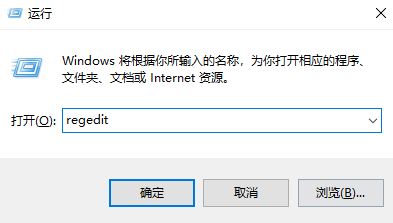
- 在左侧目录树中,依次展开定位到以下路径:
计算机\HKEY_LOCAL_MACHINE\SOFTWARE\Microsoft\Windows\CurrentVersion\Explorer\Desktop\NameSpace
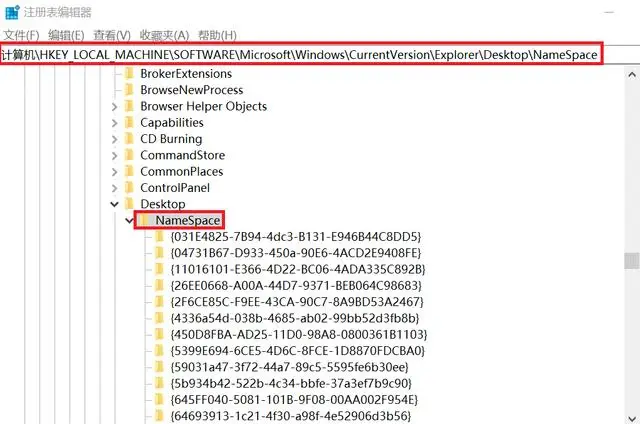
- 右键点击
NameSpace项,选择 新建 -> 项。 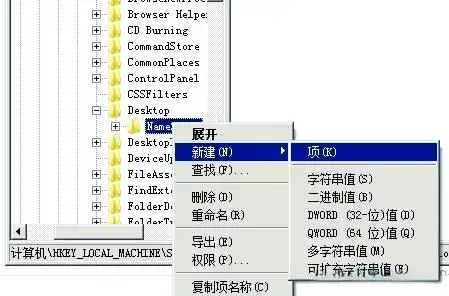
- 将新建的项重命名为以下代码(直接复制粘贴):
{645FF040-5081-101B-9F08-00AA002F954E}
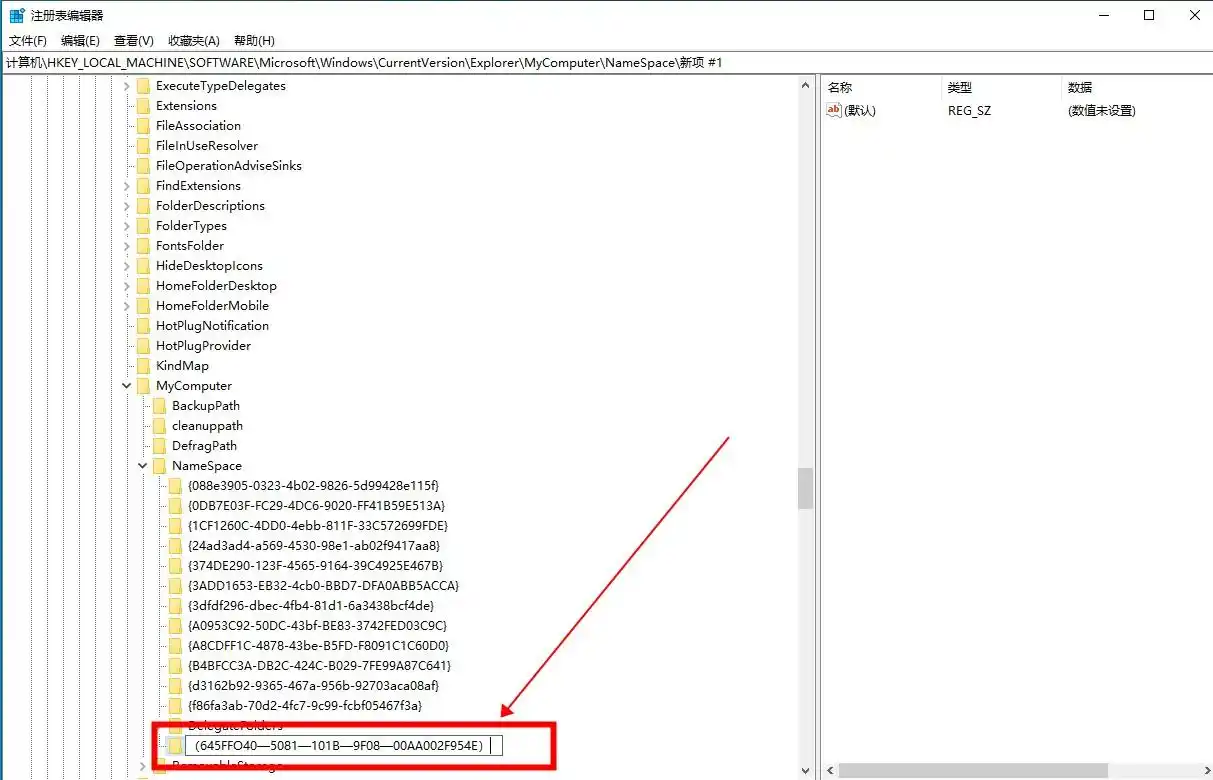
- 选中这个新建的项,在右侧窗格双击 “(默认)” 字符串值。
- 将其“数值数据”修改为:
回收站。 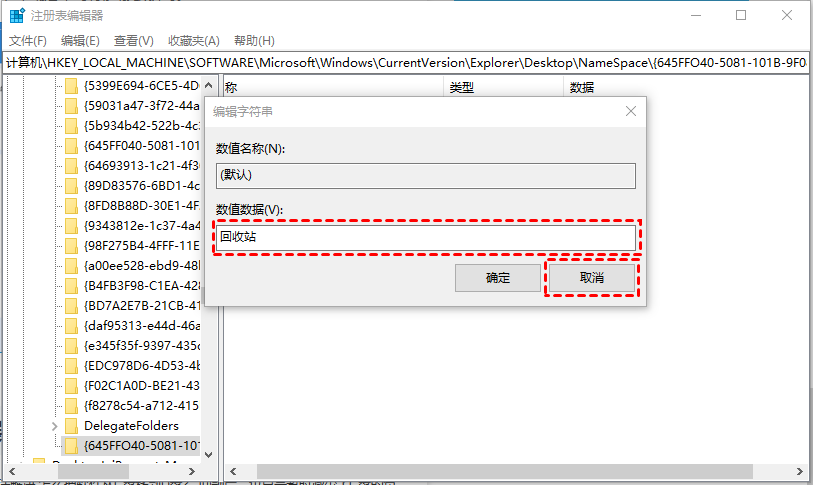
- 点击确定,关闭注册表编辑器并重启你的电脑。
- 重启后,打开回收站,检查之前永久删除的文件是否出现。如果出现,右键点击并选择“还原”即可。
⚠️ 警告:操作注册表有风险,修改前建议先备份注册表(文件→导出)或创建系统还原点。
方法4:尝试使用命令提示符(适用于部分可见但无法正常删除的文件丢失)
这是一个系统自带的工具,通过命令行指令尝试修复文件系统错误或找回丢失的目录入口,有时能起到奇效。
操作步骤:
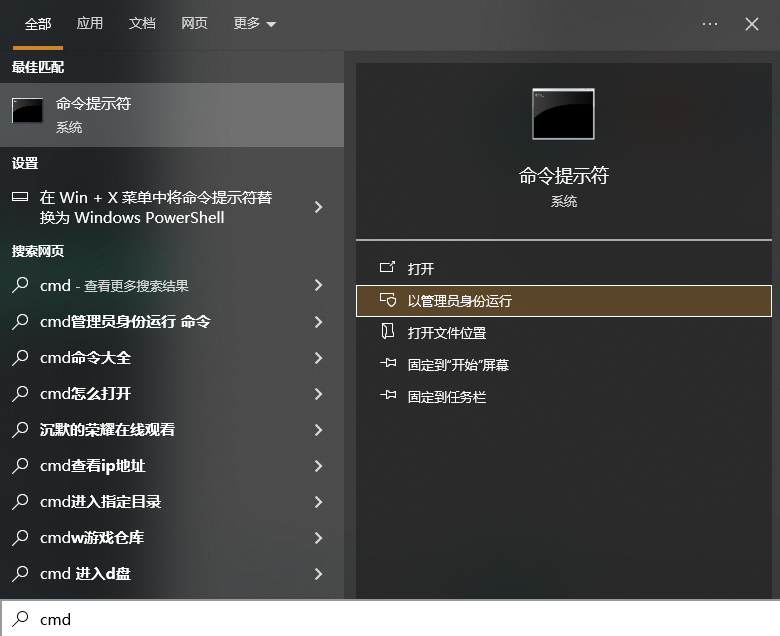
- 在开始菜单搜索“cmd”,右键点击“命令提示符”,选择 “以管理员身份运行”。
- 假设你误删的文件原来在D盘的“Work”文件夹里,你需要恢复D盘的数据。输入以下命令(注意空格)并回车:
chkdsk D: /f(如果提示“是否计划在下次系统重启时检查此卷?”,输入 Y 并按回车,然后重启电脑。) 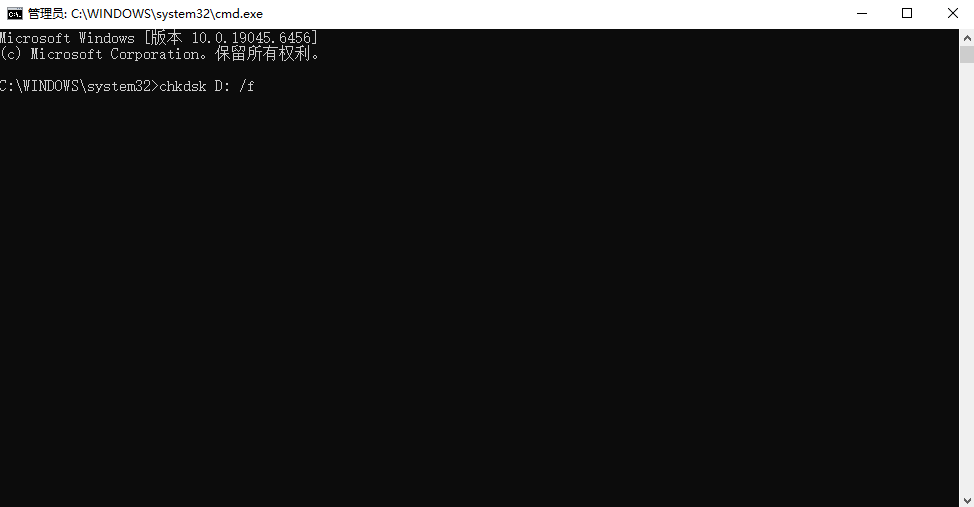
- 重启并完成检查后,再次以管理员打开命令提示符,输入:
attrib -h -r -s /s /d D:\*.*这个命令会尝试清除D盘上文件的隐藏、只读和系统属性,让一些因属性异常而“消失”的文件重新显示。
方法5:检查系统还原点(可能恢复旧版本文件或系统文件)
系统还原虽然不针对个人文件,但如果你在创建还原点后安装过软件或更新过系统,并且误删的文件是系统相关或某些软件安装包,可以尝试此方法。
操作步骤:
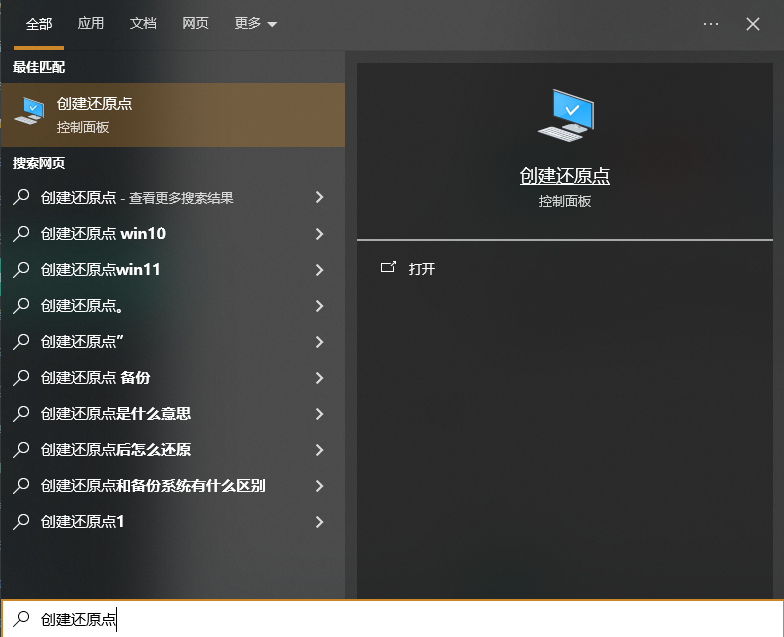
- 在开始菜单搜索“创建还原点”并打开。
- 在“系统保护”选项卡中,点击 “系统还原...” 按钮。
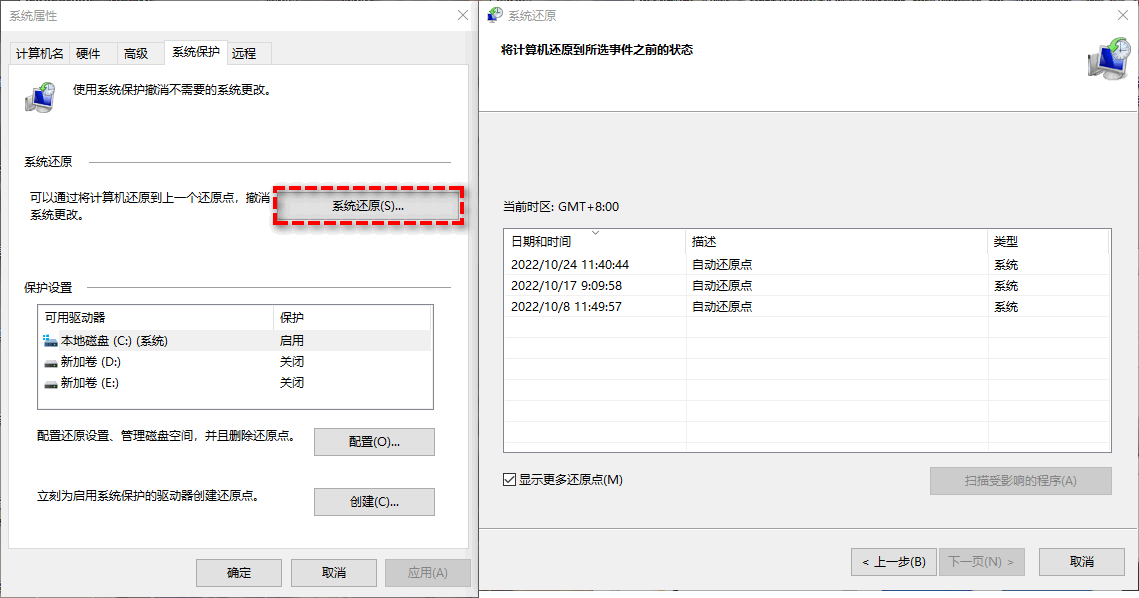
- 点击“下一步”,你会看到一个可用的还原点列表。选择一个在误删之前的日期创建的还原点。
- 点击“扫描受影响的程序”,可以看到还原此点会移除或恢复哪些程序(主要是软件)。
- 如果确认,按照向导完成还原。
总结
看到这里,相信你对 电脑垃圾回收站误删怎么恢复 已经有了全面的了解。我们从一个令人心慌的问题出发,明白了数据恢复的底层逻辑(文件未被覆盖即可恢复),记住了“立刻停用、尽快恢复”的黄金法则,并掌握了从专业软件(如转转大师)、系统备份到手动操作的多种应对策略。
最后,最有效的“恢复方法”永远是 预防。养成良好的数据习惯至关重要:
- 重要文件勤备份:定期使用移动硬盘、网盘或系统自带的“文件历史记录”进行备份。
- 删除前请三思:按住Delete键时,想一想是否真的不再需要。
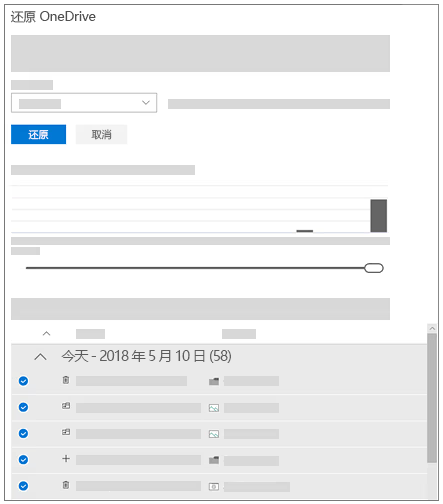
- 巧用云同步:对于工作文档,使用OneDrive、百度网盘等工具的自动同步功能,版本历史也是一层保障。
这5种方法你学会了吗?你是否也有过那种误删文件后心跳漏一拍的难忘经历?欢迎在评论区分享你的故事或小妙招! 希望这篇文章能成为你数字生活中的一颗“定心丸”。
 电脑垃圾回收站误删怎么恢复
 免费下载
免费下载