微信客服
微信客服
 QQ客服
QQ客服 电话:17306009113
 工作时间:08:30-22:00


 转转大师数据恢复软件
 微软office中国区合作伙伴
 微信
微信 微信
微信 QQ
QQ QQ
QQ QQ空间
QQ空间 QQ空间
QQ空间 微博
微博 微博
微博为您推荐相关教程
更多视频 >
 文章摘要
文章摘要
在回收站删除的文件并非彻底消失,只要未被新数据覆盖,就可通过多种方法恢复。关键在于立即停止使用电脑,避免新数据覆盖原文件位置。常用方法包括:使用专业数据恢复软件(如转转大师),从系统备份或云服务中恢复,修改注册表尝试找回,利用第三方备份工具,或通过系统还原点回滚。其中,专业软件操作简便,适用性广;系统备份和云存储则需提前设置。数据恢复的核心是“及时行动”,同时养成定期备份的习惯是预防数据丢失的最佳方式。
摘要由平台通过智能技术生成 免费下载 |
“哎呀!我不小心把重要文件删了,连回收站都清空了!是不是彻底没救了?” 这是许多电脑用户都可能遇到的惊魂时刻。当你发现辛苦整理的文档、珍贵的照片或重要数据,因为一次手滑或清理磁盘空间而消失时,那种焦急的心情可想而知。但请先深呼吸——在回收站删除的文件怎么恢复,其实并非无解难题!只要操作得当,绝大多数情况下,文件都能被成功找回。今天,我们就来彻底搞懂数据恢复的奥秘与方法。
数据恢复的底层原理:为什么文件能“起死回生”?
在教你具体方法前,我们先理解一个核心概念:电脑删除文件,并不是立刻“物理销毁”它。
你可以把电脑的存储空间想象成一个巨大的图书馆,文件就是书架上的书。当你删除一个文件(即使是清空回收站),系统做的其实只是在“图书目录”上把这个文件的位置标记为“可借用”。文件本身的内容还静静地躺在原来的“书架”上,直到有新的数据需要存储空间,系统才会把新的内容覆盖上去。
所以,在回收站删除的文件怎么恢复的关键就在于:在新数据覆盖它之前,我们就有机会通过专业工具“重新阅读目录”或“直接扫描书架”,把标记为删除的文件找回来。 这也引出了数据恢复最重要的前提:一旦发现误删,请立即停止一切写入操作!
⚠️ 恢复前的黄金法则:两大必须遵守的注意事项
在尝试任何恢复方法前,请务必牢记这两条“铁律”,它们直接决定了你在回收站删除的文件怎么恢复的成功率:
- 立即停止使用电脑:尤其是避免在丢失文件所在的分区(通常是C盘或桌面)进行下载、保存新文件、安装软件等操作,以防止新数据覆盖掉被删除文件的“旧位置”。
- 越快行动,成功率越高:文件被删除后,其占用的空间处于“待命”状态。时间越久,被新数据覆盖的风险就越大。因此,恢复行动请争分夺秒!
5种实用恢复方法,总有一种适合你
下面,我们按照从易到难、从专业工具到系统功能的逻辑顺序,介绍5种具体恢复方法。
方法1:使用专业数据恢复软件(首选高效方案)
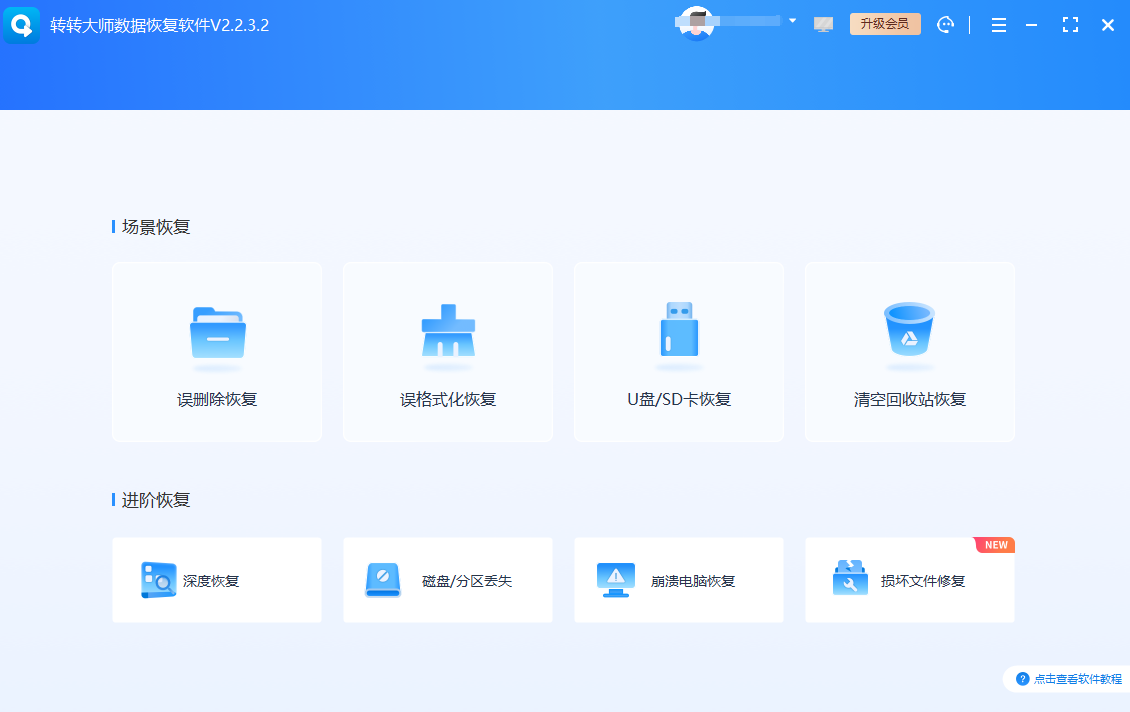
对于大多数用户,尤其是电脑小白,使用一款操作简单、功能强大的专业软件是在回收站删除的文件怎么恢复的最优解。这里我们以口碑和实力俱佳的转转大师数据恢复软件为例,详细讲解操作步骤。
操作步骤:
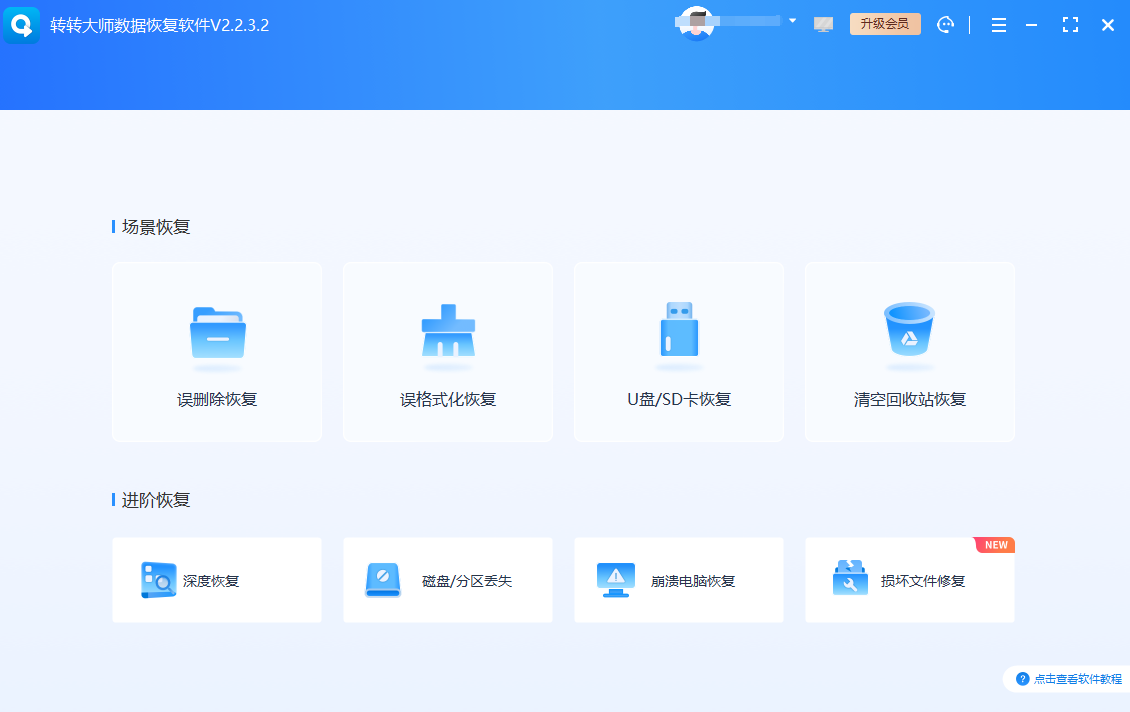
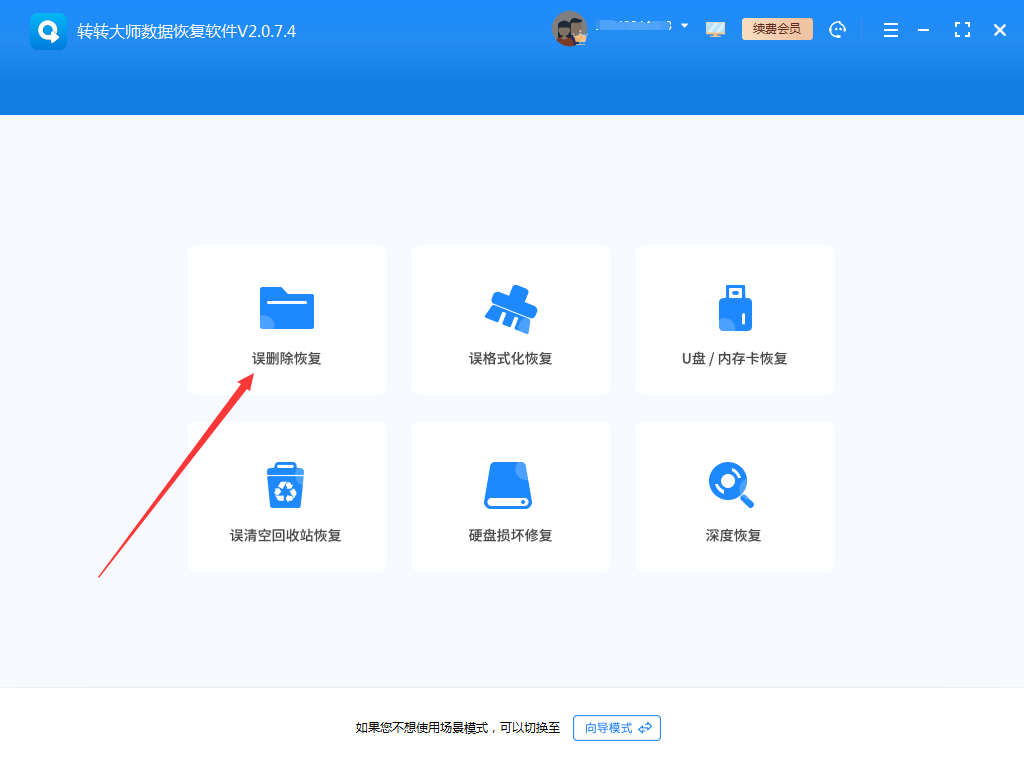
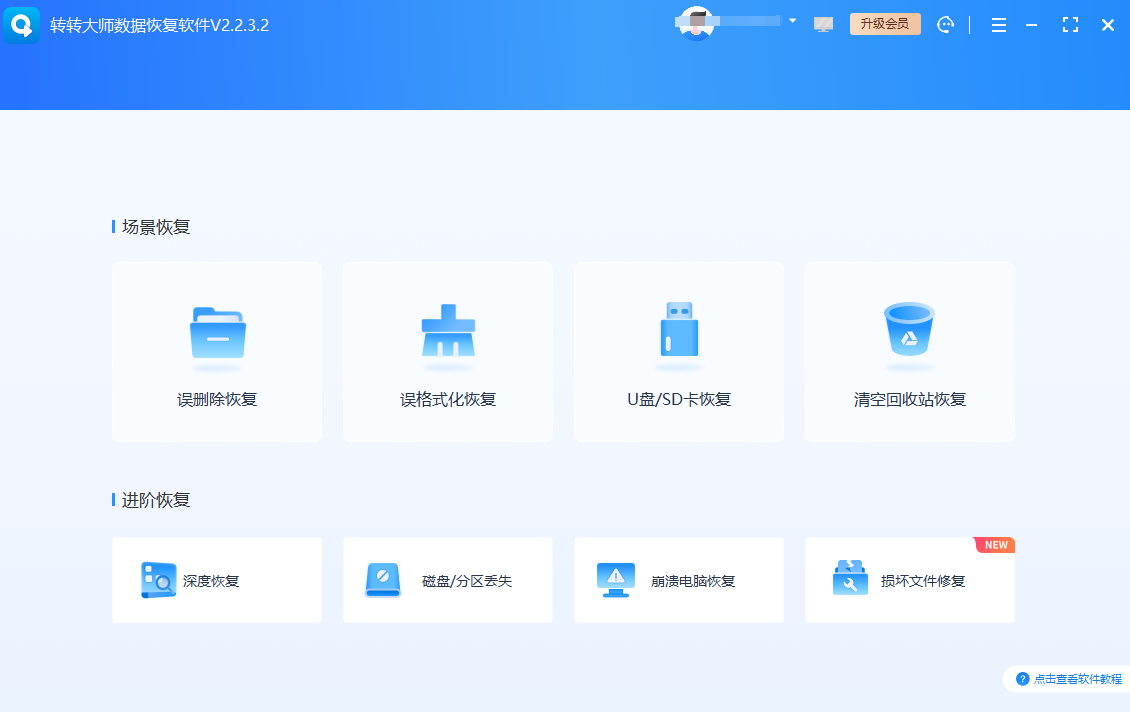
- 第1步:选择恢复模式与位置 在官网下载并安装转转大师数据恢复软件(注意:切勿安装到丢失文件所在磁盘!)。启动软件后,你会看到清晰的界面。首先,在软件主界面选择文件原本所在的位置。例如,文件是从桌面删除的,就选择“C盘”;如果是从D盘的一个文件夹删除的,就选择“D盘”。
- 第2步:深度扫描与预览 点击“开始扫描”按钮。软件会先进行快速扫描,随后自动进入深度扫描,彻底搜寻所有可恢复的文件。扫描过程中和结束后,你可以在右侧预览找到的文件内容(如图片、文本),这能帮你精准确认哪些是需要恢复的。
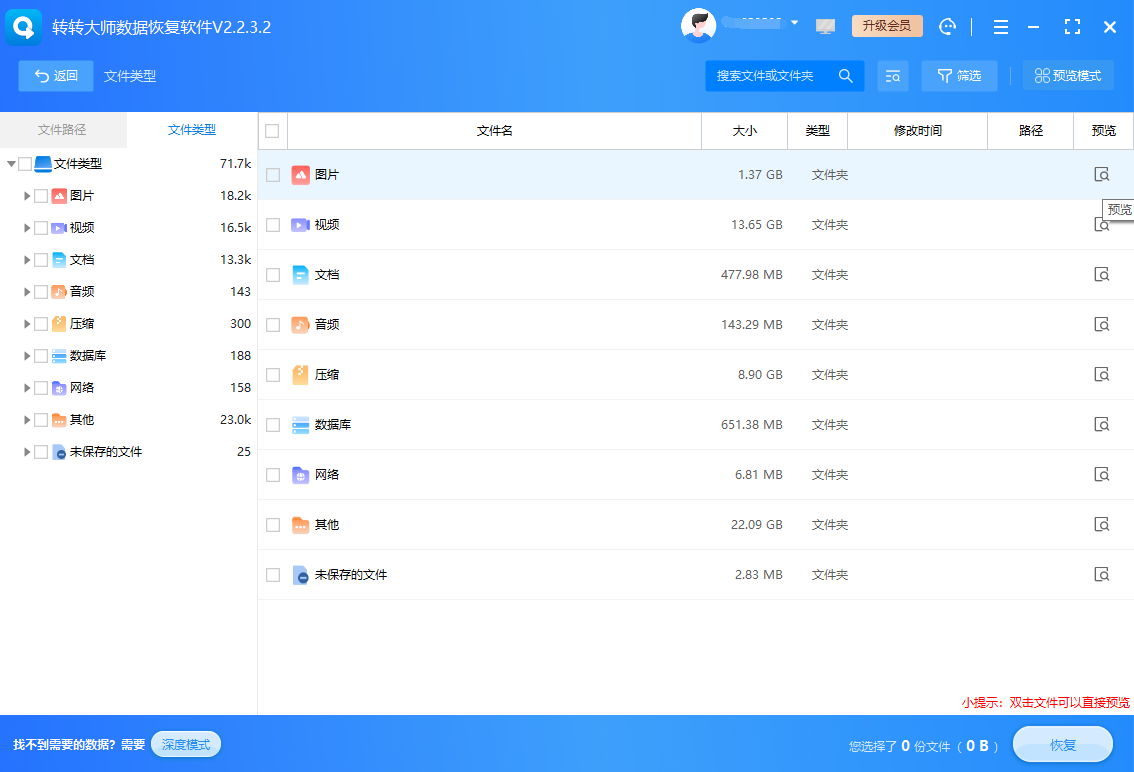
- 第3步:勾选并恢复保存 在扫描结果中,通过路径、类型或直接预览,找到你需要恢复的文件,勾选它们。然后点击“恢复”按钮。这里至关重要的一步是:在弹出的保存窗口中,务必选择一个与原文件所在分区不同的安全位置(比如文件原在C盘,就保存到D盘或U盘)。这是为了避免数据覆盖,导致恢复失败。
方法2:从系统备份中恢复(适用于已开启备份的用户)
如果你之前未雨绸缪,开启了Windows的自动备份功能(如“文件历史记录”),那么在回收站删除的文件怎么恢复就变得非常简单。
操作步骤(以Windows 10/11为例):
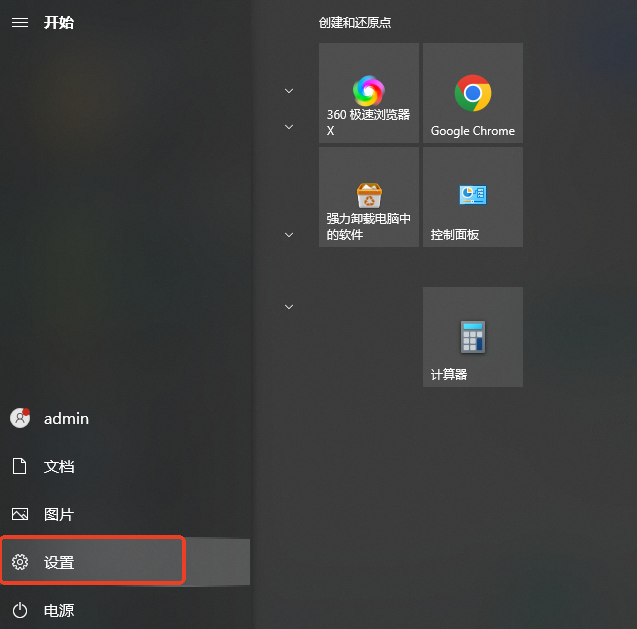
- 第1步:点击屏幕左下角Windows图标,打开 “设置”。
- 第2步:进入 “更新和安全” (Win10) 或 “系统” -> “存储” -> “高级备份选项” (Win11)。
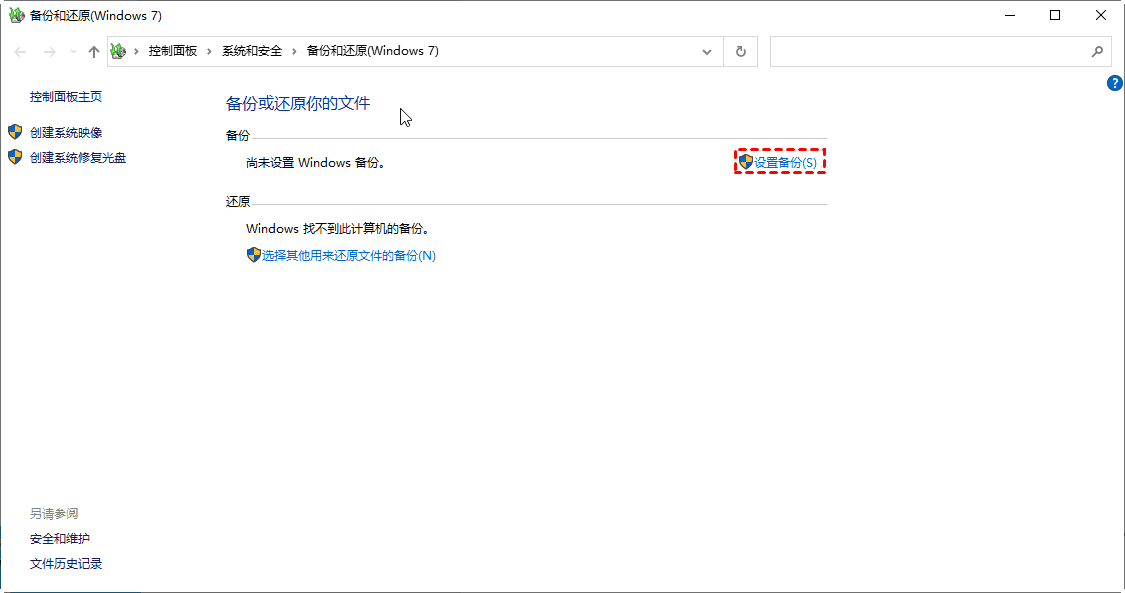
- 第3步:找到并点击 “备份” 下的 “使用文件历史记录进行备份” 或类似选项。
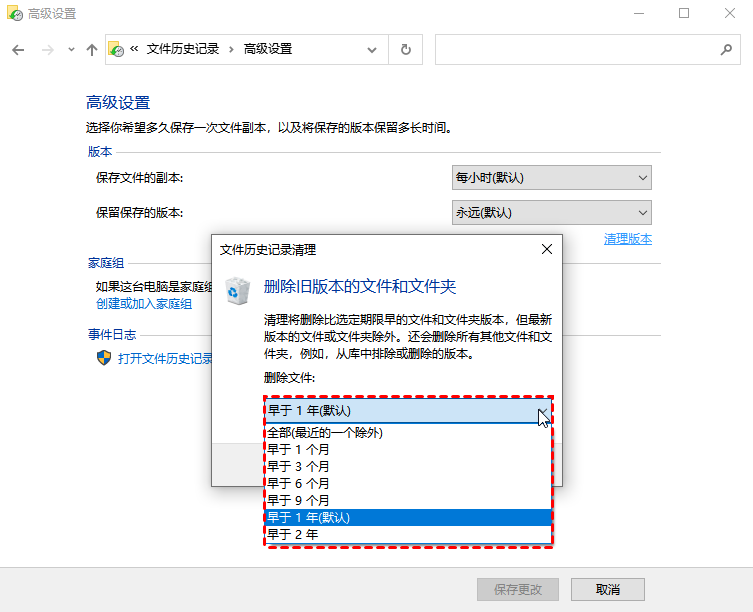
- 第4步:如果已连接备份驱动器(如外置硬盘),你可以在其中浏览不同时间点的文件版本,找到误删前的状态,直接复制回来即可。
优势:此方法恢复的文件完整且可靠,前提是你早已设置并开启了此功能。
方法3:修改注册表恢复(针对“永久删除”的应急方案)
这是一种通过修改系统注册表,尝试让“永久删除”的文件重新出现在回收站里的方法。请注意,此方法有一定风险,操作前请谨慎。
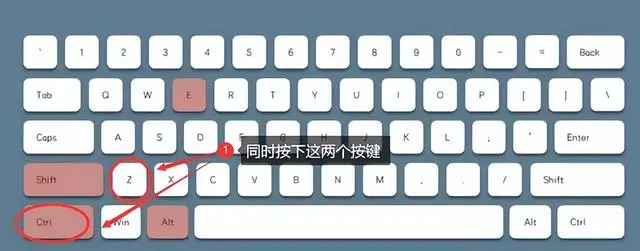
适用场景:刚刚执行了“Shift+Delete”永久删除,且尚未进行过磁盘清理等操作。
操作步骤:
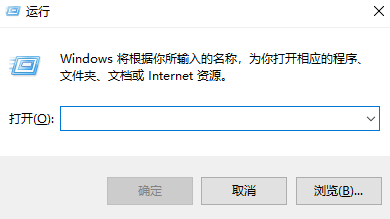
- 第1步:同时按下 “Win + R” 键,打开“运行”对话框。
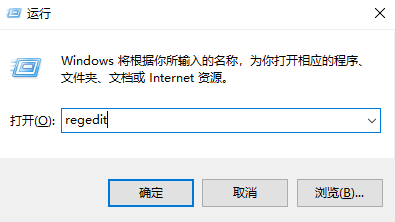
- 第2步:输入 “regedit”,回车,打开注册表编辑器。
- 第3步:依次展开左侧的树状目录,找到路径:
计算机\HKEY_LOCAL_MACHINE\SOFTWARE\Microsoft\Windows\CurrentVersion\Explorer\Desktop\NameSpace
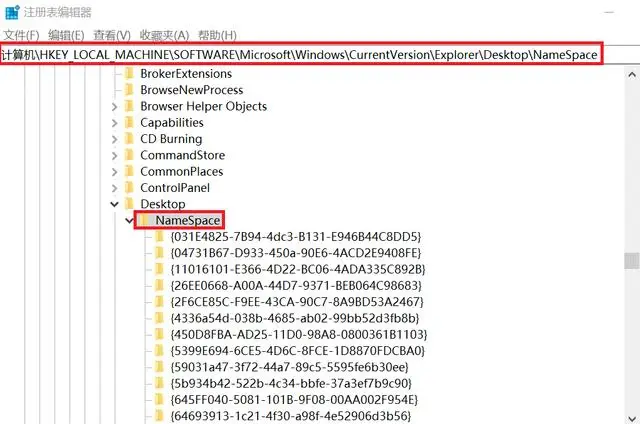
- 第4步:右键点击“NameSpace”项,选择 “新建” -> “项”。
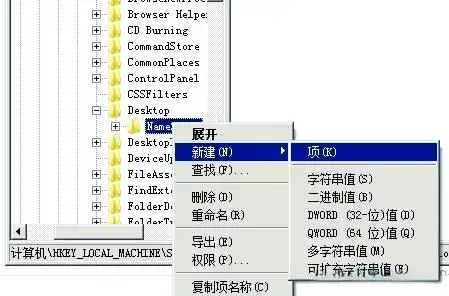
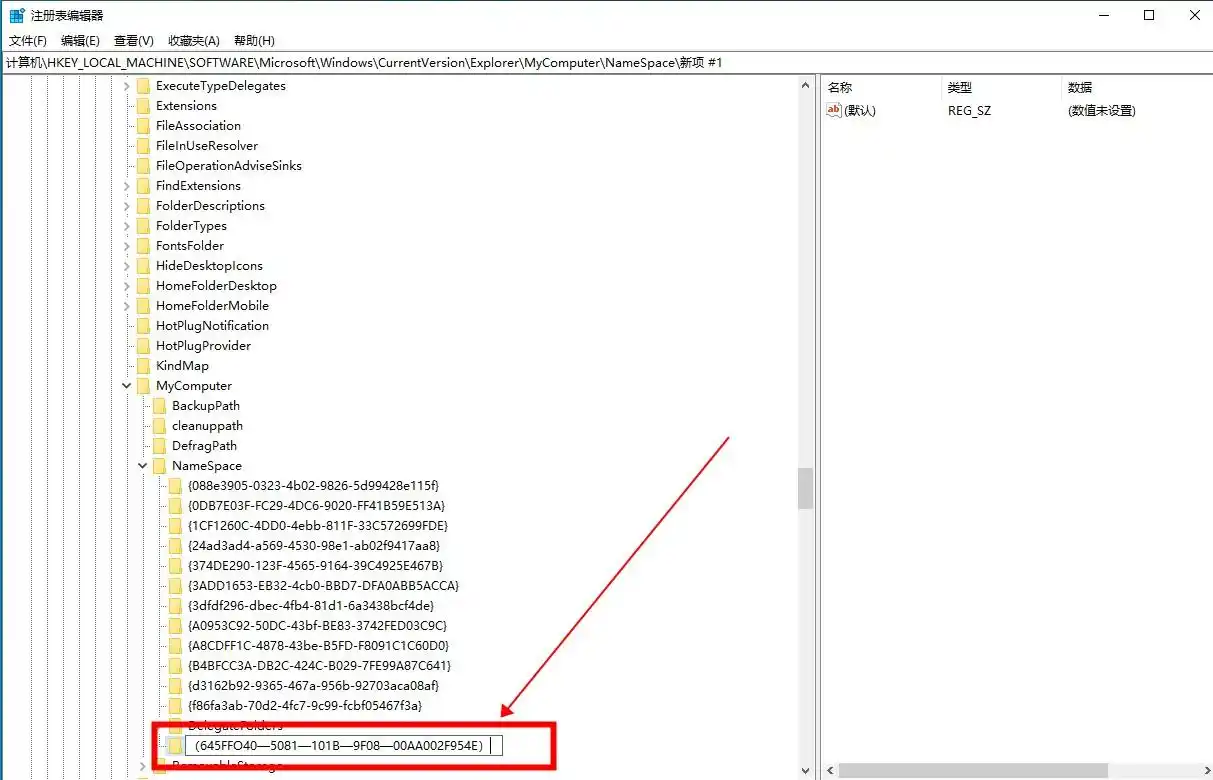
- 第5步:将新建的项命名为以下代码(直接复制粘贴):{645FFO40-5081-101B-9F08-00AA002F954E}
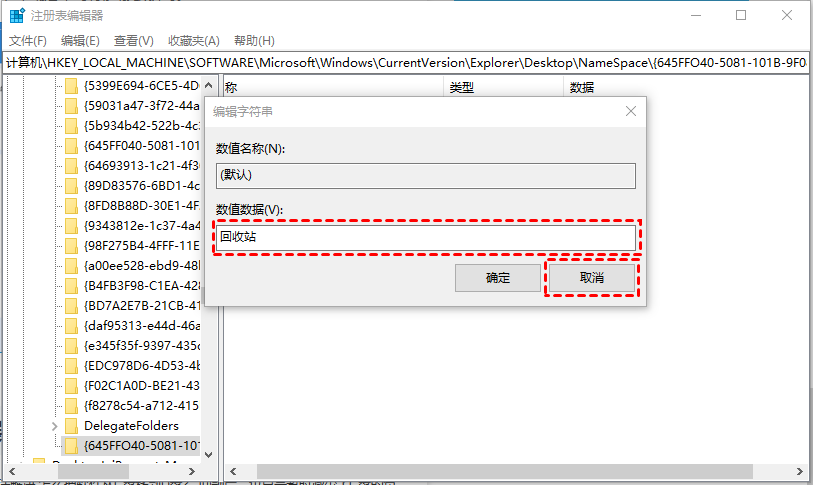
- 第6步:点击这个新建的项,在右侧窗格双击“默认”字符串值,将其“数值数据”修改为:“回收站”。
- 第7步:关闭注册表编辑器,重启你的电脑。重启后检查回收站,看被永久删除的文件是否回来了。
方法4:利用云存储或第三方备份软件恢复
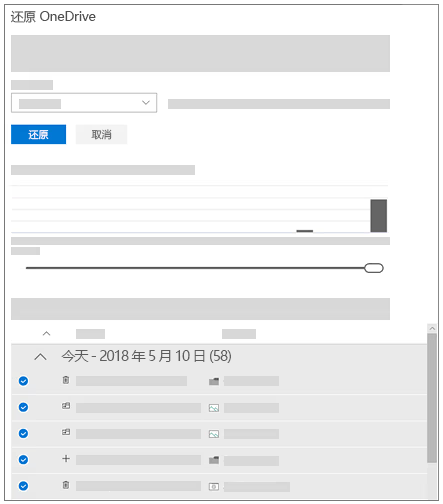
如果你习惯使用百度网盘、腾讯微云、OneDrive、iCloud等云同步服务,或者使用过Ghost、傲梅轻松备份等第三方备份软件,可以检查这些服务或软件中是否留存了文件的早期版本或备份。
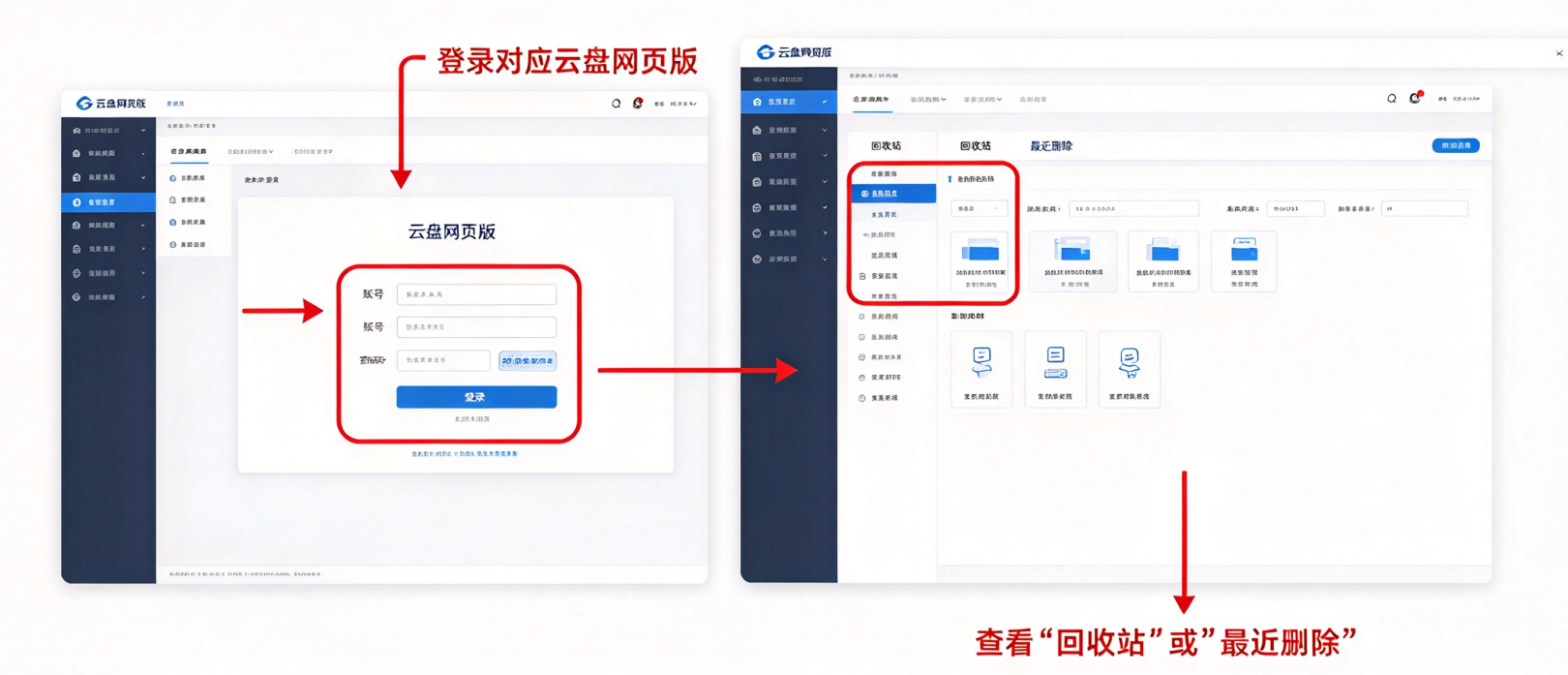
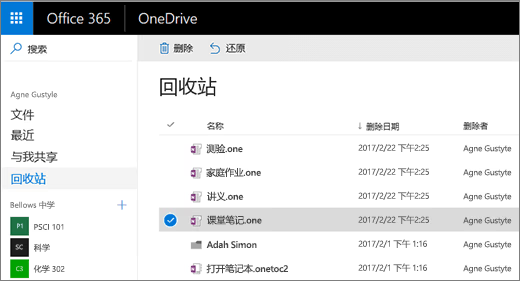
- 云服务:通常可以在网页端或客户端的“历史版本”或“回收站”功能中找回近期删除的文件。
- 备份软件:打开备份软件,浏览备份镜像,将误删的文件从备份中提取还原到安全位置。
方法5:尝试系统还原点(系统级回滚)
如果误删文件的同时,系统还出现了其他异常,可以尝试使用“系统还原”功能,将整个系统状态(包括部分系统分区文件)回退到创建还原点的时刻。
操作步骤:
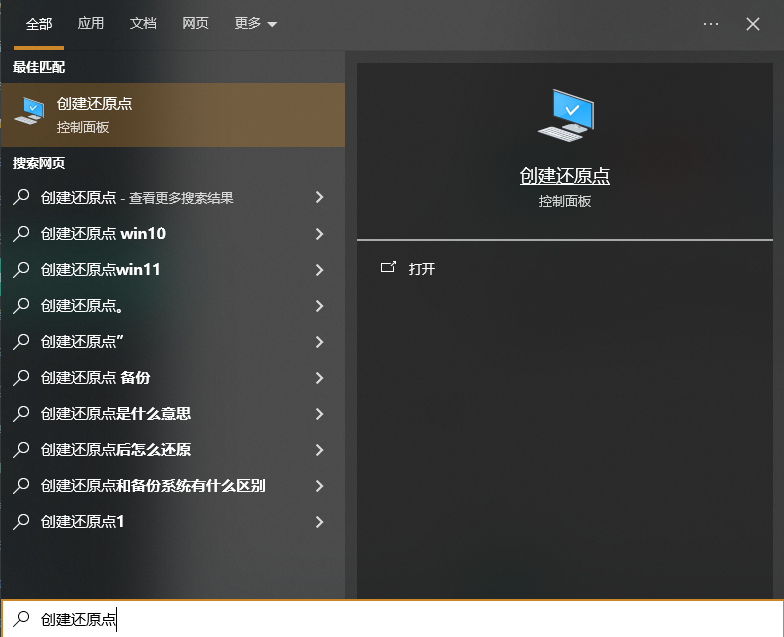
- 在Windows搜索栏输入 “创建还原点” 并打开。
- 在“系统保护”选项卡中,点击 “系统还原…” 按钮。
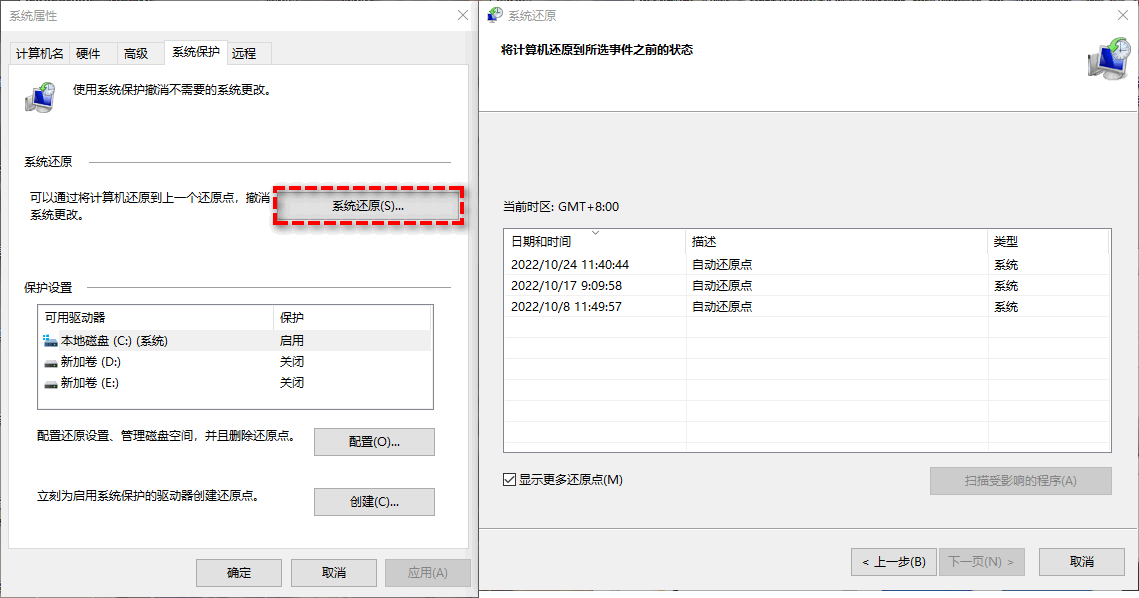
- 按照向导,选择一个文件丢失之前的还原点日期。
总结
以上就是关于在回收站删除的文件怎么恢复的全面指南。我们从原理了解到,只要未被覆盖,数据就存在恢复的可能。核心在于 “立即停手,尽快恢复”。五种方法中,专业恢复软件(如转转大师)适用性最广、操作最友好;系统备份和云备份则是“防患于未然”的最佳体现。
最后,最重要的建议是:养成良好的数据备份习惯! 定期将重要文件备份到移动硬盘、NAS或可靠的云服务上。数据安全的第一责任人始终是自己,备份是成本最低、效果最好的“后悔药”。
这几种恢复方法你学会了吗?你是否也曾有过误删重要文件的惊险经历?或者你有什么独特的备份小技巧?欢迎在评论区分享你的故事和经验!
 删除的文件 怎么在回收站恢复
 免费下载
免费下载