微信客服
微信客服
 QQ客服
QQ客服 电话:17306009113
 工作时间:08:30-22:00


 转转大师数据恢复软件
 微软office中国区合作伙伴
 微信
微信 微信
微信 QQ
QQ QQ
QQ QQ空间
QQ空间 QQ空间
QQ空间 微博
微博 微博
微博为您推荐相关教程
更多视频 >
 文章摘要
文章摘要
如何找回从回收站删除的资料,关键在于立即停止使用电脑,避免新数据覆盖原文件。文件被清空回收站后,只是系统标记为空闲空间,实际仍存在于硬盘中。可通过专业数据恢复软件(如转转大师)扫描并恢复,注意保存至其他分区。也可尝试系统自带备份、修改注册表、更改文件后缀或使用系统还原点。核心原则是:及时止损、理解原理、谨慎操作。预防胜于治疗,建议定期备份重要文件。
摘要由平台通过智能技术生成 免费下载 |
“完了!我不小心把重要的文件删了,还把回收站给清空了!这下是不是彻底没救了?”
相信很多朋友都经历过这种“心头一紧”的时刻。手一滑,误删了工作报表、家庭照片、学习资料,接着一个“清空回收站”,仿佛给这些文件判了“死刑”。先别急着绝望,更不要胡乱操作!今天,我们就来彻底搞懂 如何找回从回收站删除的资料,只要方法得当,你的文件很可能“失而复得”。
一、找回文件,希望何在?—— 理解电脑的“删除”奥秘
要解决问题,先要明白原理。电脑的“删除”,和我们理解的“彻底消失”完全是两码事。你可以把电脑的硬盘想象成一个巨大的仓库,里面摆满了标记着文件名的“货架”。
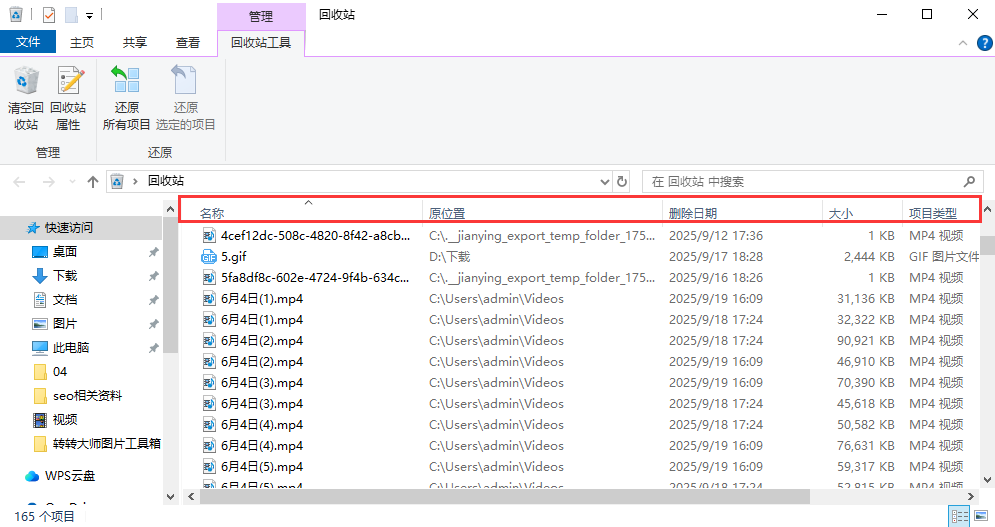
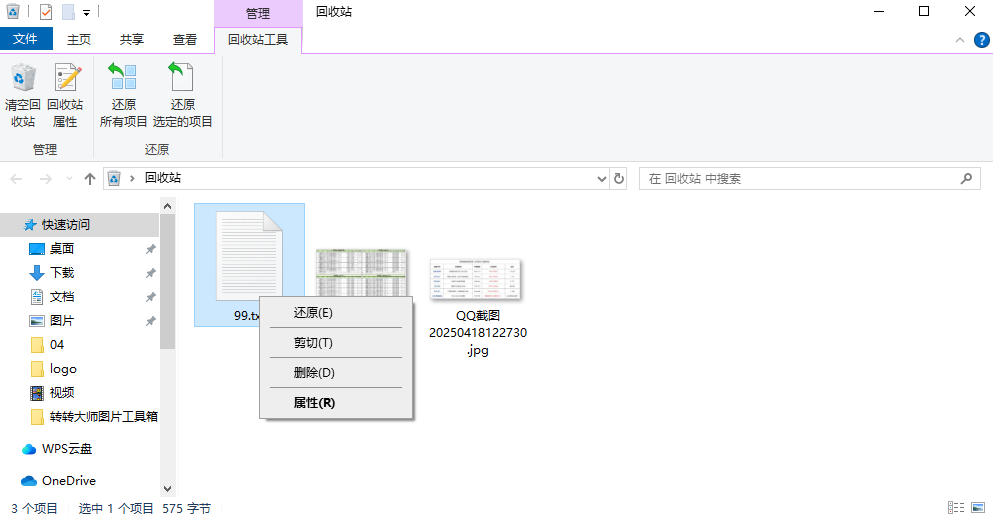
- 普通删除(放入回收站): 相当于把文件从这个货架上拿下来,暂时放到门口一个叫“回收站”的纸箱里。文件本身还在仓库里,你随时可以从纸箱里捡回来。
- 清空回收站(永久删除): 这相当于你把门口那个纸箱里的文件名单撕掉了,并且告诉仓库管理员:“这些货架位置空出来了,可以放新东西了。” 但是,请注意!文件本身还静静地躺在原来的货架位置上,并没有被立刻清走。 只是系统看不到它了,认为那块空间是“空闲”的。
核心原理: 只要没有新的数据存入,去覆盖掉原来文件所占用的“货架位置”,那么被 从回收站删除的资料 就一直物理存在于硬盘中。而我们所谓的“恢复”,就是通过专业工具,绕过系统被撕掉的名单,直接去原来的“货架”上把文件再读出来。
所以,找回 从回收站删除的资料 的关键,就在于与新数据写入的赛跑。
二、行动指南 —— 牢记两件事,掌握五种法
在开始任何恢复操作前,请你务必像记住救命口诀一样,牢记以下两点:
核心注意事项
- 立即停止一切操作! 发现文件被误删且回收站清空后,请立刻停止使用那台电脑进行下载、保存文件、安装软件等任何可能写入新数据的操作。你每多用一个软件,新文件就可能覆盖掉你旧文件的“生存空间”。
- 越快行动,成功率越高! 时间就是你的文件“存活”的希望。拖延越久,被新数据覆盖的风险就越大,如何找回从回收站删除的资料 的难度也就越高。
只要做到以上两点,你就可以放心尝试下面的恢复方法了。我们按从易到难、从专用工具到系统功能的逻辑,为你梳理了5种方法。
方法一:使用专业数据恢复软件(首选高效方案)
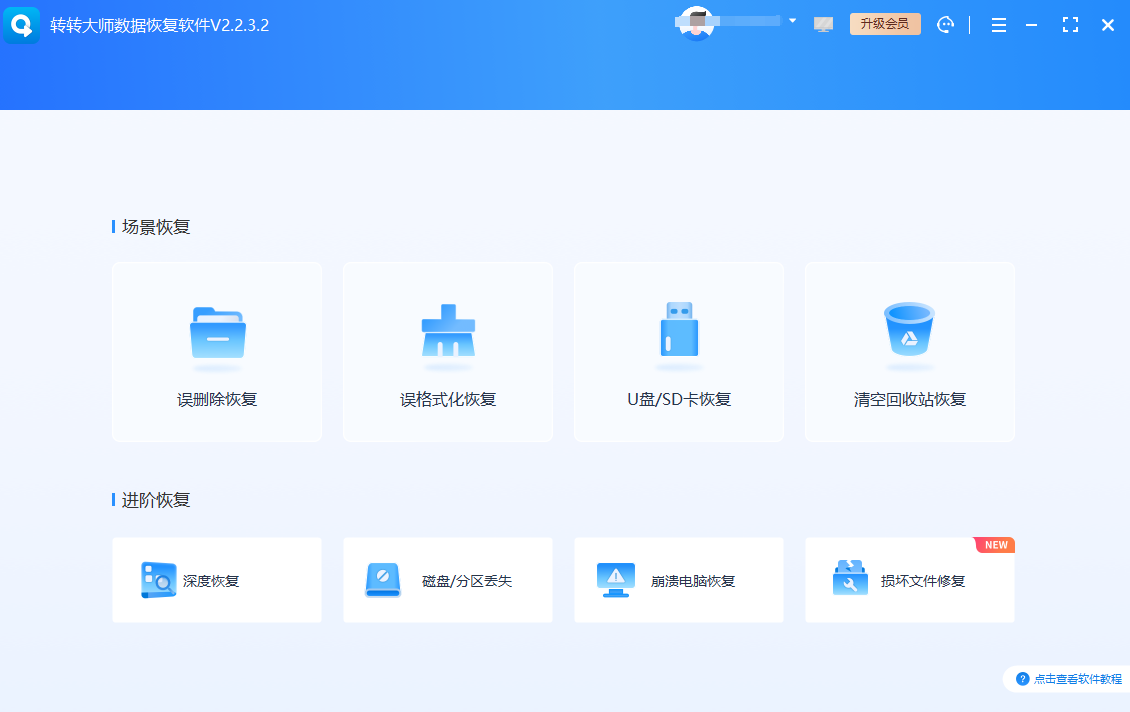
对于大多数用户来说,使用一款靠谱、易用的专业数据恢复软件,是 找回从回收站删除的资料 最直接、最高效的途径。这里以功能全面、口碑良好的 转转大师数据恢复软件 为例,为你详解操作步骤。
操作步骤:
- 选择恢复模式/位置:在电脑上安装并运行转转大师数据恢复软件。在主界面,你会看到软件列举出的所有磁盘分区。请精准选择你之前删除文件所在的那个磁盘(比如文件原本在D盘,就选D盘;如果是桌面文件,则选择“C盘”)。然后点击“开始扫描”。
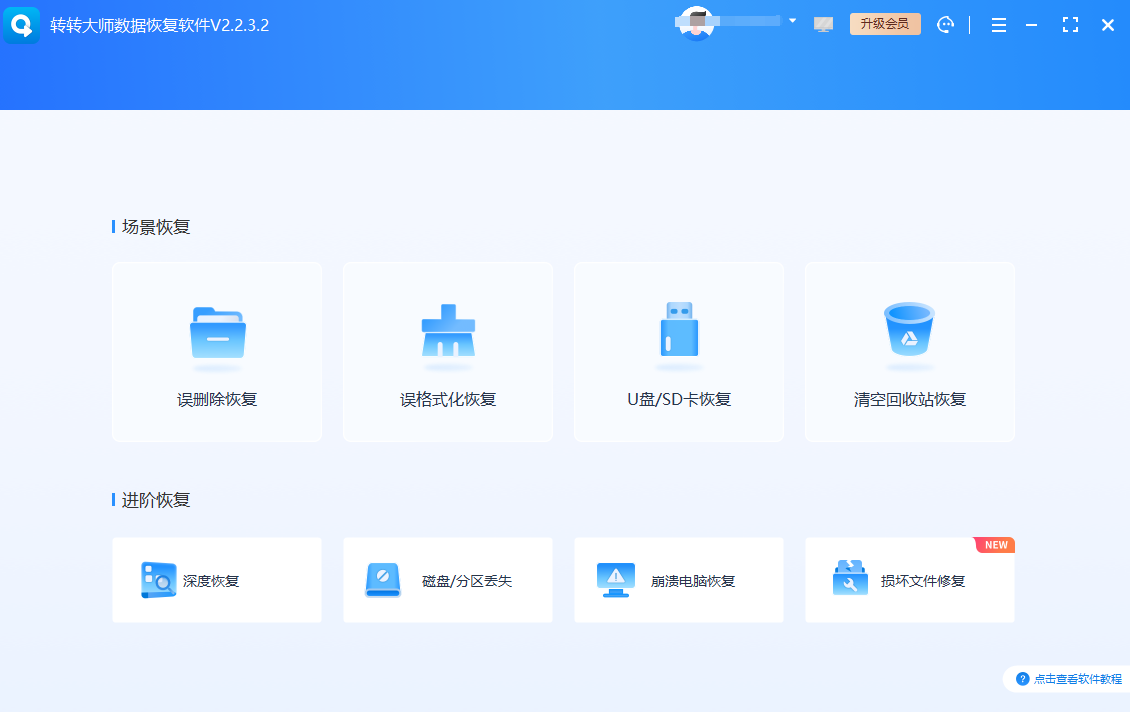
- 扫描与预览:软件会开始深度扫描你所选的磁盘。扫描完成后,左侧会以“删除文件”、“原始路径”等多种方式分类列出所有可恢复的文件。你可以利用筛选和搜索功能(如图片、文档类型,或直接输入文件名)快速定位。重点来了: 软件支持双击预览功能!在确认恢复前,你可以预览文件内容,确保它就是你要找的、且内容完整无误,这能极大提高恢复的精准度。
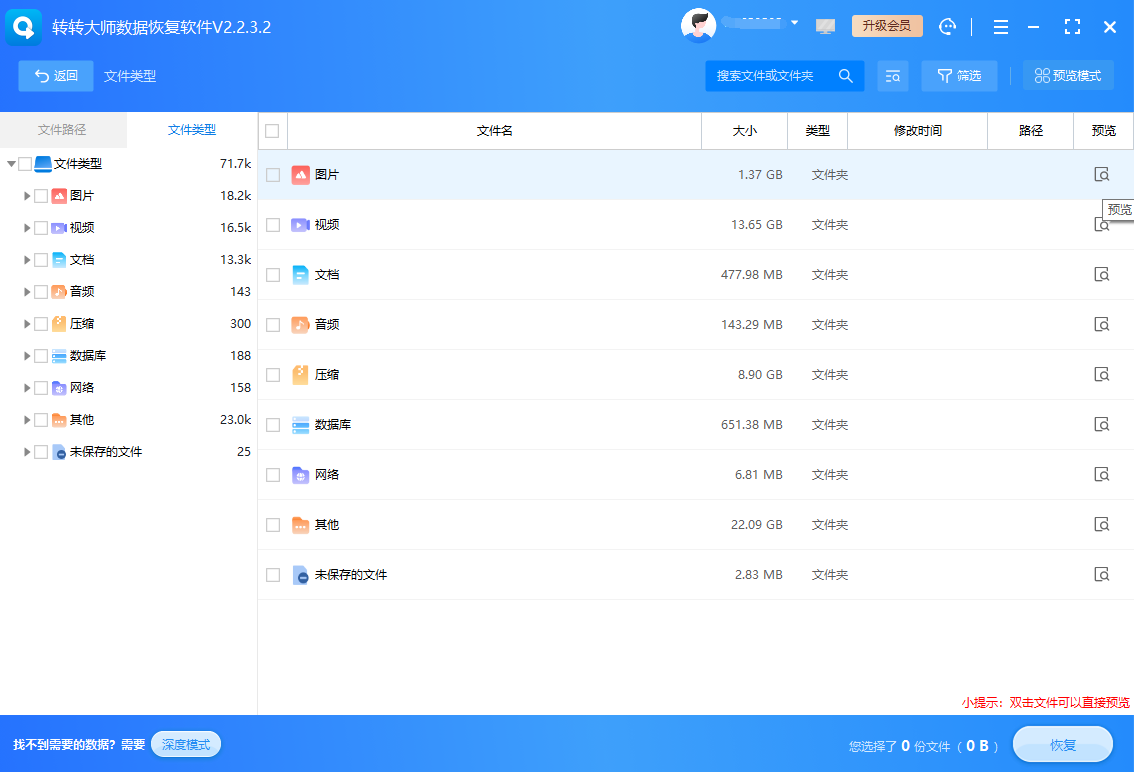
- 恢复与保存:勾选你需要恢复的文件,点击“恢复”按钮。此时会弹出一个至关重要的窗口——选择保存路径。请务必选择另一个不同的磁盘或分区进行保存! (例如,从D盘恢复的文件,可以保存到E盘或U盘)。绝对不要保存回原分区,以免造成数据二次覆盖,导致恢复失败。点击确定后,文件就会安全地恢复到新位置了。
方法二:利用系统自带的备份功能恢复
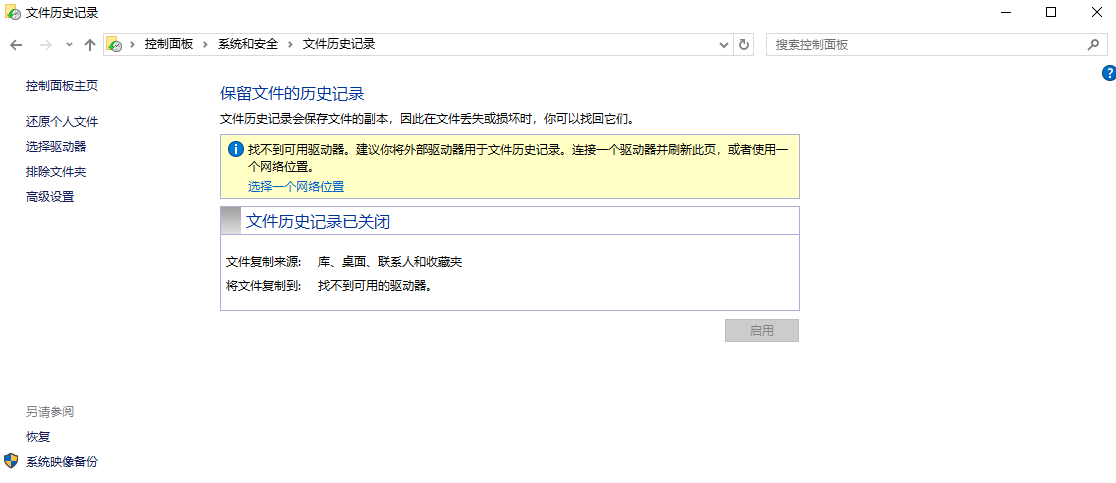
如果你是一个有良好备份习惯的用户,那么Windows自带的“文件历史记录”功能将是你的后悔药。但前提是——你之前已经开启了它。
操作路径:
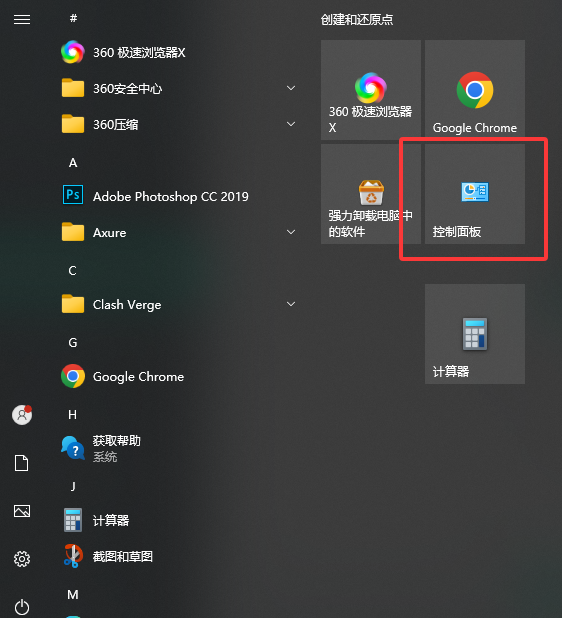
- 点击屏幕左下角的“开始”菜单,打开 【控制面板】。
- 在控制面板中,找到并进入 【系统和安全】。
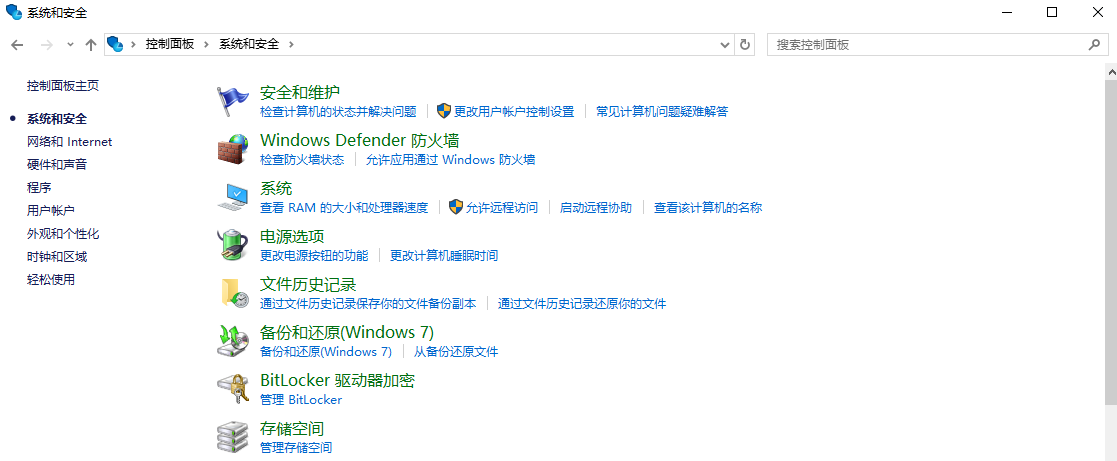
- 点击 【文件历史记录】。
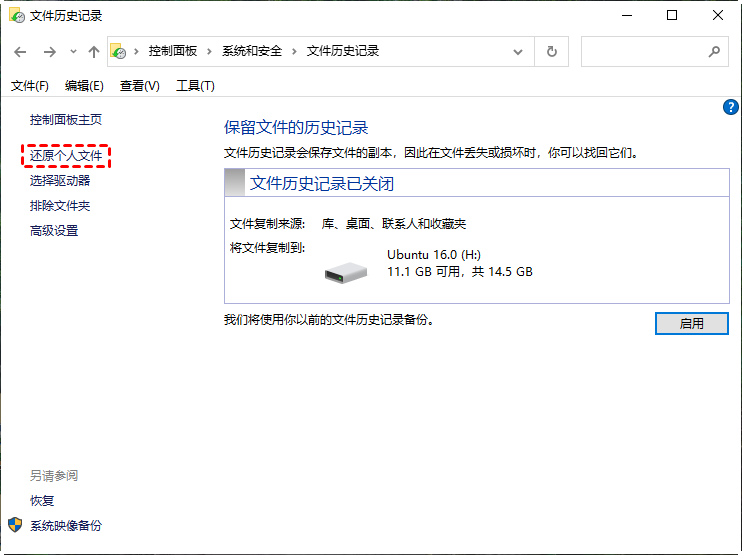
- 如果功能已开启,你可以在这里看到备份记录。点击左侧的 【还原个人文件】,你就可以像时光倒流一样,浏览历史版本,选择误删之前的备份进行恢复了。
注意:这个方法完全免费,但依赖于事前的设置。它能提醒我们:定期备份才是数据安全最坚实的防线。
方法三:通过修改注册表“重建”回收站项(针对永久删除)
这是一个相对“硬核”的Windows系统自带方法,通过修改注册表,让系统重新显示被永久删除的文件。
操作步骤:
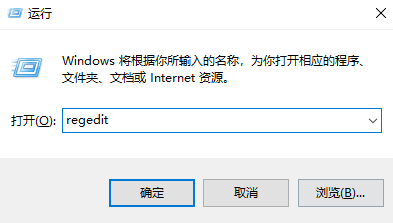
- 同时按下 【Win + R】 键,打开“运行”对话框,输入 【regedit】,回车打开注册表编辑器。
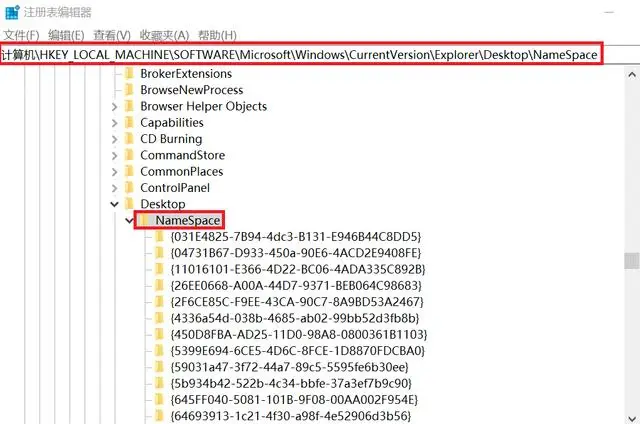
- 在左侧树状目录中,依次展开定位到以下路径(请严格按照顺序点开文件夹):
计算机\HKEY_LOCAL_MACHINE\SOFTWARE\Microsoft\Windows\CurrentVersion\Explorer\Desktop\NameSpace
- 在
NameSpace项上右键单击,选择 【新建】 -> 【项】。 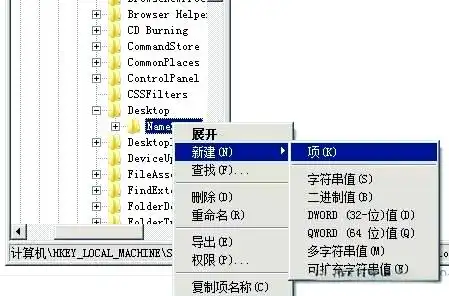
- 将新建的项重命名为以下代码(直接复制粘贴):
{645FFO40-5081-101B-9F08-00AA002F954E} 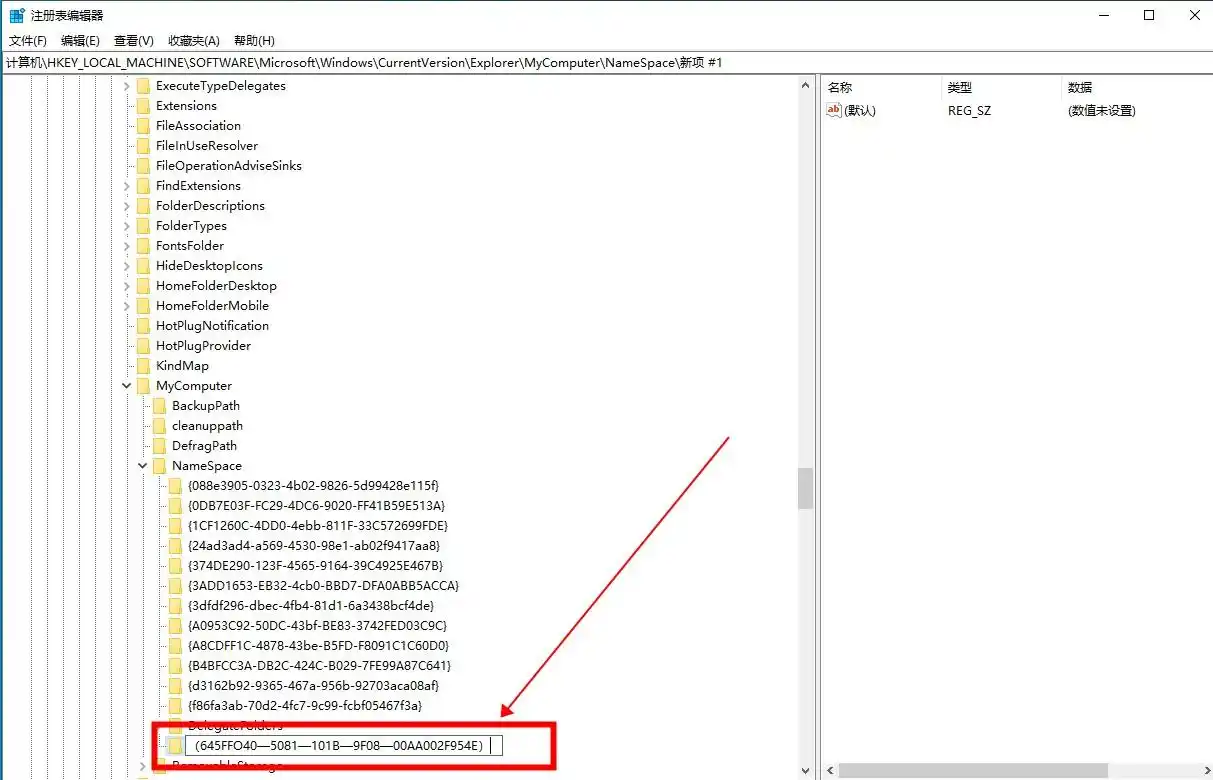
- 选中这个新建的项,在右侧窗格双击 【默认】 字符串值。
- 在“数值数据”框中,将其修改为 【回收站】,然后点击“确定”。
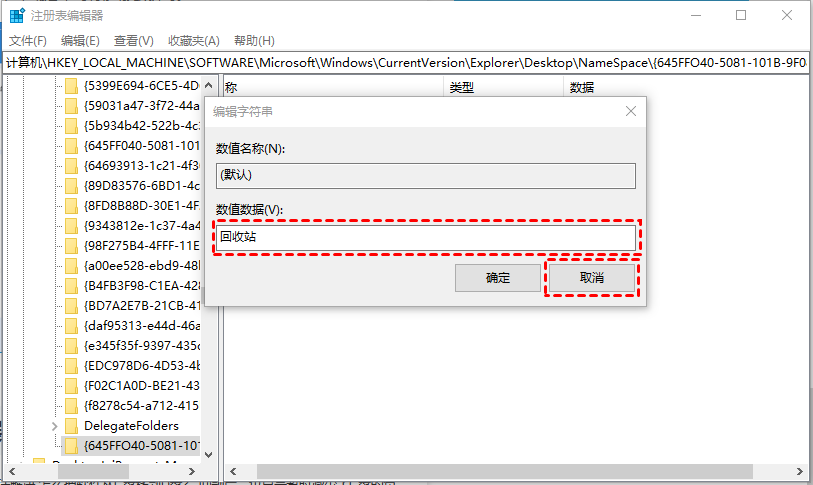
- 关闭所有窗口,重启你的电脑。重启后,去回收站看看,之前一些永久删除的文件可能会重新出现。
注意:操作注册表有风险,建议新手在操作前先使用方法一,或备份注册表。
方法四:尝试修改文件名后缀恢复
这种方法适用于一种特殊情况:文件没有被删除,但因为某些原因(如病毒感染、不当操作)导致其文件后缀名(如 .docx, .jpg)被更改或丢失,从而无法打开,被误以为是删除了。
操作步骤:
- 打开文件所在文件夹,点击“查看”菜单,勾选“文件扩展名”。
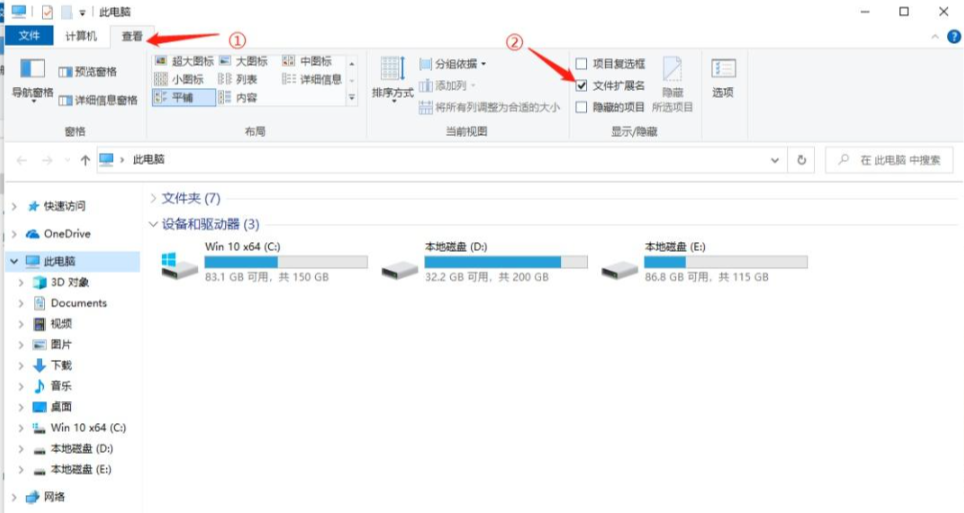
- 找到那个打不开的文件,尝试将其后缀名修改为正确的格式(如将无后缀的文件改为 .docx,或将 .tmp 改为 .jpg)。
- 修改后尝试打开,看是否恢复正常。
方法五:使用系统还原点恢复
如果误删文件的同时,你还进行了其他系统改动,且之前创建过系统还原点,可以尝试此方法。
操作步骤:
- 在开始菜单搜索“创建还原点”并打开。
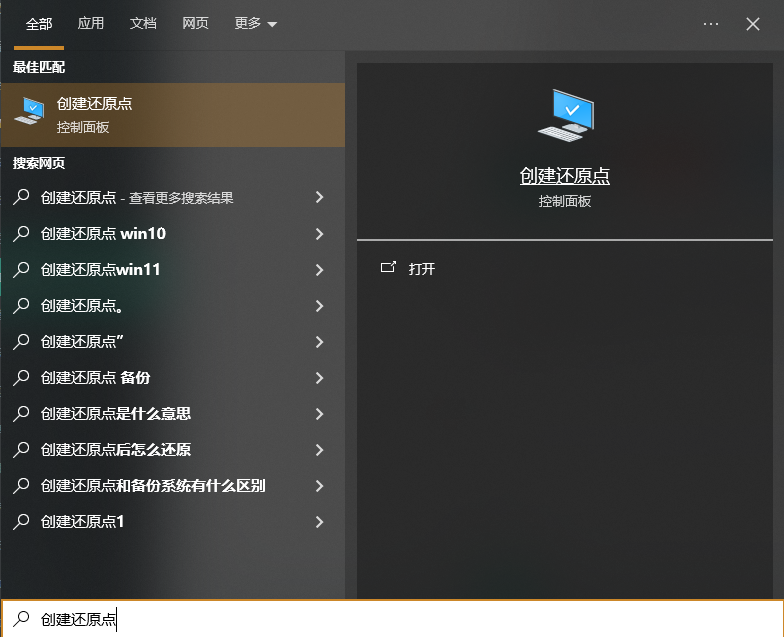
- 在弹出的“系统属性”窗口中,点击 【系统还原】 按钮。
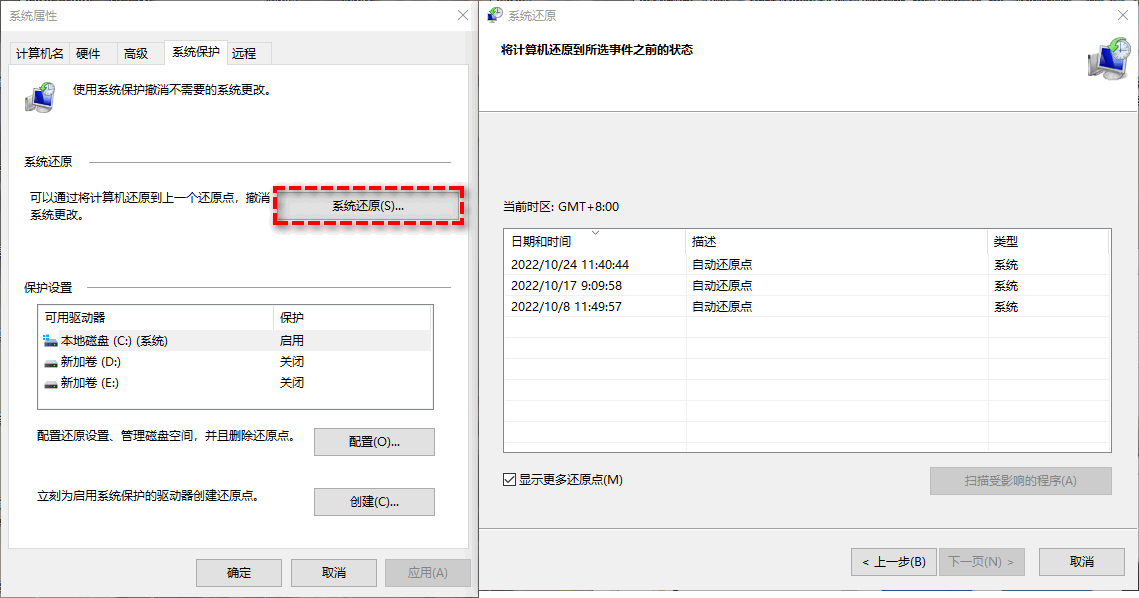
- 按照向导,选择一个误删文件之前日期的还原点。
- 确认后,系统将重启并完成还原。此操作无法撤销,请谨慎选择。
注意:这会将整个系统(C盘)状态还原到过去某个时间点,会影响到那个时间点之后安装的软件和系统设置,但个人文件通常不受影响(除非也保存在C盘且被修改过)。
总结
看完以上五种 如何找回从回收站删除的资料 的方法,相信你已经从最初的慌乱中镇定下来。我们来总结一下核心思路:立刻止损(停止写入)→ 理解原理(文件未被覆盖)→ 选择工具(专业软件优先)→ 谨慎操作(勿存回原处)。
最后,最有效的“恢复”永远是“预防”。与其在丢失后焦头烂额地寻找 如何找回从回收站删除的资料 的方法,不如从现在开始养成好习惯:
- 重要文件勤备份:使用网盘、移动硬盘或开启系统“文件历史记录”,进行多端备份。
- 删除前多确认:清空回收站前,最后看一眼。
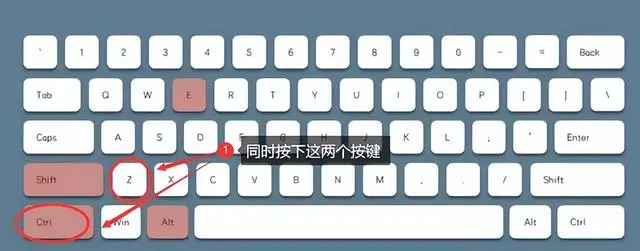
- 善用快捷键:Ctrl+Z(撤销)在文件管理器中有时也能撤销删除操作。
这5种方法你学会了吗?你有没有过惊心动魄的误删文件经历?欢迎在评论区分享你的故事或心得! 记住,在数字世界,谨慎和备份是最好的朋友。
 如何找回恢复的从回收站文件
 免费下载
免费下载