微信客服
微信客服
 QQ客服
QQ客服 电话:17306009113
 工作时间:08:30-22:00


 转转大师数据恢复软件
 微软office中国区合作伙伴
 微信
微信 微信
微信 QQ
QQ QQ
QQ QQ空间
QQ空间 QQ空间
QQ空间 微博
微博 微博
微博 文章摘要
文章摘要
失误格式化硬盘并非数据终结,90%的文件可通过专业方法恢复。首先使用数据恢复软件(如转转大师),停止使用硬盘,选择恢复模式并深度扫描,预览后恢复至其他存储设备。其次,有备份的用户可借助Windows文件历史记录、云备份或外接硬盘恢复数据。对于技术用户,可用命令行工具修复逻辑错误。临时文件提取适用于未保存的文档。若硬盘物理损坏,需联系专业数据恢复服务。核心建议是遵循3-2-1备份法则,防患于未然。
摘要由平台通过智能技术生成 免费下载 |
误点格式化、清空回收站,或是硬盘突然变“RAW”格式,重要文件瞬间消失的恐慌,相信很多职场人和自媒体创作者都经历过。别慌!数据丢失≠永久消失,只要没被新数据覆盖,大部分格式化文件都能通过科学方法找回。那么失误格式化硬盘怎么恢复呢?今天这篇攻略,从零基础软件操作到专业级开盘恢复,手把手教你应对不同场景,覆盖Windows系统、外接硬盘、SD卡等常见设备,帮你低成本、高效率地“抢救”珍贵数据。
一、用专业数据恢复软件:高效自助首选
适用场景:电脑硬盘、U盘、SD卡误格式化;回收站清空;分区丢失;支持图片、视频、文档、压缩包等上百种格式恢复(职场人常用的Office文档、自媒体拍摄的视频/照片都能覆盖)。
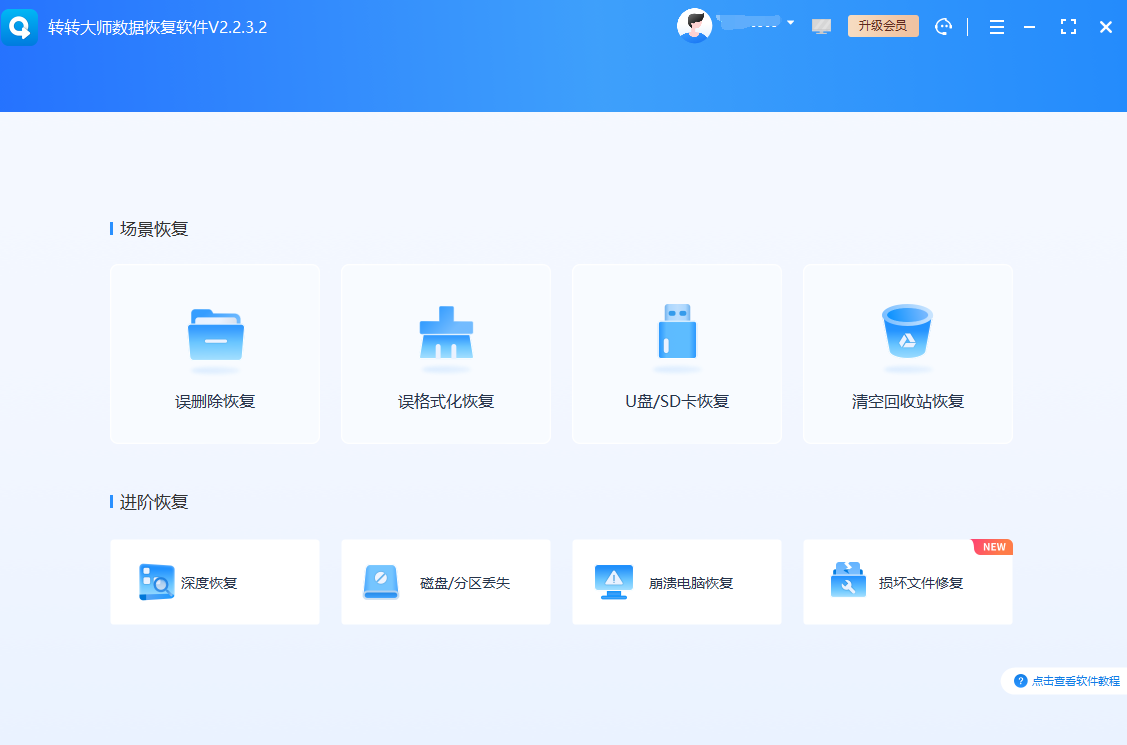
操作步骤(以转转大师数据恢复软件为例):
- 1、立即停止使用:格式化后,马上拔掉硬盘的SATA线(台式机)或禁用自动挂载(笔记本),关闭云同步、杀毒软件等可能写入数据的程序——新数据会直接覆盖旧文件,降低恢复成功率。
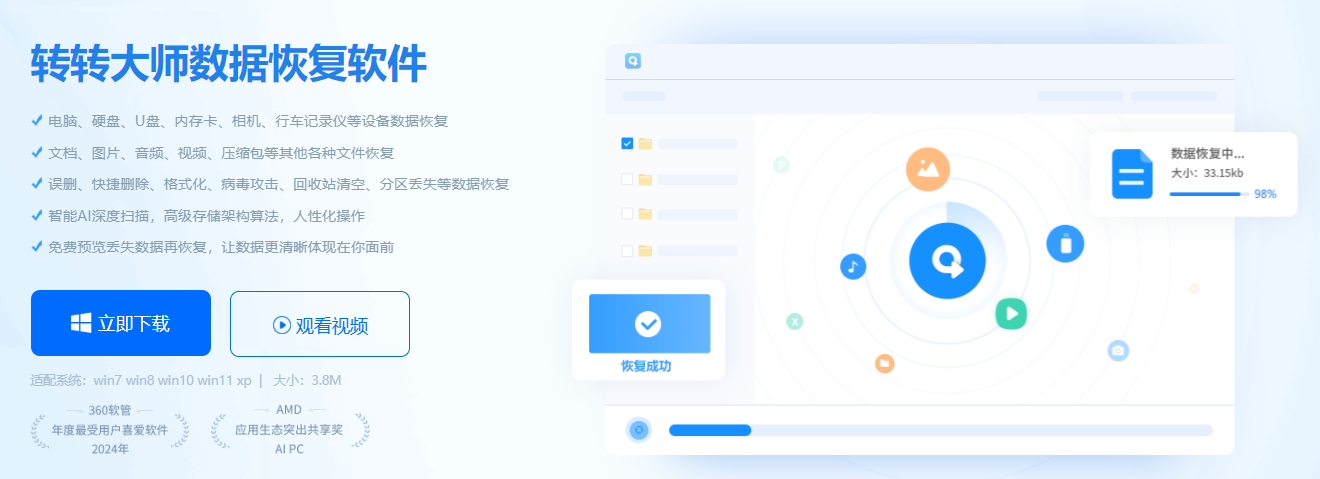
- 2、安装软件:下载转转大师数据恢复软件(本地化处理,无需上传云端,避免隐私泄露),支持Windows系统。
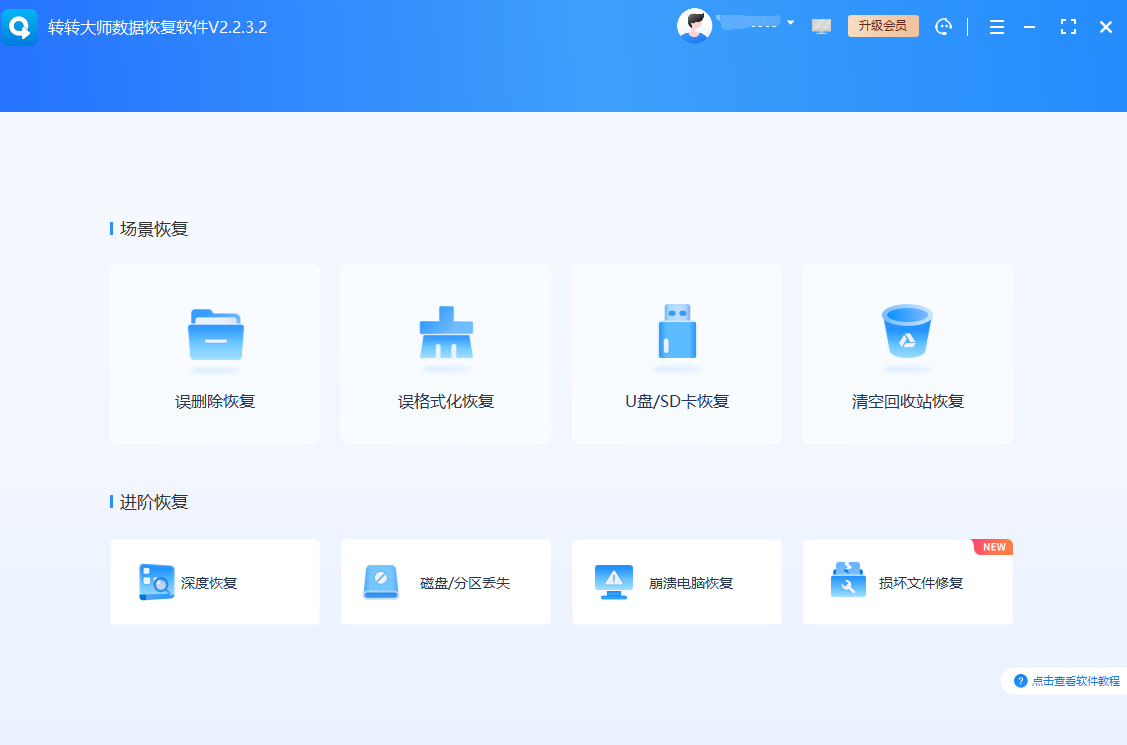
- 3、选择恢复模式:打开软件,点击“误格式化恢复”,选择被格式化的硬盘分区(如“本地磁盘D”)。
- 4、深度扫描:勾选需要恢复的文件类型(如“文档+视频+图片”),点击“扫描”——快速扫描需3-10分钟,深度扫描(针对覆盖严重的情况)需1-3小时。
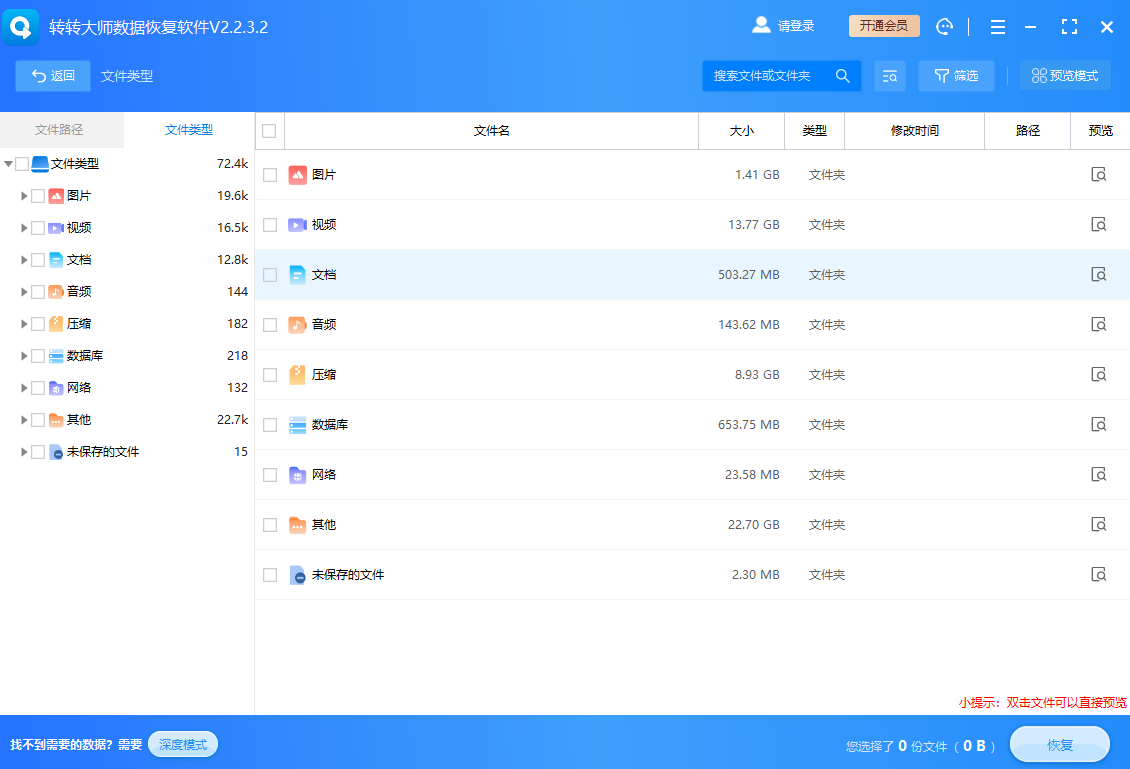
- 5、预览并恢复:扫描完成后,软件会按“类型”或“原路径”分类文件,预览功能可确认文件完整性(比如视频能否播放、文档是否乱码),勾选目标文件后,选择其他硬盘/分区作为恢复路径(绝对不能选原硬盘!),点击“恢复”。
- 恢复前禁止向原硬盘写入任何数据(包括保存软件、复制文件);
- 优先选择本地化处理的软件(如转转大师),避免云上传导致数据泄露;
- 若扫描结果不全,可尝试“深度扫描”(转转大师的深度扫描采用AI碎片重组技术,能恢复覆盖30%的文件)。
二、备份恢复:最稳妥的“数据保险箱”
适用场景:有定期备份习惯的职场人/自媒体人(如用Windows文件历史记录、云备份、外接硬盘备份);系统崩溃前的关键数据抢救。
操作步骤(分3种常见备份场景):
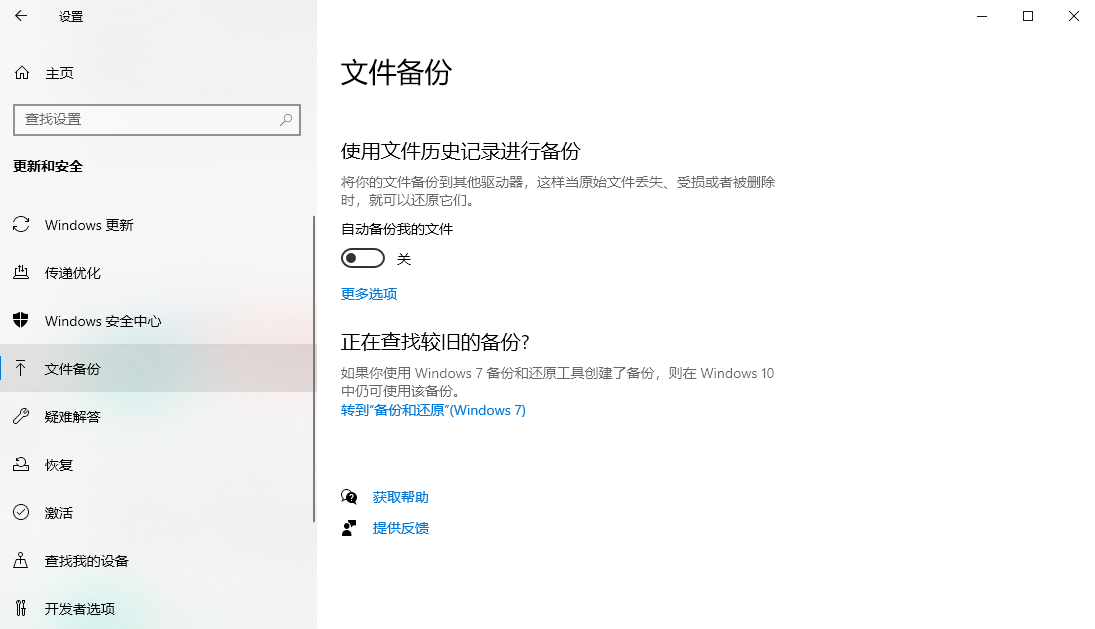
- 1、Windows文件历史记录(需提前开启):
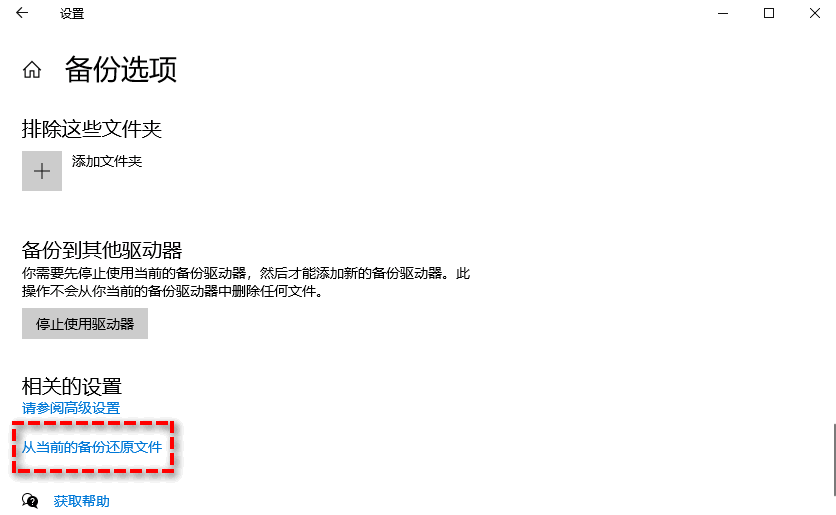
- 打开“控制面板”→“文件历史记录”,点击“还原个人文件”;
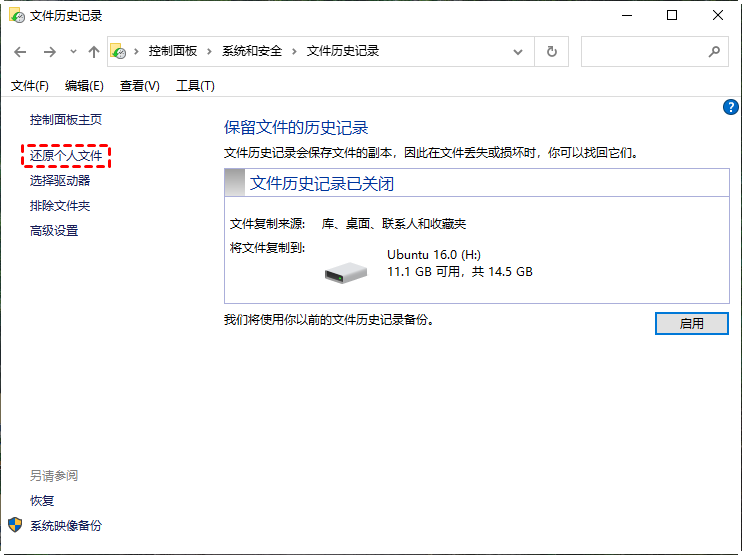
- 找到格式化前的备份节点(如“2025-12-20 14:30”),选中需要恢复的文件/文件夹,点击“还原”即可回到原位置。
- 2、云备份(如百度网盘、iCloud、WPS云文档):
- 登录云盘账户,搜索“格式化硬盘”的备份文件(如“2025-12-20 方案.docx”);
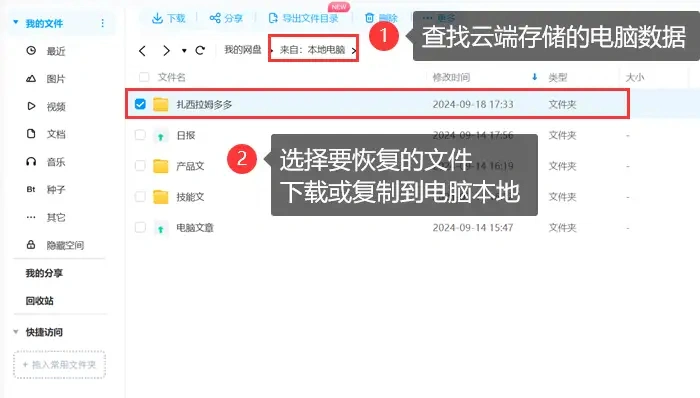
- 选中文件后,点击“下载”或“还原到本地”(云备份的文件会自动同步,只要格式化前开启了自动备份,就能找回)。
- 3、外接硬盘备份:
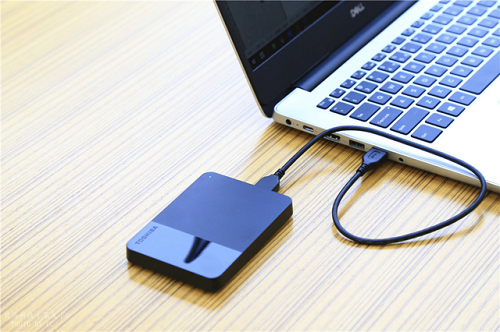
- 连接备份用的外接硬盘,找到格式化前的拷贝文件(如“2025年客户资料”文件夹),直接复制到电脑硬盘。
- 备份需在格式化前完成(没开启备份的话,此方法无效);
- 云恢复受网络速度限制,大文件(如10G以上视频)需耐心等待。
三、命令行工具:技术党的进阶方案
适用场景:分区表损坏导致的“格式化假象”;系统文件系统错误(如硬盘提示“RAW格式”);熟悉命令行的IT从业人员。
操作步骤(以chkdsk命令为例,修复逻辑错误):
- 1、以管理员身份打开CMD(Win+R输入“cmd”,右键选择“以管理员身份运行”);
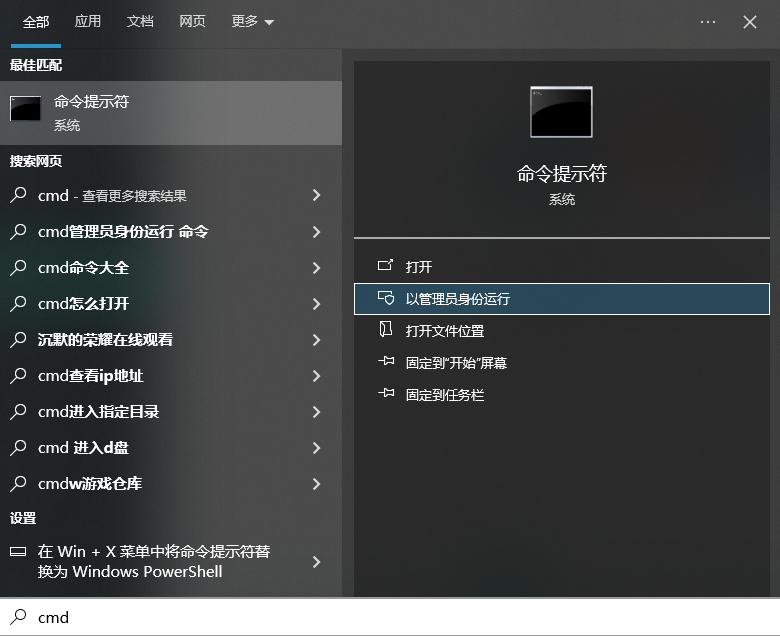
- 2、输入命令:
chkdsk X: /f(X为被格式化硬盘的盘符,如“D:”),按回车——此命令会扫描并修复磁盘上的逻辑错误(如坏道、文件系统损坏)。 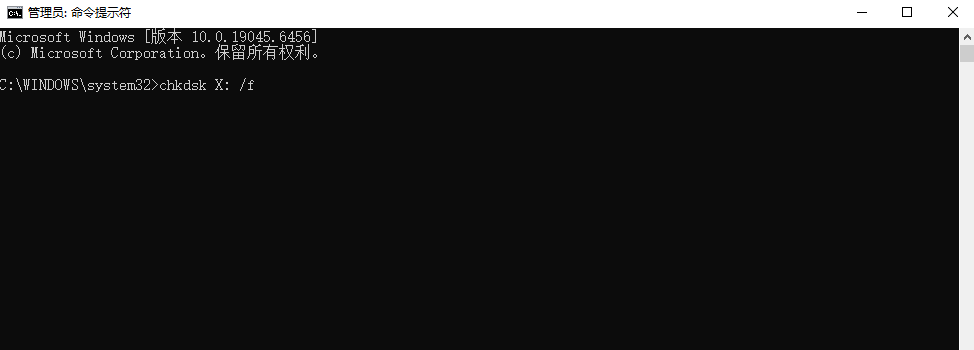
- 3、若需重建分区表,可使用TestDisk(开源工具):
- 下载TestDisk,打开后选择“Create”创建日志文件;
- 选择被格式化的硬盘,点击“Analyse”分析分区;
- 找到丢失的分区后,选择“Write”保存分区表,重启电脑即可恢复数据。
- 命令行操作需基础技术理解,误操作可能导致二次损坏(如输入错误盘符会修复错硬盘);
- 不支持物理损坏的硬盘(如异响、磕碰),此时需找专业服务。
四、临时文件提取:被忽略的“救命稻草”
适用场景:刚编辑完未保存的Office文档(如Word、Excel);设计软件(PS/PR)自动保存的工程文件;浏览器最近下载的文件。
操作步骤:
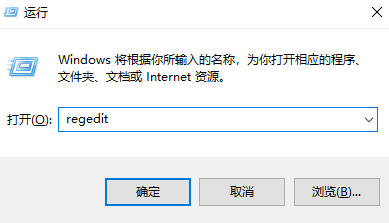
- 1、按
Win+R打开“运行”,输入%temp%,打开系统临时文件夹; 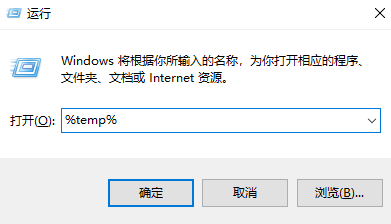
- 2、按“修改时间”排序,找到格式化时间点前的文件(如“~$方案.docx”——这是Word的临时文件);
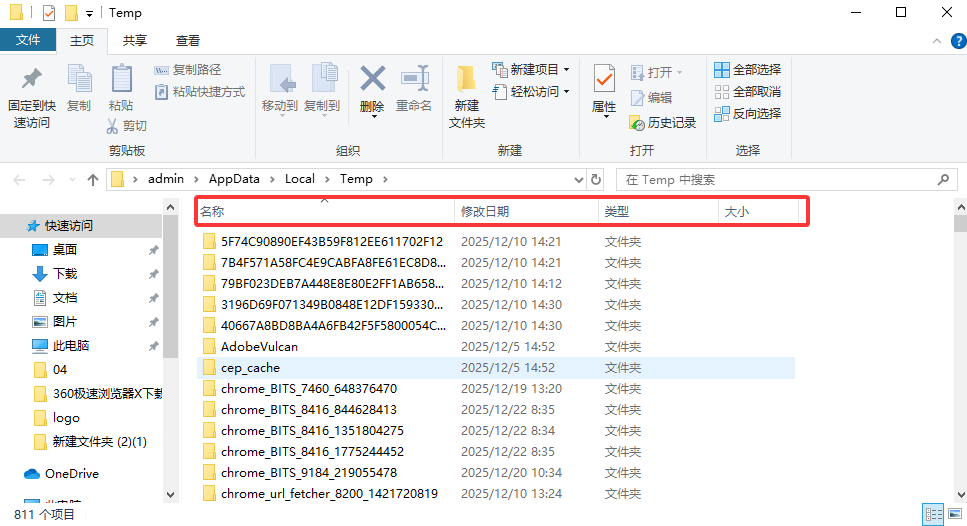
- 3、选中文件,右键“重命名”,将后缀名改为原格式(如“.docx”);
- 4、用对应软件打开(如Word打开“方案.docx”),确认文件是否完整。
注意事项:
- 临时文件有大小限制(通常不超过1G),且系统清理工具(如360安全卫士)会定期删除;
- 仅适用于未保存的文件,若文件已保存并格式化,此方法无效。
五、专业数据恢复服务:终极解决方案
适用场景:硬盘物理损坏(如异响、磕碰、无法识别);多次恢复失败的复杂情况;企业级关键数据(如客户数据库、财务资料)。
操作步骤:
- 1、选择认证服务商:优先选有资质的机构(如360软件推荐的“转转大师数据恢复”、爱特数据恢复、DriveSavers国际品牌);
- 2、邮寄检测:将硬盘密封(物理损坏的硬盘需用密封袋装好,防止进一步损坏),邮寄到服务商实验室;
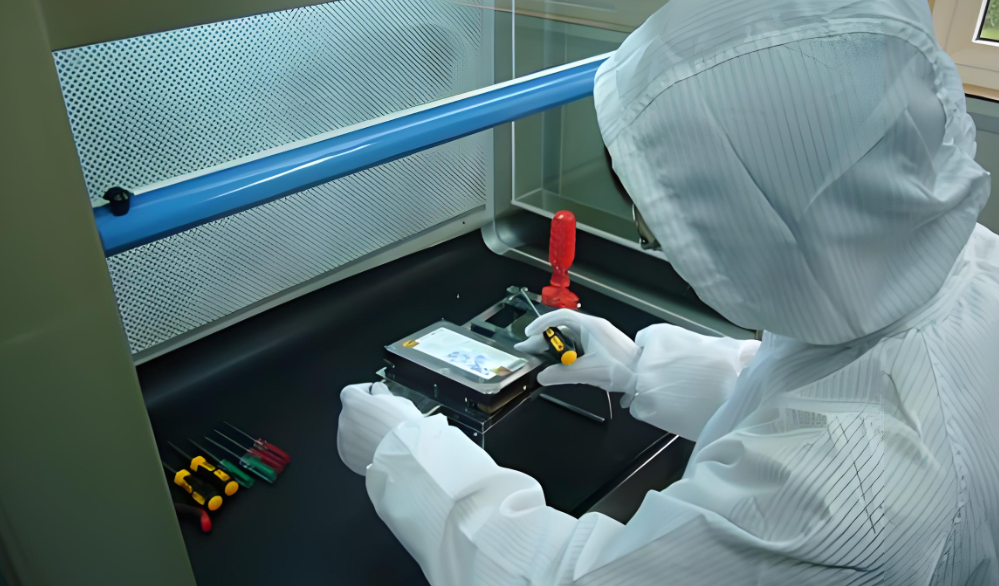
- 3、评估报价:工程师检测后,会告知损坏程度(如“磁头卡住”“固件损坏”)及恢复费用(通常按成功恢复量计费,500-5000元不等);
- 4、签订协议:确认费用后,签订隐私协议(避免数据泄露),工程师进行芯片级修复(如更换磁头、读取固件);
- 5、验收数据:恢复完成后,服务商会发送数据预览,确认无误后支付费用。
- 费用较高,但物理损坏只能通过专业设备修复(自己拆硬盘会导致灰尘进入,彻底无法恢复);
- 选择“先检测后报价”的服务(避免隐形消费),如转转大师数据恢复的“免费检测”模式。
总结
- 日常误删/格式化:优先用专业软件(如转转大师),操作简单、成功率高;
- 关键数据(如客户资料、财务文件):依赖备份(3-2-1法则:3份副本、2种介质、1份异地);
- 物理损坏(异响、磕碰):直接找专业服务(别自己拆硬盘!)。
以上就是失误格式化硬盘怎么恢复的全部介绍了,数据恢复的核心不是“救回来”,而是“防丢失”——3-2-1备份法则才是终极解决方案(重要数据存3份:本地硬盘+外接硬盘+云盘,其中1份放在异地)。
 失误操作怎么恢复硬盘数据
 免费下载
免费下载