微信客服
微信客服
 QQ客服
QQ客服 电话:17306009113
 工作时间:08:30-22:00


 转转大师数据恢复软件
 微软office中国区合作伙伴
 微信
微信 微信
微信 QQ
QQ QQ
QQ QQ空间
QQ空间 QQ空间
QQ空间 微博
微博 微博
微博 文章摘要
文章摘要
大文件删除后未进入回收站,可能因容量限制、Shift+Delete、U盘删除或回收站设置等问题。建议立即停止向原盘写入,优先检查云盘、同步盘及系统备份,无备份则使用转转大师数据恢复软件进行只读扫描,避免再次写入原盘。若硬盘异响或无法识别,应联系专业机构处理。恢复前需确保不安装软件到原盘,恢复文件也勿存回原盘。平时应调大回收站容量,重要文件采用多重备份方式。
摘要由平台通过智能技术生成 免费下载 |
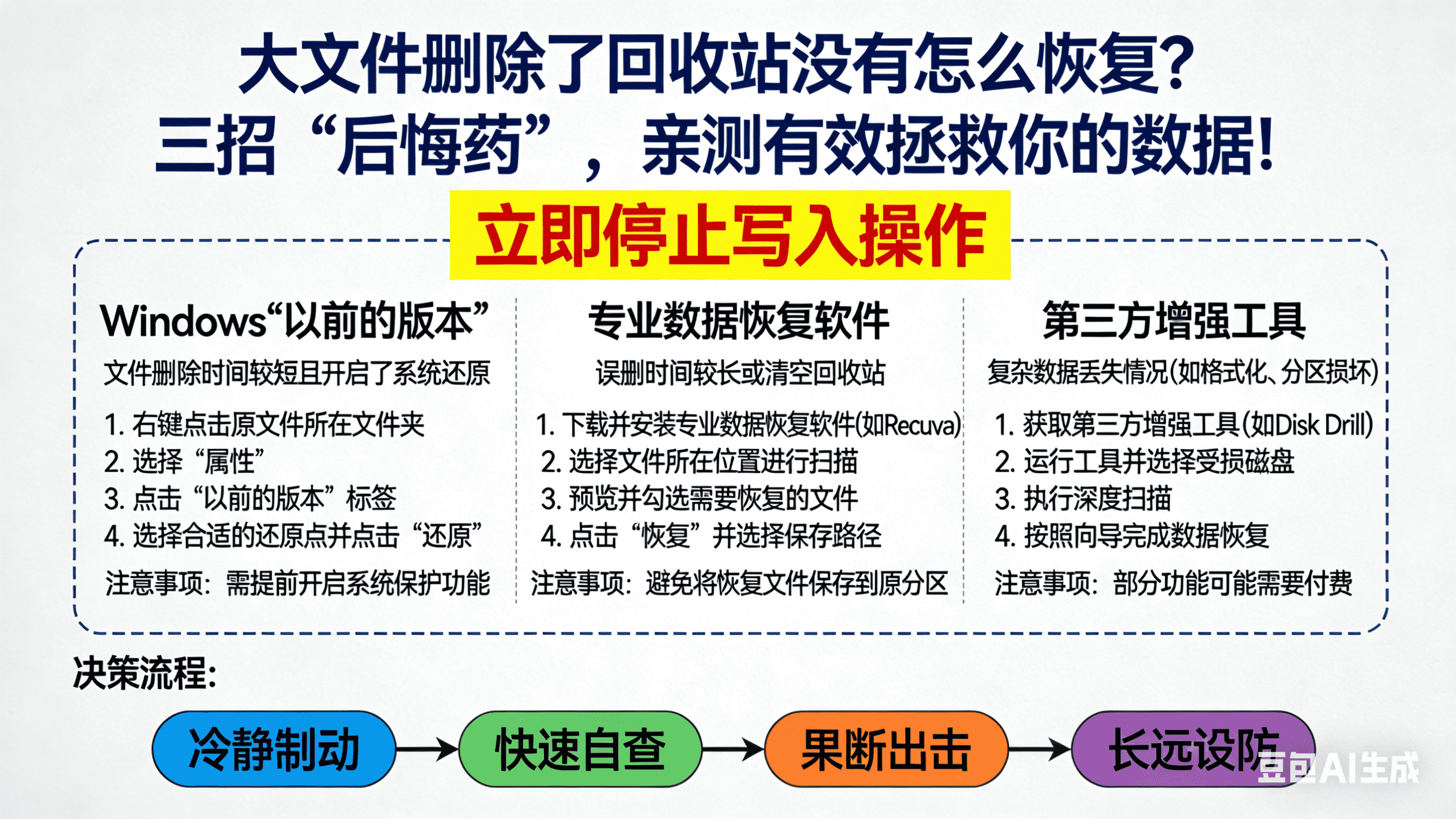
大文件删除后没进回收站,多半是因为文件超过回收站容量、用了Shift+Delete、在U盘/移动硬盘删除、命令行删除或回收站被设置为不保存。结论先行:立即停止向原盘写入,优先检查云盘/同步盘回收站和系统备份,无备份再用转转大师数据恢复软件只读扫描,硬盘有异响或不识别直接找专业机构。核心原则:软件不装原盘,恢复文件不存回原盘。
先看这张表:4种方法对比
| 方法 | 适用场景 | 成功率 | 操作难度 | 推荐度 |
|---|---|---|---|---|
| 检查云盘/同步盘/回收站 | 文件曾同步到OneDrive、百度网盘等,或删除后回收站里还有 | 高(有备份接近100%) | ★☆☆ | ⭐⭐⭐⭐⭐ |
| Windows文件历史/以前的版本 | 开启过文件历史或系统保护 | 高(有备份) | ★☆☆ | ⭐⭐⭐⭐ |
| 转转大师数据恢复软件 | 无备份、刚删除、盘能识别、未大量写入 | 机械盘40%~80%,SSD/TRIM后降低 | ★★☆ | ⭐⭐⭐⭐⭐ |
| 专业数据恢复机构 | 硬盘异响、摔过、进水、不识别、数据极重要 | 视损坏程度 | ★★★★ | ⭐⭐ |
恢复前必做:停止向原盘写入;U盘/移动硬盘先拔掉;SSD系统盘尽快关机断电。
方法一:检查云盘/同步盘/回收站
很多文件其实已同步到云端,本地删除不等于云端删除,优先检查这些免费入口。
适用场景:文件曾保存到OneDrive、百度网盘、阿里云盘、坚果云、微信、QQ等,或回收站里还能找到。
操作步骤:
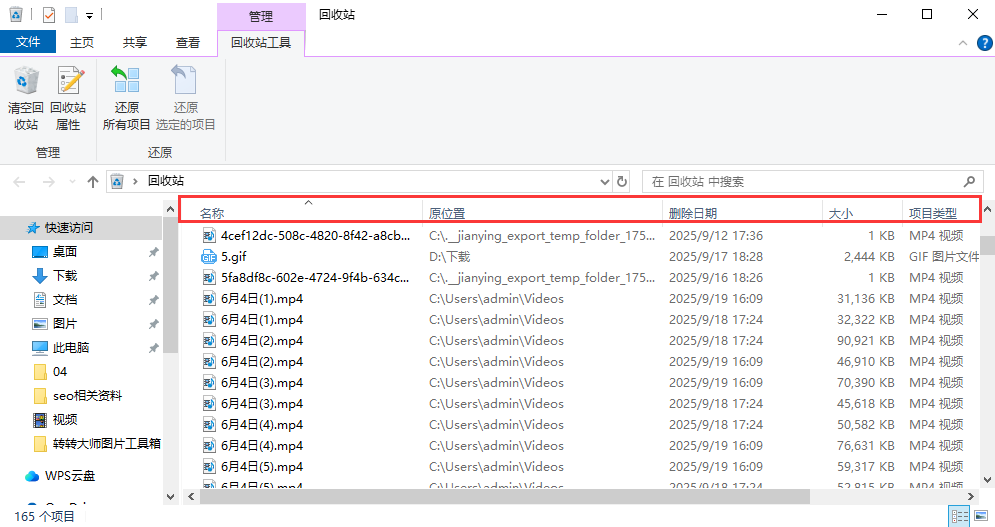
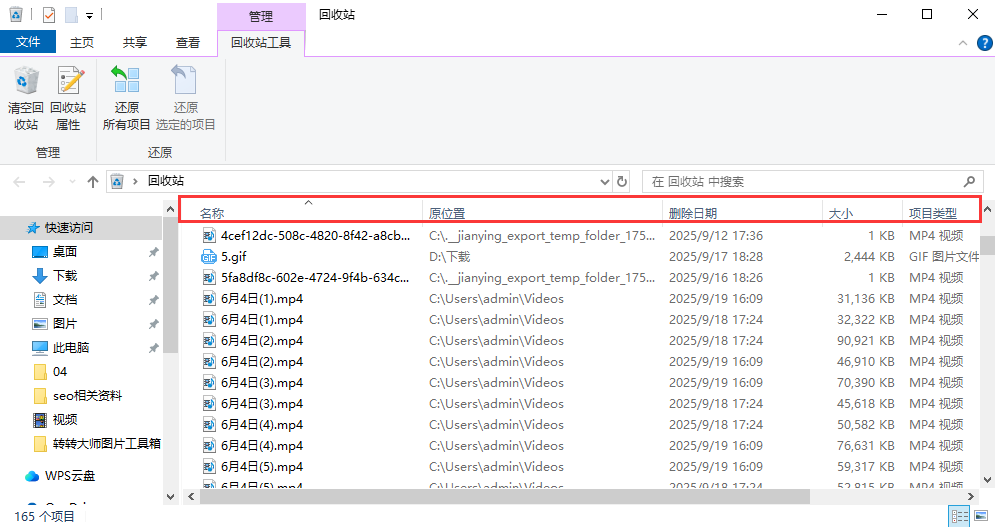
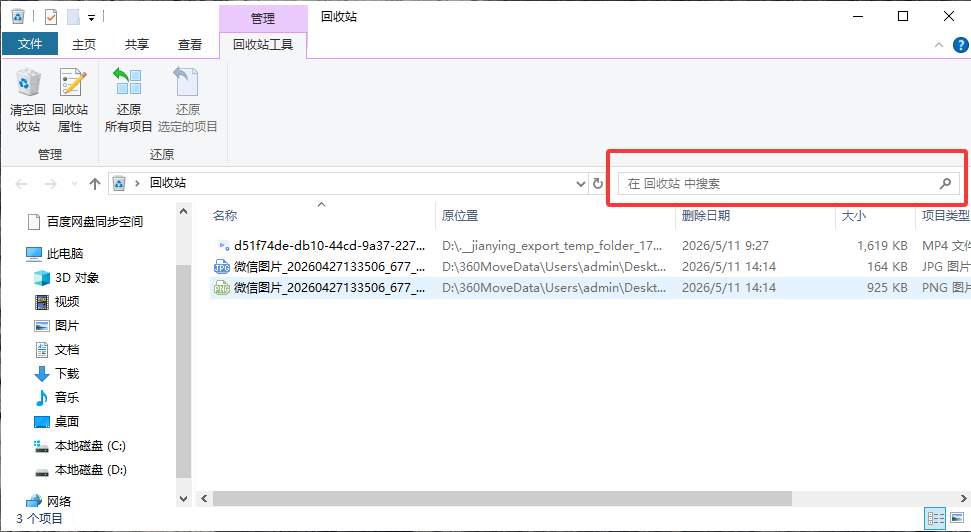
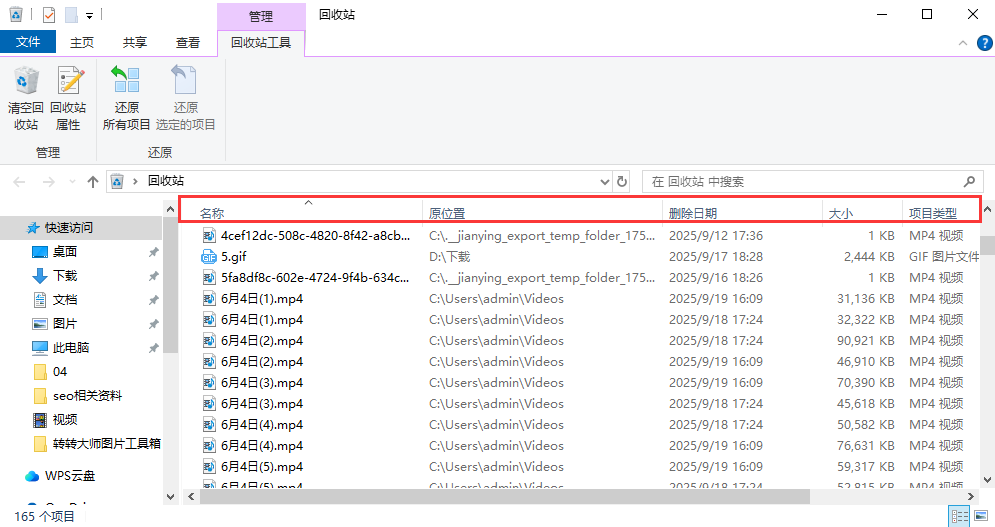
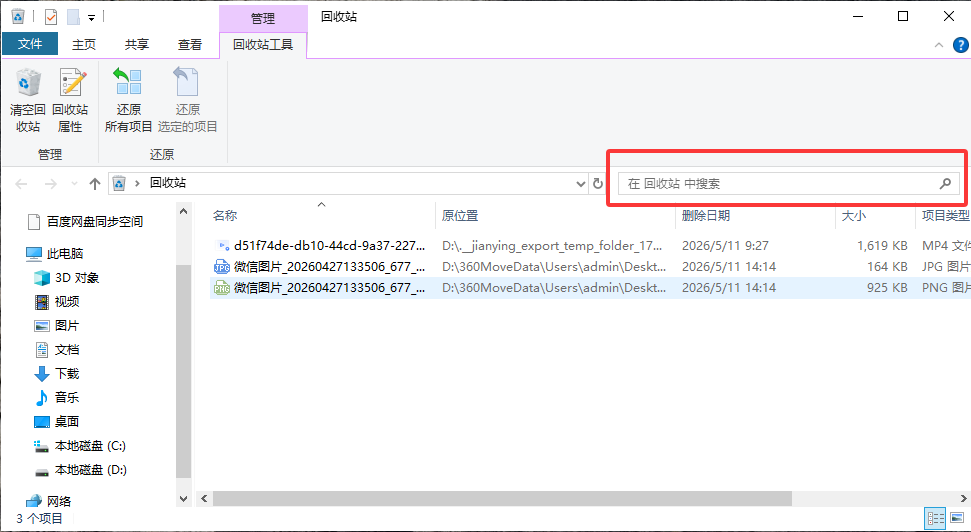
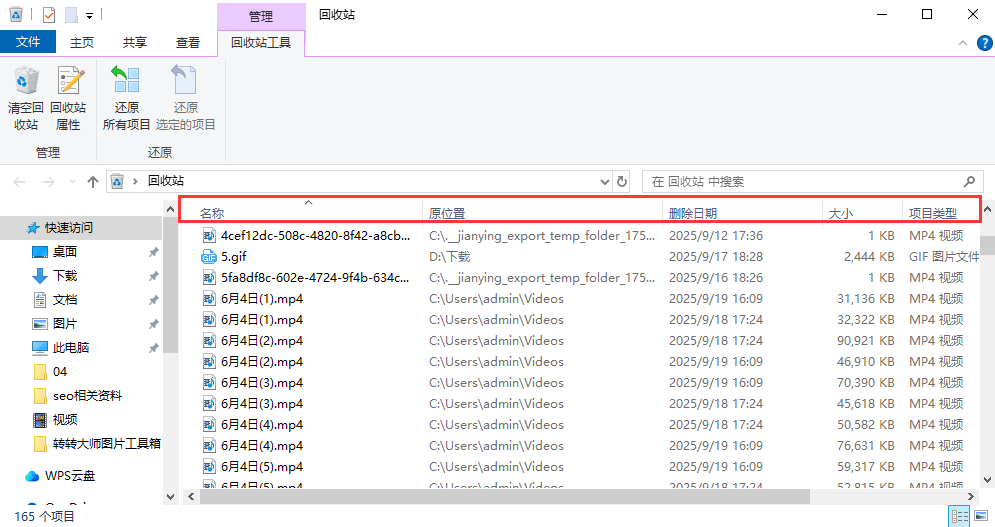
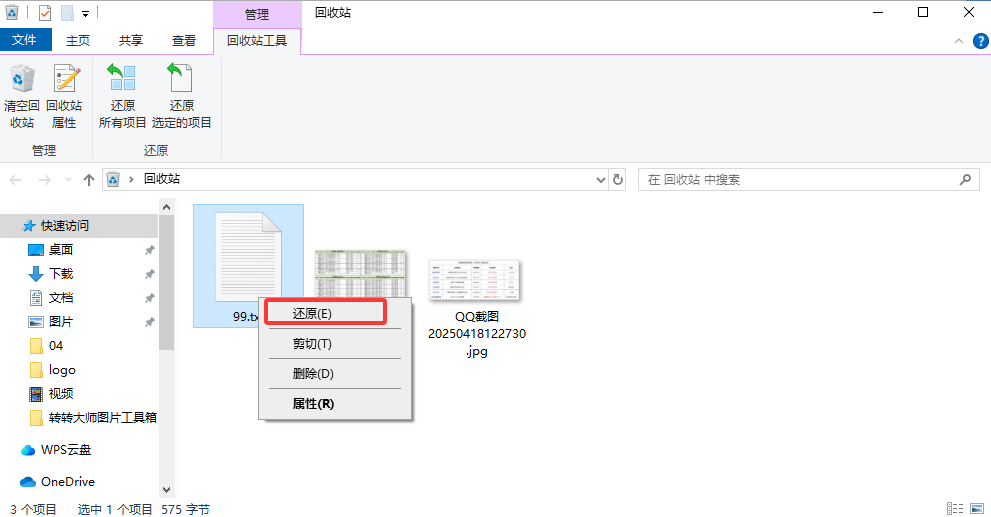
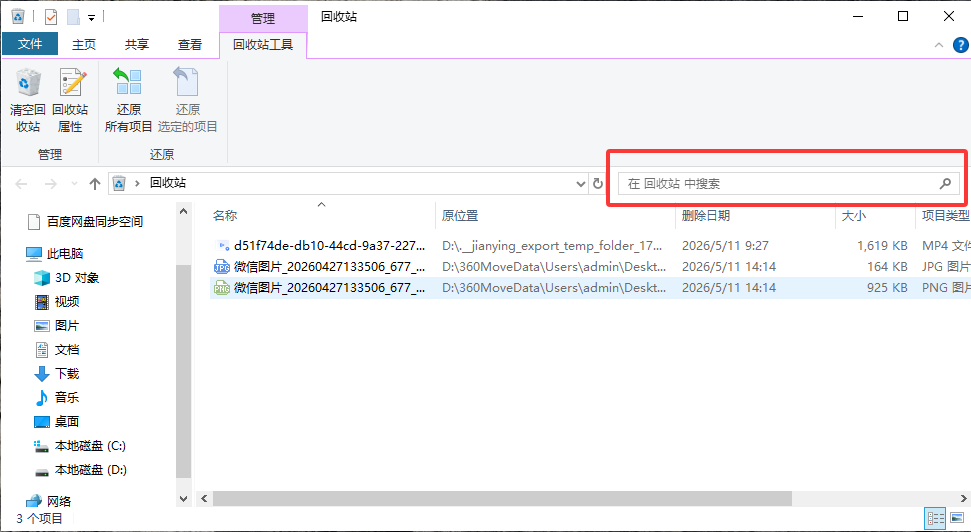
- 打开回收站,切换到“详细信息”,按“原位置”或“删除日期”排序。
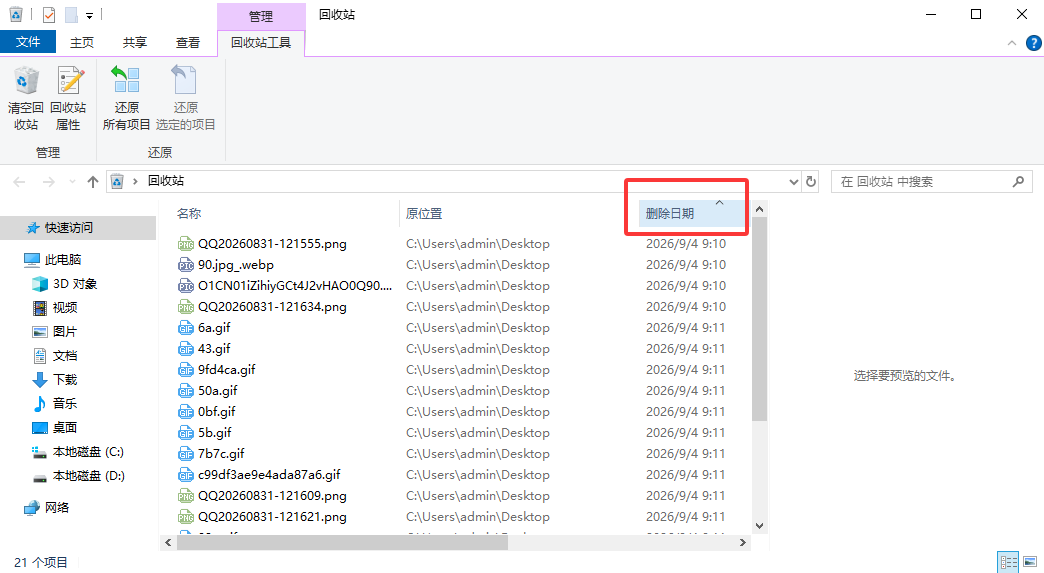
- 切换电脑其他账户,每个账户回收站独立。
- 登录对应云盘网页版,查看“回收站”“最近删除”“历史版本”。
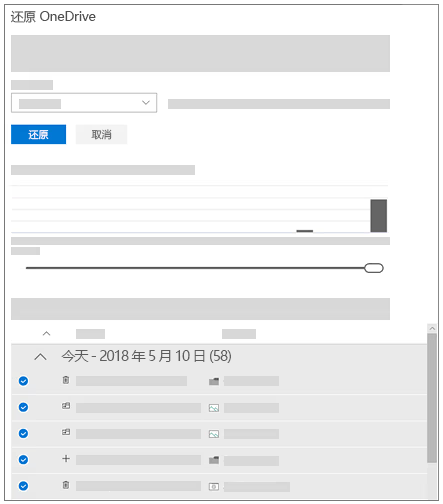
- 检查微信文件传输助手、QQ文件助手、邮箱附件。
注意事项:
⚠️ 云盘回收站保留10~30天,过期无法恢复。
⚠️ 文件未同步或同步失败则无效。
⚠️ 敏感文件注意隐私。
方法二:Windows文件历史/以前的版本
利用系统备份或卷影副本,将文件恢复到删除前的版本。
适用场景:开启过“文件历史记录”或“系统保护”。
操作步骤:
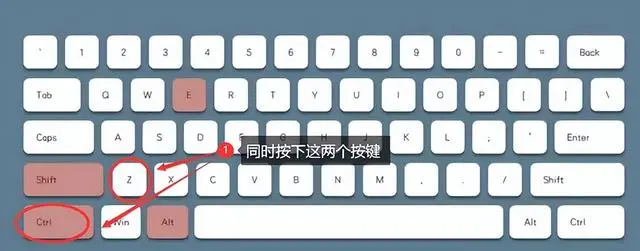
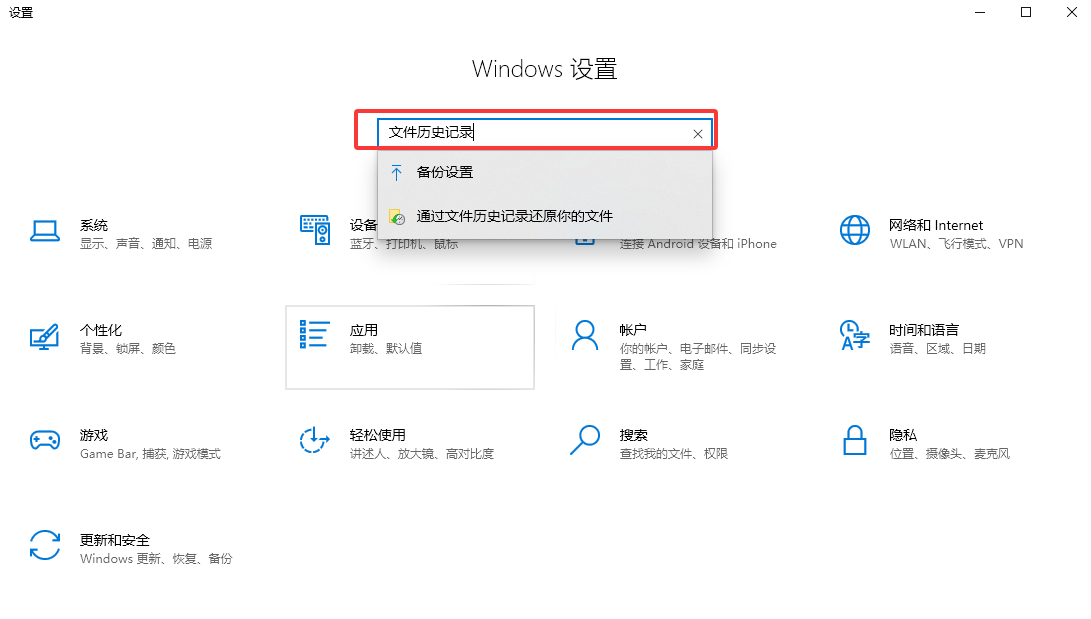
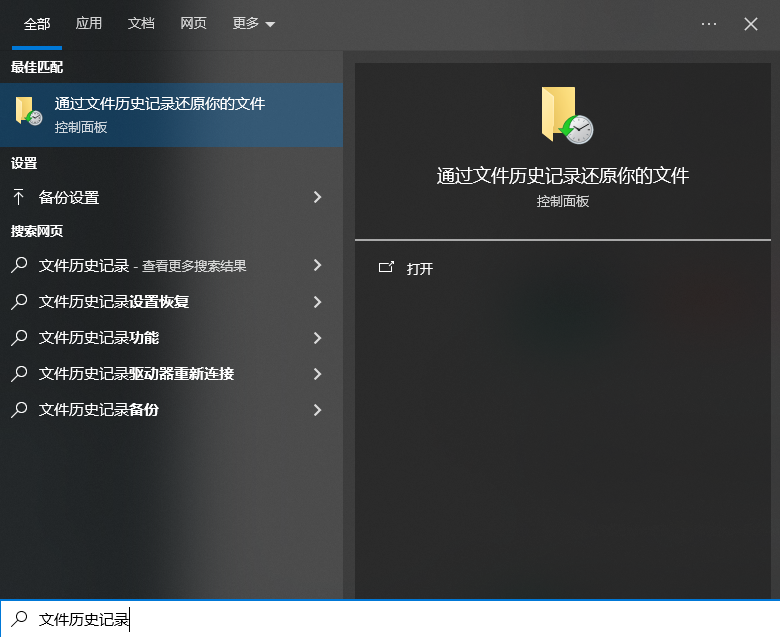
打开控制面板→系统和安全→文件历史记录→还原个人文件。
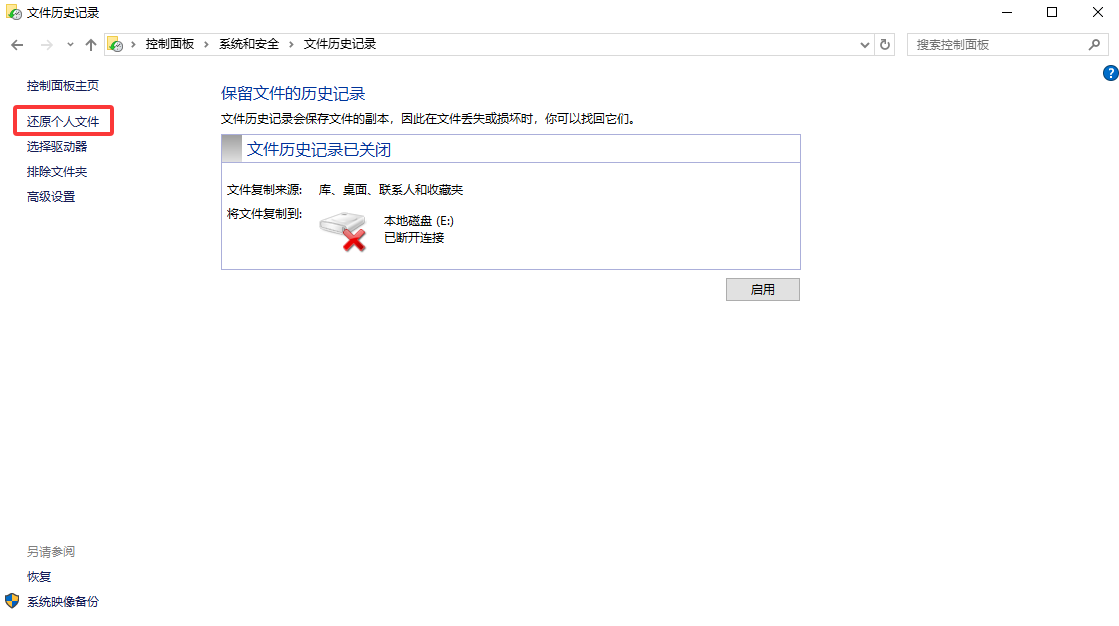
或右键原文件夹→属性→“以前的版本”。
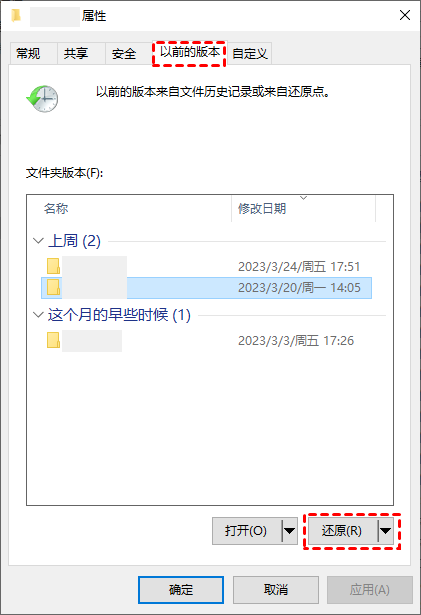
选择删除前的时间点,点击“打开”确认内容。
找到文件后复制到其他盘,不要直接还原到原位置。
注意事项:
⚠️ 需提前开启备份,否则无法使用。
⚠️ “还原”会覆盖当前版本,建议先“打开”确认。
⚠️ 备份盘和原盘最好不是同一块硬盘。
方法三:转转大师数据恢复软件只读扫描
支持文档、照片、视频、压缩包等恢复,适配硬盘、U盘、SD卡、移动硬盘。只读扫描,不篡改原盘,支持免费扫描和预览。
适用场景:无备份、刚删除、盘能正常识别、未大量写入。
操作步骤:
将软件安装到非原盘(U盘或另一块硬盘)。
打开软件,选择“误删除恢复”或“回收站清空”模式。
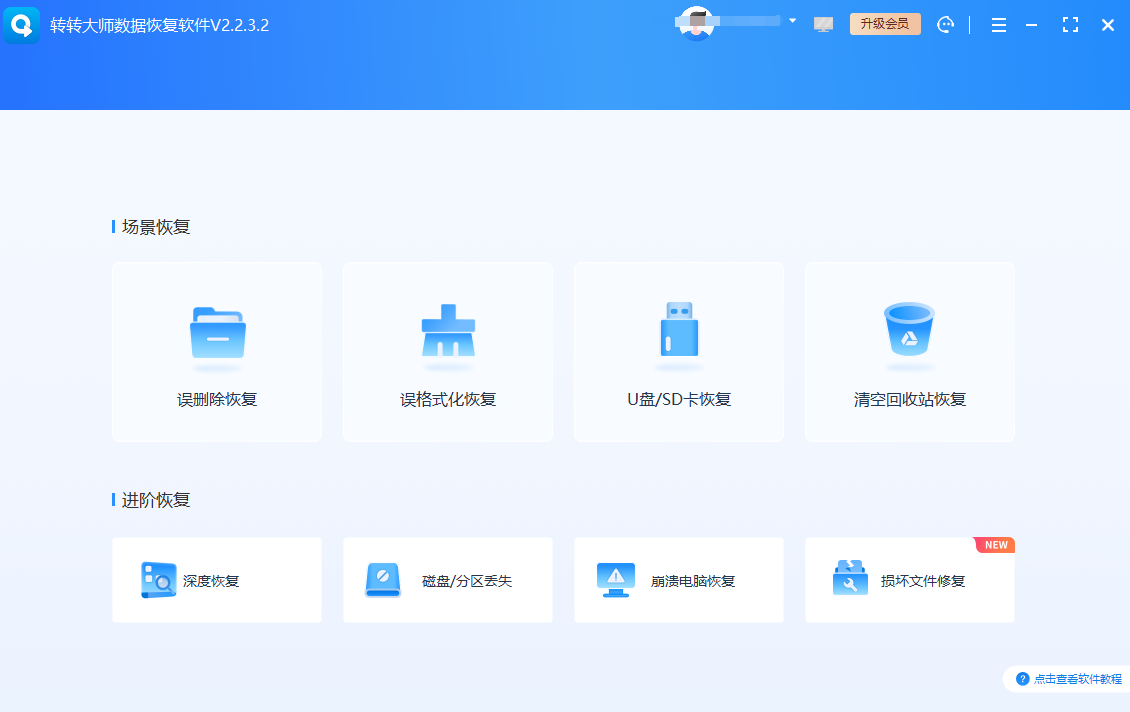
选择原磁盘或分区,启动扫描。
先快速扫描,找不到再深度扫描。
按类型、大小、修改日期筛选,双击预览确认。
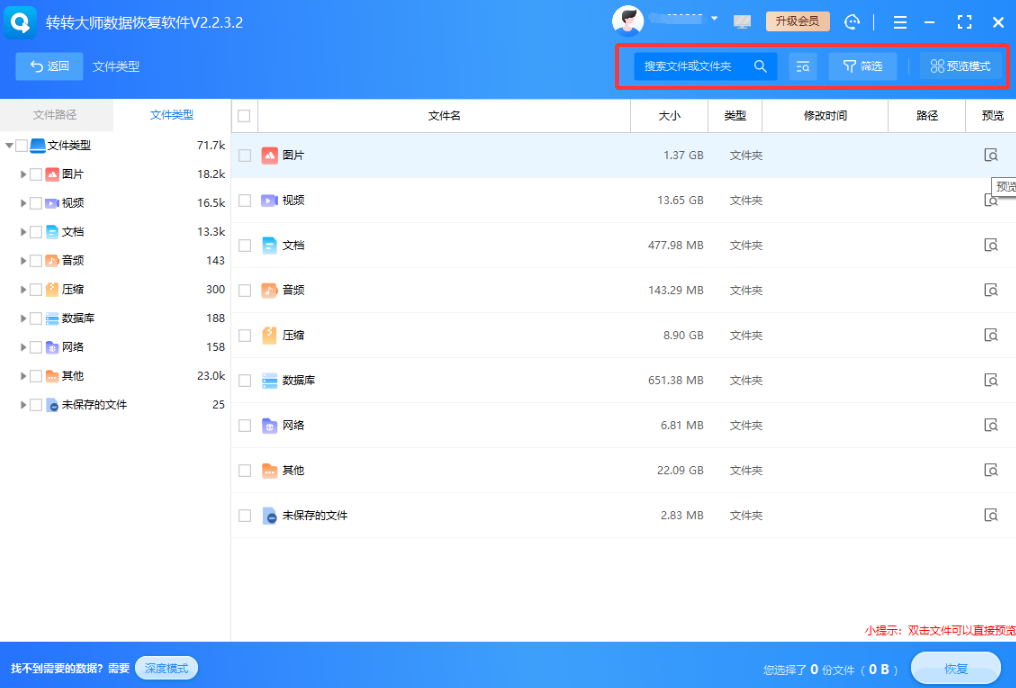
勾选文件,保存到另一块磁盘。
注意事项:
⚠️ 软件不要装原盘,恢复文件不要存回原盘。
⚠️ SSD开启TRIM后恢复窗口更短,尽快操作。
⚠️ 免费扫描预览,确认能恢复再付费。
方法四:专业数据恢复机构
针对硬盘物理损坏、RAID崩溃、SSD已TRIM等复杂情况,由专业机构开盘或芯片级恢复。
适用场景:硬盘异响、掉盘、不识别、进水、摔过,或数据价值极高。
操作步骤:
立即断电,不要反复插拔或通电。
选择有洁净间、能签保密协议的正规机构。
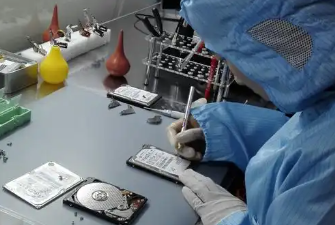
送检并等待检测报告和报价。
确认方案后授权做镜像或开盘处理。
验收恢复文件,确认完整后付款。
注意事项:
⚠️ 费用较高,基础恢复数百至上千元。
⚠️ 自行开盘或反复通电会加重损坏。
⚠️ 优先尝试软件恢复,不必直接承担高额费用。
总结
大文件删除了没进回收站怎么找回?按顺序试:云盘/回收站 → 系统备份 → 转转大师数据恢复软件 → 专业机构。关键动作:立即停止写入、软件不装原盘、恢复文件不存回原盘。平时把回收站容量调大,重要文件保持“本地+移动硬盘+云盘”多重备份。
 文件太大彻底删除怎么找回
 免费下载
免费下载