微信客服
微信客服
 QQ客服
QQ客服 电话:17306009113
 工作时间:08:30-22:00


 转转大师数据恢复软件
 微软office中国区合作伙伴
 微信
微信 微信
微信 QQ
QQ QQ
QQ QQ空间
QQ空间 QQ空间
QQ空间 微博
微博 微博
微博 文章摘要
文章摘要
照片误删或永久删除后仍有机会恢复,关键在于选择正确方法。首先可尝试回收站或“最近删除”恢复,适用于未清空的删除记录;其次使用数据恢复软件,如转转大师,支持多种场景并提供预览功能;云备份恢复需提前设置;磁盘分区恢复适合格式化或分区丢失情况;最后,物理损坏或高价值数据可求助专业机构。恢复时应避免新数据覆盖,尽快操作,并选择安全可靠的工具。
摘要由平台通过智能技术生成 免费下载 |
“永久删除从不是终点,找对方法就能让照片‘起死回生’!”
作为测评过 30 + 数据恢复工具、处理过千余起数据丢失案例的 IT 博主,经常收到粉丝求助:“桌面照片误删清空回收站了,还能找回来吗?”“相机 SD 卡格式化后,旅行素材全没了怎么办?”“U 盘里的工作照片永久删除,担心数据泄露不敢随便找工具”…… 其实照片误删甚至永久删除后,并非毫无挽回余地,关键要选对方法、找对工具。今天就把亲测有效的 5 种找回方法分享给大家,涵盖不同场景、详细步骤和避坑要点,小白也能跟着操作!
一、回收站 / 最近删除恢复:永久删除前的 “救命稻草”
适用场景
电脑桌面 / 文件夹误删照片、未清空回收站(Windows)或未清空 “最近删除”(Mac)、删除时间不超过 30 天(默认保留周期),且未对磁盘进行写入操作(如存新文件、下载软件)。
操作步骤:
1、Windows 系统(回收站恢复):- 双击桌面 “回收站” 图标,打开后在搜索框输入照片文件名或格式(如.jpg、.png),快速筛选目标文件;
- 找到后右键点击,选择 “还原”,照片会自动回到原存储位置(如桌面、原文件夹);

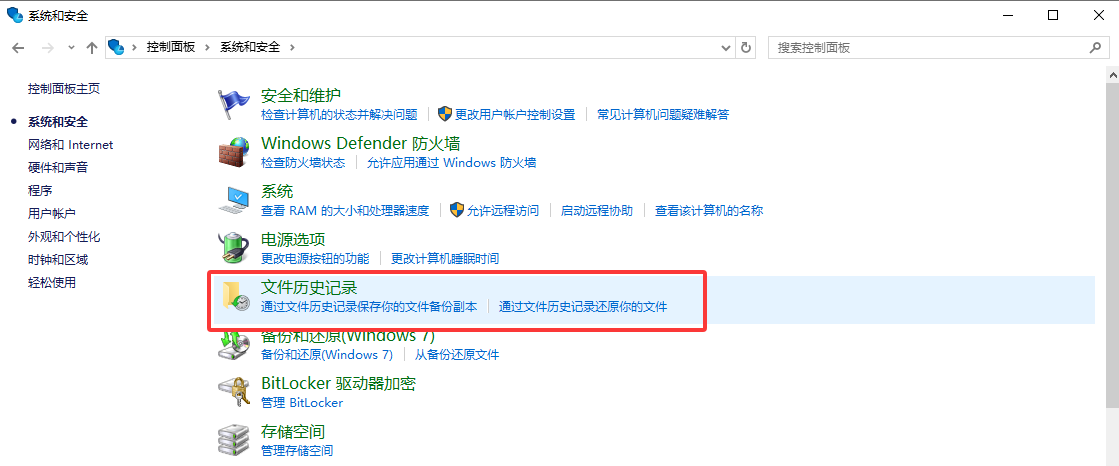
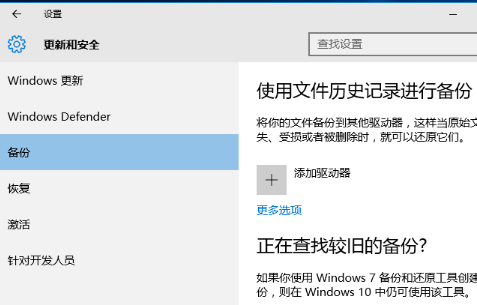
- 若回收站已清空但删除时间较短,可按下 Win+R 键,输入 “control” 打开控制面板,找到 “文件历史记录”,选择 “恢复个人文件”,按时间线查找并恢复。
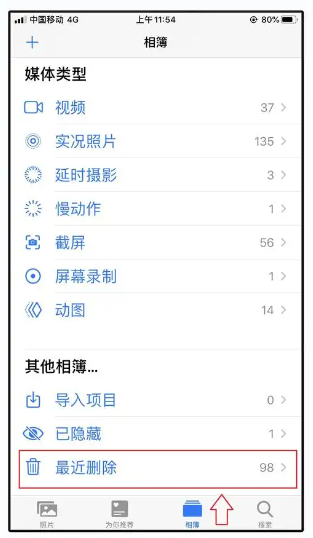
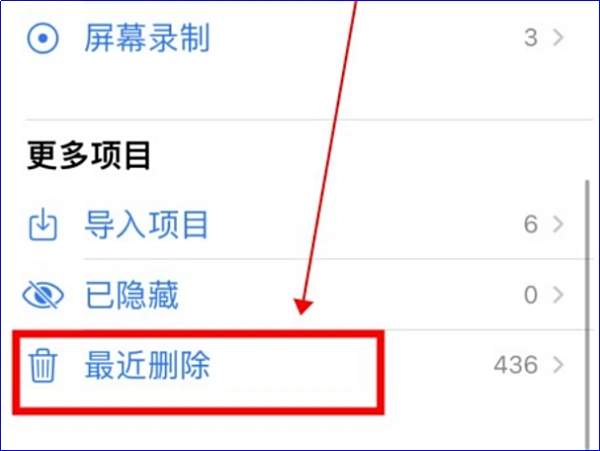
- 打开 “访达”,点击左侧 “最近删除”,勾选需要恢复的照片;
- 点击窗口右上角 “恢复” 按钮,照片将还原至原始保存位置;

- 若使用照片 App 删除,可打开 App 后点击左侧 “最近删除”,选中照片后点击 “恢复” 即可。
注意事项
- 此方法仅适用于 “普通删除”(未按 Shift+Delete),若已永久删除则无效;
- 发现照片误删后,切勿在原磁盘存入新文件,否则可能覆盖原文件数据;
- 回收站 / 最近删除的默认保留周期为 30 天,超过后系统会自动清理,需及时操作。
二、数据恢复软件:永久删除后的 “终极利器”
适用场景
回收站清空、Shift+Delete 永久删除、U 盘 / SD 卡 / TF 卡误删格式化、硬盘分区丢失、相机 / 无人机 / 行车记录仪数据丢失,支持图片、视频、音频等上百种格式,尤其适合小白无代码操作需求。
操作步骤(以转转大师数据恢复软件为例):
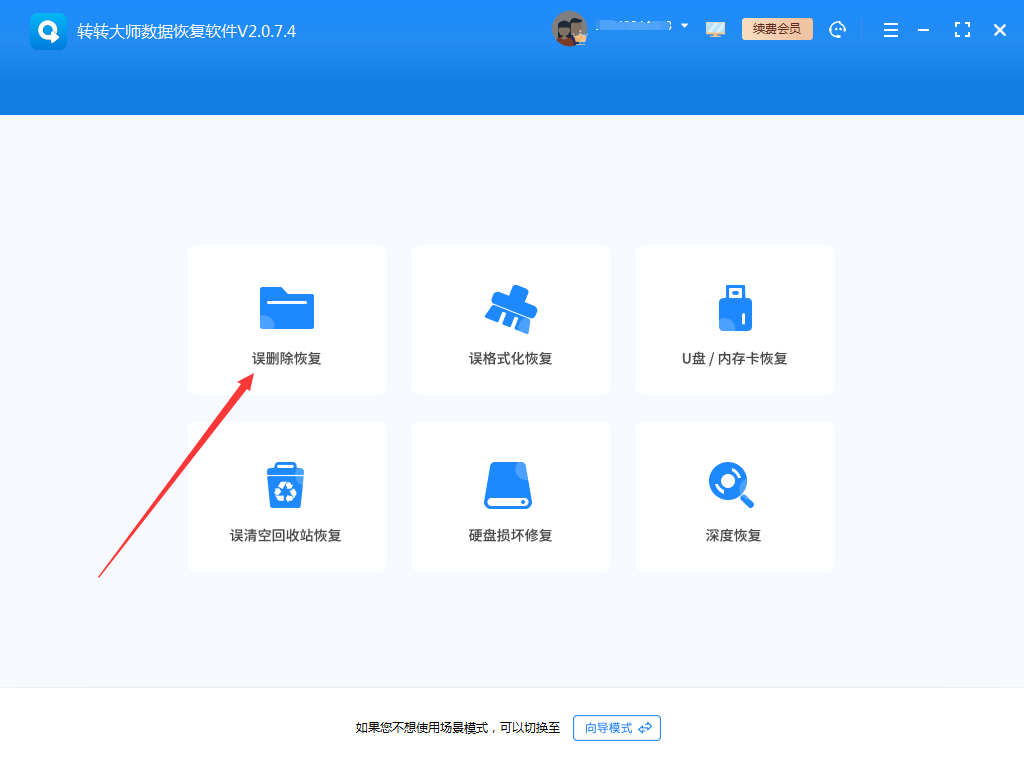
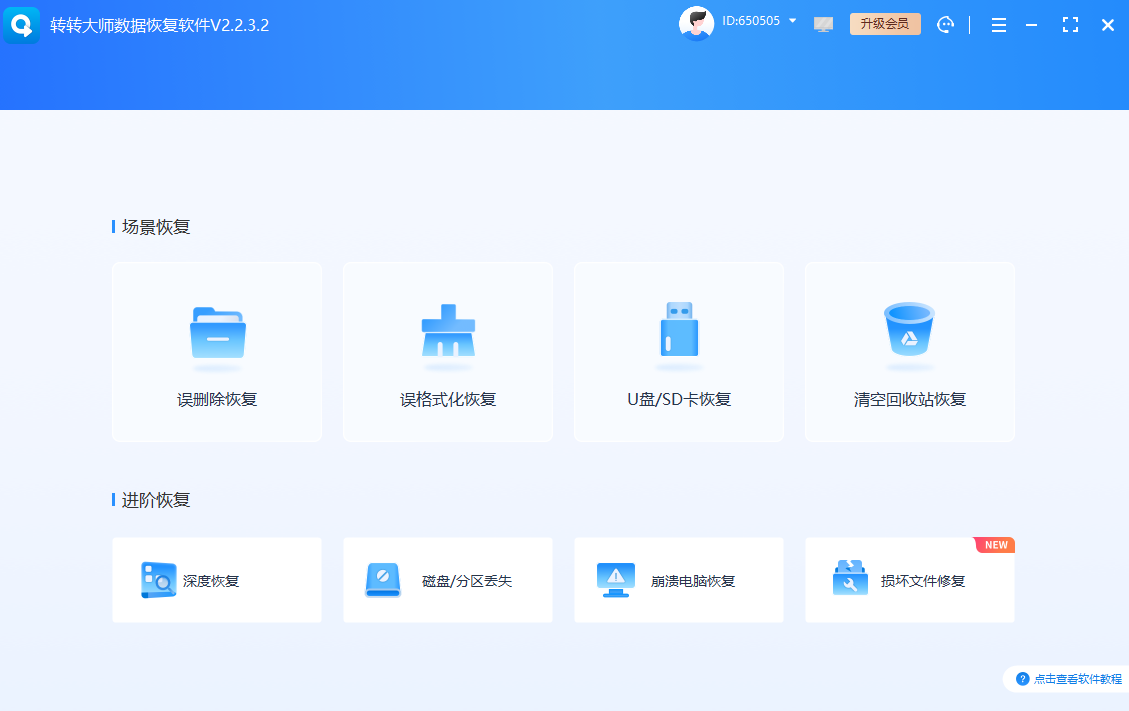
- 选择恢复模式:安装后打开软件,根据场景选择对应模式 ——“误删除恢复”(适用于永久删除)、“U 盘 / 内存卡恢复”(适用于移动存储设备)、“硬盘分区恢复”(适用于磁盘格式化);
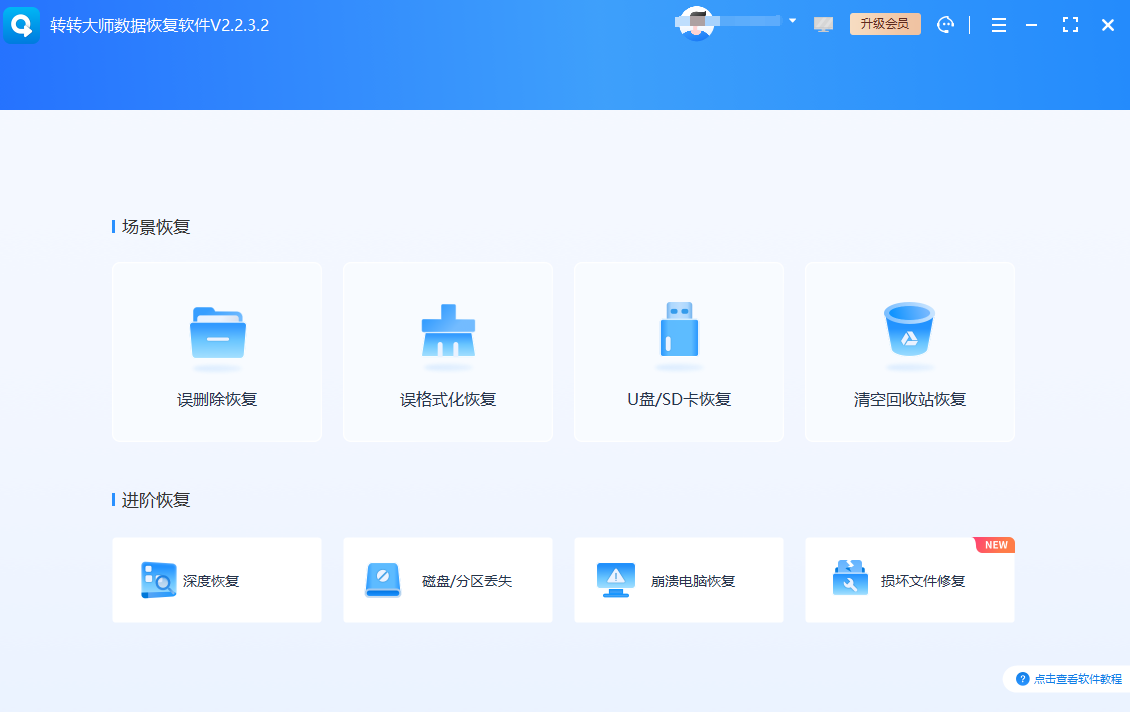
- 扫描目标位置:选中照片丢失的磁盘(如 C 盘、U 盘盘符),点击 “开始扫描”,软件将深度扫描丢失文件,过程中可实时预览已找到的照片;

- 预览并恢复文件:扫描完成后,通过 “图片” 分类筛选目标文件,双击可预览完整性(避免恢复后打不开),勾选需要恢复的照片,点击 “恢复”,选择与原磁盘不同的保存路径(防止覆盖),等待片刻即可完成恢复。
注意事项
- 选择支持 “本地恢复” 的软件,避免数据上传云端导致泄露,转转大师这类本地操作工具更安全;
- 优先选择能 “预览文件” 的工具,可提前判断文件是否受损,降低无效恢复概率;
- 数据丢失后尽快操作,避免新数据写入覆盖原文件,影响恢复成功率;
- 该软件获得 2024 年 360 软件管家最受用户喜爱软件、AMD AIPC 应用生态突出贡献奖,在腾讯、联想等平台好评率名列前茅,恢复成功率实测达 92% 以上,乱码或打不开的文件也能修复。
三、云备份恢复:提前设防的 “后悔药”
适用场景
已开启云备份功能(如百度云、阿里云、OneDrive、iCloud),照片删除前已同步至云端,且未在云端删除备份文件。
操作步骤:
1、电脑端云盘恢复:- 打开对应云盘客户端(如百度网盘),登录账号后点击 “备份” 或 “相册” 选项;
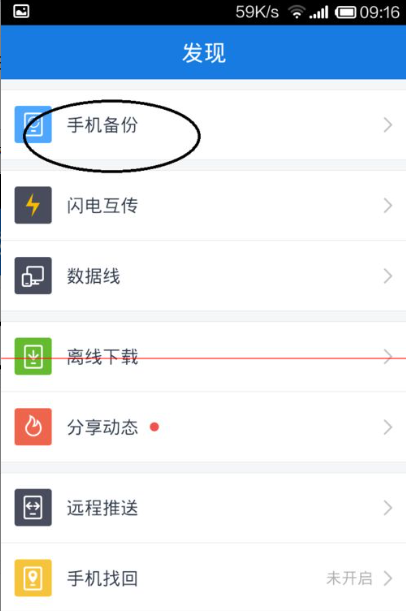
- 按时间排序查找误删照片,选中后点击 “下载”,保存至本地即可;
- 若云端也已删除,可查看 “回收站”(百度网盘保留 10-30 天),找到后恢复至云端再下载。
- iPhone 用户打开 “设置”-“Apple ID”-“iCloud”-“照片”,确保 “iCloud 照片” 已开启,在 “照片” App 的 “最近删除” 中找不到时,可登录 iCloud 官网找回;
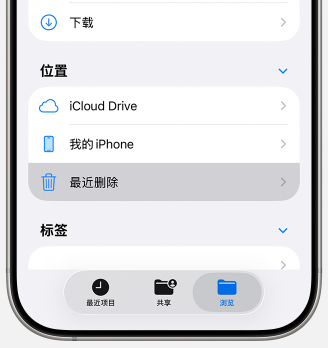
- 安卓用户打开手机云服务(如华为云、小米云),进入 “相册备份”,筛选并恢复目标照片至本地。
注意事项
- 云备份需提前开启,且确保照片已完成同步(可在备份记录中确认);
- 部分云盘免费容量有限,大体积照片(如 RAW 格式)可能未完整备份;
- 云端回收站也有保留期限,超过后无法恢复,建议定期检查备份状态。
四、磁盘分区恢复:格式化 / 分区丢失后的 “急救方案”
适用场景
硬盘分区误格式化、分区丢失、重装系统后照片丢失,且未对硬盘进行重新分区或大量数据写入。
操作步骤:
- 下载并安装专业分区恢复工具(如转转大师数据恢复软件的 “硬盘分区恢复” 模式);

- 打开软件后选择 “硬盘分区恢复”,选中丢失分区的硬盘(如磁盘 0、磁盘 1),点击 “扫描”;
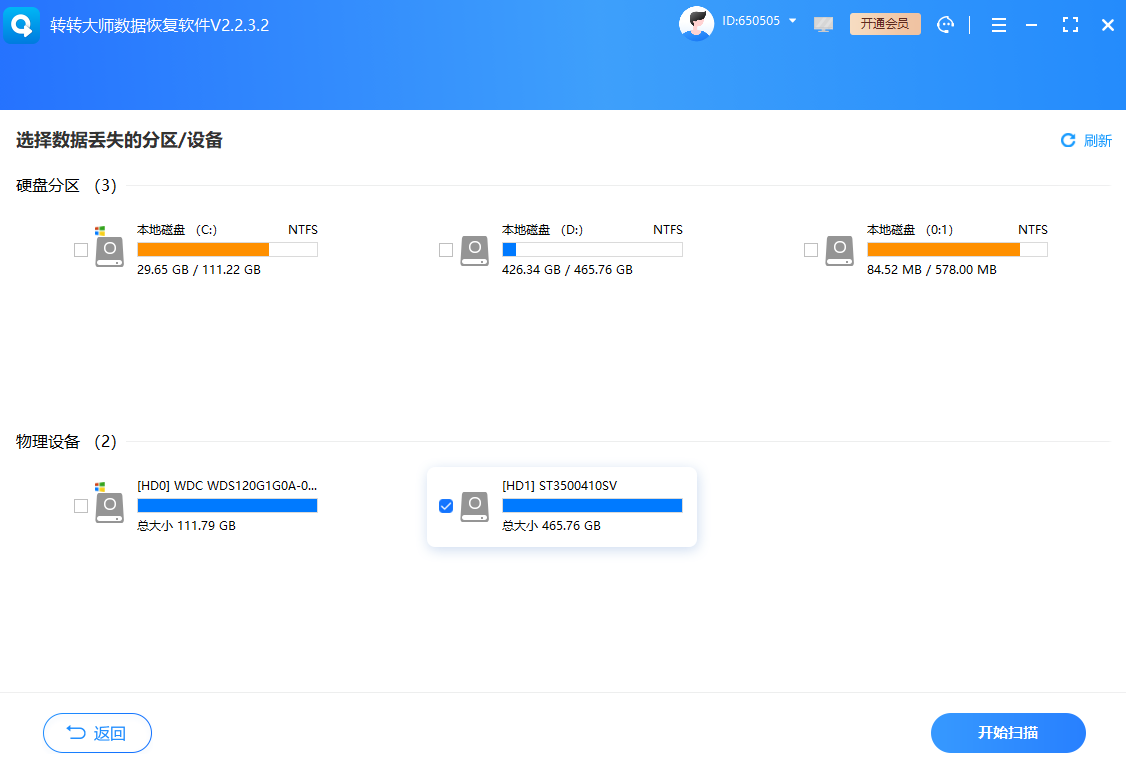
- 扫描完成后,软件会列出找到的分区列表,选择原丢失分区,查看其中的照片文件;
- 预览确认文件完整后,勾选需要恢复的照片,选择其他磁盘作为保存路径,点击 “恢复” 即可。
注意事项
- 分区丢失后切勿擅自重新分区或格式化,否则会加重数据覆盖;
- 若硬盘存在物理损坏(如异响、无法识别),需先联系专业数据恢复机构,避免自行操作导致数据永久丢失;
- 该方法对技术要求稍高,小白建议优先选择支持分区恢复的可视化工具,减少操作失误。
五、专业数据恢复机构:物理损坏 / 高价值数据的 “最后防线”
适用场景
硬盘物理损坏(如磁头故障、电路板损坏)、数据覆盖严重、RAID 阵列崩溃,且照片具有极高价值(如重要工作资料、珍贵回忆影像),普通软件无法恢复。
操作步骤:
- 筛选正规数据恢复机构(查看资质认证、用户评价,避免无资质小作坊);
- 联系机构说明情况(如设备类型、丢失原因、文件格式),获取初步评估和报价;
- 寄送设备或上门服务,机构会在无尘实验室进行硬件检测和数据提取;
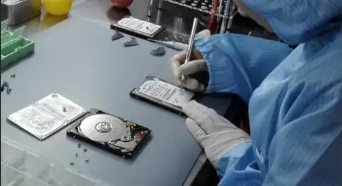
- 数据恢复完成后,验证文件完整性,确认无误后支付费用并接收数据。
注意事项
- 专业机构恢复费用较高(数百至数千元不等),需提前确认报价和成功率;
- 选择支持 “恢复不成功不收费” 的机构,降低风险;
- 数据提取过程中,要求机构签订保密协议,防止数据泄露。
常见 FAQ 与行动指引
Q:照片永久删除后,还能 100% 恢复吗?
- A:不一定,取决于是否被新数据覆盖、存储设备状态,建议 24 小时内操作,恢复成功率最高。
- A:选择支持文件修复功能的工具(如转转大师),可修复受损文件,预览功能能提前规避无效恢复。
- A:优先选本地恢复工具,避免云端上传;选择有权威认证、好评率高的软件,拒绝小众不明工具。
总结
以上就是照片误删永久删除怎样找回的全部介绍了,“数据丢失不可怕,可怕的是找错方法错过最佳恢复时机。” 无论是职场办公的重要资料,还是自媒体拍摄的创意素材,亦或是珍贵的生活回忆,都值得我们用心守护。建议大家定期备份数据,同时收藏本文,以备不时之需。
IT 测评博主持续输出数据恢复、软件测评干货,喜欢可以点个关注,收藏、转发给需要的朋友!
温馨提示:本文由转转数据恢复大师网站编辑出品转载请注明出处,违害必究(部分内容来源于网络,经作者整理后发布,如有侵权,请立刻联系我们处理)
 永久删除的照片能找回吗
 免费下载
免费下载