微信客服
微信客服
 QQ客服
QQ客服 电话:17306009113
 工作时间:08:30-22:00


 转转大师数据恢复软件
 微软office中国区合作伙伴
 微信
微信 微信
微信 QQ
QQ QQ
QQ QQ空间
QQ空间 QQ空间
QQ空间 微博
微博 微博
微博为您推荐相关教程
更多视频 >
 文章摘要
文章摘要
数据恢复并非玄学,而是有科学方法可循。误删文件后,90%的数据可找回。主要方法包括:系统还原点恢复、注册表修改、命令行工具和专业数据恢复软件。系统还原适合提前设置的用户,但会还原系统状态;注册表修改适用于刚清空回收站且未写入新数据的情况;命令行工具功能有限,更适合磁盘修复;专业软件如转转大师能深度扫描,支持多种存储设备和文件格式,操作简单且安全。关键原则是立即停止对磁盘的写入操作,避免数据被覆盖。建议建立定期备份习惯,提升数据安全性。
摘要由平台通过智能技术生成 免费下载 |
数据恢复从来不是玄学,而是有迹可循的科学。 掌握正确方法,90%的误删数据都能找回来。
“完了!我手一抖,把回收站清空了!”
电脑屏幕前,你握着鼠标的手心开始冒汗——熬夜赶出的方案、刚剪辑完的视频素材、积累了半年的工作资料,一瞬间全没了。相信这种瞬间大脑空白的经历,很多职场人和内容创作者都遇到过。
别慌,稳住。作为深耕电脑软件测评领域多年的博主,我实测过几十款数据恢复工具,处理过上千个粉丝求助案例。今天,我将系统性地拆解不小心把回收站清空了怎么恢复的4大实用方法,涵盖从系统自带功能到专业工具的完整解决方案。
方法一:系统还原点恢复法(适合预防性设置用户)
如果你在丢失数据前开启了系统保护功能,这可能是最无损的恢复途径。
适用场景:
- 仅适用于系统盘(通常是C盘)的文件恢复。
- 你提前开启了系统保护并创建了还原点。
- 文件丢失后,你未向该磁盘写入大量新数据
操作步骤:
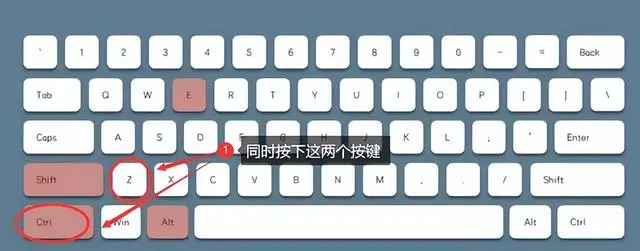
- 在 Windows 搜索栏输入 “创建还原点” 并打开系统属性窗口。
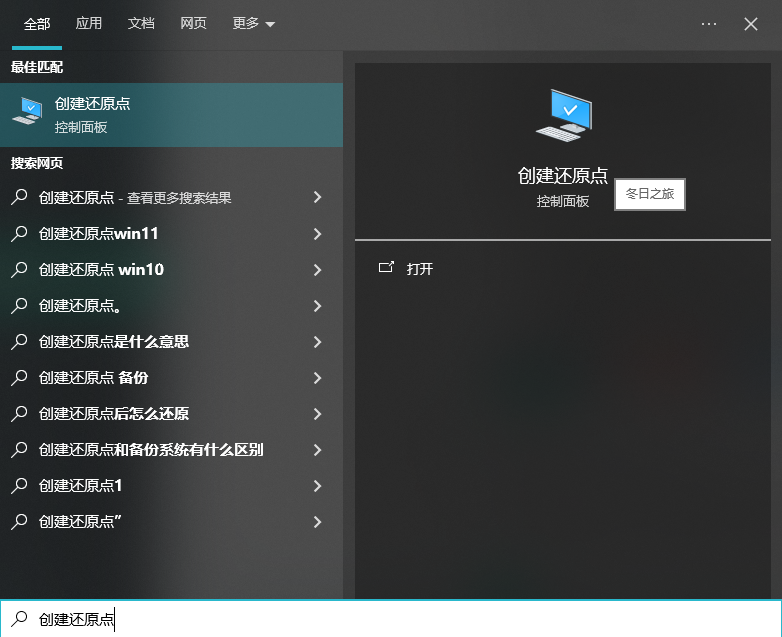
- 点击 “系统还原” 按钮,选择 “下一步”。
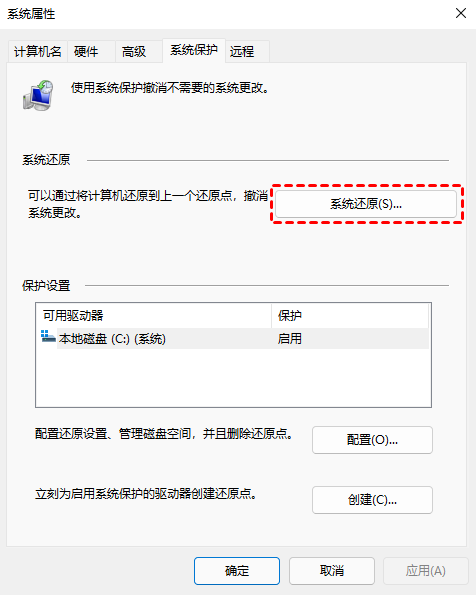
- 系统会列出所有可用的还原点,选择清空回收站之前的日期。
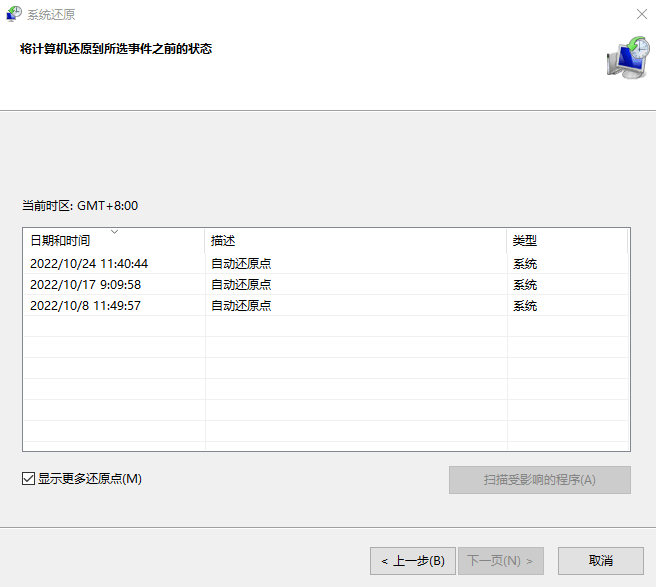
- 确认还原点信息后,点击 “完成”,系统将重启并完成恢复。
重要提示: 此方法会将系统设置、安装的程序一同还原到过去状态,可能导致近期安装的软件失效。它不恢复非系统盘(D/E盘等)的数据。
方法二:注册表修改法(应急的“偏方”)
这是网上流传较广的“偏方”,通过修改注册表让系统“忘记”清空回收站的操作,有一定局限性。
适用场景:
- 仅适用于刚刚清空回收站,且未进行任何后续磁盘操作的极端应急情况。
- 恢复逻辑是“撤销清空指令”,成功率较不稳定。
操作步骤:
Win + R打开运行框,输入regedit回车打开注册表编辑器。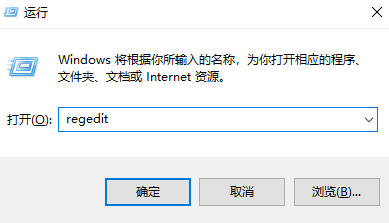
- 导航至路径:
HKEY_LOCAL_MACHINE\SOFTWARE\Microsoft\Windows\CurrentVersion\Explorer\Desktop\NameSpace。 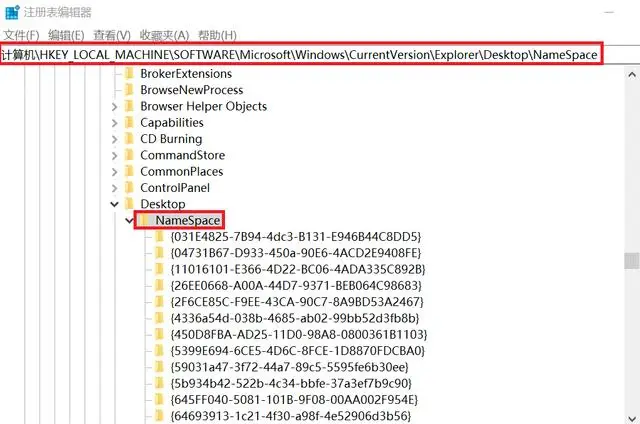
- 在左侧空白处右键,选择 “新建”->“项”。
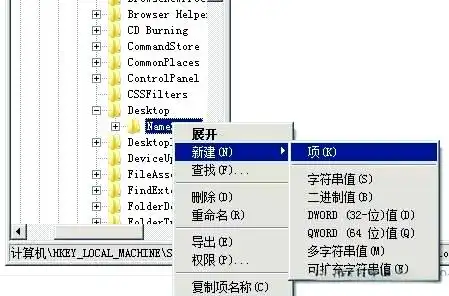
- 将新建的项命名为:
{645FFO40—5081—101B—9F08—00AA002F954E}。 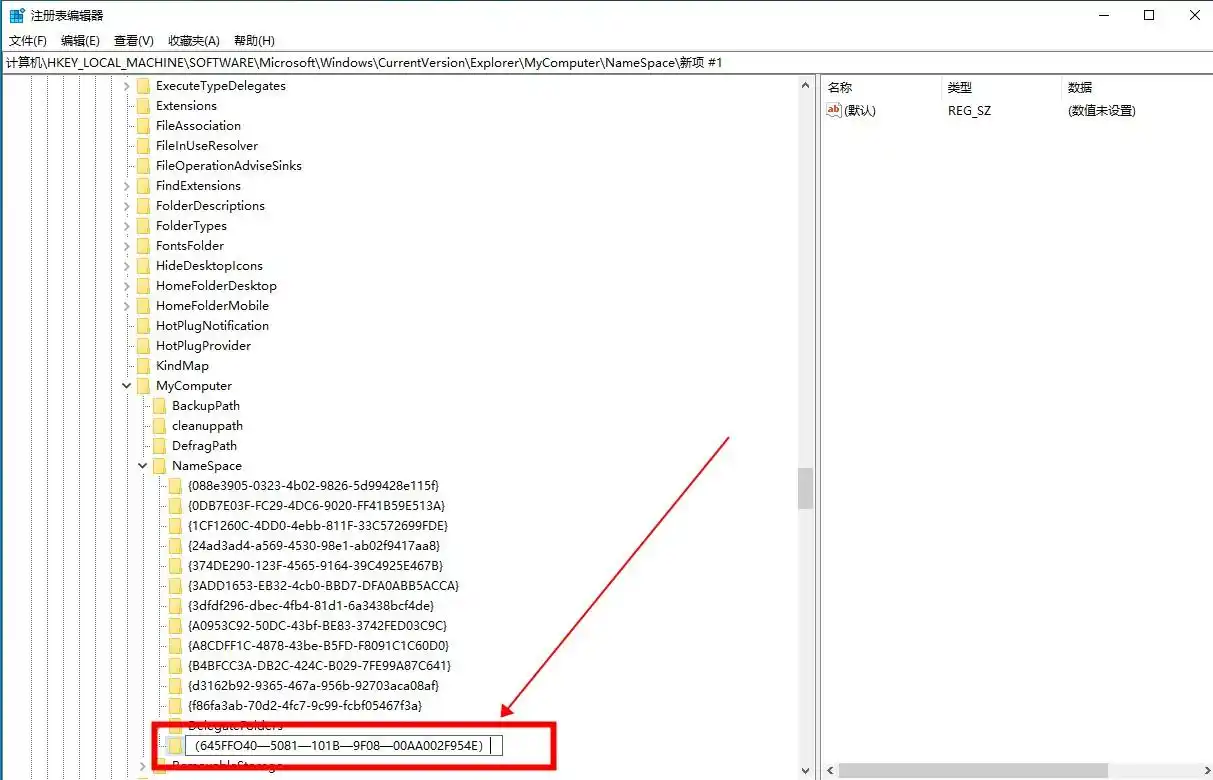
- 单击该新建项,在右侧双击 “默认” 字符串,将其数值数据修改为 “回收站”。
- 重启电脑,检查回收站。
风险提示: 操作注册表有风险,误改可能引发系统问题。仅适用于原回收站文件未被新数据覆盖的情况,对格式化或外接设备无效。
方法三:命令行工具尝试(适合技术爱好者)
Windows 自带的命令行工具 cmd 提供了文件恢复命令,但功能较为基础。
适用场景:
- 适用于恢复因磁盘逻辑错误导致的部分隐藏或丢失文件。
- 对因清空回收站导致的直接删除,恢复能力非常有限。
操作步骤:
- 以管理员身份运行 命令提示符(CMD)。
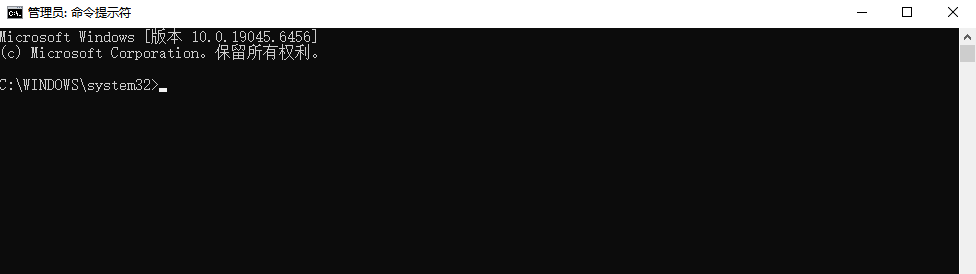
- 输入命令:
chkdsk X: /f(将X替换为丢失文件所在盘符,如C盘)。 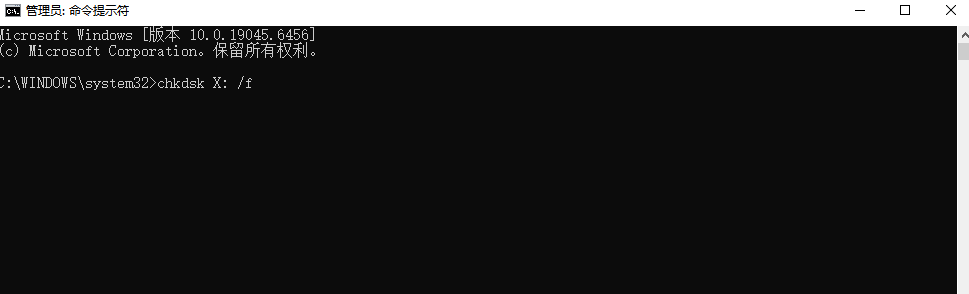
- 系统检查磁盘后,输入:
ATTRIB -H -R -S /S /D X:*.*(同样替换X为盘符)。
关键注意: 此方法更像“磁盘修复”而非深度“数据恢复”。它无法重组碎片化文件,对于视频、压缩包等复杂文件,即使找回也可能损坏。
方法四:专业数据恢复软件(高效、普适的主流选择)
对于大多数用户而言,尤其是文件已丢失一段时间或上述方法无效时,使用专业软件是成功率最高、最稳妥的选择。它们通过深度扫描磁盘底层存储结构,找回被标记为“可覆盖”但实际物理数据仍在的文件。
适用场景:
- 清空回收站后已过去一段时间。
- 需要在U盘、SD卡、移动硬盘等外部设备恢复数据。
- 恢复视频、设计源文件、代码库等复杂且高价值的资料。
- 追求高成功率、省心省力,无法承受数据永久丢失风险的用户。
操作步骤详解(以转转大师数据恢复软件为例):
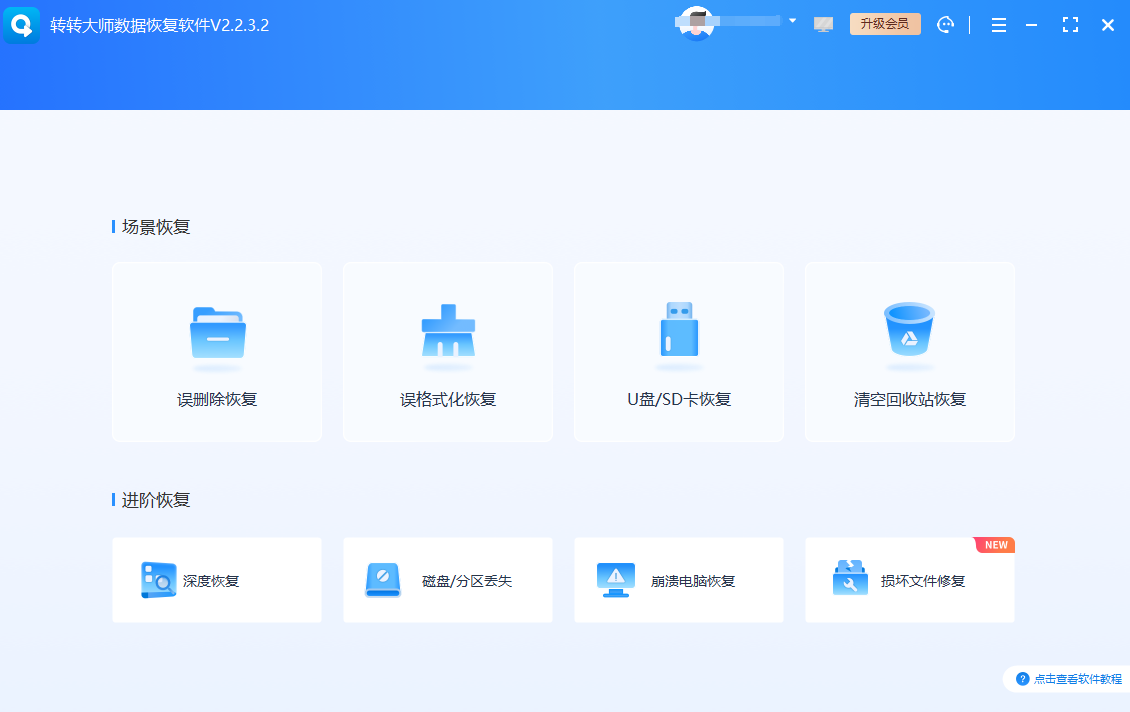
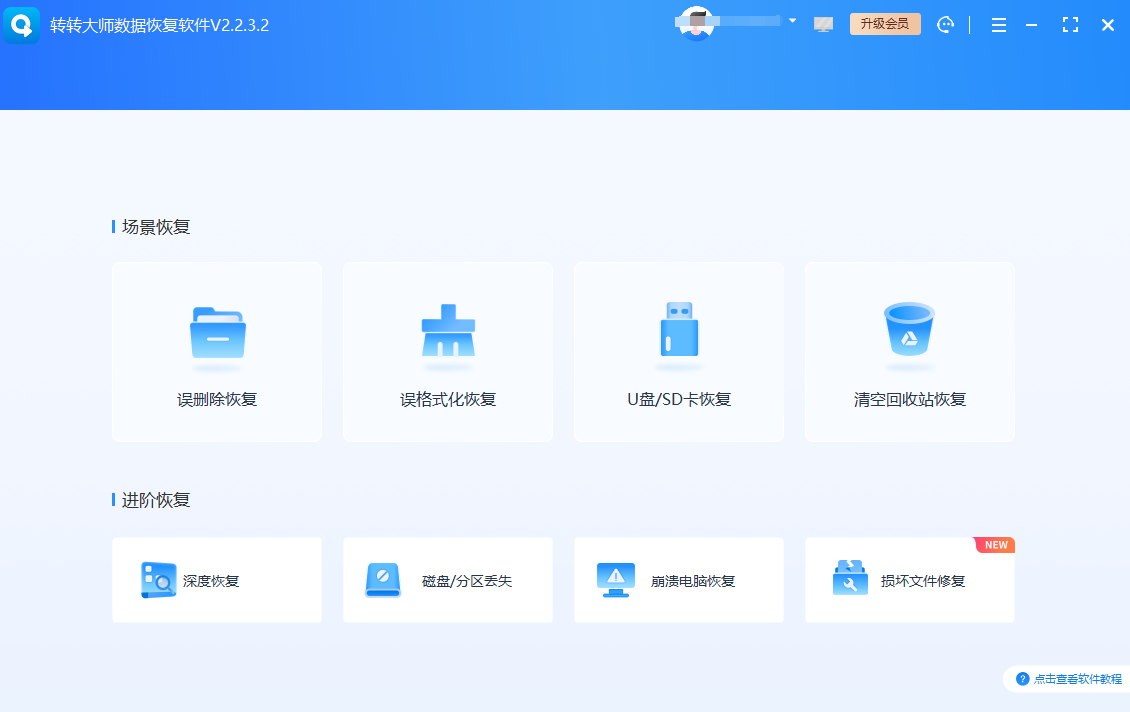
- 选择场景模式:启动软件,首页清晰列出 “误清空回收站恢复”、误格式化、U盘/硬盘恢复等场景。直接选择对应模式,软件将自动优化扫描算法。
- 扫描与预览:选择被清空的回收站所属的磁盘(通常是C盘),开始扫描。关键一步:在扫描结果中,你可以直接预览文件内容(如图片、文本)。这是检验软件是否真能找回有效数据的核心,确保文件不“乱码”、能打开。
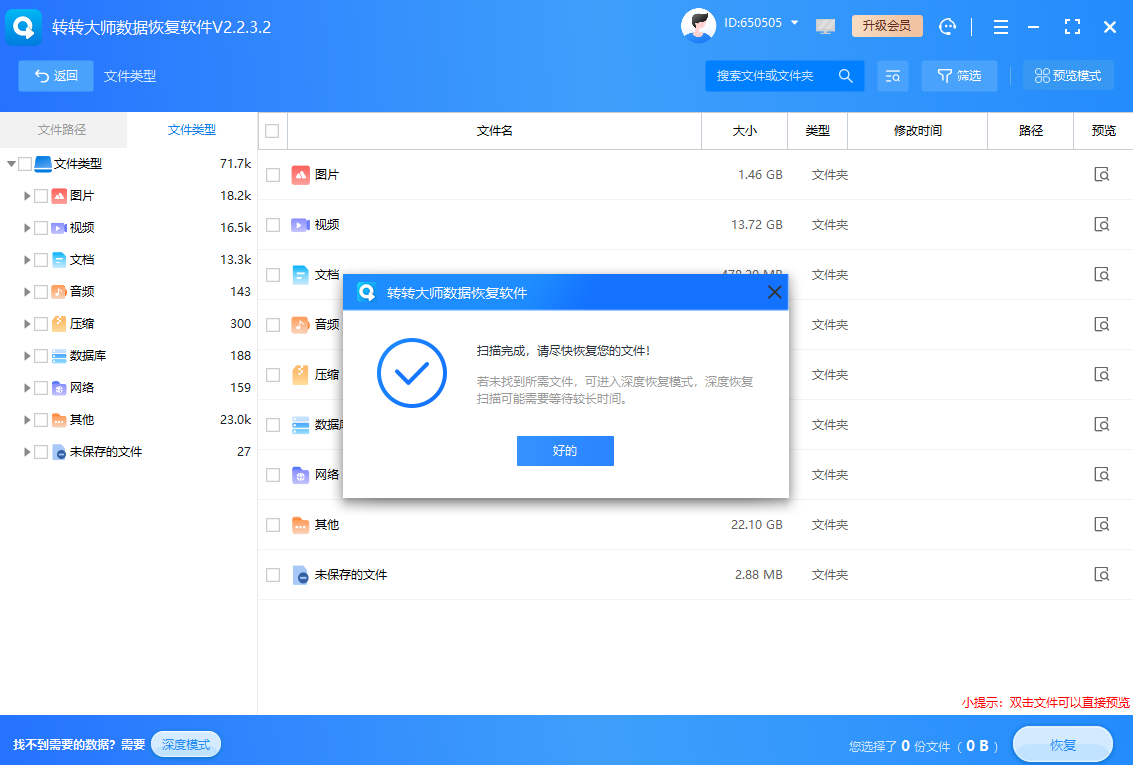
- 恢复与保存:勾选需要恢复的文件,点击恢复。务必!务必!将文件保存到另一个安全的磁盘或外接硬盘,避免数据二次覆盖。
为何专业软件成为主流选择?
- 高成功率与广泛支持:优秀软件如转转大师,其算法能深度恢复硬盘、U盘、SD卡、行车记录仪乃至无人机、单反相机等各类存储介质的数据,支持超百种文件格式。
- 操作门槛极低:全程向导式界面,无需懂技术或代码,真正实现“小白友好”。
- 安全性与私密性:本地化恢复是重中之重,所有扫描和恢复过程均在本地电脑完成,杜绝数据上传云端泄露的风险,解决用户最大顾虑。
- 文件完整性保障:能有效应对文件名丢失、目录结构打乱等复杂情况,尽力保障恢复出的视频、压缩包等文件的可用性。
总结
以上就是不小心把回收站清空了怎么恢复的全部介绍了,数据恢复的核心逻辑,一言以蔽之:“删除”并非擦除,而是标记该空间“可被占用”。在新数据写入覆盖之前,一切皆有机会。
因此,无论采用哪种方法,首要原则永远是:立即停止对丢失数据所在磁盘的一切写入操作!
你的数据恢复黄金行动指南:
- 止损:立刻关闭正在运行的可能写入该磁盘的程序。
- 评估:回忆丢失过程,判断数据价值与丢失时间。
- 选择:若无系统还原点,果断使用专业数据恢复软件进行扫描预览,这是验证能否找回的最快方式。
- 备份习惯:经此一役,请建立定期备份的“数字生存本能”。系统重要文件,请开启“文件历史记录”或使用云存储同步。
记住,在数字世界,唯一真正的“删除”,是遗忘加上无数次的重写。而专业工具,就是抢在重写发生前的那道保险。
“网上称呼”持续输出“数据恢复与效率工具”干货,喜欢可以点个关注,收藏、转发。
 不小心把回收站给清空了怎么恢复
 免费下载
免费下载