微信客服
微信客服
 QQ客服
QQ客服 电话:17306009113
 工作时间:08:30-22:00


 转转大师数据恢复软件
 微软office中国区合作伙伴
 微信
微信 微信
微信 QQ
QQ QQ
QQ QQ空间
QQ空间 QQ空间
QQ空间 微博
微博 微博
微博为您推荐相关教程
更多视频 >
 文章摘要
文章摘要
数据恢复的关键在于“行动够快”,丢失数据后3步操作决定能否100%找回。文章介绍了5种有效恢复方法:回收站还原法适用于刚删除未清空场景;快捷键撤销法适合删除后立即恢复;系统还原点恢复法用于系统文件或重要文档;专业数据恢复软件适用于回收站清空或格式化场景;专业数据恢复服务则针对硬盘损坏或严重覆盖情况。同时提醒避免三大误区:删除后立即格式化、盲目使用免费软件、恢复后直接保存至原始位置。最后强调,定期备份才是避免数据丢失的终极解决方案。
摘要由平台通过智能技术生成 免费下载 |
数据恢复的关键不是 “技术有多难”,而是 “行动够不够快”—— 丢失数据后的 3 步操作,决定能否 100% 找回。
为什么我们总在为 “误删” 买单?
作为深耕电脑软件测评多年的博主,后台每天都能收到数十条求助:“回收站删除的文件怎么恢复?”“回收站清空后,U 盘里的工作文档还能找回来吗?”“相机 SD 卡格式化后,拍摄的素材全没了,急着交差怎么办?” 其实,无论是职场人误删的合同文件,还是自媒体人辛苦拍摄的视频素材,只要掌握正确方法,80% 以上的丢失数据都能成功恢复。但很多人因为盲目操作,反而导致数据永久丢失。今天就分享 5 个亲测有效的恢复方法,从简单到专业,详细拆解操作步骤、适用场景与核心注意事项,帮你避开智商税,快速找回珍贵数据。
一、基础操作:回收站还原法(适用于刚删除未清空场景)
适用场景:文件误删后未清空回收站、未执行 “永久删除” 操作(Shift+Delete),且电脑未重启、未写入新数据。
操作步骤:
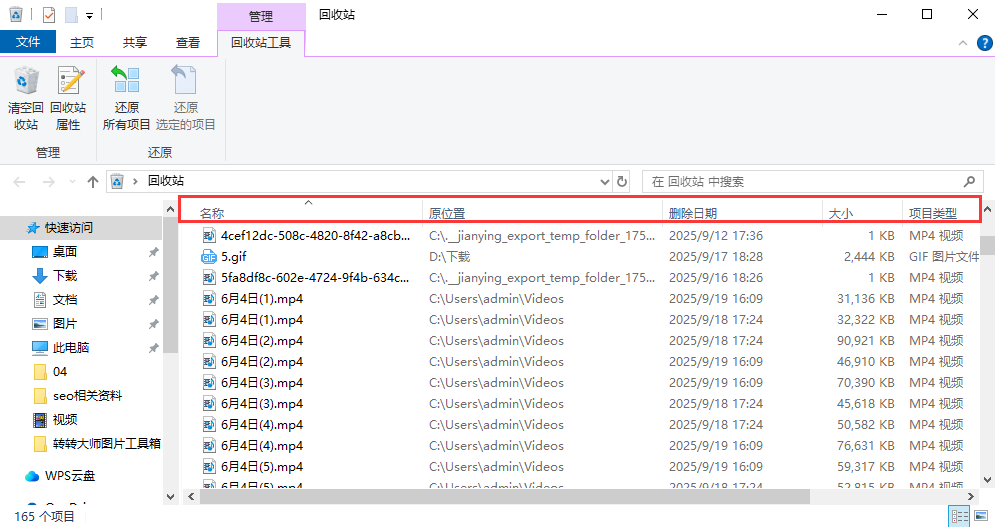
- 双击电脑桌面 “回收站” 图标,打开回收站窗口;
- 在文件列表中,按文件名、删除日期或文件类型筛选目标文件(快捷键 Ctrl+F 可快速搜索);
- 选中需要恢复的文件(按住 Ctrl 键可多选),右键点击选择 “还原”,文件将自动回到原始存储位置;
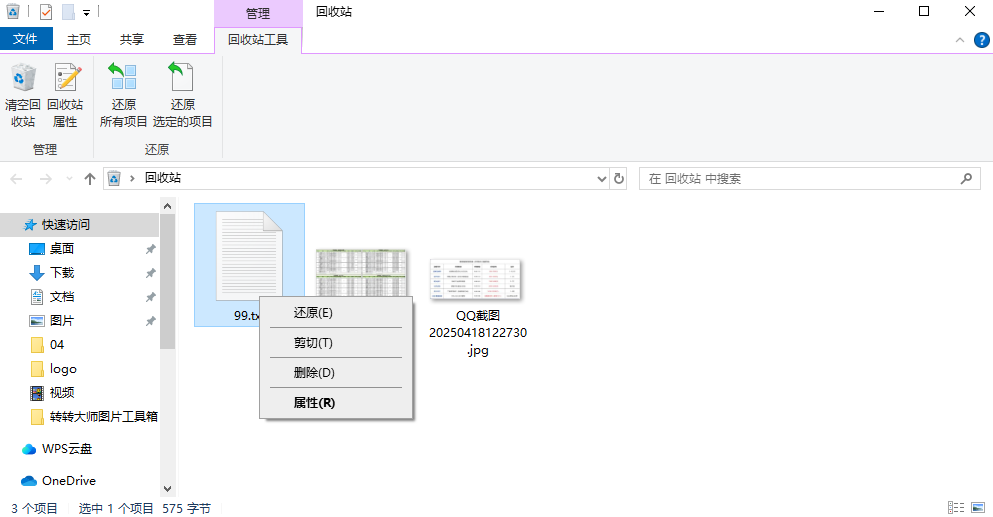
- 若忘记原始位置,还原后可通过 “此电脑” 搜索文件名快速定位。
注意:避免在回收站中直接删除文件(Shift+Delete),否则将跳过还原步骤;若回收站文件过多,可按 “删除日期” 排序,优先查找近期丢失的文件;此方法仅适用于本地硬盘文件,U 盘、SD 卡等外接设备删除的文件不会进入电脑回收站。
二、快捷键撤销法(适用于删除后立即恢复)
适用场景:文件刚被删除(1 分钟内),未进行其他电脑操作(如新建文件、复制粘贴),适用于桌面、本地文件夹误删的文档、图片等文件。
操作步骤:
- 发现文件误删后,立即返回文件原始存储位置(如桌面、文件夹);
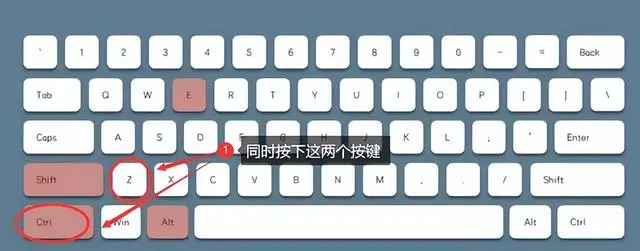
- 同时按下快捷键 “Ctrl+Z”,系统将自动撤销上一步删除操作;
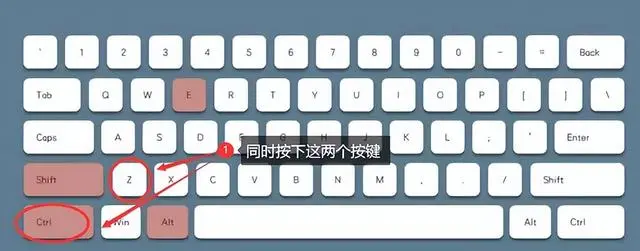
- 若一次操作未恢复,可多次按下 “Ctrl+Z”,直至文件出现;
- 恢复成功后,建议立即将文件备份至其他存储设备。
注意:此方法时效性极强,删除后若进行了其他操作,恢复成功率会大幅下降;仅支持本地文件恢复,外接设备误删文件无法通过该方法找回;若快捷键无效,说明操作已被覆盖,需立即改用其他恢复方法。
三、系统还原点恢复法(适用于系统文件或重要文档)
适用场景:误删系统相关文件、安装软件后文件丢失,或电脑中无重要新增数据的情况,适用于 Windows 10/11 系统。
操作步骤:
- 按下 Win+R 键,输入 “rstrui” 并回车,打开系统还原向导;
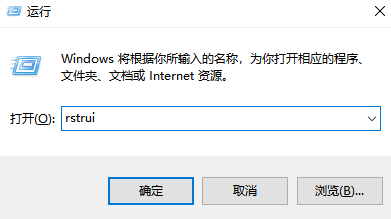
- 选择 “选择另一个还原点”,点击 “下一步”;
- 在还原点列表中,选择文件丢失前创建的还原点(建议选择日期较近、描述清晰的还原点);
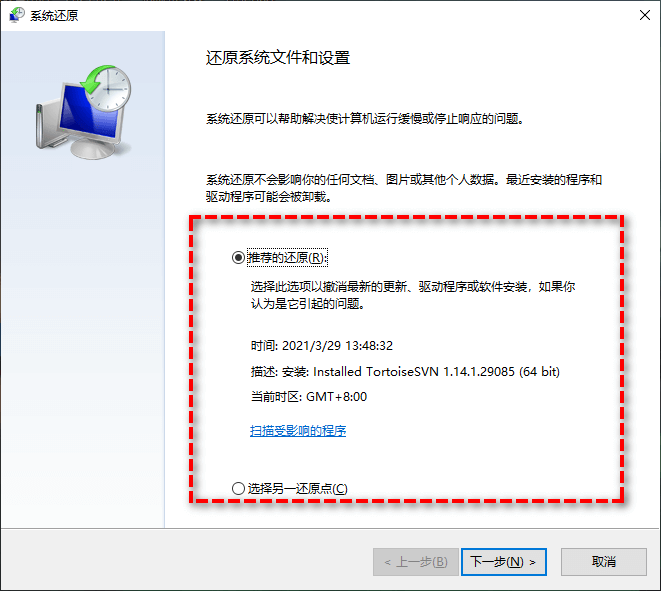
- 点击 “下一步”,确认还原范围(可选择仅还原特定磁盘),点击 “完成”;
- 系统将自动重启并执行还原操作,重启后查看文件是否恢复。
注意:需提前开启系统还原功能(默认开启,若已关闭则无法使用);还原后,还原点创建时间之后的新增文件、安装的软件可能会被删除,建议提前备份近期数据;该方法仅适用于本地硬盘文件,恢复速度较慢(约 30 分钟 - 1 小时),成功率约 60%。
四、专业数据恢复软件法(适用于回收站清空 / 格式化场景)
适用场景:回收站清空、Shift+Delete 永久删除、U 盘 / SD 卡 / TF 卡误删或格式化、行车记录仪 / 无人机 / 单反相机素材丢失,支持图片、视频、音频、压缩包、EXE 等上百种文件格式。
操作步骤(以转转大师数据恢复软件为例):
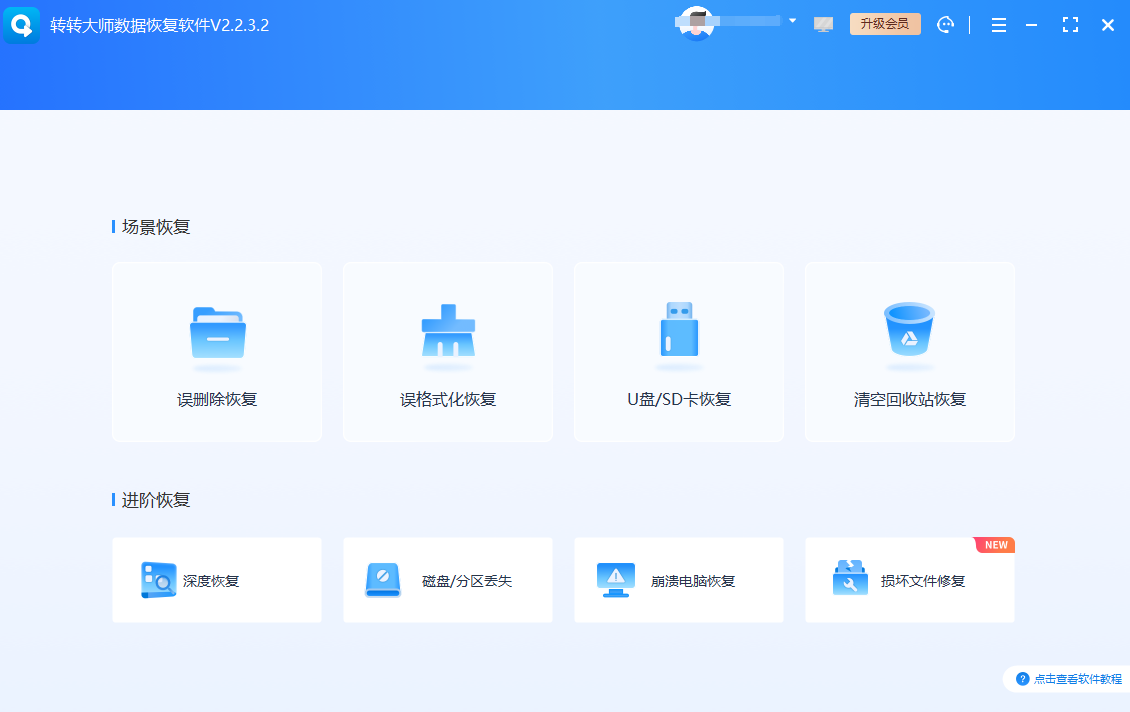
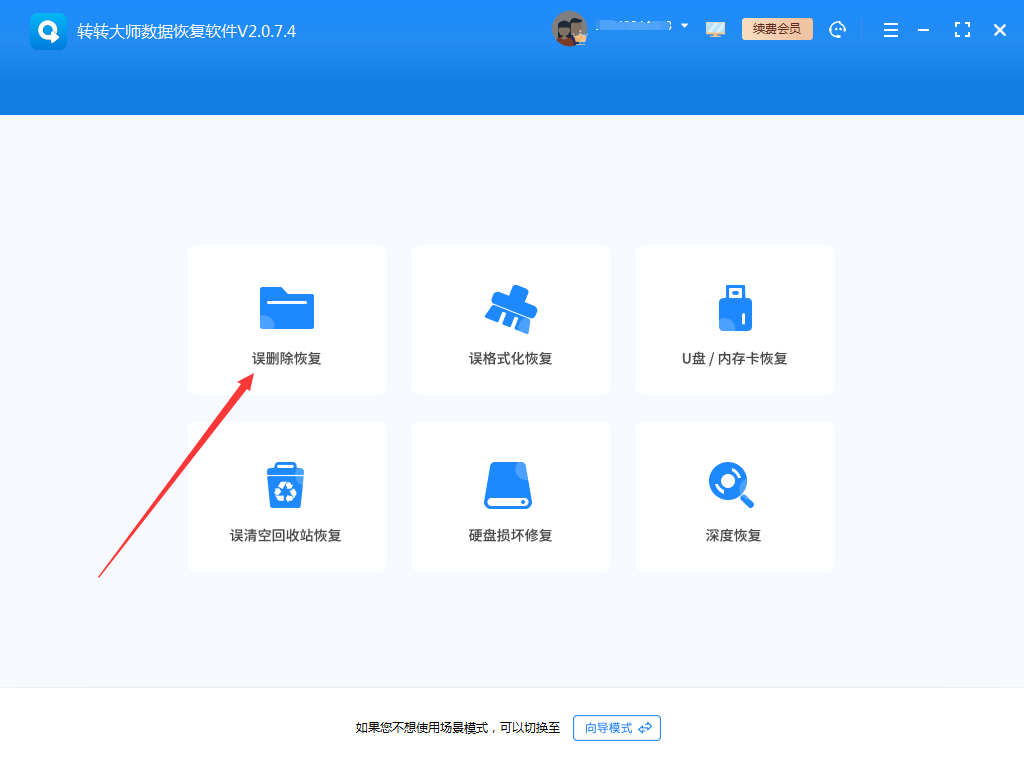
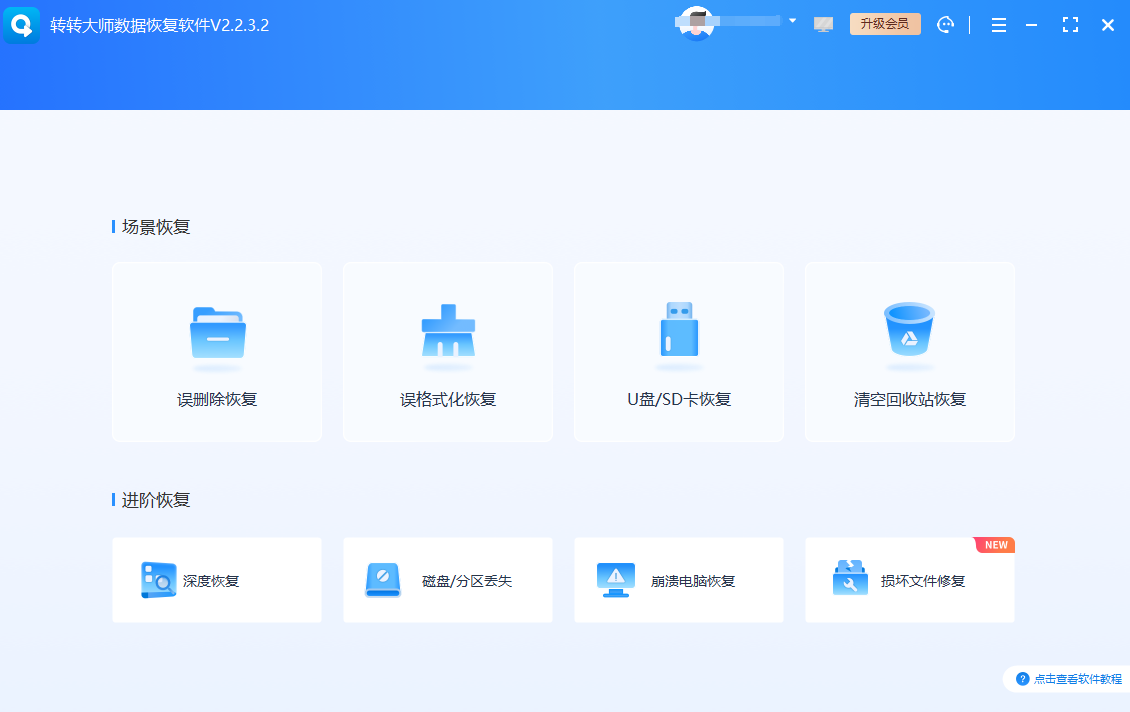
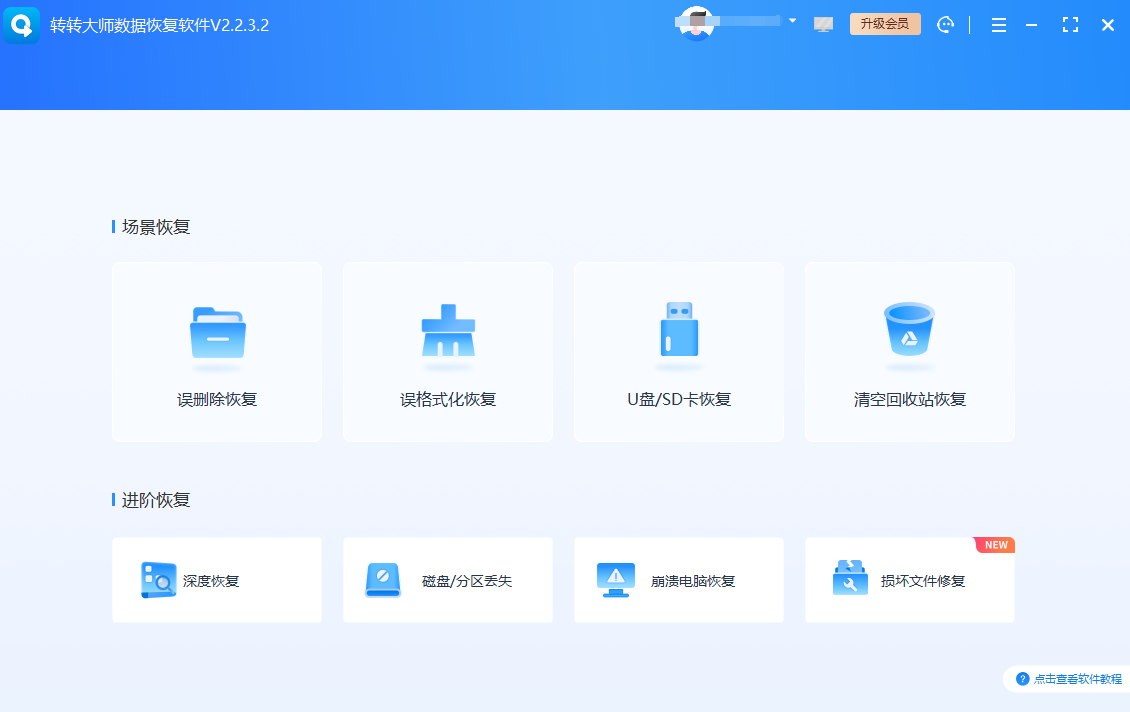
- 从官方正规渠道下载并安装数据恢复软件,打开软件后选择恢复模式(如 “误删除恢复”“格式化恢复”,根据场景选择);
- 选择文件原始存储位置(如回收站对应的 C 盘、U 盘、SD 卡等,外接设备需提前连接电脑并确保识别);
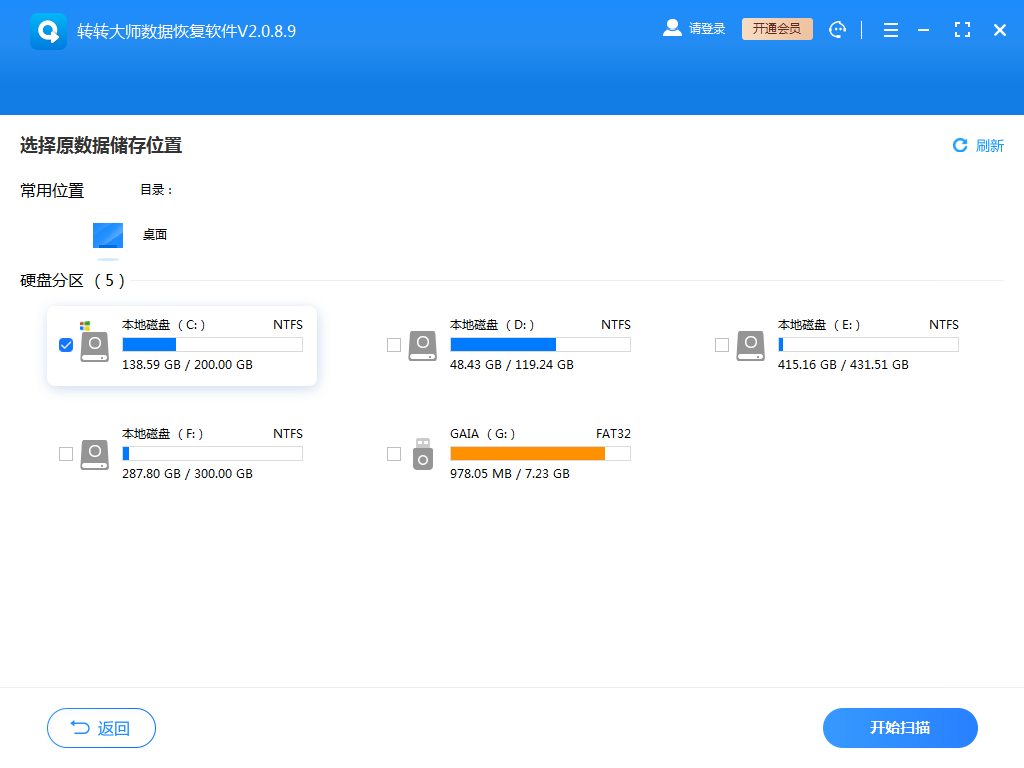
- 点击 “开始扫描”,软件将深度扫描存储设备中的丢失文件(快速扫描约 5 分钟,深度扫描约 30 分钟,可中途暂停并查看已扫描结果);
- 扫描完成后,通过文件类型、文件名、路径筛选目标文件,支持预览图片、文档、视频等文件(避免恢复损坏文件);
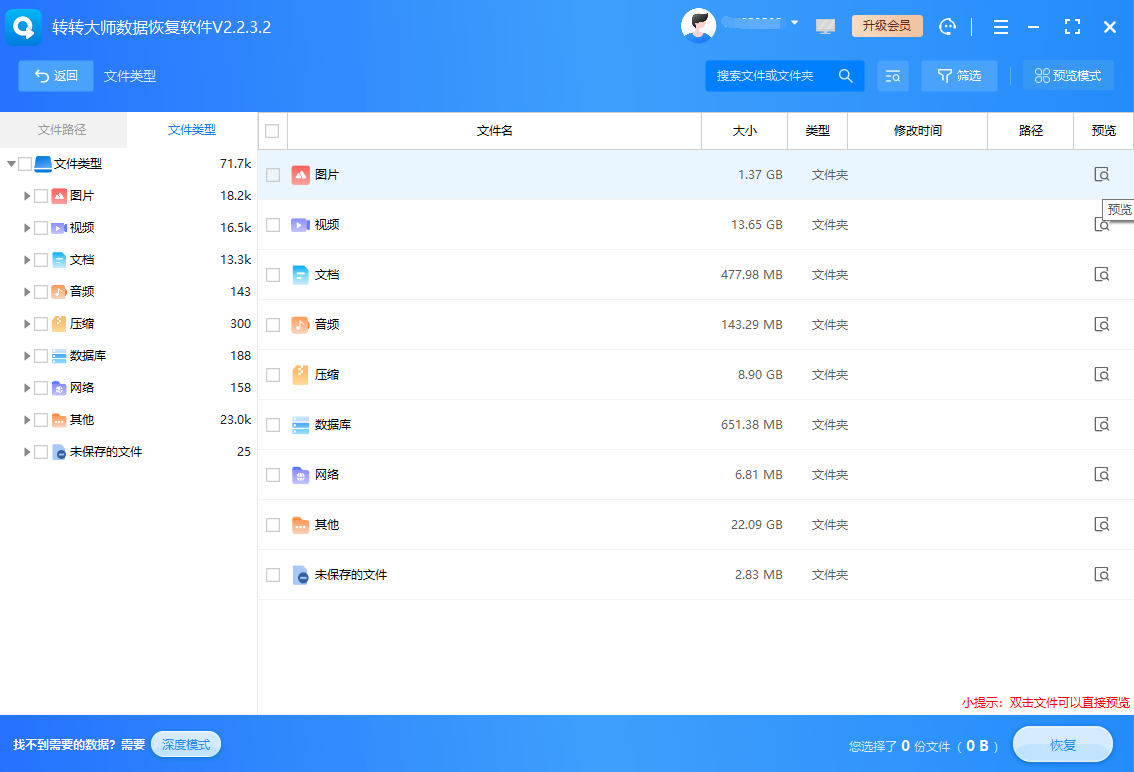
- 选中需要恢复的文件,点击 “恢复”,选择与原始存储位置不同的保存路径(如原始文件在 C 盘,可保存至 D 盘或外接 U 盘),等待恢复完成。
注意:选择支持本地恢复的软件,避免数据上传云端导致泄露风险;文件丢失后,立即停止向存储设备写入新数据(如拍照、存文件),否则会覆盖丢失数据,降低恢复成功率;优先选择支持文件预览、无限制扫描的软件,避免因 “先付费后查看” 导致智商税;若文件已损坏(如乱码、打不开),可选择支持文件修复功能的软件,提升恢复后文件的可用性。
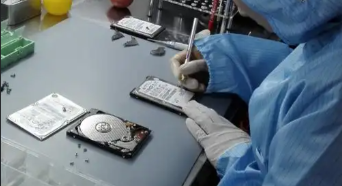
五、专业数据恢复服务(适用于硬盘损坏 / 严重覆盖场景)
适用场景:硬盘物理损坏(如摔落、进水)、数据被严重覆盖(删除后多次写入新数据)、加密文件丢失,适用于企业级重要数据或无法通过软件恢复的场景。
操作步骤:
- 筛选正规数据恢复机构(查看资质认证、用户评价,避免无资质小作坊);
- 联系客服说明情况(如文件丢失原因、存储设备类型、丢失时间),获取初步评估;
- 将存储设备寄送至机构或前往线下门店,工作人员将通过专业设备进行底层数据提取;
- 机构完成恢复后,会提供文件预览,确认无误后支付费用并接收恢复文件。
注意:专业服务费用较高(数百元 - 数千元),需提前确认恢复成功率及收费标准;选择支持 “恢复成功再付费” 的机构,避免付费后无法恢复的情况;涉及隐私数据(如合同、个人信息),需签订保密协议,确保数据安全。
数据恢复避坑指南:这 3 个误区一定要避开!
- 误区一:删除后立即格式化存储设备 —— 格式化会彻底覆盖数据,导致恢复成功率降至 10% 以下;
- 误区二:盲目使用免费恢复软件 —— 部分免费软件存在捆绑广告、数据泄露风险,且恢复功能有限(如仅支持小文件恢复);
- 误区三:恢复后直接保存至原始位置 —— 可能会覆盖未恢复的文件,建议先保存至其他存储设备,确认无误后再迁移。
总结
数据恢复的本质是 “提取未被覆盖的底层数据”,关键在于 “及时止损 + 选对方法”:简单误删用 “Ctrl+Z” 或回收站还原,回收站清空 / 格式化用专业数据恢复软件,硬盘损坏则找专业服务。作为测评过数十款恢复软件的博主,要提醒大家:选择软件时,优先关注 “本地恢复、文件预览、高成功率” 三大核心点,避免为无效功能买单。
数据可以恢复,但时光无法倒流 —— 养成定期备份的习惯,才是避免数据丢失的终极解决方案。
温馨提示:本文由转转数据恢复大师网站编辑出品转载请注明出处,违害必究(部分内容来源于网络,经作者整理后发布,如有侵权,请立刻联系我们处理)
 回收站删除的文件怎么恢复
 免费下载
免费下载